Lekérdezés numerikus mezők szerint
Azure DevOps Services | Azure DevOps Server 2022 – Azure DevOps Server 2019
Megtudhatja, hogyan kérdezhet le numerikus mezők alapján munkamennyiség, ütemezés, történeti pontok vagy időkövető mezők alapján az Azure Boardsban és az Azure DevOpsban.
A leggyakoribb numerikus mezők nyomon követik a Követelmények kategória elemeire, illetve a Tevékenység kategóriában lévő elemek becsült, fennmaradó és befejezett munkáira vonatkozó erőfeszítéseket. Lekérdezésekkel listázhatja a fontos munkaelemeket, majd meghatározhat egy diagramot, amely a munkaelemek számát vagy egy numerikus mező összegét jeleníti meg.
Operátorok és makrók használata
A numerikus mezőket meghatározó támogatott lekérdezési záradékok a következő operátorokat használhatják.
=,<>,>,<>=<==[Field],<>[Field],>[Field],<[Field]>=[Field]<=[Field]In,Not InWas Ever
Diagramalapú lekérdezések fejlesztése
Az alábbi tippek segíthetnek a lekérdezések fejlesztésében:
- Csak egylistás lekérdezésekhez adjon hozzá diagramokat.
- Hivatkozzon az oszlopbeállításokon keresztül megjelenített lekérdezési szűrőkre vagy mezőkre.
- Diagram hozzáadása vagy módosítása előtt mentse a lekérdezés módosításait.
- Egy vagy több záradék csoportosításához jelölje ki őket, majd a
 csoport záradékok ikonját. A csoportosítás megszüntetéséhez válassza ki a csoportosított záradékot.
További információ: Lekérdezések és diagramok listázása és kezelése, mező hozzáadása vagy módosítása a lekérdezésszerkesztővel.
Szűrők használata
Az alábbi táblázat a lekérdezések hasznos szűrőit mutatja be.
Szűrés a következőre:
A lekérdezési záradékok belefoglalása
Felhasználói történetek vagy hibák
Work Item Type In User Story,Bug
Feladatok vagy hibák
Work Item Type In Task,Bug
Aktív vagy lezárt elemek
State In Active,Closed
A Követelmények kategória elemei
Work Item Type In Group Microsoft.RequirementCategory
Meg nem felbecsült felhasználói történetek
Story Points <> (leave Value field blank)
Munkaelemek számának lekérdezése
A lekérdezés futtatásakor az összes lekérdezés számos elemet jelenít meg. Itt definiálunk egy síklistás lekérdezést, amely bármilyen állapotban szűri a hibákat.
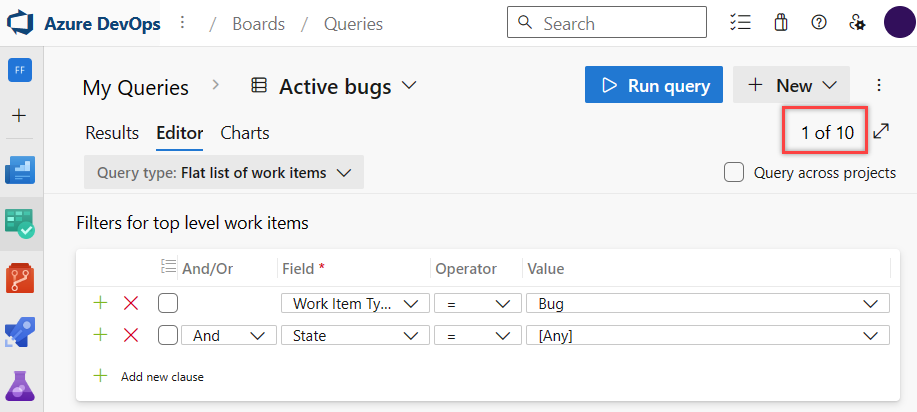
Emellett minden diagram tartalmaz egy értékkijelölést is, amely a diagramon belüli munkaelemek számának megjelenítésére szolgál.
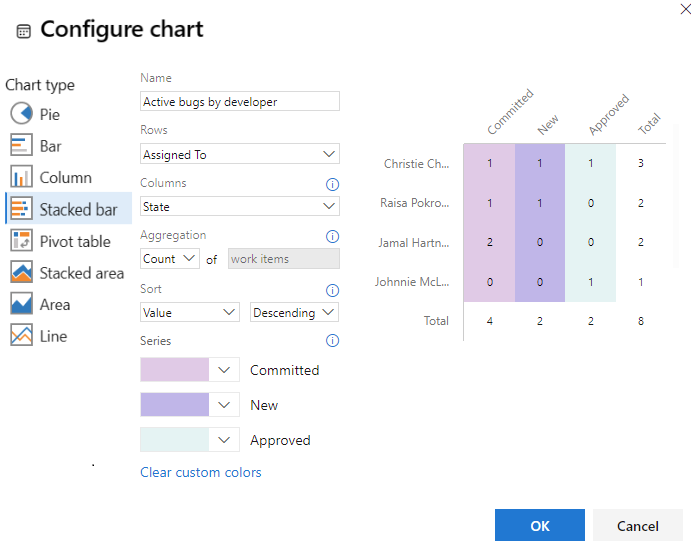
Hibaszám lekérdezése fejlesztőnként
A hozzárendelt és az állapot megjelenítéséhez hozzon létre egy aktív hiba lekérdezést, és módosítsa az oszlopbeállításokat. Ezután adjon hozzá egy kimutatásdiagramot, amely megjeleníti a hozzárendeléseket és az állapotot.
A hibák számának lekérdezése állapot és terület szerint
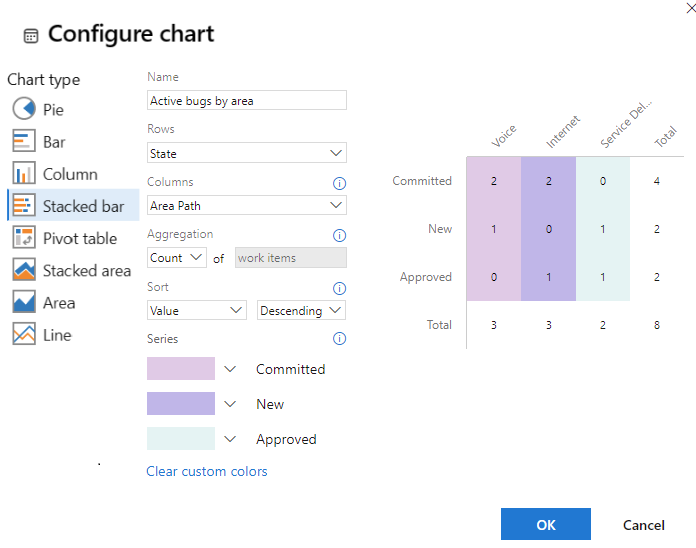
Ugyanazzal a síklistás lekérdezéssel, amely az előző szakaszban bemutatott hibákra szűr, terület alapján is megjelenítheti a darabszámot. Módosítsa az oszlopbeállításokat a terület elérési útjának megjelenítéséhez. Ezután adjon hozzá egy kimutatásdiagramot, amely megjeleníti az állapotot és a terület elérési útját.
Nem definiált mezőértékek lekérdezése
A nem definiált mezőértékkel rendelkező munkaelemeket az egyenlőség operátorral találhatja meg, =és üresen hagyhatja a mező értékét. Az alábbi szűrők például felsorolják a Felhasználói történetek típusú munkaelemeket, amelyek szövegegység-mezője üres.
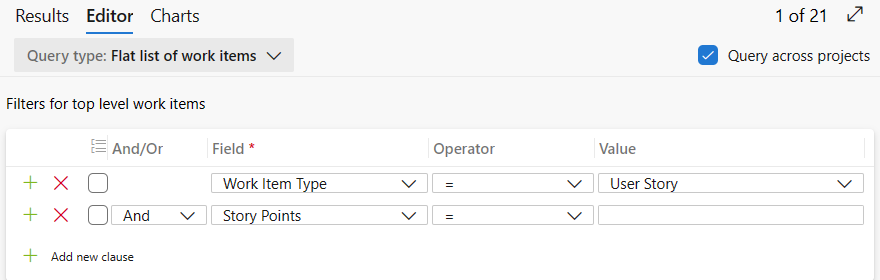
Ha nem üres mező alapján szeretné listázni a munkaelemeket, használja a nem operátort, <>és hagyja üresen az Értéket.
Munka- vagy szövegegységek lekérdezése
Az Agilis folyamatokban való munka során történetpontokat rendelhet felhasználói történetekhez vagy hibákhoz. Vagy a Scrum-folyamat során végzett munka során a termékhátrálási elemek és hibák javítása. További információ: Alapszintű, Agile, Scrum vagy CMMI munkaelemtípusok és munkafolyamat-cikkek.
A történeti pontok és állapotuk összegzésének lekérdezése
Hozzon létre egy lekérdezést, amely munkaelem-típusként szűri a Felhasználói szövegegységet, és módosítja az oszlopbeállításokat a történeti pontok és az állapot megjelenítéséhez.
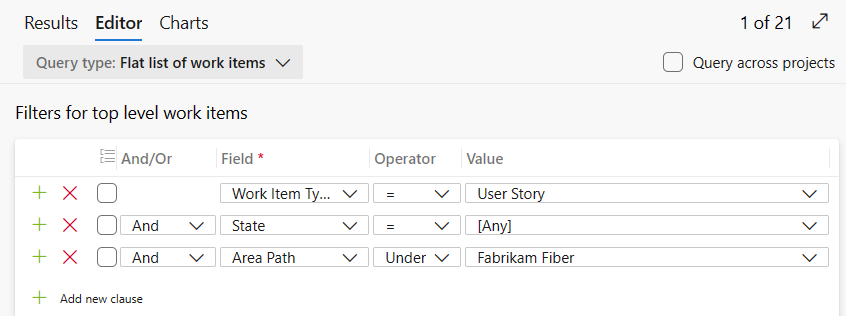
Ezután adjon hozzá egy halmozott sávdiagramot, amely összegzi a történeti pontokat.
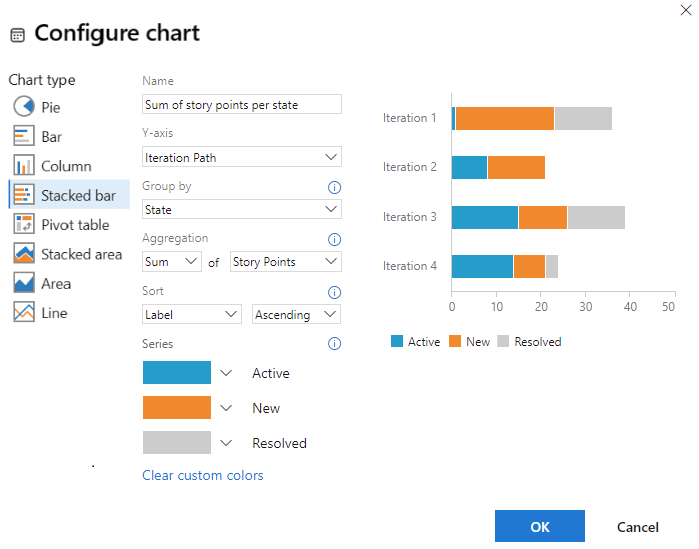
A rendszer által definiált kumulatív folyamatábrákról további információt a Halmozott folyamat című témakörben talál.
Lekérdezés az iterációhoz tartozó felhasználói történetek diagramjának írásához
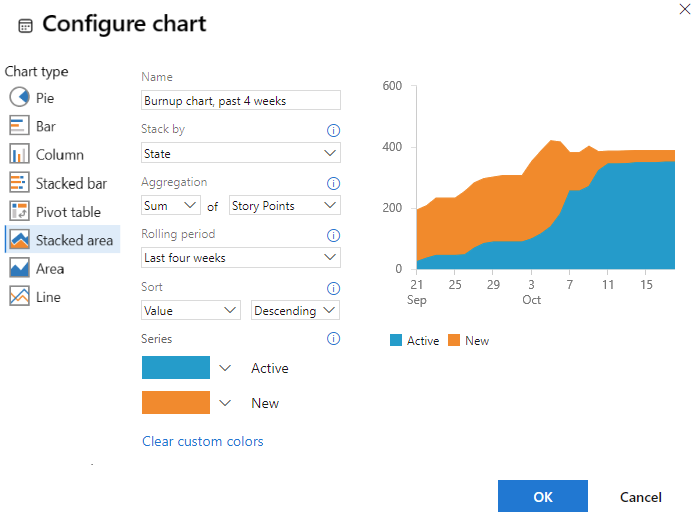
Hozzon létre egy lekérdezést, amely munkaelem-típusként és aktív vagy lezárt állapotban szűri a Felhasználói szövegegységet. A szövegegység-pontok megjelenítéséhez módosítsa az oszlopbeállításokat.
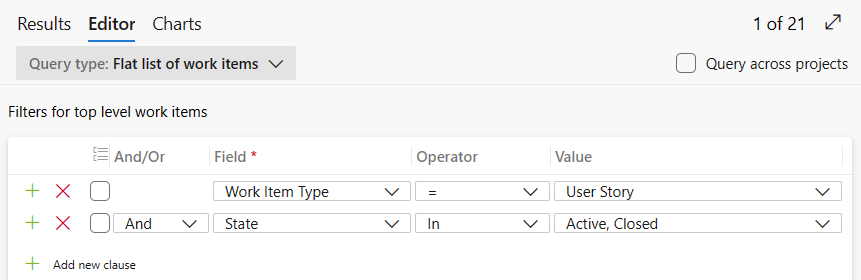
Ezután adjon hozzá egy halmozott terület trenddiagramot, amely összegzi a történeti pontokat.
Hátralévő és befejezett munka lekérdezése
A projekthivatkozások folyamata alapján a következő mezőket rendelheti tevékenységekhez vagy hibákhoz.
| Feldolgozás | Használható mezők |
|---|---|
| Rugalmas | Eredeti becslés, hátralévő munka, befejezett munka |
| Scrum | Hátralévő munka |
| CMMI | Eredeti becslés, hátralévő munka, befejezett munka |
A fennmaradó munka összege fejlesztőnként
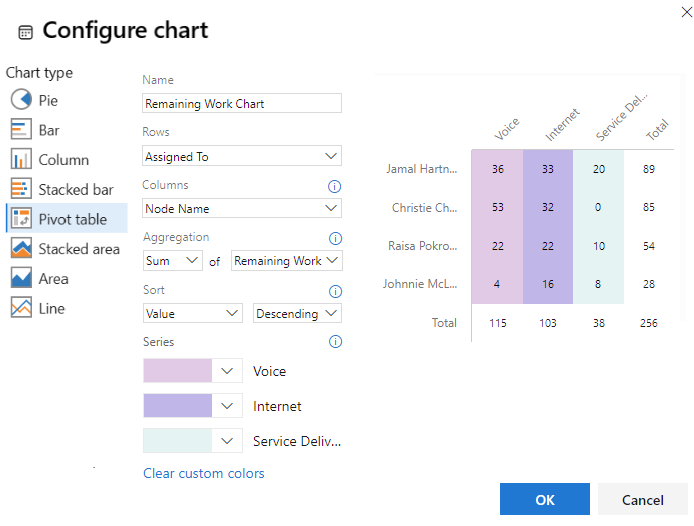
Ha követi a Scrum-eljárásokat, és megbecsüli a hátralévő munkát a tevékenységekhez és a hibákhoz, a hátralévő munka összesítését az alábbi lekérdezéssel és diagrammal végezheti el. Használja az In operátort, és a Tevékenység és a Hiba elemet is belefoglalva tartalmazza a tevékenységekként nyomon követett hibákat.
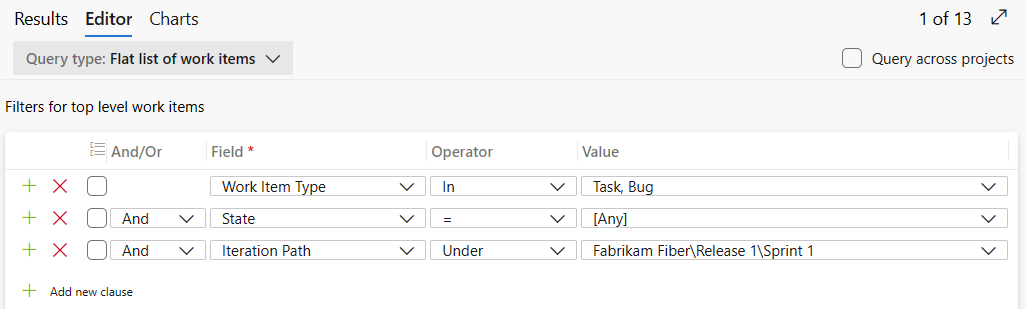
Adja hozzá a Hátralévő munka oszlopként lehetőséget a lekérdezéshez, és mentse. A fennmaradó munka összegének megtekintéséhez adjon hozzá egy kimutatásdiagramot az alábbi példában látható módon.
A rendszer által definiált sprintleírási diagramokról további információt a Sprint burndown című témakörben talál.
A munka becsléséhez és nyomon követéséhez használt mezők
Az alábbi táblázat a munka nyomon követéséhez használható tevékenységalapú és numerikus mezőket ismerteti. A dátummal kapcsolatos mezőkről, például a kezdési dátumról, a befejezési dátumról és a céldátumról a Lekérdezés dátum vagy aktuális iteráció című témakörben olvashat.
Mezőnév
Leírás
Munkaelem típusa
1. és 2. tevékenység
A tevékenység elvégzéséhez szükséges tevékenység típusa. A mező használatáról további információt a Kapacitástervezés című témakörben talál. Az engedélyezett értékek a következők:
- Telepítés
- Tervezés
- Fejlesztés
- Dokumentáció
- Követelmények
- Tesztelés
A Tevékenység mező a ProcessConfiguration fájlban van hozzárendelve Activity .3
Hivatkozás neve=Microsoft.VSTS.Common.Activity, Data type=String
Feladat, 4. hiba(Agilis és Scrum)
Üzleti érték
Szubjektív mértékegység, amely rögzíti egy termék-hátraléktétel vagy -funkció relatív üzleti értékét más, azonos típusú elemekhez képest. A magasabb számmal rendelkező elemeket úgy kell tekinteni, hogy több üzleti értékkel rendelkeznek, mint egy alacsonyabb számmal rendelkező elem.
Hivatkozás neve=Microsoft.VSTS.Common.BusinessValue, Data type=Egész szám
Epikus, funkció
A tevékenység végrehajtásával töltött munka mennyisége. Órákban vagy napokban is megadhatja a munkát. Ehhez a mezőhöz nincsenek hozzá tartozó időegységek.
Referencianév=Microsoft.VSTS.Scheduling.CompletedWork, Data type=Double
Feladat, 4. hiba
Szemlélet 1, 2
A tevékenységhez rendelt tevékenység vagy szemlélet típusa. A mező használatáról további információt a Kapacitástervezés című témakörben talál. Az engedélyezett értékek a következők:
- Elemzés
- Fejlesztés
- Teszt
- Felhasználói oktatás
- Felhasználói feladatok
A Discipline mező a ProcessConfiguration fájlban van hozzárendelve Activity .3
Hivatkozás neve=Microsoft.VSTS.Common.Discipline, Data type=String
Feladat, 4. hiba (CMMI)
Erőfeszítés
Szubjektív mértékegység, amely rögzíti egy hiba vagy termék hátralékelemének méretét. Ha több erőfeszítést rendel egy elemhez, azt jelzi, hogy a megvalósításhoz több munka szükséges.
Ez a 3. mező a csapat sebességének és előrejelzésének kiszámítására is használható. Hozzá lesz rendelve Effort a ProcessConfiguration fájlban.
Hivatkozás neve=Microsoft.VSTS.Scheduling.Effort, Data type=Double
Product Backlog Item, Bug 4 (Scrum)
Funkció, Epikus
Történeti pontok
A felhasználói történet méretét rögzítő szubjektív mértékegység. Ha további pontokat rendel egy felhasználói történethez, azt jelzi, hogy több munka szükséges a implementálásához.
Ez a 3. mező a csapat sebességének és előrejelzésének kiszámítására is használható. Hozzá lesz rendelve Effort a ProcessConfiguration fájlban.
Hivatkozás neve=Microsoft.VSTS. Scheduling.StoryPoints, Data type=Double
Felhasználói történet, 4. hiba (Agilis)
Méret
Egy követelmény méretét rögzítő szubjektív mértékegység. Minél nagyobb a méret, annál több munka szükséges a megvalósításhoz.
Ez a 3. mezőa csapat sebességének és előrejelzésének kiszámítására is használható. Hozzá lesz rendelve Effort a ProcessConfiguration fájlban.
Hivatkozás neve=Microsoft.VSTS. Ütemezés. Méret, Adattípus=Dupla
Követelmény, 4. hiba (CMMI)
Eredeti becslés
A tevékenység elvégzéséhez szükséges munka mennyisége. Órákban vagy napokban is megadhatja a munkát. Ehhez a mezőhöz nincsenek hozzá tartozó időegységek.
Hivatkozás neve=Microsoft.VSTS.Scheduling.OriginalEstimate, Data type=Double
Feladat, 4. hiba (Agilis és CMMI)
A tevékenység befejezéséhez szükséges munka mennyisége. Órákban vagy napokban is megadhatja a munkát. Ehhez a mezőhöz nincsenek hozzá tartozó időegységek.
Ez a 3. mező a leégés kiszámítására is használható. Hozzá lesz rendelve type="RemainingWork" a ProcessConfiguration fájlban.
Feljegyzés
Az Azure Boards esetében a feladattábla mindig a "h" értéket jeleníti meg a hátralévő munkával kapcsolatos órákban. A TFS esetében módosíthatja a Hátralévő munka típusú mező ProcessConfiguration fájljának értékét, hogy a napokra vonatkozó "d" értéket vagy más előnyben részesített címkét adja meg.
Hivatkozás neve=Microsoft.VSTS.Scheduling.RemainingWork, Data type=Double
Feladat, 4. hiba
Felülvizsgálatot igényel
Azt jelzi, hogy a tevékenységnek felülvizsgálatra van szüksége. Megadhatja az Igen vagy a Nem értéket (alapértelmezett).
Hivatkozás neve=Microsoft.VSTS.CMMI.RequiresReview, Data type=String
Tevékenység (CMMI)
Tesztelést igényel
Azt jelzi, hogy a feladathoz teszt szükséges. Megadhatja az Igen vagy a Nem értéket (alapértelmezett).
Hivatkozás neve=Microsoft.VSTS.CMMI.RequiresTest, Data type=String
Tevékenység (CMMI)
1. tevékenységtípus
Megadja a megvalósítandó feladattípust. Az engedélyezett értékek a következők:
- Korrekciós művelet
- Kárenyhítési művelet
- Tervezett
Hivatkozás neve=Microsoft.VSTS.CMMI.TaskType, Data type=String
Feladat, 4. hiba(CMMI-folyamat)
Feljegyzés
- A menü kiválasztásának módosításához: felhőszolgáltatások vagy örökölt folyamatok esetén lásd a Mezők hozzáadása és kezelése című témakört, a helyszíni XML-folyamatok esetében pedig a mező hozzáadása vagy módosítása című témakört, és szabjon testre egy választólistát.
- A Tevékenység kapacitás lapján (Agile vagy Scrum) vagy Discipline (CMMI) megjelenített értékek a projektgyűjtemény-példányban lévő összes projekt mezőihez meghatározott összes érték egyesítését tükrözik. Ezért a Sprint hátralékoldalain a Kapacitás értékének korlátozásához az értékeket a hozzárendelt
type="Activity"mező összes projektjében egyeznie kell. - A ProcessConfiguration mező hozzárendelésének módosításához (csak a helyszínen) tekintse meg a Folyamatkonfiguráció XML-elemének hivatkozását.
- Minden csapat konfigurálhatja az Agile-eszközeit annak megállapítására, hogy a hibák kezelése a követelményekhez vagy feladatokhoz hasonlóan történik-e. Mivel a hibák követelményekkel vagy tevékenységekkel is megjelenhetnek, a munkaelem űrlapja tartalmazza a tevékenységszinten és a tevékenységszinten végzett munkamennyiség becsléséhez használt mezőket.
Következő lépések
Kapcsolódó cikkek
- A hátralék létrehozása
- Terv futamok
- Kapacitás tervezése
- Munkaelem-lekérdezés definiálása
- Mezők, operátorok és makrók lekérdezése
- A munka és egyéb mezők összesítésének támogatása
- Összesítő diagramok létrehozása a Power BI-val
REST API
A lekérdezésekkel való programozott interakcióhoz tekintse meg az alábbi REST API-erőforrások egyikét:
Visszajelzés
Hamarosan elérhető: 2024-ben fokozatosan kivezetjük a GitHub-problémákat a tartalom visszajelzési mechanizmusaként, és lecseréljük egy új visszajelzési rendszerre. További információ: https://aka.ms/ContentUserFeedback.
Visszajelzés küldése és megtekintése a következőhöz: