6. A feladattábla frissítése és figyelése
Azure DevOps Services | Azure DevOps Server 2022 – Azure DevOps Server 2019
Miután elkészült a sprintterv , a futam során végrehajtja a tervet. A napi Scrum-értekezleteken a csapat megtekintheti a sprint feladattábla hátralékelemeinek és tevékenységeinek előrehaladását.
A Feladattábla megjeleníti az egyes sprintfeladatok folyamatait és állapotát. Ezzel az egyes csapattagokhoz rendelt hátralékelemek és munka állapotára összpontosíthat. Emellett összegzi a tevékenységhez és egy oszlophoz tartozó hátralévő munka teljes mennyiségét is.
Ebből a cikkből megtudhatja, hogyan:
- Nyissa meg a csapat sprint feladattábláját
- A feladattábla testreszabása
- A feladattáblával áttekintheti a napi scrum-értekezletek előrehaladását
- Munkaelemek szűrése és csoportosítása a feladattáblán
- A tevékenységek állapotának frissítése húzással
- Hátralévő munka frissítése
- Futam bezárása
Ha még nem adott hozzá feladatokat a futam hátralékához, most tegye meg.
Feljegyzés
A taskboard az Ön számára elérhető két táblatípus egyike. Az egyes hátralékokon és táblákon támogatott funkciók áttekintéséért tekintse meg a hátralékokat, a táblákat és a terveket.
Előfeltételek
- Csatlakozás egy projekthez. Ha még nem rendelkezik projektel, hozzon létre egyet.
- A projekthez a Közreműködők vagy a Project Rendszergazda istrators biztonsági csoport tagjaként adható hozzá. A hozzáadáshoz vegye fel a felhasználókat egy projektbe vagy csapatba.
- A munkaelemek hozzáadásához és az összes táblafunkció gyakorlásához alapszintű vagy magasabb szintű hozzáférést kell biztosítani. Az érdekelt feleknek hozzáférést biztosító felhasználók korlátozott hozzáféréssel rendelkeznek a funkciókhoz. További információ: Érdekelt hozzáférés – rövid referencia.
- A munkaelemek megtekintéséhez vagy módosításához rendelkeznie kell a munkaelemek megtekintésével ebben a csomópontban, és engedélyeznie kell a munkaelemek szerkesztését ebben a csomópontban. Alapértelmezés szerint a Közreműködők csoport rendelkezik ezzel az engedélykészlettel. További információ: Engedélyek és hozzáférés beállítása a munkakövetéshez.
Feljegyzés
Az érdekelt felekkel rendelkező felhasználók nem használhatják ezeket a feladattábla-funkciókat: frissíthetik a kártyákon megjelenített mezőket, vagy a Tervezés panelen módosíthatják a sprint-hozzárendelést.
Feljegyzés
Az érdekelt felek hozzáféréssel rendelkező felhasználói nem használhatják ezeket a feladattábla-funkciókat: tevékenységeket adhat hozzá, a kártyákon megjelenített mezőket frissítheti, a húzással frissítheti az állapotot, vagy a Tervezés panelen módosíthatja a sprint-hozzárendelést.
Nyissa meg a csapat sprint feladattábláját
Nyissa meg a csapat sprint hátralékát a webböngészőben.
- Ellenőrizze, hogy a megfelelő projektet választotta-e ki
- Boards Sprints>kiválasztása
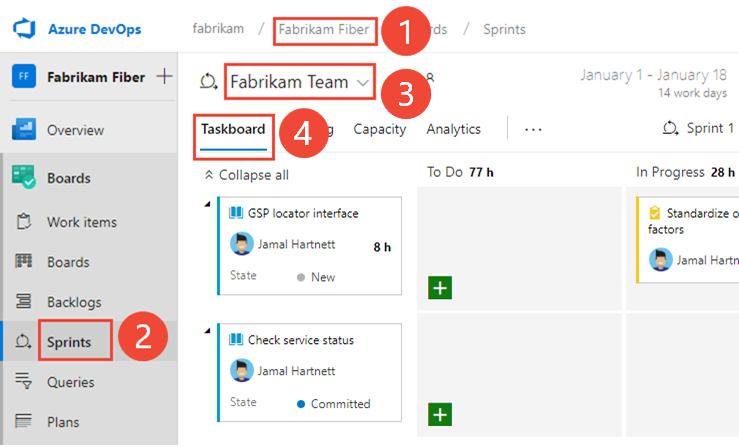
- Válassza ki a megfelelő csapatot a csapatválasztó menüből
- Feladattábla kiválasztása
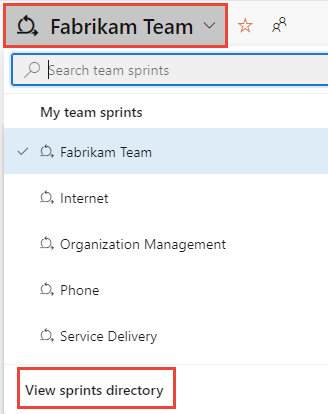
Másik csapat kiválasztásához nyissa meg a választót, és válasszon egy másik csapatot, vagy válassza a Futamok megtekintése könyvtárat vagy az Összes futam tallózása lehetőséget. Vagy a keresőmezőbe beírhat egy kulcsszót a projekthez tartozó csapat-hátralékok listájának szűréséhez.
Ha a megjelenítettnél eltérő futamot szeretne választani, nyissa meg a sprintválasztót, és válassza ki a kívánt futamot.
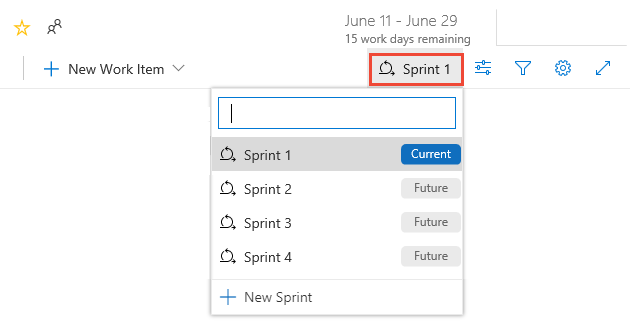
A rendszer csak azokat a futamokat sorolja fel, amelyek az aktuális csapatfókuszhoz lettek kiválasztva. Ha nem látja a kívánt futamokat a listában, válassza az Új futam lehetőséget a menüből, majd válassza a Meglévő iteráció kiválasztása lehetőséget. További információt az iterációs (sprint) útvonalak definiálása című témakörben talál.
Nyissa meg a csapat sprint hátralékát a webböngészőben. (1) Ellenőrizze, hogy a megfelelő projektet választotta-e ki, (2) válassza a Boards>Sprints(Táblák) elemet, (3) válassza ki a megfelelő csapatot a csapatválasztó menüből, végül pedig (4), válassza a (4) Taskboard (4) Taskboard lehetőséget.
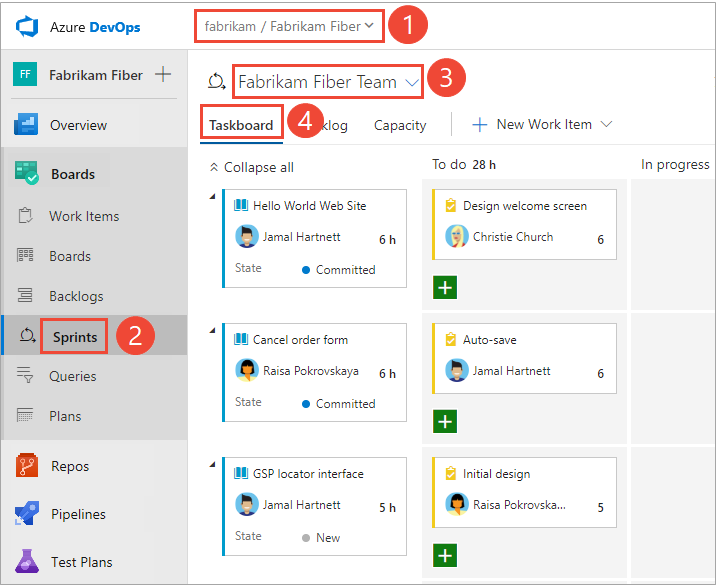
Másik csapat kiválasztásához nyissa meg a választót, és válasszon egy másik csapatot, vagy válassza az
 Összes futam tallózása lehetőséget. Vagy a keresőmezőbe beírhat egy kulcsszót a projekthez tartozó csapat-hátralékok listájának szűréséhez.
Ha a megjelenítettnél eltérő futamot szeretne választani, nyissa meg a sprintválasztót, és válassza ki a kívánt futamot.
A rendszer csak azokat a futamokat sorolja fel, amelyek az aktuális csapatfókuszhoz lettek kiválasztva. Ha nem látja a kívánt futamokat a listában, válassza az Új futam lehetőséget a menüből, majd válassza a Meglévő iteráció kiválasztása lehetőséget. További információt az iterációs (sprint) útvonalak definiálása című témakörben talál.
A feladattábla testreszabása
Minden csapat a következő módokon szabhatja testre a feladattáblát :
- Oszlopok hozzáadása vagy átnevezése.
- A kártyák testreszabása egy másik mező megjelenítéséhez vagy a kártya színének a megadott mezőfeltételek alapján történő módosításához.
- Hibák megjelenítése a feladattáblán. A csapat dönthet úgy, hogy a termékelmaradási elemekhez hasonló hibákat kezel, ahogyan az ebben a cikkben látható, vagy kezelheti őket a feladatokhoz hasonlóan. Ha a tevékenységekhez hasonló hibákat követ nyomon, azok a feladatokkal azonos szinten jelennek meg a sprint-hátralékokon és a feladattáblákon .
- A feladattáblán megjelenő kártyák testreszabása más mezők megjelenítéséhez.
- Hibák megjelenítése a feladattáblán. A csapat dönthet úgy, hogy a termékelmaradási elemekhez hasonló hibákat kezel, ahogyan az ebben a cikkben látható, vagy kezelheti őket a feladatokhoz hasonlóan. Ha a tevékenységekhez hasonló hibákat követ nyomon, azok a feladatokkal azonos szinten jelennek meg a sprint-hátralékokon és a feladattáblákon .
A termék-hátralék Kanban táblától eltérően a csapatkonfigurációs beállításokkal nem adhat hozzá további oszlopokat a feladattáblához . Ehelyett módosítania kell a projekt által használt tevékenységmunkaelem-típus munkafolyamat-definícióit. A munkafolyamat testreszabásai frissítik a feladattábla oszlopait a projekt összes csapata számára.
A rendszergazdák az alábbi módokon szabhatják testre a feladattáblát az összes csapathoz:
A rendszergazdák a projekthez kiválasztott folyamatmodell alapján az alábbi módokon szabhatják testre a feladattáblát az összes csapat számára:
Örökölt folyamatmodell:
- Egyéni munkafolyamat-állapot hozzáadása a tevékenység WIT-éhez egy folyamathoz
- Egyéni munkaelemtípus hozzáadása a feladattáblához egy folyamathoz
Helyszíni XML-folyamatmodell:
Tálcán elhelyezett vezérlők
| Vezérlő | Függvény |
|---|---|
| Lemaradás | Váltás sprint hátralék nézetre |
| Fórumon | Váltás feladattábla nézetre |
| Kapacitás | Váltás kapacitástervezésre |
| Csoportosítás történetek/Kapcsolatok szerint | Kártyák csoportosításának váltása hátralékelemek vagy csapattagok alapján |
| Személy | Tevékenységek szűrése az Összeshöz vagy egy kijelölt csapattaghoz rendelt elemek megjelenítéséhez |
 |
A tábla beállításainak megnyitása |
 / / |
Teljes képernyős mód megadása vagy kilépés |
Lásd még a Backlog billentyűparancsait.
A napi scrum-értekezletek előrehaladásának áttekintése
A napi Scrum alatt szűrheti a feladattáblát, hogy az érdekes elemekre összpontosíthasson.
- Rendezés hátralékelemek vagy csoportosítás történetek szerint a termék-hátralékelemek, -történetek, -követelmények vagy hibák előrehaladásának figyeléséhez.
- Csoportosítsa Kapcsolatok, ha az egyes csapattagok állapotát szeretné figyelni.
Feljegyzés
A feladattábla automatikusan frissül, amikor változások történnek. Nincs élő frissítésvezérlés, egyszerűen a háttérben történik. Amikor más csapattagok áthelyezik vagy átrendezik a kártyákat a tálcán, a feladattábla automatikusan frissül ezekkel a módosításokkal. A legújabb módosítások megtekintéséhez nem kell lenyomnia az F5 billentyűt.
A Személy szűrőt akkor használja, ha az egyes csapattagokhoz rendelt munkára szeretne összpontosítani.
Tipp.
Ha olyan feladatokat lát, amelyek nem tartoznak a csapatához, ellenőrizze, hogy a megfelelő csapatot választotta-e ki.
Állapot megjelenítése elemeken
Ezzel a nézetben gyorsan láthatja, hogy mely elemek közelednek a befejezéshez, és melyek még nem kezdődtek el.
Ha a kártyákat a teendőlista-feladat csoportosításuk alapján szeretné megjeleníteni, válassza
 a Megtekintési beállítások lehetőséget, majd válassza a Történetek (Agilis), a Problémák (alapszintű), a Hátralékelemek (Scrum esetén) és a Követelmények (CMMI) lehetőséget.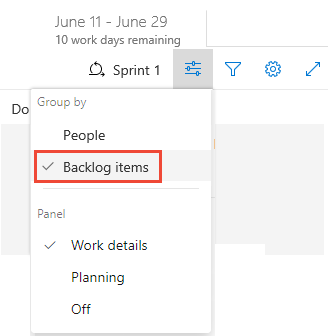
Összecsukhatja az összes sort vagy kibonthatja az összes sort, és szelektíven kibonthat
 és összecsukhat
 egy sort, hogy egy adott elemre és annak tevékenységeire összpontosítson.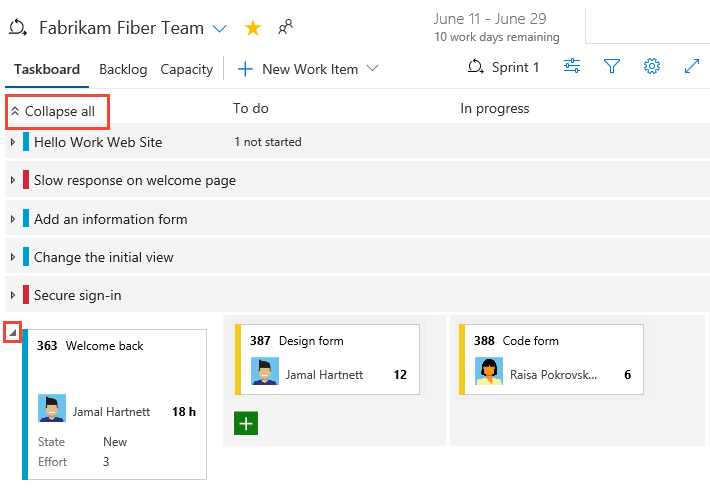
Csapattag állapotának megjelenítése
Ezzel a nézetben a befejezett munkára és az egyes csapattagok hátralévő munkájára összpontosíthat. Gyorsan láthatja, hogy kinek lehet szüksége segítségre a sprintfeladatok elvégzéséhez. Ez a nézet a kijelölt csapattaghoz rendelt elemeket és tevékenységeket jeleníti meg.
Ha egy adott csapattag tevékenységeire szeretne szűrni, válassza a  szűrőikont, majd válassza ki a nevüket a Hozzárendelt szűrőmezőből.
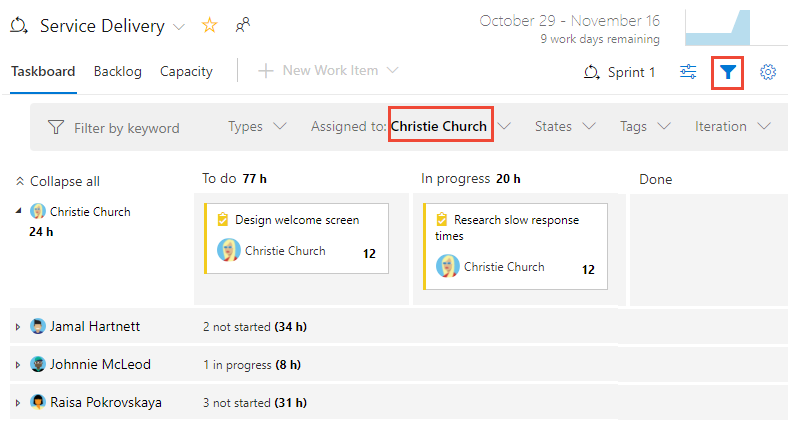
Tevékenységek csoportosítása csapattagok szerint
Ezzel a nézettel gyorsan megtekintheti az egyes csapattagokhoz társított összes feladatot. A hátralékelemek nem jelennek meg ebben a nézetben, csak az egyes személyekhez társított feladatok.
Válassza a
nézetbeállítások ikont, és válassza a Kapcsolatok lehetőséget.Csak azok a csapattagok szerepelnek a listában, akikhez tevékenységek vannak rendelve. Az összes feladat kártyákként jelenik meg az oszlopállapotuk alatt.
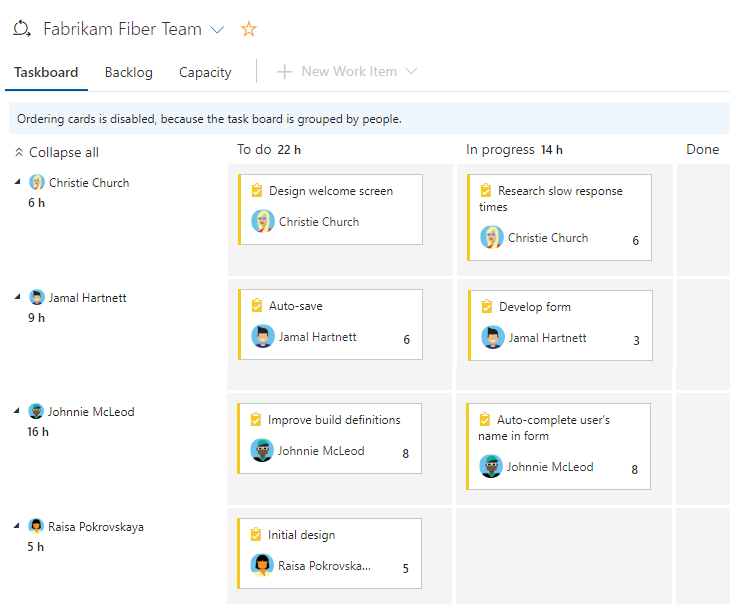
Ha egy adott csapattag tevékenységeire szeretne szűrni, válassza a Szűrő
lehetőséget, majd válassza ki a nevüket a Hozzárendelt szűrőmezőből. További információ: Hátralékok, táblák, lekérdezések és tervek interaktív szűrése.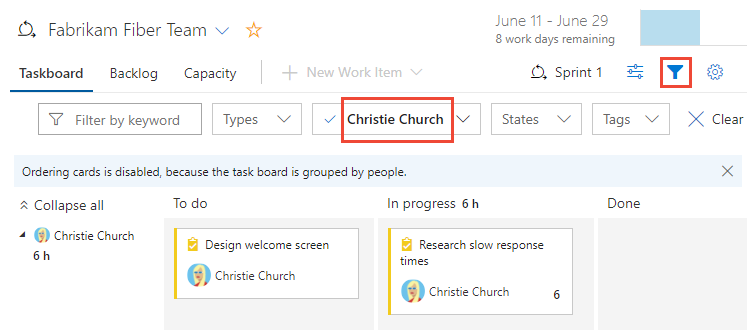
Tevékenységek frissítése a futamciklus során
A feladattábla gyors munkát végez a tevékenység állapotának és a hátralévő munka frissítésének folyamatán.
Tevékenység állapotának frissítése
Húzza a tevékenységeket egy alsóbb rétegbeli oszlopba, hogy tükrözze, hogy folyamatban vagy befejeződött-e.
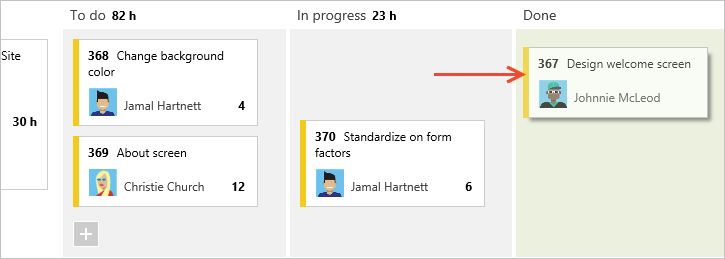
Amikor áthelyez egy tevékenységet a Kész vagy a Kész oszlopba, a rendszer a CMMI kivételével automatikusan 0 értékre frissíti a Hátralévő munka mezőt. Ha azt észleli, hogy további munka van hátra, módosítsa az állapotot folyamatban lévőre vagy teendőre, és adjon meg egy értéket a fennmaradó munka számára.
Hátralévő munka frissítése
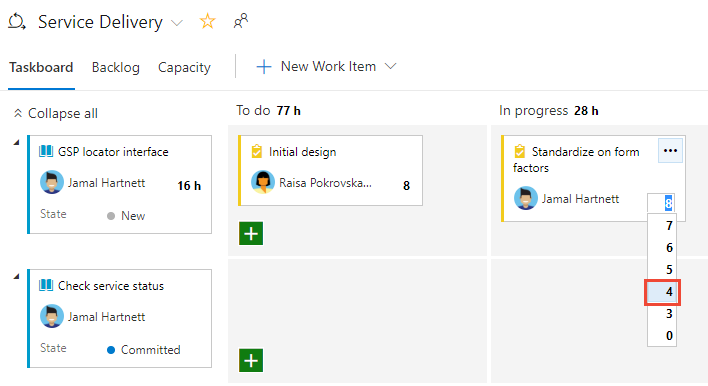
A fennmaradó munka frissítése, lehetőleg a napi Scrum-értekezlet előtt, segít a csapatnak, hogy értesüljön a folyamatban lévő haladásról. Emellett simább leégésdiagramot is biztosít.
Minden csapattag áttekintheti azokat a feladatokat, amelyen dolgozott, és megbecsülheti a hátralévő munkát. Ha azt észlelik, hogy az a vártnál tovább tart, növelniük kell a tevékenység hátralévő munkáját . A fennmaradó munka mindig pontosan azt tükrözze, hogy a csapattag becslései mennyi munka maradnak a feladat elvégzéséhez.
Zárja be a futamot, és frissítse a feladattáblát
A futam végén el kell végeznie az alábbi végső feladatokat:
- Az összes befejezett tevékenység hátralévő munkája nulla
- Az összes befejezett teendőlista-elem állapotának frissítése
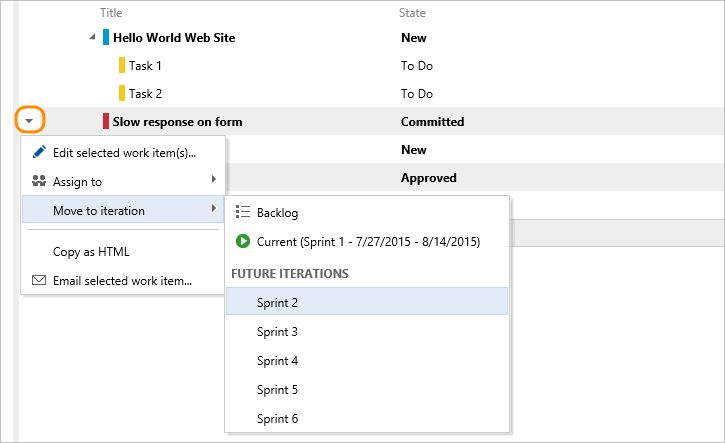
- Húzza a hiányos hátralékelemeket és tevékenységeket a következő futamra vagy vissza a termék-hátralékra.
Húzzon egy hiányos elemet a termék-hátralékra vagy egy jövőbeli futamra, és frissíti az összes befejezetlen gyermekfeladat iterációs útvonalát, hogy megfeleljen a termék-hátralék iterációs útvonalának vagy a jövőbeli futamnak.
Lásd még : Futamtevékenységek vége.
A tálcán lévő elemek számának csökkentése
Ha túllépi a tálcán engedélyezett elemek számát, egy üzenet jelenik meg, amely jelzi, hogy csökkentenie kell az elemek számát. Az elemek maximális száma a követelmény- és tevékenységkategóriákban szereplő munkaelem-típusokat tartalmazza.
A feladattábla elemeinek számát csökkentheti úgy, hogy áthelyezi őket a hátralékba vagy egy másik futamba. Ha áthelyez egy szülő PBI-t vagy felhasználói történetet, az összes aktív gyermekfeladat (az állapot nem egyenlő a Kész vagy a Bezárt állapottal) automatikusan a szülőelemhez kerül.
- A feladattáblából húzza a PBI-t vagy a felhasználói történetet az első oszlopból a hátralékra vagy a jövőbeli futamra. A gyermekfeladatok automatikusan a szülőelemhez kerülnek.
- A sprint hátralékában jelölje ki többször az áthelyezni kívánt elemeket, majd válassza ki az elem helyi menüjét. Ezután válassza ki azt az iterációt, amelybe áthelyezi őket.
Ha a projekt helyszíni XML-folyamatot használ, növelheti az engedélyezett elemek maximális számát.
Következő lépés
Kapcsolódó cikkek
Mint látható, a Feladattábla támogatást nyújt a Scrum-tevékenységekhez. A kapcsolódó cikkekért lásd:
Visszajelzés
Hamarosan elérhető: 2024-ben fokozatosan kivezetjük a GitHub-problémákat a tartalom visszajelzési mechanizmusaként, és lecseréljük egy új visszajelzési rendszerre. További információ: https://aka.ms/ContentUserFeedback.
Visszajelzés küldése és megtekintése a következőhöz: