Megjegyzés
Az oldalhoz való hozzáféréshez engedély szükséges. Megpróbálhat bejelentkezni vagy módosítani a címtárat.
Az oldalhoz való hozzáféréshez engedély szükséges. Megpróbálhatja módosítani a címtárat.
Azure DevOps Services | Azure DevOps Server | Azure DevOps Server 2022
Visual Studio 2019 | Visual Studio 2022
Kezdje el a kód fejlesztését az Azure Repos és a Git-tárházak használatával. A Visual Studio vagy a Git parancsokkal klónozhatja az adattárakat, meghatározhatja a helyi ágakat, véglegesítheti és leküldheti a módosításokat, és szinkronizálhat másokkal. Ha tárházat kell létrehoznia vagy importálnia, olvassa el az Új Git-adattár létrehozása a projektben vagy a Git-adattár importálása című témakört.
Megjegyzés
Ez a cikk bemutatja, hogyan használható a Visual Studio az Azure Repos Git-adattárak kezeléséhez. Hasonló eljárásokkal a Visual Studióval kezelheti a GitHub-adattárakat. GitHub-adattár klónozásához szerezze be az URL-címet az adattár klónozásában leírtak szerint.
A Git-munkafolyamat áttekintéséhez tekintse meg az Azure Repos Git oktatóanyagát.
Megjegyzés
A Visual Studio 2019 16.8-s és újabb verziói a Git-munkafolyamat felügyeletére szolgáló Git-menüt biztosítanak kevesebb kontextusváltással, mint a Team Explorer. A jelen cikkben szereplő eljárások a Visual Studio lapon ismertetik a Git-élmény és a Team Explorer használatát. További információ: A Git és a Team Explorer egymás melletti összehasonlítása.
Előfeltételek
| Kategória | Követelmények |
|---|---|
| Projekthez való hozzáférés | A projekttagja. |
| Jogosultságok | - Kód megtekintése magánprojektekben: Legalább Alapszintű hozzáférés. - Kód klónozása vagy közreműködés magánprojektekben: A Közreműködők biztonsági csoport tagja vagy a projekt megfelelő engedélyei. - Ág- vagy adattárengedélyek beállítása: Az engedélyek kezelése az ág vagy az adattár engedélyei. – Az alapértelmezett ág módosítása: A szabályzatok szerkesztése a tárház jogosultságait határozza meg. - Tároló importálása: A Projekt Adminisztrátorok biztonsági csoport tagja vagy a Git projektszintű Tároló létrehozása engedély beállítása engedély megadása. További információ: Git-adattárengedélyek beállítása. |
| Services | Repók engedélyezve. |
| Eszközök | Opcionális. Parancsok használata: az reposAzure DevOps CLI. |
Megjegyzés
Nyilvános projektekben a érintett hozzáféréssel rendelkező felhasználók teljes hozzáféréssel rendelkeznek az Azure Repos-hoz, beleértve a megtekintést, a klónozást és a kódhoz való hozzájárulást.
| Kategória | Követelmények |
|---|---|
| Projekthez való hozzáférés | A projekttagja. |
| Jogosultságok | - Kód megtekintése: Legalább alap szintű hozzáférés. - Klónozás vagy közreműködés a kódban: A Közreműködők biztonsági csoport tagja vagy a projekt megfelelő engedélyei. |
| Services | Repók engedélyezve. |
Az engedélyekről és a hozzáférésről további információt az Alapértelmezett Git-adattár és ágengedélyek, valamint a Hozzáférési szintek ismertetése című témakörben talál.
A kód lekérése
A távoli Git-adattár klónozásával helyi másolatot készíthet róla. A klónozás létrehozza a forráskód egy példányát, amellyel dolgozhat, valamint a verziókövetési információkat, hogy a Git felügyelhesse a forráskódot.
Ha klónozás nélkül szeretne helyi adattárat létrehozni, olvassa el az Új Git-adattár létrehozása című témakört. A helyi adattár létrehozása után folytathatja a munka véglegesítését, megosztását és szinkronizálását .
A Visual Studio 2022 Git-verziókövetési felületet biztosít a Git menü, a Git-módosítások és a Megoldáskezelő helyi menüjének használatával. A Visual Studio 2019 16.8-es verziója a Team Explorer Git felhasználói felületét is kínálja. További információt a Visual Studio 2019 – Team Explorer lapon talál.
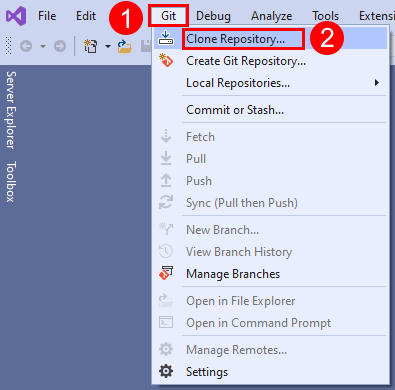
A menüsávon található Git menüben válassza a Adattár klónozása...
Az Adattár klónozása ablakban adja meg a távoli adattár helyét és a klónozott adattár mappa elérési útját. Ha nem ismeri a távoli adattár helyét, válassza az Azure DevOps lehetőséget a Tallózás az adattár beállításai között lehetőséget.
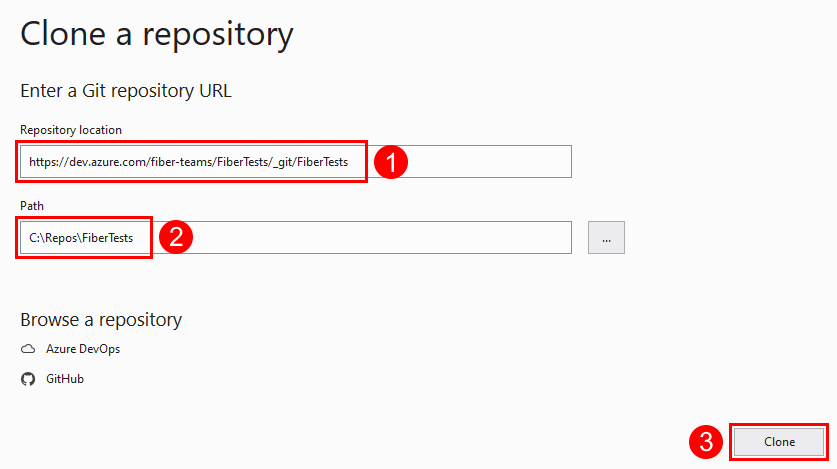
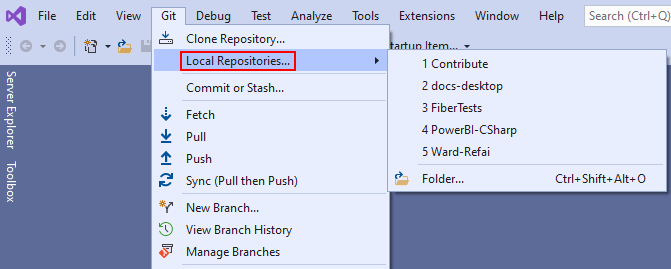
Válassza a Clone lehetőséget. Miután klónozott egy Git-adattárat, a Visual Studio észleli az adattárat, és hozzáadja azt a Helyi adattárak listájához a Git menüben.


Megjegyzés
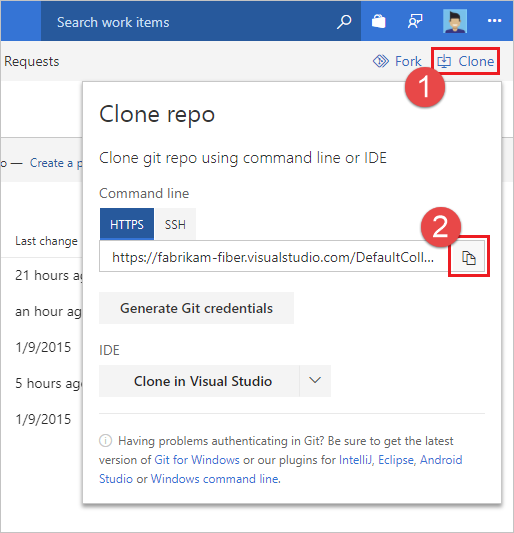
Az Azure DevOps Services esetében a projekt URL-címe a következő formátumú: dev.azure.com/{your organization}/{your project}. A formátumra hivatkozó visualstudio.com korábbi formátum azonban továbbra is támogatott. További információ: Az Azure DevOps bemutatása, meglévő szervezetek váltása az új tartománynév URL-címének használatára.


A munka véglegesítése
A Git-ágak elkülönítik a módosításokat a projekt más munkáitól. Az ajánlott Git-munkafolyamat az, hogy minden funkcióhoz vagy javításhoz, amin dolgozik, egy új ágat használjon. Commiteket hajt végre a helyi Git-adattárában, hogy mentse a változtatásait ezen az ágon.
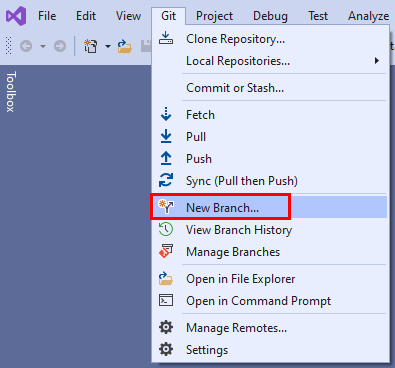
A menüsáv Git menüjében válassza az Új ág... lehetőséget az Új ág létrehozása ablak megnyitásához.
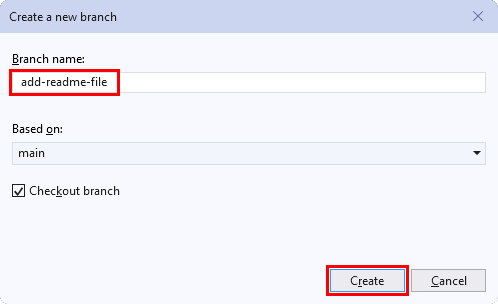
Az Új ág létrehozása ablakban adjon meg egy leíró ágnevet, hogy mások is tudják, mit tartalmaz az ág. Alapértelmezés szerint a Visual Studio létrehozza az új ágat az aktuális ágból. A Checkout ág jelölőnégyzet automatikusan átirányítja Önt az újonnan létrehozott fejlesztési ágra. Válassza a Létrehozás lehetőséget.
Adjon hozzá egy README.md fájlt a klónozott adattárhoz. A Megoldáskezelő az adattár tartalmát mappanézet használatával böngészheti, vagy megnyithatja a Visual Studio-megoldásokat az adattárban. A Git a Visual Studióban és azon kívül végzett módosításokat követi nyomon.
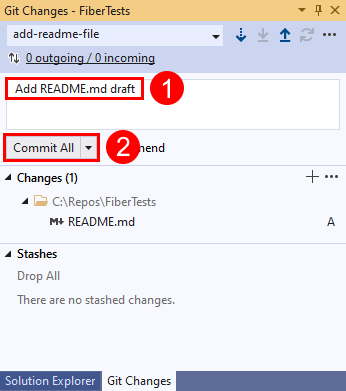
Ha elégedett a módosításokkal, mentse őket a Gitben egy véglegesítéssel. A Git-módosítások ablakban írjon be egy üzenetet, amely leírja a módosításokat, majd válassza az Összes véglegesítése lehetőséget. Összes véglegesítése nem előkészített módosításokat véglegesít és kihagyja az előkészítési területet. A véglegesítés előtt az összes fájlt megadhatja úgy, hogy a Git-módosítások ablak Módosítás szakaszának tetején az Összes + (plusz) gombra kattint.
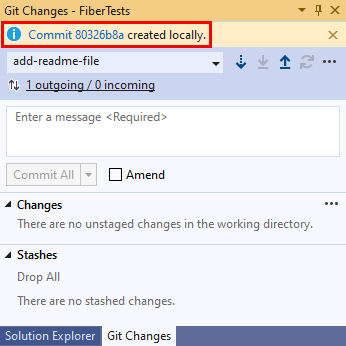
A véglegesítéssel kapcsolatos további részletekért kattintson a véglegesítési információs hivatkozásra.


Megjegyzés
Ha több fájllal rendelkezik, és nem szeretné mindegyiket véglegesíteni, kattintson a jobb gombbal az egyes fájlokra, és válassza a Szakasz lehetőséget. Amikor előkészítette az összes véglegesíteni kívánt fájlt, válassza a Véglegesítés szakaszos lehetőséget. A Véglegesítés szakaszosra váltja az Összes véglegesítést, amikor manuálisan hajtja végre a módosításokat.


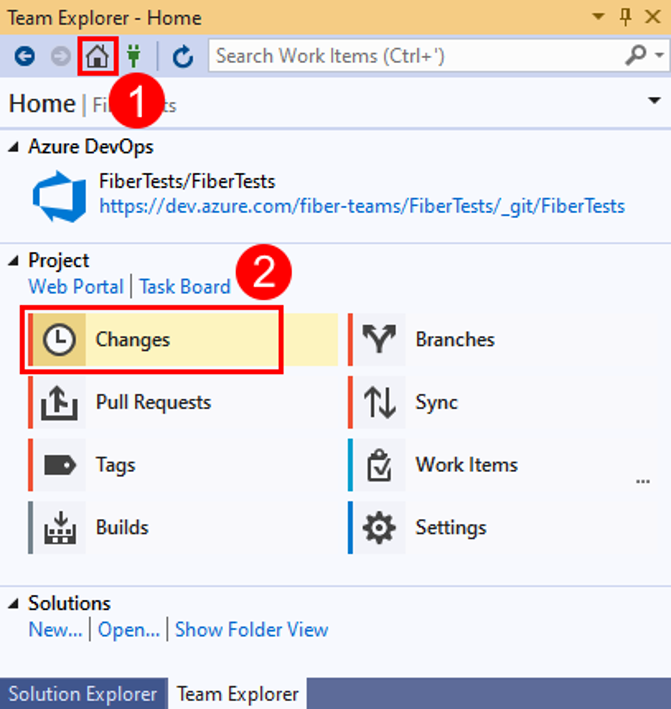


A módosítások megosztása
Miután hozzáadott egy vagy több véglegesítést egy ághoz, és készen áll a módosítások megosztására másokkal, küldje el a véglegesítéseket, hogy mások láthassák őket.
Miután leküldte a véglegesítéseket, létrehozhat egy lekéréses kérelmet. Egy lekéréses kérelem tájékoztatja a többi felhasználót arról, hogy szeretné áttekinteni a módosításokat. A jóváhagyást követően a lekéréses kérelem általában hozzáadja a módosításokat a távoli adattár alapértelmezett ágához.
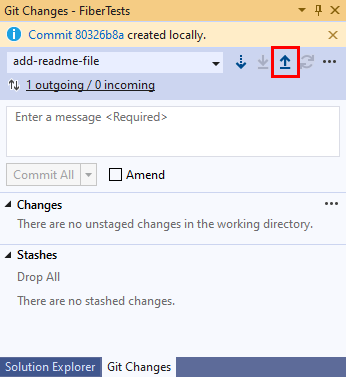
A Git Changes ablakban válassza a felfelé mutató leküldéses gombot a véglegesítés leküldéséhez.
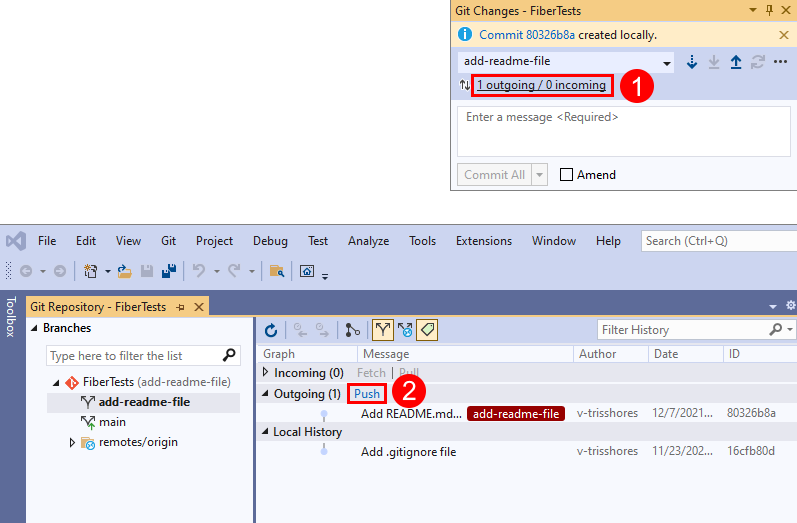
Vagy leküldheti a módosításokat a Git-adattár ablakából. A Git-adattár ablakának megnyitásához válassza ki a kimenő/bejövő hivatkozást a Git-módosítások ablakban.
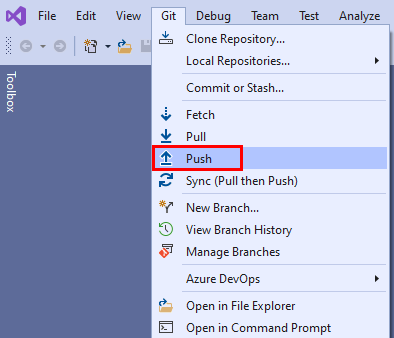
A módosításokat a menüsávon található Git menüből is elküldheti.
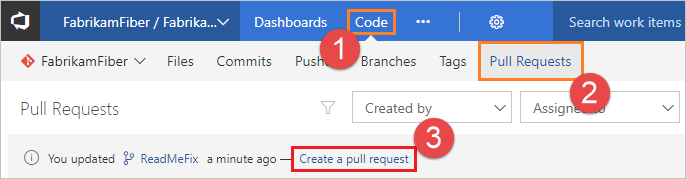
Hozzon létre egy lekéréses kérelmet, hogy mások áttekinthetik a módosításokat. Ha most leküldte a módosításokat a Git Changes ablakból, a Lekéréses kérelem létrehozása hivatkozásra kattintva megnyithat egy webböngészőt, ahol létrehozhat egy új lekéréses kérelmet az Azure Repos webes portálján.
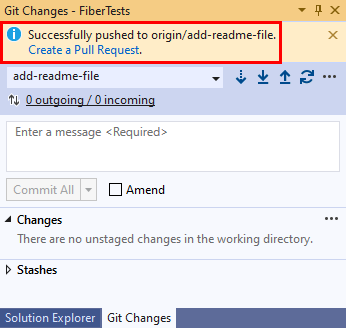
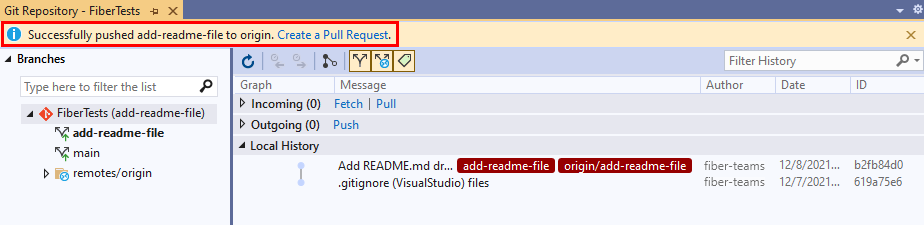
Vagy ha most leküldte a módosításokat a Git-adattár ablakából, válassza a Lekéréses kérelem létrehozása hivatkozást az ablak tetején.
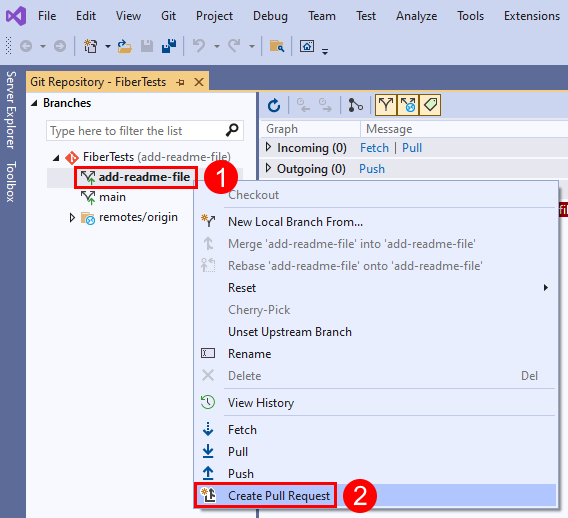
A Git-adattár ablakában a jobb gombbal bármelyik ágra kattinthat, és kiválaszthatja a Lekéréses kérelem létrehozása lehetőséget.


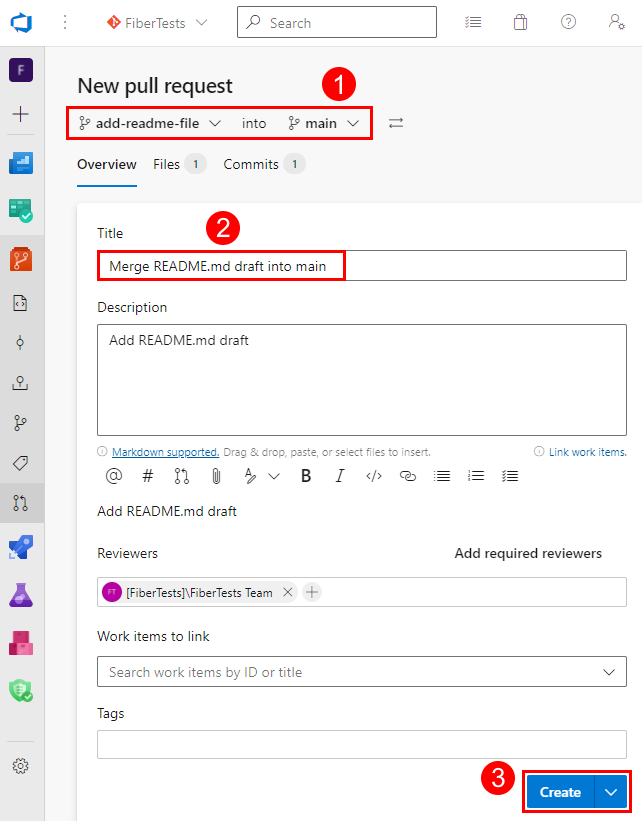
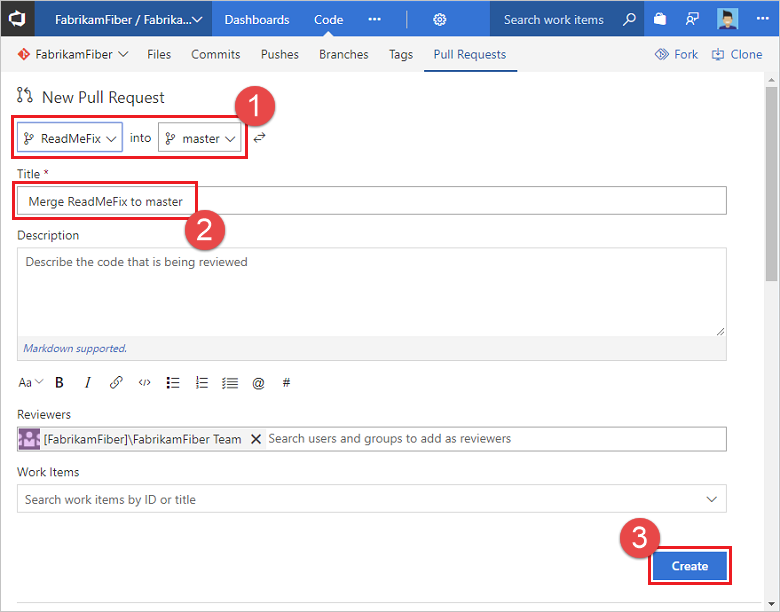
Amikor megnyílik a lekéréses kérelem az Azure Repos webes portálján, ellenőrizze a forrás- és célágakat. Ebben a példában a véglegesítéseket szeretnénk egyesíteni az add-readme-file ágból az main ágba. Adja meg a címet és az opcionális leírást, adja meg a véleményezőket, opcionálisan társítsa a munkaelemeket, majd válassza a Létrehozás lehetőséget.
A lekéréses kérelmekről további információt a Lekéréses kérelmek oktatóanyagában talál.


Szinkronizálás másokkal
Mások által létrehozott véglegesítések lekérésével a helyi ágak szinkronban maradhatnak távoli társaikkal. Bár a Git jól egyesíti a bejövő módosításokat a módosításokkal, néha előfordulhat, hogy egyesítési ütközést kell megoldania. Miközben a funkcióágon dolgozik, érdemes rendszeresen átváltani az main ágra, és lekérni az új véglegesítéseket, hogy naprakész maradjon a távoli main ággal.
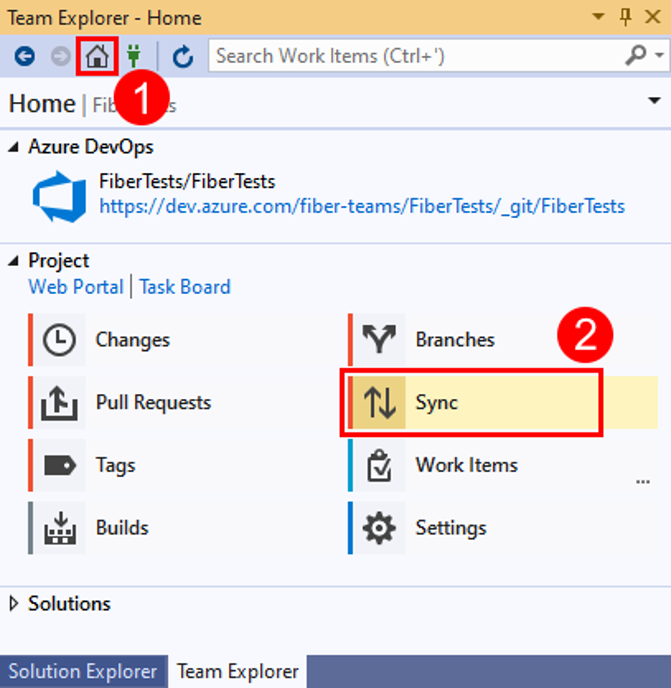
A Git Changes ablakban a helyi ágat a távoli megfelelőjével naprakészen tarthatja a Beolvasás, Lekérés, Leküldés és Szinkronizálás gombok segítségével.

Az előző képernyőképen balról jobbra látható gombvezérlők a következők:
- Fetch letölti azokat a távoli véglegesítéseket, amelyek nincsenek a helyi ágban, de nem egyesíti őket.
- A Lekérés lekérést hajt végre, majd egyesíti a letöltött véglegesítéseket a helyi ágban.
- Push feltölti a fel nem töltött commitokat a távoli adattárba, amely hozzáadja azokat a megfelelő távoli ághoz.
- Szinkronizálás először egy lekérést, majd egy feltöltést hajt végre.
A Git menüben a Lekérés, Beolvasás, Leküldés és Szinkronizálás lehetőséget is választhatja.

