Megjegyzés
Az oldalhoz való hozzáféréshez engedély szükséges. Megpróbálhat bejelentkezni vagy módosítani a címtárat.
Az oldalhoz való hozzáféréshez engedély szükséges. Megpróbálhatja módosítani a címtárat.
Azure DevOps Services | Azure DevOps Server | Azure DevOps Server 2022
A kódot megoszthatja másokkal az Azure DevOpsban egy Git-adattár használatával. Klónozza az adattárat a gépre, hozzon létre egy ágat a módosításaihoz, mentse el a munkáját, és indítson egy lekérési kérelmet, hogy egyesítse újra a főággal.
Tipp.
A jelen cikk későbbi részében használhatja az AI-t, hogy segítsen ebben a feladatban, vagy olvassa el , hogyan engedélyezheti az AI-támogatást az Azure DevOps MCP Serverrel, és kezdje el.
Előfeltételek
| Kategória | Követelmények |
|---|---|
| Projekthez való hozzáférés | Projektcsapat tagja. |
| Git parancssori eszköz | Az alábbi Git parancssori eszközök egyike: - Git for Windows és Git Credential Manager. - Git macOS vagy Linux. MacOS és Linux esetén javasoljuk, hogy konfigurálja az SSH-hitelesítést. |
1. Klónozza az adattárat a számítógépre
Az adattár klónozásakor létre kell hoznia egy teljes helyi másolatot, hogy offline állapotban dolgozhasson, és később vissza tudja küldeni a módosításokat. Klónozás előtt győződjön meg arról, hogy a kód egy Azure Repos Git-adattárban található:
- Még nincs kód – Hozzon létre egy új Git-adattárat.
- Kód egy másik Git-adattárban (például GitHub) – Importálja az Azure-adattárakba.
- Kód a helyi számítógépen – Hozzon létre egy adattárat, majd klónozás után küldje le a kódot.
Nyissa meg a böngészőből a szervezet csapatprojektjét, és válassza ki a Repos>Fájlok lehetőséget.
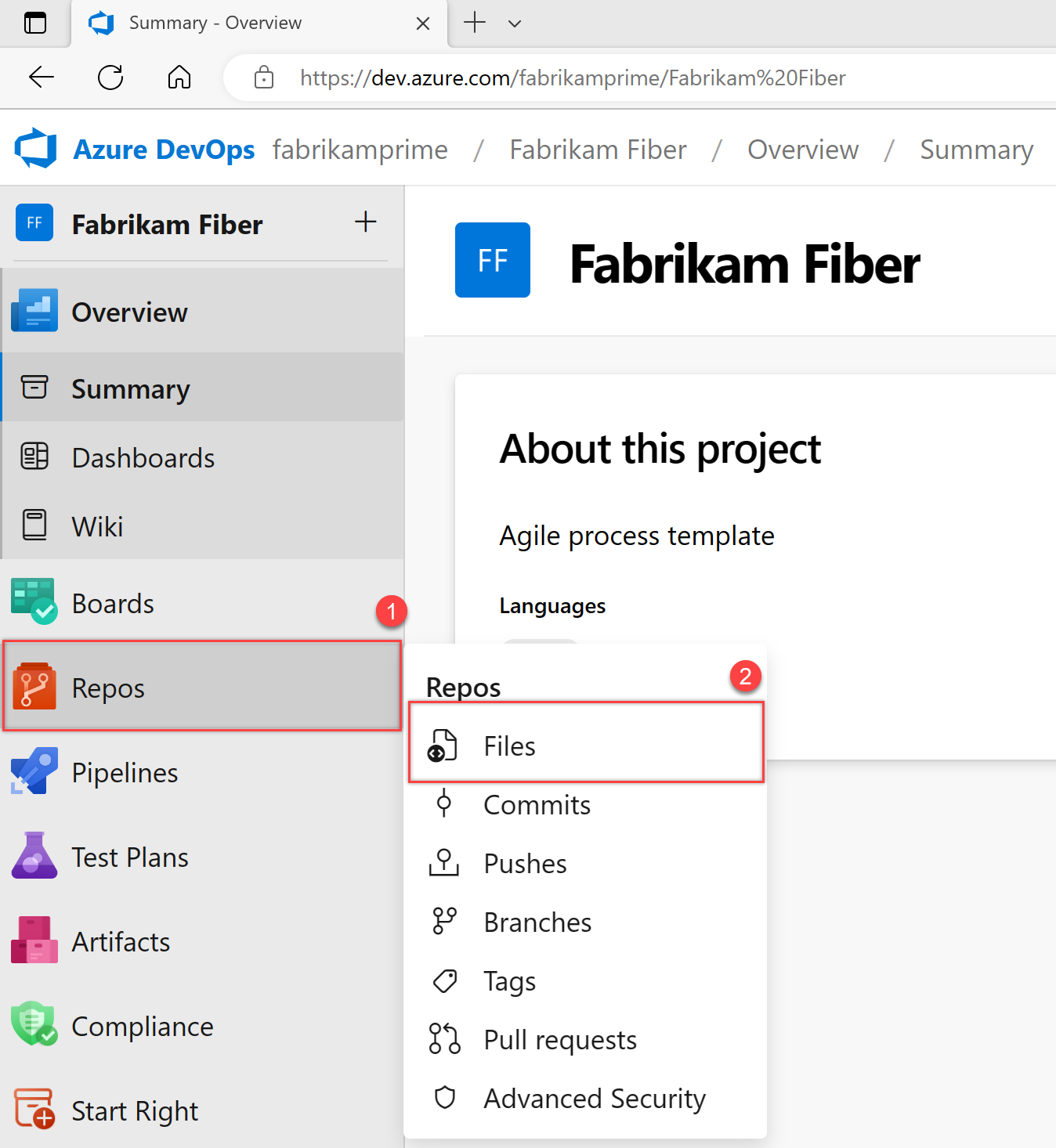
Válassza a Klónozás lehetőséget, majd másolja az URL-címet.

Nyissa meg a Git-parancsablakot (Windowson a Git Basht), és lépjen arra a mappára, ahol tárolni szeretné az adattárat. Futtassa
git cloneaz imént másolt URL-lel:git clone https://FabrikamFiber01@dev.azure.com/FabrikamFiber01/FabrikamFiber01-01/_git/FabrikamFiber01-01Git letölti a kód egy példányát, beleértve az összes kommitot és ágat, egy új mappába.
Váltás a klónozott adattár könyvtárára:
cd fabrikam-webTartsa nyitva ezt a parancsablakot, hogy egy ágban működjön.
2. Munka egy ágban
A Git-ágak elkülönítik a módosításokat a projekt más munkáitól. Az ajánlott Git-munkafolyamat minden funkcióhoz vagy javításhoz létrehoz egy új ágat. A cikkben szereplő példák az ágat users/jamal/feature1használják.
Hozzon létre egy ágat a
branchparanccsal.git branch users/jamal/feature1Használja a
checkout-t, hogy arra az ágra váltson.git checkout users/jamal/feature1Tipp.
Hozzon létre és váltson át egyetlen lépésben a
git checkout -b users/jamal/feature1segítségével. Ha korábban klónozott adattárral dolgozik, először futtassagit pull origin main, hogy az ág a legújabb kódból induljon ki.
3. A kód használata
Helyileg szerkesztheti a fájlokat, véglegesítheti a módosításokat, és leküldheti a véglegesítést a kiszolgálóra.
Nyissa meg a
README.mdfájlt a klónozott adattár mappájában, végezze el a módosításokat, és mentse a fájlt.A módosítások előkészítése és véglegesítése:
git add .
git commit -m "My first commit"
git add .új és módosított fájlokat állít elő.git commit -mA megadott üzenettel commitként menti el őket. A Git mindig az aktuális ágra véglegesít, ezért a véglegesítés előtt ellenőrizze, hogy a megfelelő ágon van-e.A véglegesítés leküldése a kiszolgálóra:
git push origin users/jamal/feature1
A kód most a távoli adattárban található a users/jamal/feature1 ágon. Ha össze szeretné egyesíteni main-vel, hozzon létre egy pull requestet.
4. A módosítások egyesítése lekéréses kérelemmel
A lekéréses kérelmek lehetővé teszik, hogy a csapat áttekintse és jóváhagyja a kódot az egyesítés előtt. Hozzon létre egy lekéréses kérelmet, ha az ág készen áll a visszajelzésre – bármikor lemondhat róla.
A webböngészőben nyissa meg a projektet, és válassza a Tárak>Fájlok.
Válassza a Lekéréses kérelem létrehozása lehetőséget a jobb felső sarokban. Ha nem lát egy olyan üzenetet, hogy most frissítette a users/jamal/feature1 elemet, frissítse a böngészőt.
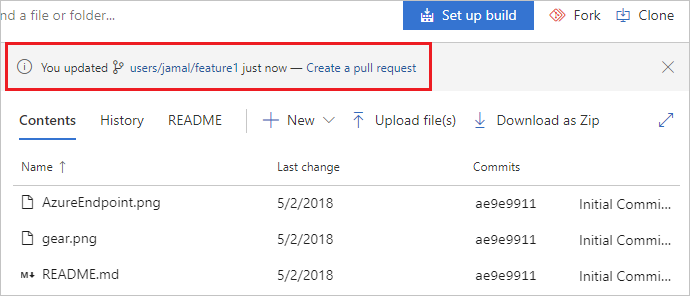
A lekéréses kérelem az alapértelmezett ágat (
main) célozza meg. A cím és a leírás a véglegesítési üzenetből származik. Létrehozás előtt hozzáadhat véleményezőket és csatolhat munkaelemeket .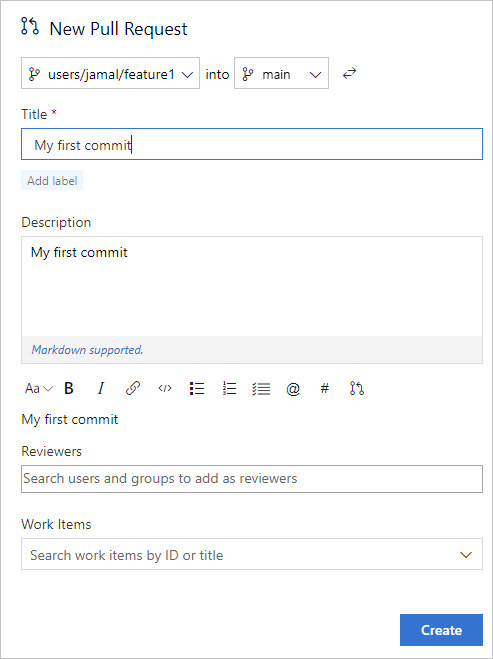
Válassza a Létrehozás lehetőséget.
Tekintse át az Áttekintés lapot, majd válassza a Befejezés>egyesítés befejezése a kód
mainegyesítéséhez.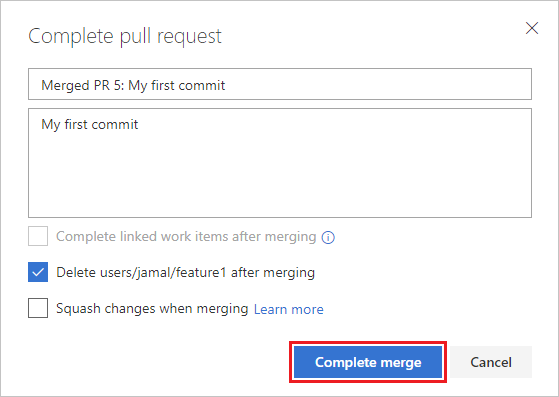
Feljegyzés
További információ: Lekéréses kérelmek létrehozása, megtekintése és kezelése.
A módosítások most már benne mainvannak, és az users/jamal/feature1 ág törlődik a távoli adattárból.
Előzmények megtekintése
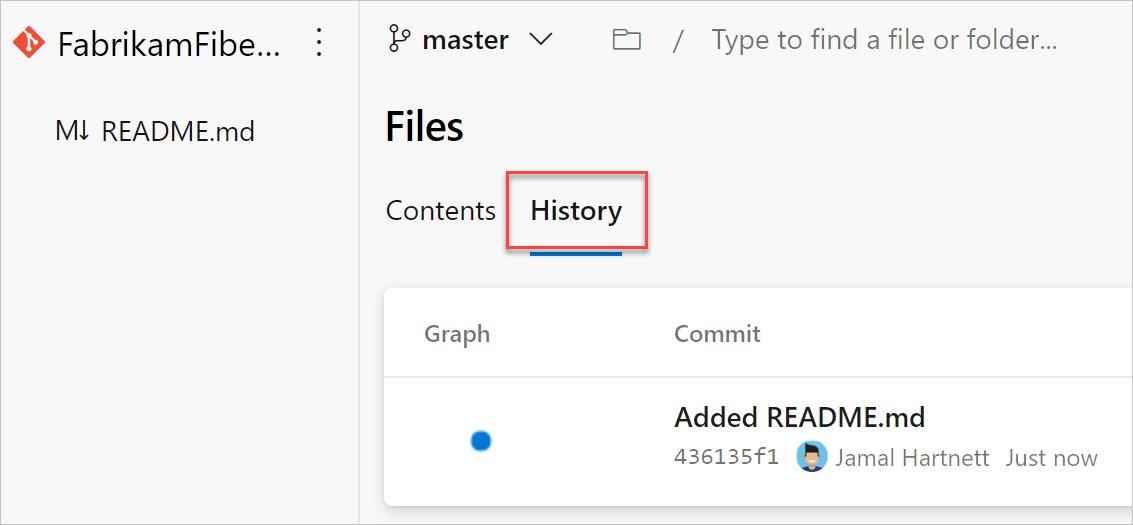
Ha meg szeretné tekinteni az egyesített módosításokat, lépjen a Webes portálOn található Adattárfájlok> elemre, és válassza az Előzmények lehetőséget.
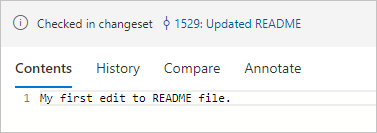
Válassza a Fájlok lapot, majd a README fájlt a módosítások megtekintéséhez.
Tisztítás
Az egyesítés befejezése után törölje az ág helyi példányát:
git checkout main
git pull origin main
git branch -d users/jamal/feature1
Ezek a parancsok váltanak a main parancsra, letöltik a legújabb kódot (beleértve az egyesített módosításokat), és törlik a helyi users/jamal/feature1 ágat.
A Git-adattárak kezelése AI használatával
Ha konfigurálja az Azure DevOps MCP-kiszolgálót, az AI-asszisztensek segítségével kezelheti a Git-adattárakat, és természetes nyelvi kéréseken keresztül lekérheti a kéréseket.
Példakérések a Git-felügyelethez
| tevékenység | Példakérés |
|---|---|
| Tárházak listázása | List all Git repositories in <Contoso> project |
| Lekéréses kérelmek megtekintése | Show my open pull requests in <Contoso> project |
| PR állapotának ellenőrzése | Get the status of pull request <456> in <Contoso> project |
| Aktív ágak keresése | List branches with active pull requests in the <webapp> repo in <Contoso> |
| PR részleteinek áttekintése | Show the files changed in pull request <456> in <Contoso> |
| Verzió állapotának ellenőrzése | Show the build status for pull request <456> in <Contoso> |
| Pr-tevékenység összegzése | List all pull requests merged into <main> in the <webapp> repo in <Contoso> this week |
| Elavult ágak keresése | List branches in the <webapp> repo in <Contoso> that have had no commits in the last <30> days |
| Felülvizsgáló munkaterhelésének áttekintése | Show how many open pull requests each team member is reviewing in <Contoso> project |