Megjegyzés
Az oldalhoz való hozzáféréshez engedély szükséges. Megpróbálhat bejelentkezni vagy módosítani a címtárat.
Az oldalhoz való hozzáféréshez engedély szükséges. Megpróbálhatja módosítani a címtárat.
Jelentkezzen be az Azure-ba, majd válasszon egy meglévő Foundry-projektet, vagy hozzon létre egyet a Visual Studio Code-hoz készült Microsoft Foundry Toolkittel. Az Foundry Toolkit a kiválasztott projektet használja alapértelmezett projektként a felhőmodellekhez, ügynökökhöz, eszközökhöz és értékelésekhez.
Előfeltételek
- Telepítse Microsoft Foundry Toolkit for Visual Studio Code.
- Egy Azure-előfizetés.
- Meglévő projekt kiválasztásához hozzáférés a projekthez. További információ: Szerepköralapú hozzáférés-vezérlés a Microsoft Foundryhez.
- Projekt létrehozásához meg kell felelnie egy Foundry-projekt létrehozásának előfeltételeinek.
Bejelentkezés az Azure-ba
A Foundry Toolkit a Azure Resources bővítményen keresztül elérhető fiókot, bérlőt és előfizetéseket használja.
- A tevékenységsávon válassza a Azure.
- Az Azure Erőforrások nézetben válassza a Bejelentkezés a Azure lehetőséget.
- Fejezze be a bejelentkezési folyamatot.
- A Fiókok > bérlők területen ellenőrizze, hogy az Foundry-erőforrásokhoz tartozó fiók és bérlő ki van-e jelölve.
- Az Erőforrások területen győződjön meg arról, hogy a cél-előfizetés látható.
Meglévő projekt kiválasztása
Állítson be egy akadálymentes projektet az Foundry Toolkit alapértelmezett projektjeként.
A tevékenységsávon válassza az Foundry Toolkit elemet.
A Saját erőforrások alatt válassza a Foundry-projekt beállítása lehetőséget.
Válassza a Projektváltás lehetőséget.
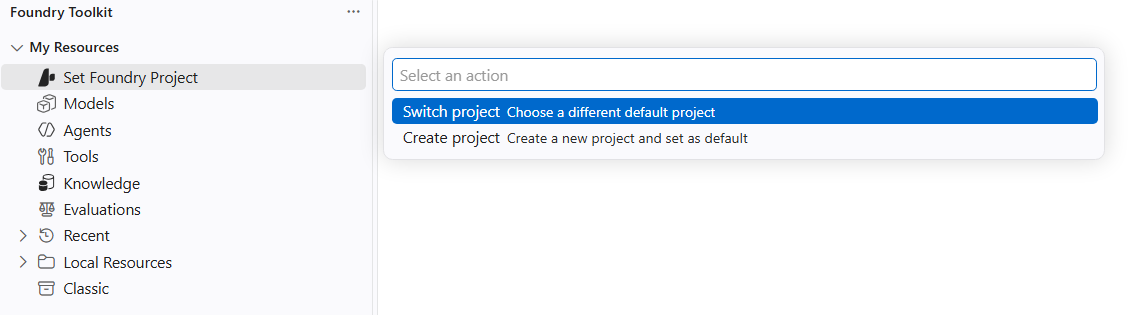
Válassza ki a projektet tartalmazó Azure előfizetést.
Válassza ki az Foundry-projektet.
A Saját erőforrások területen ellenőrizze, hogy megjelennek-e a projekterőforrások.
A kijelölt projekt marad az alapértelmezett, amíg ki nem jelöl egy másik projektet, törli az alapértelmezett projektet, kijelentkezik vagy elveszíti a projekthez való hozzáférést.
Projekt létrehozása
A Foundry Toolkit használatával hozzon létre egy Foundry-fiókot és -projektet alapszintű alapértelmezett beállításokkal. A testre szabott hálózatkezelési, biztonsági, elnevezési vagy Azure Policy követelményekhez használja az Foundry portált vagy egy infrastruktúrasablont.
A tevékenységsávon válassza az Foundry Toolkit elemet.
A Saját erőforrások alatt válassza a Foundry-projekt beállítása lehetőséget.
Válassza a Projekt létrehozása lehetőséget.
Válassza ki Azure-előfizetését.
Válasszon ki egy meglévő erőforráscsoportot, vagy válassza az Új erőforráscsoport létrehozása lehetőséget.
Ha létrehoz egy erőforráscsoportot, adja meg az erőforráscsoport nevét, majd válasszon egy helyet.
Adja meg az Foundry-projekt nevét.
A projekt létrehozásának előrehaladásáról szóló értesítés figyelése.
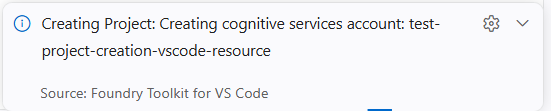
Várja meg a projekt sikeres üzembe helyezéséről szóló értesítést.
A Saját erőforrások területen ellenőrizze, hogy megjelennek-e az új projekterőforrások.
A Foundry Toolkit létrehoz egy, a projektről elnevezett Foundry-fiókot, létrehozza a projektet az adott fiók alatt, és beállítja a projektet alapértelmezett eszközkészletként.
Az alapértelmezett projekt váltása
Módosítsa a Foundry Toolkit által használt felhőprojektet a Azure-fiók módosítása nélkül.
A Saját erőforrások területen keresse meg az aktuális alapértelmezett projektet.
Válassza a projekt melletti fogaskerék ikont.
Válassza az Alapértelmezett projekt váltása lehetőséget.
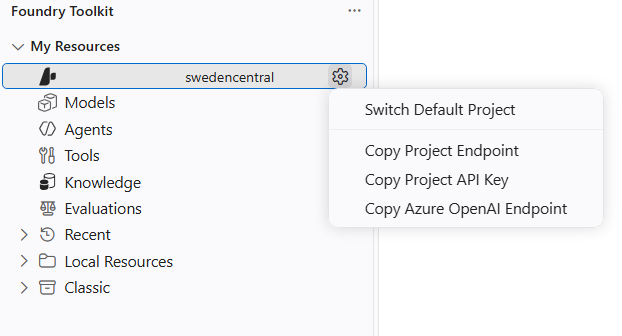
Válassza a Projektváltás lehetőséget.
Válassza ki az előfizetést és egy másik akadálymentes projektet.
A Saját erőforrások csoportban győződjön meg arról, hogy a kijelölt projekterőforrások megjelennek.
Ha felhőbeli project nélkül szeretne dolgozni, futtassa az Foundry Toolkit: Clear Default Project (Az alapértelmezett Project törlése) parancsot.
Erőforrások tisztítása
Egy meglévő projekt kiválasztása nem hoz létre Azure erőforrásokat. Ha a cikk alapján létrehozott egy projektet, annak erőforrásai költségekkel járhatnak.
- Ha megosztott erőforráscsoportot használt, ne törölje az erőforráscsoportot. A projekt eltávolításához kövesse a Projektek törlése elemet. Csak akkor törölje az Foundry-fiókot, ha az Eszközkészlet hozta létre ehhez az eljáráshoz, és nem tartalmaz más projekteket vagy erőforrásokat.
- Ha létrehozott egy dedikált erőforráscsoportot, és már nincs benne semmire szüksége, nyissa meg a Azure portált, jelölje ki az erőforráscsoportot, és válassza az Erőforráscsoport törlése lehetőséget.
Warning
Ha töröl egy erőforráscsoportot, az összes erőforrást véglegesen törli. A törlés megerősítése előtt tekintse át az erőforráslistát.