Megjegyzés
Az oldalhoz való hozzáféréshez engedély szükséges. Megpróbálhat bejelentkezni vagy módosítani a címtárat.
Az oldalhoz való hozzáféréshez engedély szükséges. Megpróbálhatja módosítani a címtárat.
A Visual Studio Code-hoz készült Microsoft Foundry Toolkit Agent Builder funkciójával konfigurálhatja a promptügynök modelljét, utasításait és eszközeit. Tesztelje az ügynököt a játszótéren, mentse a módosításokat verzióként, és hozzon létre ügyfélkódot, hogy meghívja egy alkalmazásból.
Ez a cikk a Foundryben mentett parancssori ügynökökkel kezdődik. Az Agent Builder támogatja a helyileg tárolt kéréseket is, amelyek különböző tárolási, eszköz- és kiértékelési lehetőségekkel rendelkeznek. A kódalapú alternatívákat az ügynök létrehozása című témakörben talál.
Prerequisites
- Telepítse Microsoft Foundry Toolkit for Visual Studio Code.
- Válasszon ki egy Foundry-projektet. Engedélyre van szüksége az ügynökök létrehozásához és a projekt modelljeinek és eszközeinek használatához. Lásd : Foundry szerepköralapú hozzáférés-vezérlés.
- Modell üzembe helyezése a projektben. Lásd: Foundry-erőforrások beállítása.
A helyi parancssori fejlesztéshez nem szükséges Foundry-projekt, hacsak nem használ Foundry-erőforrásokat.
Prompt ügynök létrehozása
Kezdje egy modellel és útmutatással, majd mentse és tesztelje az ügynököt az eszközök hozzáadása előtt.
Az Foundry Toolkit nézetben válassza a Developer Tools>Build>Create Agent lehetőséget.
Válassza az Ügynök létrehozása lehetőséget az Agent Builder megnyitásához.
Az Alapszintű információk területen adjon meg egy ügynöknevet. Kezdje és fejezze be a nevet egy betűvel vagy számmal. Kötőjeleket is használhat közöttük.
Válasszon ki egy Foundry által üzemeltetett modellt a Modellből. Ha modellt kell hozzáadnia, használja a Modellek tallózása lehetőséget.
Az Utasításokban írja le a feladatot, a szükséges viselkedést és a várt választ. Kérje meg például az ügynököt, hogy foglalja össze a szoftverproblémát a jelentett probléma, a reprodukciós lépések és a várt viselkedés azonosításával. Kérje meg, hogy ne találjon ki részleteket, hanem kérje meg a hiányzó információkat.
Válassza a Mentés a Foundrybe lehetőséget.
A Játszótér lapon adjon meg egy kérést, és válassza az Üzenet küldése lehetőséget. Tegyen fel egy követő kérdést a beszélgetés teszteléséhez.
Ellenőrizze, hogy a válasz követi-e az utasításokat. Igény szerint pontosítsa az utasításokat, mentse és ismételje meg azokat.
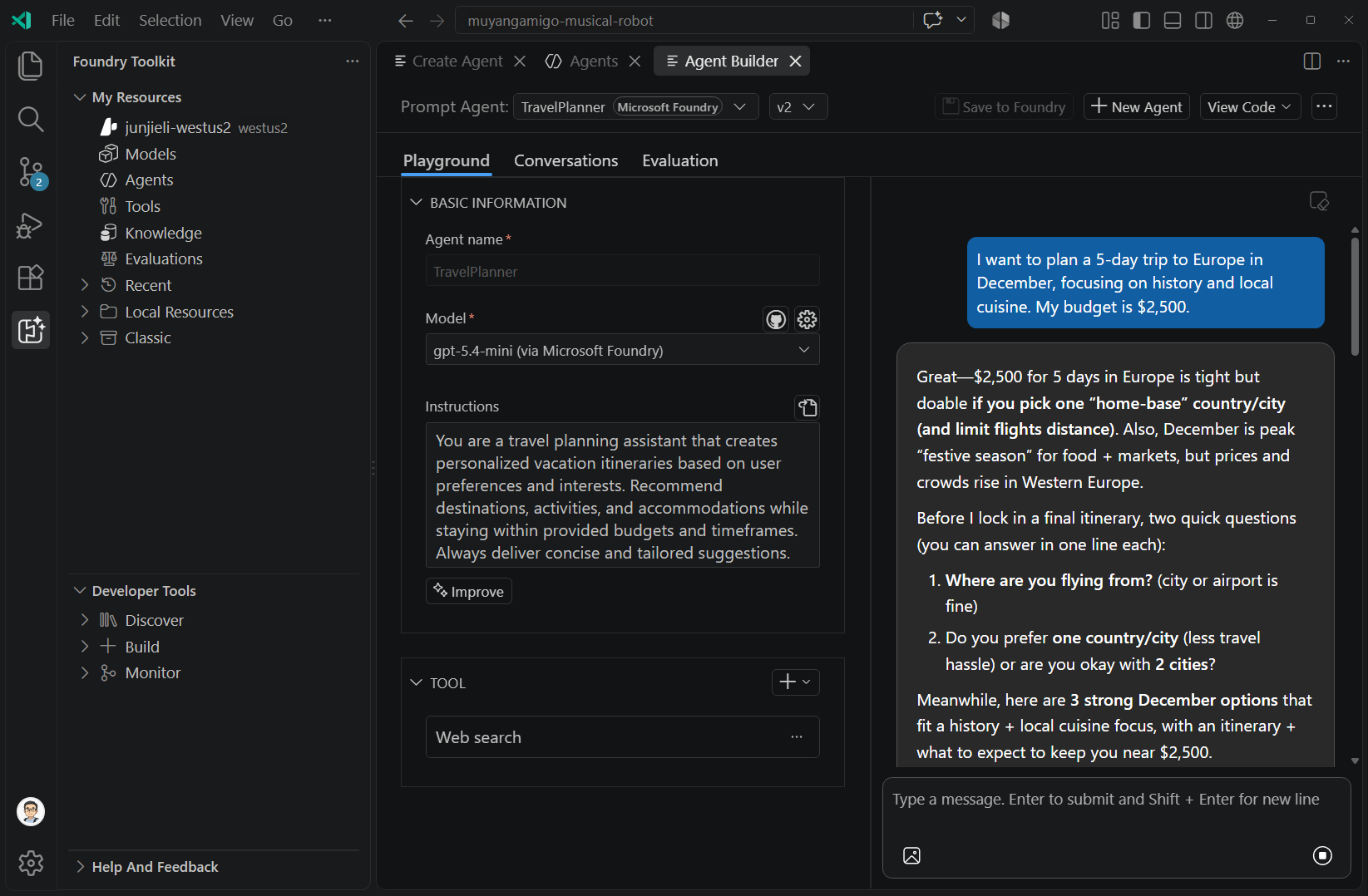
Ha a Fejlesztői eszközök az Erőforrás szerinti csoportosítás beállítást használja, az Ügynök létrehozása az Ügynök fejlesztői eszközei alatt található, nem pedig a Build alatt. Egy másik elérési út: Saját erőforrások>Ügynökök>Prompt Agent>Prompt Agent hozzáadása. Válasszon ki egy meglévő ügynököt abból a listából a szerkesztéshez.
A mentés helyének kiválasztása
Az elérhető mentési műveletek a kiválasztott modelltől és eszközöktől függnek.
| Konfiguráció | Célhely mentése |
|---|---|
| Foundry által üzemeltetett modell eszközök nélkül. | Mentés a Foundryba, a mentési menüben elérhető Mentés helyi tárhelyre lehetőséggel. |
| Foundry által üzemeltetett modell Foundry-eszközökkel. | Mentés a Foundrybe. |
| Egy másik szolgáltatótól származó modell vagy helyi eszközökkel rendelkező konfiguráció. | Mentés helyire. |
A Microsoft Foundry és Local címkék az ügynök tárolási helyét jelzik. A helyileg tárolt kérések továbbra is meghívhatnak egy felhőmodellt. A helyi tárolás nem jelenti azt, hogy a következtetés a számítógépen fut.
Piszkozatok és verziók mentése
Az Agent Builder elkülöníti a helyi helyreállítási vázlatokat a mentett ügynökverzióktól.
| Action | Result |
|---|---|
| Módosítsa a konfigurációt. | Az Agent Builder egy helyi helyreállítási vázlatot tárol. Ez a művelet nem hoz létre Foundry-verziót. |
| Futtasson egy új, nem mentett ügynököt. | Az Agent Builder ellenőrzi az ügynök nevét és modelljét, és az első futtatás előtt menti az ügynököt. A Foundryt részesíti előnyben, ha a konfiguráció támogatja ezt a célt. |
| Egy mentett Foundry-ügynök szerkesztése után válassza a Mentés a Foundryba lehetőséget. | Az Agent Builder a konfigurációt a projekt új verziójaként menti el. |
Ha az Agent Builder talál egy helyreállítási vázlatot, válassza a Piszkozat visszaállítása vagy elvetése lehetőséget. Mentse a fontos módosításokat kifejezetten az ügynökök vagy verziók váltása előtt.
Tesztelheti egy meglévő Foundry-ügynök nem mentett módosításait. Ez a futtatás a szerkesztett konfigurációt használja a mentett ügynökverzió-referencia helyett. Mentse el, mielőtt verzióhoz kapcsolt beszélgetésekre, nyomkövetésre vagy generált klienskódra támaszkodna.
Important
A „Save to Foundry” egy ügynök egy verzióját menti. Nem tesz közzé olyan ügynökalkalmazást, amely stabil alkalmazásvégponttal rendelkezik. Ehhez a különálló művelethez tekintse meg az ügynökalkalmazás közzététele című témakört.
Ügynökverzió kiválasztása
A mentett verzió betöltéséhez használja az ügynök neve melletti verzióválasztót. A Foundry-ügynök verziói nem módosíthatók. Ha meg szeretné őrizni egy korábbi verzió módosításait, válassza a Mentés az Foundrybe lehetőséget egy új verzió létrehozásához.
A kiválasztott verzió határozza meg az Agent Builderben megjelenített beszélgetési előzményeket és a létrehozott ügyfélkód által hivatkozott verziót. A szolgáltatás verziószámozásának részleteiért tekintse meg a Módosítások mentése verzióként című témakört.
Eszközök hozzáadása a Foundry-ügynökhöz
Az eszközök a modellen kívüli információkhoz és műveletekhez kötik az ügynököt. Az elérhető eszközök a modelltől, az engedélyektől és a projekt erőforrásaitól függnek. Az Eszközkatalógus használatával konfigurálhatja a megosztott kapcsolatokat és a hitelesítést, majd csatolhatja őket az Agent Builderben.
- Nyissa meg a mentett Foundry-ügynököt a Játszótér lapon.
- Az Eszköz területen válassza az +>Eszközök hozzáadása lehetőséget.
- Az Eszköz kiválasztása területen válasszon ki egy kapcsolatot a Konfiguráltból, vagy keresse meg az eszközt a Katalógus használatával.
- Végezze el a szükséges konfigurációt, majd válassza az Eszköz hozzáadása lehetőséget.
- Válassza a Mentés a Foundrybe lehetőséget.
- Küldjön egy kérést, amely megköveteli az eszközt, és tekintse át a bemeneteit és eredményeit. Ha az ügynök jóváhagyást kér, válassza a Hívás jóváhagyása vagy elutasítása lehetőséget.
Az MCP-eszközök eszközhívás-jóváhagyási beállításainak áttekintéséhez nyissa meg a beállításait, és válassza a Konfigurálás lehetőséget. Szükség lehet jóváhagyásra, az összes eszköz automatikus jóváhagyására, vagy adott eszközök automatikus jóváhagyására. Mentés előtt tekintse át a kiválasztást.
A jóváhagyási beállítások nem biztosítanak hozzáférést a mögöttes szolgáltatáshoz. A szolgáltatásengedélyekért tekintse meg az ügynökidentitás-fogalmakat.
Eszközkészlet használata (előzetes verzió)
Egy eszközkészlet egy felügyelt MCP-végpont mögött csoportosítja az újrahasználható eszközöket. A készségek és az eszközök keresése előzetes verziójú funkciók.
Note
A promptügynökökben az eszközkészlet-integráció előzetes verzióban érhető el, és alapértelmezés szerint ki van kapcsolva.
A Visual Studio Code beállításaiban engedélyezze a windowsaistudio.enableToolboxInPromptAgent beállítást az eszköztár csatolási vezérlőinek megjelenítéséhez.
Az ügynök vagy eszközkészletet vagy egyedi Öntödei eszközt használ. Az eszközkészlet csatolása felváltja az egyes eszközöket. Ha egy eszközkészlet van csatolva, az Eszközök hozzáadása az eszközöket ahhoz az eszközkészlethez adja hozzá.
Az eszközkészlet-módosítások az ügynök mentéséig lesznek szakaszosak, amikor létrehoznak egy új eszközkészlet-verziót. Az eszközkészletek megosztott erőforrások; a mentés előtt tekintse át az eszközkészlet és az ügynök módosításait is.
Nyisson meg egy mentett Foundry-ügynököt.
A(z) Eszköz lapon válassza a +>Eszközkészletek tallózása lehetőséget.
Jelöljön ki egy eszközkészletet, és tekintse át annak verzióját, eszközeit és készségeit.
Válassza a Hozzáadás lehetőséget.
Bontsa ki az eszközkészlet-kártyát a tartalmának vizsgálatához és a jóváhagyási beállítások áttekintéséhez.
Válassza a Mentés az Foundrybe lehetőséget, majd tesztelje az eszközeit használó kérést.
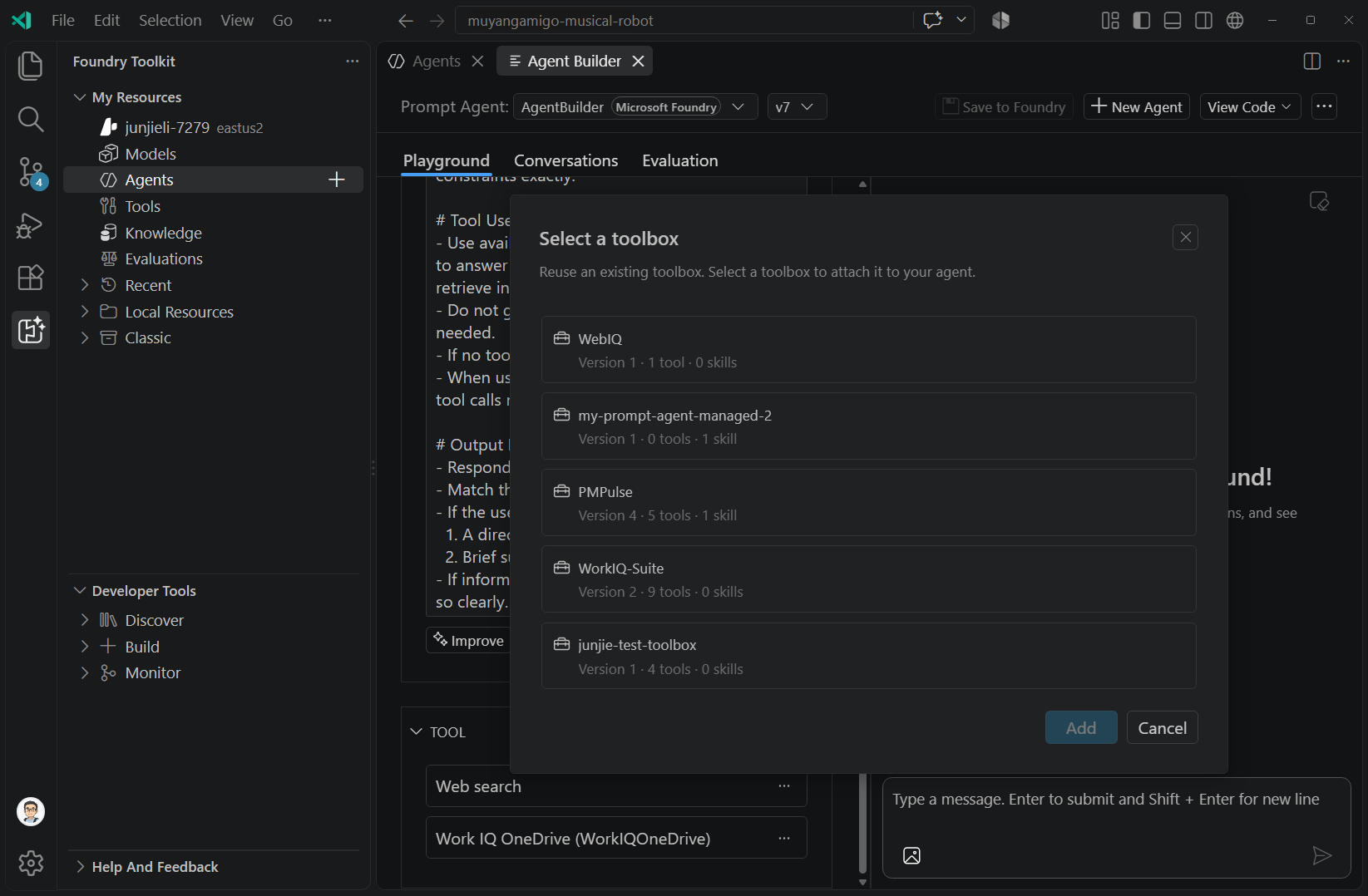
Az Eszközkészlet erőforráslistájában az Add to Prompt Agent (Hozzáadás a parancssori ügynökhöz ) lehetőséget is választhatja. Az eszközkészletek létrehozásáról és a megosztott kapcsolatokról az eszközkatalógusban olvashat.
Csatolt eszközkészlet kezelése
Használja az eszközkészletkártya További beállítások menüjét, majd mentse az ügynököt a módosítások végrehajtása után.
| Action | Effect |
|---|---|
| Configure | Módosítsa az ügynök eszközhívás-jóváhagyási beállításait. |
| Verzióváltás | Válassza ki a csatolt eszközkészlet másik verzióját. |
| Replace | Válasszon másik eszközkészletet. |
| Remove | Válassza le az eszközkészletet erről az ügynökről. |
| Leiratkozás | Tartsa meg az eszközeit különálló ügynökeszközökként. Az ügynök már nem fér hozzá az eszközkészlethez, az eszközkereséshez, a verziószámozáshoz és a készletként való újrafelhasználáshoz. |
Másik ügynök csatlakoztatása az A2A-val (előzetes verzió)
Az ügynök–ügynök (A2A) kapcsolatok lehetővé teszik, hogy a parancssori ügynök eszközként meghívjon egy A2A-kompatibilis ügynököt. Közvetlenül vagy eszközkészleten keresztül is csatolhat egyet. A közvetlen csatoláshoz nincs szükség az eszköztár engedélyezésére.
Nyisson meg egy mentett Foundry-ügynököt.
A Eszköz területen válassza az +>Ügynök hozzáadása (A2A) lehetőséget.
Az A2A-ügynök csatlakoztatása lapon válassza a megfelelő lapot.
Tab Mit kell megadni? konfigurált Válasszon ki egy meglévő A2A-kapcsolatot. Ez a lap akkor jelenik meg, ha konfigurált kapcsolatok léteznek. Katalógus Válasszon ki egy ügynököt az Foundry-fiókkatalógusból. Amikor erre kérik, végezze el az agent-carddal és a hitelesítéssel kapcsolatos lépéseket. Egyéni Adjon meg egy nevet, egy érvényes HTTPS-végpontot és az ügynökkártya elérési útját. Ha szükséges, válassza a Hitelesítés lehetőséget az ügynökkártya lekérésekor . Az ügynök csatlakoztatásához vagy hozzáadásához töltse ki a párbeszédpanelt.
Válassza a Mentés az Foundrybe lehetőséget, majd tesztelje a kapcsolatot igénylő kérést.
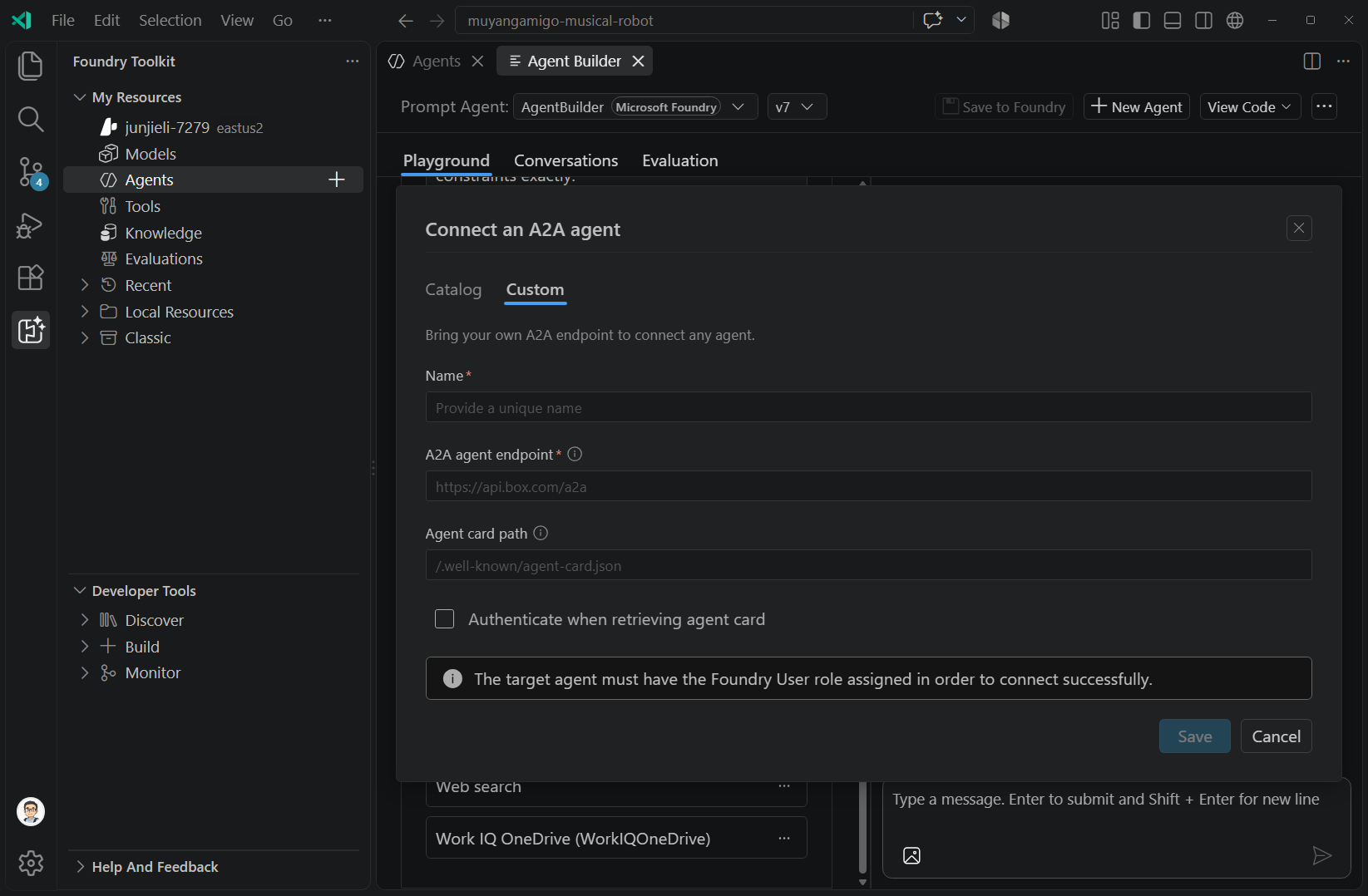
A végpontok beállításáról, az ügynökkártyákról, az identitásbeállításokról és az engedélyekről lásd: A2A-végpont engedélyezése.
Beszélgetések áttekintése és ügynökök váltása
A Játszótér tartalmazza az aktuális tesztbeszélgetést. Új beszélgetés indításához válassza az Összes üzenet törlése lehetőséget.
Mentett Foundry-ügynök esetén válassza a Beszélgetések lehetőséget a kiválasztott verzió előzményeinek áttekintéséhez. Válasszon ki egy beszélgetést az üzenetek és a válasz részleteinek vizsgálatához. A történelem megnyitása nem folytatja ezt a beszélgetést a játszótéren.
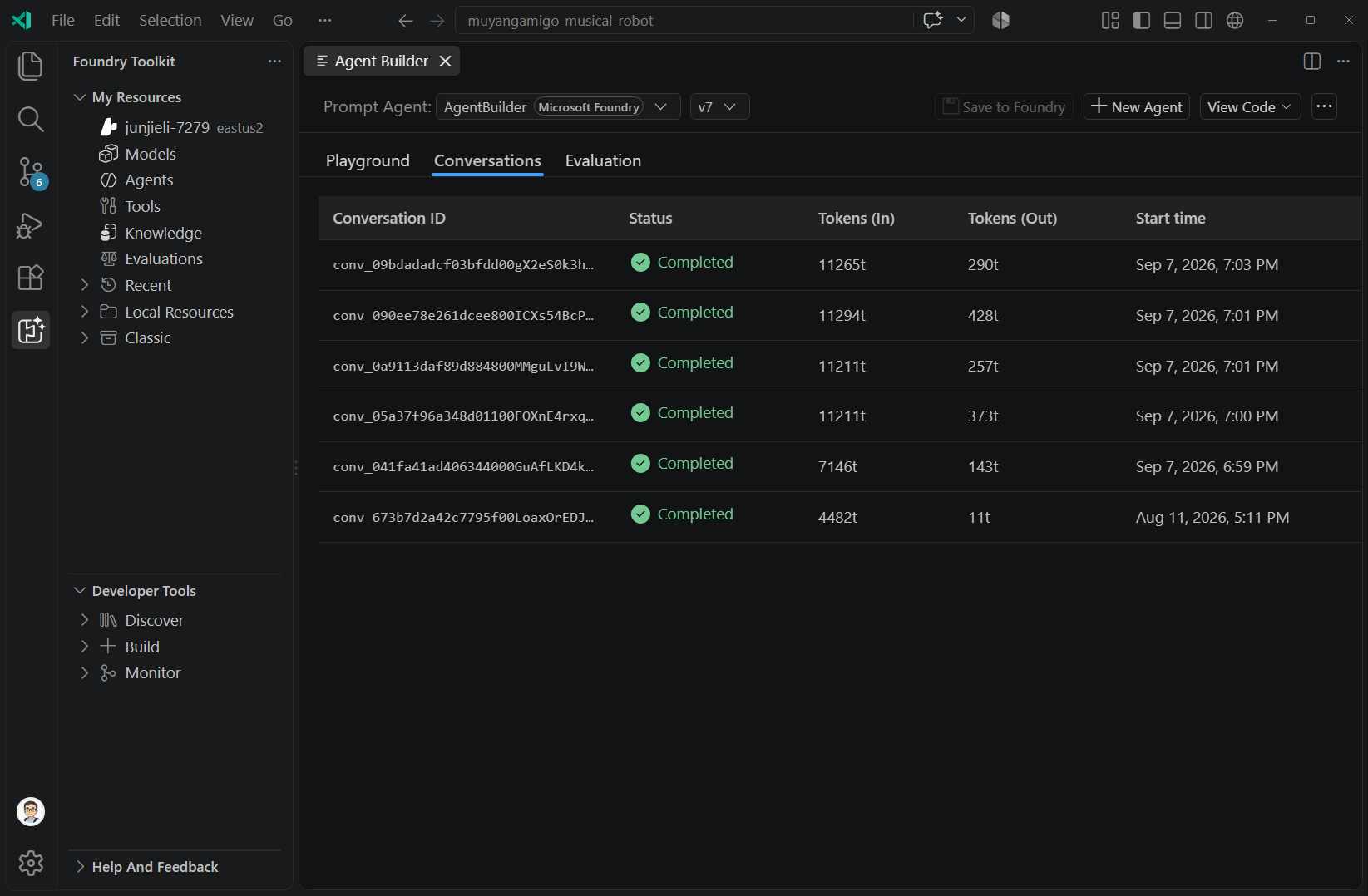
Az Agent Builder tetején található ügynökválasztóval válthat a helyi promptok és a Foundry promptügynökei között. Váltás után ellenőrizze a tárjelvényt és a verziót. A Beszélgetések fül a mentett Foundry-ügynökök számára érhető el, helyi promptokhoz nem.
Utasítások létrehozása és javítása
A Létrehozás parancsot használhatja a tevékenység leírásából származó utasítások megszövegezésére, vagy a Fejlesztés parancsra a meglévő utasítások felülvizsgálatához. Ha a mező üres, a Adj ihletet adhat egy kezdőötletet.
- Válasszon ki egy olyan modellt, amely támogatja az utasítások létrehozását.
- Az Utasítások területen válassza a Létrehozás lehetőséget, ha a mező üres, vagy javítsa , ha utasításokat tartalmaz.
- Írja le a feladatot vagy a módosítást. Egy meglévő Foundry-ügynök esetében a fejlesztési javaslatok nem kötelezők.
- Válassza a Létrehozás vagy fejlesztés lehetőséget a párbeszédpanelen.
- Tekintse át a módosított utasításokat és tesztelje a reprezentatív kérelmeket.
- A konfiguráció megtartásához válassza a Mentés a Foundrybe lehetőséget.
A mentett Foundry-ügynökök esetében ezek a műveletek a Foundry Prompt Optimizert használják. Ha az optimalizálási API nem támogatja a modellt, a Toolkit támogatás esetén visszatér a szabványos promptgeneráláshoz. Ha egy új piszkozatban kiválaszt egy Foundry-modellt, attól a piszkozat önmagában még nem válik mentett Foundry-ügynökké.
Értékelje a Foundry promptügynököt
Mentse a kiértékelni kívánt konfigurációt, majd válassza a Kiértékelés lehetőséget.
- Válassza az Állványzat kiértékelési kódját egy helyi Python kiértékelési projekt létrehozásához. Konfigurálásához és futtatásához kövesse a létrehozott utasításokat.
- Válassza az Öntöde hivatkozást az irányított kiértékelési beállításhoz.
A futtatás előtt tekintse át a létrehozott kiértékelési konfigurációt. A sablon név alapján azonosítja az ügynököt; ne feltételezd, hogy az Agent Builderben kiválasztott verziót fixálja.
Ez a lap eltér a helyi parancssori adathalmaz nézetétől. A szolgáltatásértékelési útmutatásért lásd az ügynökök kiértékelését ismertető témakört.
Ügyfélkód létrehozása
Miután mentett egy Foundry-ügynököt, a Kód megtekintése menüvel hívja meg egy alkalmazásból.
| Action | Output |
|---|---|
| Kód megtekintése | Egy Python projekt, amely meghívja a meglévő ügynököt. Válasszon ki egy mappát, majd kövesse annak README.md útmutatását a függőségekhez, a konfigurációhoz és a hitelesítéshez. |
| Kódrészletek megtekintése | Egy Python kódrészlet egy olyan szerkesztőben, amely meghívja a meglévő ügynököt. |
Mindkét kimenet a kijelölt mentett verzióra hivatkozik. Mentse a módosításokat a kód létrehozása előtt, ha az alkalmazásnak szüksége van a módosított konfigurációra.
Az ügyfélkód nem alakít át egy promptügynököt hosztolt ügynökké. A közvetlen SDK-használatról a parancssori ügynök rövid útmutatójában olvashat.
Helyi promptok használata
Válassza ki a helyi tárolót egy másik szolgáltatótól származó modell használatához, vagy tesztelje a helyi eszközöket. Válasszon ki egy modellt, adja meg az utasításokat, és válassza a Mentés helyire lehetőséget. Egy Foundry-modellel használja a mentési menüt, ha a helyi tároló elérhető.
A Helyi mentés parancsot használva megtarthatja a helyi módosításokat. A helyi mentések nem hoznak létre Foundry-verziókat vagy Foundry-beszélgetési előzményrekordokat.
Helyi eszközök csatlakoztatása
Helyi kérdés esetén válassza az Eszköz>+>MCP-kiszolgáló lehetőséget a kiszolgáló és eszközeinek kiválasztásához. A konfigurációval és a futtatókörnyezettel kapcsolatos követelményekkel kapcsolatban lásd : Helyi MCP-kiszolgáló csatlakoztatása.
Függvényséma tesztelése külső szolgáltatás implementálása nélkül:
- Válassza az Eszköz>+>Egyéni eszköz lehetőséget.
- Válassza a Példa vagya Meglévő séma feltöltése lehetőséget.
- Adja meg a sémát, a nevet és a leírást, majd adja hozzá az eszközt.
- Adjon meg egy mintaválaszt az eszközkártyán.
- Futtassa a parancssort, és vizsgálja meg, hogy a modell hogyan használja a választ.
A modellválasz nem hív meg külső API-t. A konfigurált MCP-kiszolgáló végrehajthatja az eszközeit.
Strukturált kimenet konfigurálása
Strukturált kimenetet támogató modell helyi kérése esetén:
- Nyissa meg a Modellválasztó melletti Beállítások elemet.
- A Struktúrakimenet területen válassza a lehetőséget
json_schema. - A JSON-séma kiválasztása területen válassza a Példa használata vagy a Fájl feltöltése lehetőséget.
- Tekintse át a sémát, és válassza a Kiválasztás lehetőséget.
- Mentse a helyi kérést, és futtasson egy kérést a kimenet vizsgálatához.
Az elérhető formátumok a modelltől függenek. Ezek a lépések a helyi parancssori végrehajtásra vonatkoznak, nem pedig a mentett Foundry parancssori ügynök válaszsémára.
Helyi kérések kiértékelése adathalmazváltozókkal
Mentett helyi kérés esetén a Kiértékelés lap adatkészlet-alapú értékelést biztosít. Az utasításokban változókkal futtathatja ugyanazt a kérést különböző adathalmazértékekkel.
Például Summarize the issue for {{audience}}. a(z) audience nevű adatkészletoszlopot használja. Adjon meg egy értéket az egyes tesztesetekhez. A helyi kötegfuttató ezt az értéket helyettesíti a parancssor futtatásakor.
Az Agent Builder felületén nincs külön Változók panel. Az adathalmazok importálását, kiértékelőit és az eredmények összehasonlítását lásd: Modellek, kérések és ügynökök kiértékelése.
Kód létrehozása helyi parancssorhoz
Válassza a Kód megtekintése lehetőséget a modellintegrációs kód létrehozásához. Az elérhető SDK, hitelesítés és nyelvi lehetőségek a szolgáltatótól és a modelltől függenek. Ezek a lehetőségek eltérnek az Foundry-ügynök ügyfélprojektétől és a kódrészlet műveleteitől.
Kapcsolódó tartalom
Az alábbi útmutatók segítségével fejlesztheti és teheti közzé az ügynökét: