Megjegyzés
Az oldalhoz való hozzáféréshez engedély szükséges. Megpróbálhat bejelentkezni vagy módosítani a címtárat.
Az oldalhoz való hozzáféréshez engedély szükséges. Megpróbálhatja módosítani a címtárat.
Az Visual Studio Code PostgreSQL-bővítménye lehetővé teszi az adatbázisokhoz automatikusan csatlakozó munkamenetek megnyitását psql és a fájlok futtatását .sqlpsql. A szerkesztő elhagyása nélkül teljes hozzáférést kaphat a natív psql funkciókhoz, beleértve a fordított perjeles parancsokat, COPY a munkafolyamatokat és az interaktív szkripteket.
A bővítmény automatikusan átadja a kapcsolat adatait (gazdagép, port, adatbázis, felhasználó és jelszó), psql így a munkamenet megnyitása után azonnal megkezdheti a munkát.
Prerequisites
- A Visual Studio Code-ban a Visual Studio Marketplace-ről vagy a Cursorban az Open VSX Registry-ből telepített PostgreSQL-bővítmény.
- Aktív kapcsolat egy PostgreSQL-kiszolgálóval. A beállítási lépésekért tekintse meg a PostgreSQL csatlakoztatását és lekérdezését ismertető rövid útmutatót.
- A rendszeren telepített
psqlparancssori kliens. - A Visual Studio Code-ban vagy a Cursorban megnyitott munkaterületmappa.
Megjegyzés:
Ha a bővítmény nem találhatópsql, hibaüzenet jelenik meg a PostgreSQL letöltési oldalára mutató További információ hivatkozással. A bővítményt egyéni telepítési helyre is irányíthatja a pgsql.pgBinaryDirs beállítással. Lásd a psql bináris elérési útjának konfigurálását.
Válasszon a psql és a lekérdezésszerkesztő között
A Legtöbb PostgreSQL-munkafolyamat mindkét eszközt különböző időpontokban használja:
| Eszköz | Legjobb a számára |
|---|---|
| Lekérdezésszerkesztő és IntelliSense | IntelliSense, grafikus eredmények, diagramok, lekérdezési előzmények és az eredmények exportálása. |
psql Terminál |
Visszaperjeles parancsok, natív szkriptek végrehajtása, \copy-munkafolyamatok és terminálalapú hibaelhárítás. |
Csatlakoztatott terminál megnyitása
Nyisson meg egy munkamenetet psql , amely automatikusan csatlakozik egy adott adatbázishoz. A bővítmény elindítja a(z) psql elemet a(z) -h, -p, -d és -U jelzőkkel, és beállítja a(z) PGPASSWORD környezeti változót, így nem kell manuálisan megadnia a kapcsolati adatokat.
- A Kapcsolatok fában kattintson a jobb gombbal egy adatbáziscsomópontra.
- Válassza a Csatlakozás a PSQL-vel lehetőséget.
Megnyílik egy Visual Studio Code feladatterminál a kijelölt adatbázishoz való csatlakozássalpsql. A terminállap neve PSQL: <profilnév>.
Ezt a parancsot a Parancskatalógusból is futtathatja:Ctrl+Shift+P / Cmd+Shift+P keresse meg a PGSQL-t: Csatlakozás a PSQL-sel.
Megjegyzés:
Azoknál az Azure Database for PostgreSQL-kapcsolatoknál, amelyek Microsoft Entra ID-hitelesítést használnak, a bővítmény a psql elindítása előtt ellenőrzi a hitelesítési tokent, majd jelszóként továbbítja azt. A munkamenet manuális újrahitelesítés nélkül is csatlakoztatva marad.
SQL-fájl futtatása
Egy .sql fájl futtatása psql használatával, az aktív szerkesztő kapcsolatát használva. A kimenet egy Visual Studio Code feladat termináljában jelenik meg.
- Nyisson meg egy
.sqlfájlt a szerkesztőben. - Csatlakoztassa a szerkesztőt egy adatbázishoz, ha még nincs csatlakoztatva.
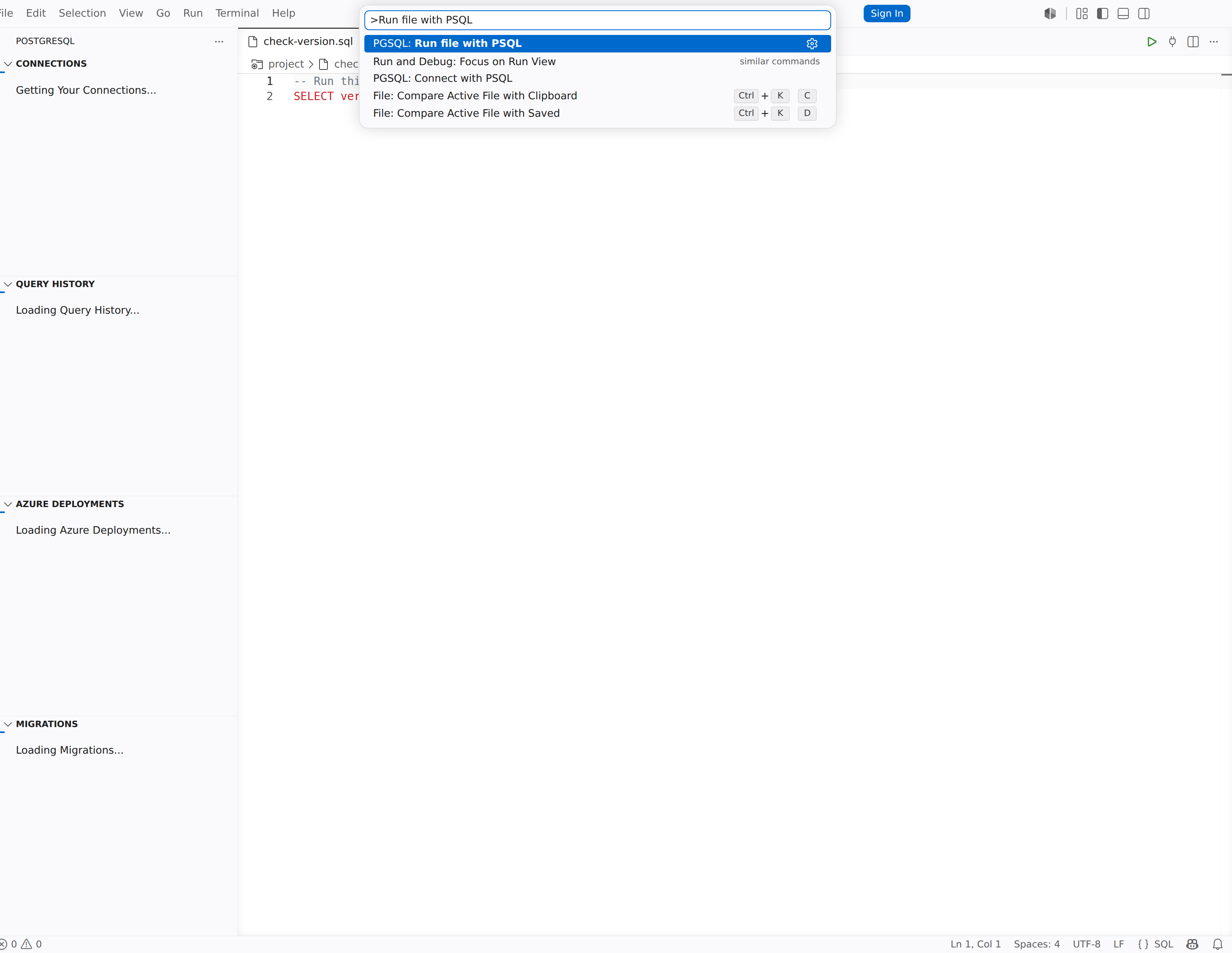
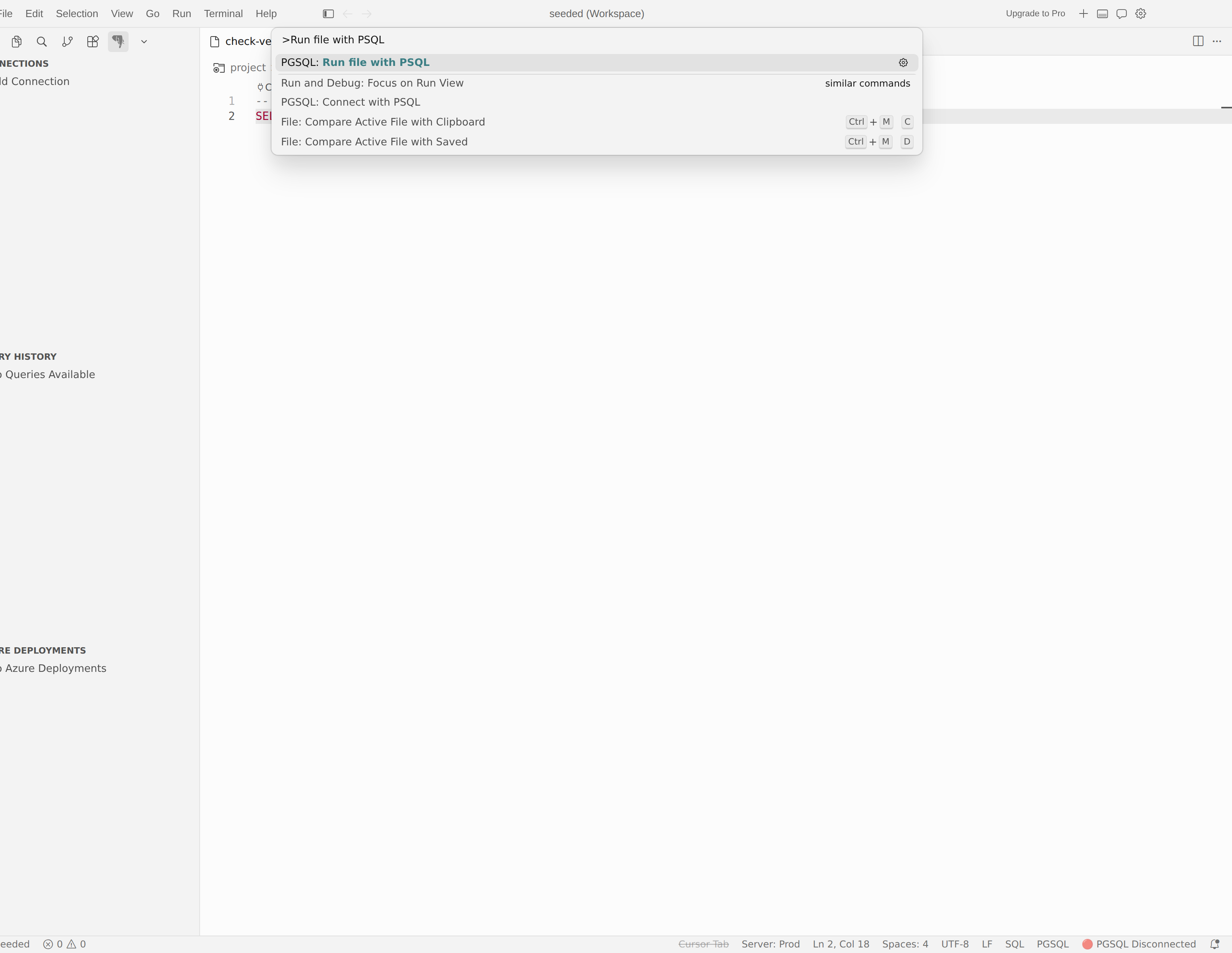
- Kattintson a jobb gombbal a szerkesztőre, és válassza a Fájl futtatása a PSQL-vel lehetőséget.
A bővítmény menti a fájlt, majd lefuttatja a psql -f <filepath> parancsot az aktív kapcsolaton. Megnyílik egy feladatterminál a végrehajtási kimenet megjelenítéséhez. A munkakönyvtár a fájlt tartalmazó mappára van állítva, így a szkript relatív elérési útjai megfelelően oldódnak fel.
Important
Mentse a fájlt a végrehajtás előtt. Ha a nem mentett módosításokat nem lehet menteni, a bővítmény egy üzenetet jelenít meg, amely szerint a fájlt menteni kell a PSQL-parancsok végrehajtása előtt. A művelet megszakad.
A psql bináris elérési útjának konfigurálása
A bővítmény a(z) psql elemet három helyen keresi, ebben a sorrendben:
- Csomagban lévő bináris fájlok: A bővítményt tartalmazó PostgreSQL-ügyféleszközök, verzió szerint rendszerezve.
-
System PATH: az operációs rendszer környezeti változójában
PATHfelsorolt könyvtárak. -
Egyéni könyvtárak: a
pgsql.pgBinaryDirsbeállításhoz hozzáadott elérési utak.
Ha több verzió psql is megtalálható, a bővítmény kiválasztja a kiszolgáló PostgreSQL-verziójának leginkább megfelelő verziót. Ha nincs pontos egyezés, a legközelebbi elérhető verziót használja.
Egyéni bináris könyvtár hozzáadása:
- Nyissa meg a Beállítások () lehetőséget
Ctrl+,/Cmd+,. - Keressen a
pgsql.pgBinaryDirskifejezésre. - Válassza az Elem hozzáadása lehetőséget, és adja meg a bináris fájlt tartalmazó
psqlkönyvtár abszolút elérési útját. - Indítsa újra Visual Studio Code a módosítás érvénybe lépéséhez.
Tip
A Homebrew-val rendelkező macOS rendszeren a tipikus elérési út a /opt/homebrew/opt/postgresql@17/bin. Windowson általában ez: C:\Program Files\PostgreSQL\17\bin.
Hogyan indítja el a bővítmény a psql-t?
Ha a Csatlakozás PSQL-vel vagy A PSQL-fájl futtatása lehetőséget választja, a bővítmény a következőképpen összeállítja a psql meghívást:
| Kapcsolat részletei | Hogyan adja át ezt a bővítmény |
|---|---|
Gazdagép (-h) |
A kapcsolódási profil szervercíméből. |
Port (-p) |
A kapcsolatprofil portjáról. Az alapértelmezett érték a 5432. |
Adatbázis (-d) |
A kijelölt adatbáziscsomópont vagy a kapcsolati profil alapértelmezett adatbázisa |
Felhasználó (-U) |
A kapcsolati profil felhasználóneve; Microsoft Entra ID esetén az Entra felhasználóneve vagy e-mail-címe |
| Jelszó | Beállítás a PGPASSWORD környezeti változón keresztül; Microsoft Entra ID esetében a frissített hozzáférési jogkivonat |
| Ügyfélkódolás | Beállítás a PGCLIENTENCODING környezeti változón keresztül (alapértelmezés szerint UTF8) |
A bővítmény Visual Studio Code feladatként futpsql, amely a Terminál panelen nyílik meg. A feladathoz tartozó terminál psql kilépése után is nyitva marad, így áttekinthesse a kimenetet.
Használati esetek
A psql terminál akkor hasznos, ha a beépített lekérdezésszerkesztőn túli képességekre van szüksége:
-
Interaktív SQL-munkamenetek: Alkalmi parancsok futtatása és az eredmények vizsgálata ismerős
psqlkörnyezetben. -
Tömeges adatimport/-export: Nagy teljesítményű adatbetöltéshez használja a
\copyvagyCOPYparancsokat. -
Felügyeleti feladatok: Szerepkörök, engedélyek és kiszolgálókonfiguráció kezelése teljes
psqlhozzáféréssel. -
Szkripttesztelés: A szkriptek natív
.sqlellenőrzésepsqlaz üzembe helyezés előtt. -
Visszaperjeles parancsok: Használja a
\dt,\d+,\timing,\xés az egyéb, a grafikus lekérdezésszerkesztőben nem elérhető parancsokat.
Gyakori psql feladatok
Adatbázis-objektumok vizsgálata
Használjon psql fordított perjel parancsokat a gyors sémavizsgálathoz:
\dt
\d+ public.orders
\dn
Ezek a parancsok felsorolják a táblákat, részletes objektumdefiníciókat és listasémákat mutatnak.
Kapcsolja be az időzítést és a bővített kimenetet
\timing on
\x on
SELECT * FROM public.orders LIMIT 5;
\timing a lekérdezések időtartamát jeleníti meg az egyes utasítások után. A kibontott kimenet (\x) megkönnyíti a széles sorok olvasását.
Adatok betöltése vagy exportálása a \copy
\copy public.customers FROM '/Users/example/customers.csv' WITH (FORMAT csv, HEADER true)
Terminálorientált tömeges importáláshoz vagy exportáláshoz használható \copy a bővítmény által felügyelt kapcsolati környezet újrafelhasználása közben.
Troubleshoot
psql nem található
Ha a bővítmény a "Nem találja a végrehajtható psql-t" hibaüzenet jelenik meg, próbálkozzon az alábbi lépésekkel:
- Telepítse a PostgreSQL-ügyféleszközöket az operációs rendszerhez a PostgreSQL letöltési oldaláról.
- Ellenőrizze, hogy elérhető-e
psqlegy rendszerterminálban való futtatássalpsql --version. - Ha
psqlnem megfelelő helyre van telepítve, adja hozzá a könyvtárat apgsql.pgBinaryDirsbeállításhoz. Lásd a psql bináris elérési útjának konfigurálását. - Indítsa újra a Visual Studio Code-ot.
Munkaterület mappa megnyitása
A bővítmény indításához psqlegy megnyitott munkaterületi mappa szükséges. Ha egy üzenet szerint meg kell nyitni egy munkaterületmappát, nyisson meg egy mappát a Fájlmegnyitás>mappával, majd próbálkozzon újra.
Hitelesítés vagy csatlakozási hibák
Ha psql megnyílik, de a kapcsolat meghiúsul:
- Ellenőrizze, hogy a gazdagép, a port és az adatbázis helyes-e a kapcsolatprofilban. Lásd: Kapcsolatok és identitás.
- A Microsoft Entra ID hitelesítéshez ellenőrizze, hogy a fiókja még be van-e jelentkezve. A bővítmény automatikusan frissíti a tokeneket, de a lejárt munkamenetek újbóli hitelesítést igényelhetnek.
- Ha SSL-t vagy SSH-alagutat használ, a kapcsolati párbeszédpanelen tesztelje újra ugyanezt a kapcsolatot, mielőtt újra megnyitná a
psqlelemet.
A fájlmódosítások nem futnak
Amikor futtat egy fájlt a Run file with PSQL használatával, a bővítmény a fájlt a végrehajtás előtt lemezre menti. Ha a mentés sikertelen, a bővítmény megszakítja a műveletet. A kimenet áttekintése előtt mentse a fájlt sikeresen.