Megjegyzés
Az oldalhoz való hozzáféréshez engedély szükséges. Megpróbálhat bejelentkezni vagy módosítani a címtárat.
Az oldalhoz való hozzáféréshez engedély szükséges. Megpróbálhatja módosítani a címtárat.
A Visual Studio Code PostgreSQL-bővítményének objektumböngészője fa nézetben jeleníti meg az Ön PostgreSQL-kiszolgálóit, adatbázisait, sémáit és egyes adatbázis-objektumait. A szerkesztő elhagyása nélkül böngészhet a táblákban, nézetekben, függvényekben és egyéb objektumokban, kereshet a sémák között, és SQL-szkripteket hozhat létre.
Tip
Használja az objektumkezelőt az objektumnavigációhoz, a kereséshez és a szkriptek létrehozásához. Ha táblakapcsolatokat ábrázoló vizualizációs diagramot szeretne, nyissa meg a Sémavizualizációt.
Az Objektumkezelő megnyitása
Válassza a PostgreSQL ikont a tevékenységsávon a PostgreSQL nézet megnyitásához. A Ctrl+Alt+D (Windows/Linux) vagy a Cmd+Alt+D (macOS) billentyűkombinációt is lenyomhatja.
A nézet tartalmazza a Kapcsolatok szakaszt, amely összecsukható fában jeleníti meg a kiszolgálókat. A csatlakoztatott kiszolgálók zöld ikont mutatnak; a leválasztott kiszolgálókon piros ikon jelenik meg. Ha nincs kapcsolat, megjelenik egy Kapcsolat hozzáadása csomópont, amely segít az első lépésekben.
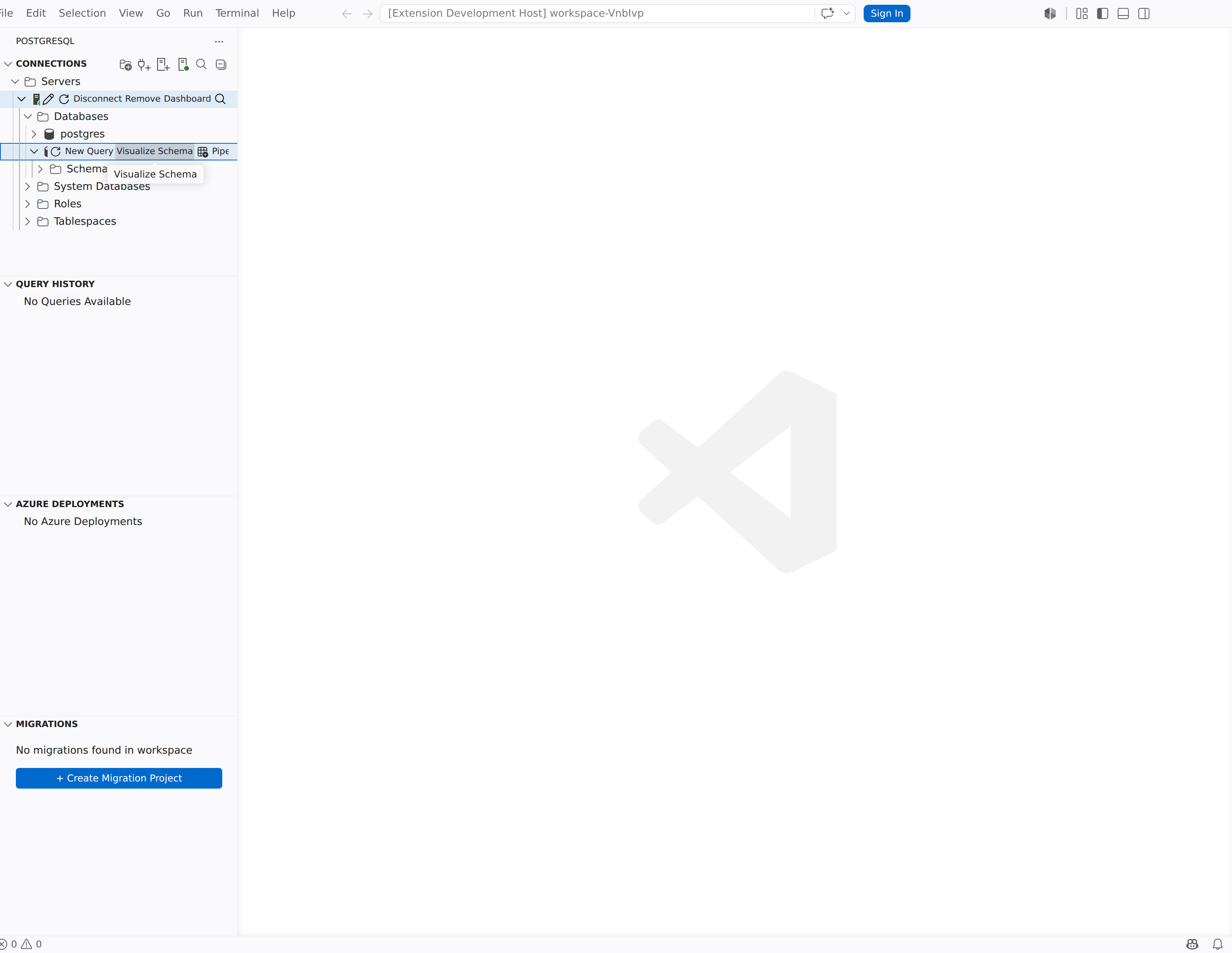
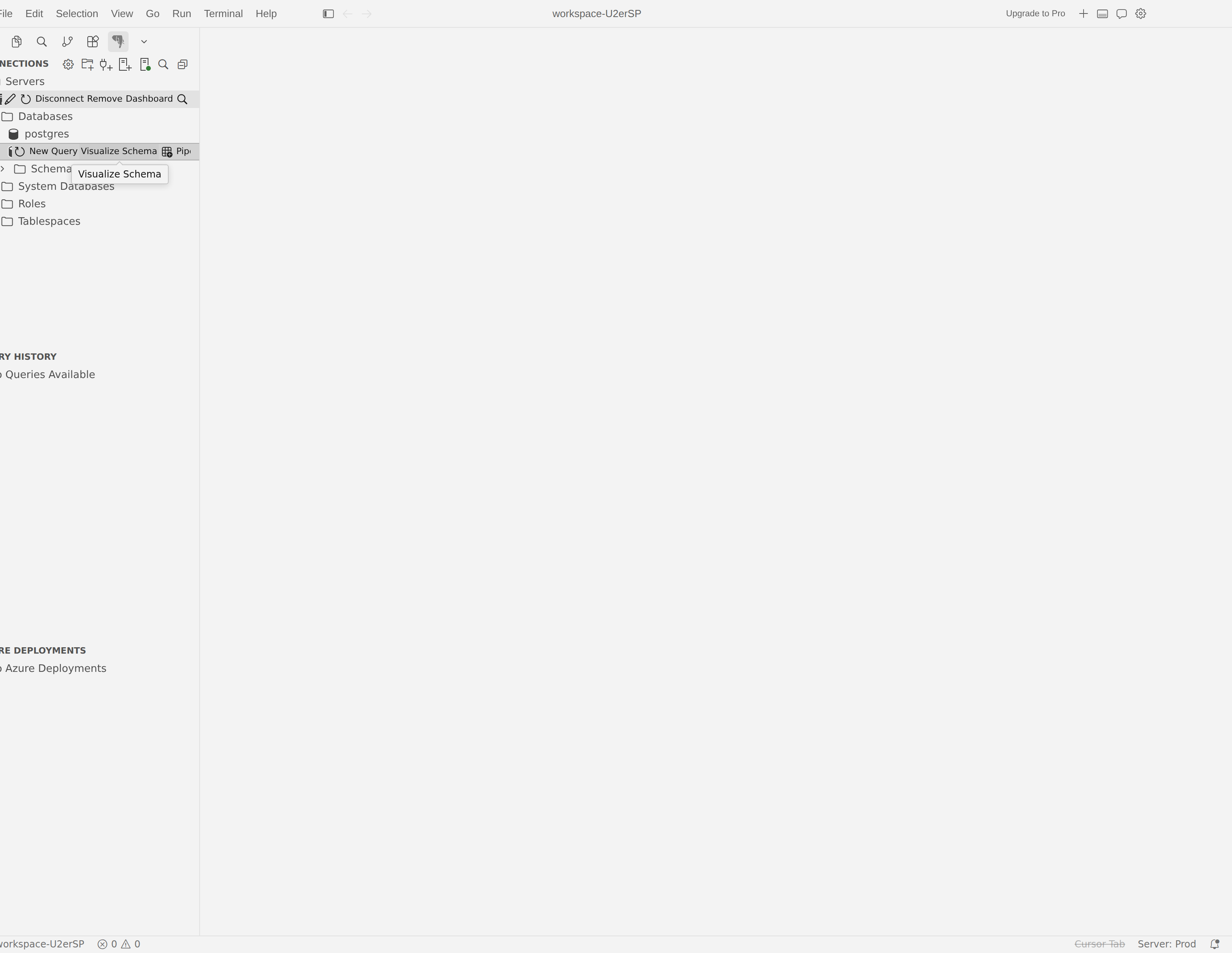
Fahierarchia
Az Object Explorer konzisztens hierarchiában rendezi az adatbázis-objektumokat:
Server → Database → Schema → Object Collections
Alapértelmezés szerint az objektumok séma szerint vannak csoportosítva. Az egyes sémák alatt gyűjteménymappákat talál, például:
- Táblák: bontsa ki a táblázatot az oszlopok, kulcsok, indexek, korlátozások és eseményindítók megtekintéséhez
- Views
- Tárolt eljárások
- Függvények: skaláris, táblaértékelt és összesítő függvényeket tartalmaz külön mappákban
- Szekvenciák
- Típusok: felhasználó által definiált típusok és felhasználó által definiált táblatípusok
A gyűjteménymappák pontos készlete az adatbázisban található objektumoktól függ, és a háttéreszközök szolgáltatás tölti ki.
Bontsa ki a gyűjteménymappákat az egyes objektumok megtekintéséhez. Táblák esetében részletesebben is részletezheti az oszlopokat, kulcsokat (elsődleges, idegen, egyedi), indexeket, korlátozásokat és eseményindítókat.
Megjegyzés:
A pgsql.objectExplorer.expandTimeout beállítás azt szabályozza, hogy a bővítmény mennyi ideig várjon egy csomópont kibontásakor. Az alapértelmezett érték 45 másodperc. Növelje ezt az értéket, ha olyan nagy sémákkal dolgozik, amelyek betöltése hosszabb időt vesz igénybe.
Elasztikus fürt (Citus) táblaszerepei
Amikor egy Azure Database for PostgreSQL Elastic Clusterhez (Citus) csatlakozik, az Objektumböngésző az egyes táblákat az elosztási szerepüknek megfelelően jelöli meg. A tábla neve mellett megjelenik egy rövid jelvény, egy különálló ikon pedig egy pillantással jeleníti meg a szerepkört:
| Badge | Meaning |
|---|---|
| (elosztott) | Elosztott tábla, amely a munkacsomópontok között van particionálva. |
| (referencia) | Minden csomópontra replikált referenciatábla. |
| (helyi) | A Citus metaadataihoz hozzáadott, de nem felosztott helyi tábla. |
| (elosztott séma) | Olyan séma, amelynek táblái egyetlen feldolgozón vannak együtt elhelyezve. |
Vigye az egérmutatót egy csomópont fölé az elemleírás teljes szerepkör-leírásának megtekintéséhez.
Csoportosítás séma szerint
Ha a pgsql.objectExplorer.groupBySchema beállítás engedélyezve van (az alapértelmezett), az adatbázis-objektumok a sémacsomópont alatt jelennek meg. A viselkedés be-/kikapcsolásához:
- Nyissa meg a Parancspalettát (Ctrl+Shift+P / Cmd+Shift+P).
- Futtassa a Csoportosítás engedélyezése séma szerint parancsot, vagy tiltsa le a csoportosítást séma szerint.
Ha letiltja a csoportosítási sémákat, az objektumgyűjteményi mappák közvetlenül az adatbáziscsomópont alatt jelennek meg az egyes sémák helyett.
Kiszolgálók csatlakoztatása és kezelése
A kiszolgálókapcsolatokat közvetlenül a Kapcsolatok fáról kezelheti. A Kapcsolatok szakasz tetején található eszköztár és a jobb gombbal kattintva elérhető helyi menük a következő műveleteket biztosítják.
Eszköztárműveletek
| Button | Parancs | Description |
|---|---|---|
| + | Új kapcsolat hozzáadása | Megnyitja a kapcsolati párbeszédpanelt egy meglévő PostgreSQL-kiszolgáló hozzáadásához. |
| Kiszolgáló ikon | Új kiszolgáló létrehozása | Megnyit egy létrehozási központot, ahol üzembe helyezhet egy új Azure Database for PostgreSQL rugalmas kiszolgálót, vagy létrehozhat egy Docker-alapú kiszolgálót. |
| Mappa ikon | Kiszolgálócsoport létrehozása | Létrehoz egy új kiszolgálócsoportot a kapcsolatok rendszerezéséhez. |
| Szűrő ikon | Csak csatlakoztatott kiszolgálók / megjelenítéseCsatlakoztatott és leválasztott kiszolgálók megjelenítése | A kapcsolat nélküli kiszolgálók láthatóságának váltása a fastruktúrában. |
| Keresés ikon | Objektumok keresése | Megnyitja a keresőpanelt. |
Kiszolgáló helyi menüje
A parancsok eléréséhez kattintson a jobb gombbal egy kiszolgálócsomópontra:
- Keresési objektumok: megnyitja a kiszolgálóra vonatkozó keresési panelt.
- Kapcsolat szerkesztése: újra megnyitja a kapcsolat párbeszédpanelt a kiszolgáló mentett beállításaival.
- Kapcsolat bontása: bezárja az aktív kapcsolatot. A kiszolgáló piros ikonnal marad a fában, így később újracsatlakozhat.
- Eltávolítás: teljes egészében törli a kiszolgálóbejegyzést a Kapcsolatok fából.
- Frissítés: újra betölti a kiszolgáló gyermekcsomópontjait. Használja ezt a VS Code-on kívüli sémamódosítások után.
Megjegyzés:
A kapcsolat bontása csak csatlakoztatott kiszolgálókon jelenik meg. Az eltávolítás a csatlakoztatott és a leválasztott kiszolgálókon is elérhető.
Adatbázis helyi menüje
Kattintson a jobb gombbal egy adatbázis-csomópontra a hozzáféréshez:
- Új lekérdezés: megnyitja az adatbázishoz már csatlakoztatott lekérdezésszerkesztőt.
-
Csatlakozás a PSQL-hez: megnyitja az adatbázishoz csatlakoztatott integrált terminál-munkamenetet a következővel
psql: . Részletekért lásd a psql használata a terminálban című témakört. - Séma vizualizációja: megnyitja az adatbázis sémaábrázolóját .
- Keresési objektumok: megnyitja az adatbázisra vonatkozó keresési panelt.
Kattintson a jobb gombbal egy sémacsomópontra a séma vizualizációjának (a sémához hatókörben) és a keresési objektumok eléréséhez.
Kiszolgálócsoportok
A kiszolgálócsoportok lehetővé teszik a kapcsolatok névvel ellátott mappákba rendezését. Ez akkor hasznos, ha számos kiszolgálóval dolgozik különböző környezetekben vagy csapatokban.
- Válassza a mappaikont (Kiszolgálócsoport létrehozása) a Kapcsolatok eszköztáron, vagy nyissa meg a parancskatalógust , és futtassa a PGSQL: Kiszolgálócsoport létrehozása parancsot.
- Adja meg a csoport nevét, opcionális leírását és színét.
- Kattintson az OK gombra.
A csoport mappaként jelenik meg a Kapcsolatok fában. A kiszolgálócsomópontok a csoportba húzva átrendezhetők. Csoport módosításához kattintson rá a jobb gombbal, és válassza a Kiszolgálócsoport szerkesztése parancsot. Csoport törléséhez kattintson a jobb gombbal, és válassza az Eltávolítás parancsot.
Kattintson a jobb gombbal egy kiszolgálócsoportra, ha közvetlenül hozzá szeretne adni kapcsolatokat az adott csoporthoz az Új kapcsolat hozzáadása vagy az Új kiszolgáló létrehozása lehetőséggel.
Objektumok keresése
Ha egy adott objektumot egy nagy adatbázisban kell megtalálnia, használja a beépített keresést ahelyett, hogy manuálisan bővítené a facsomópontokat.
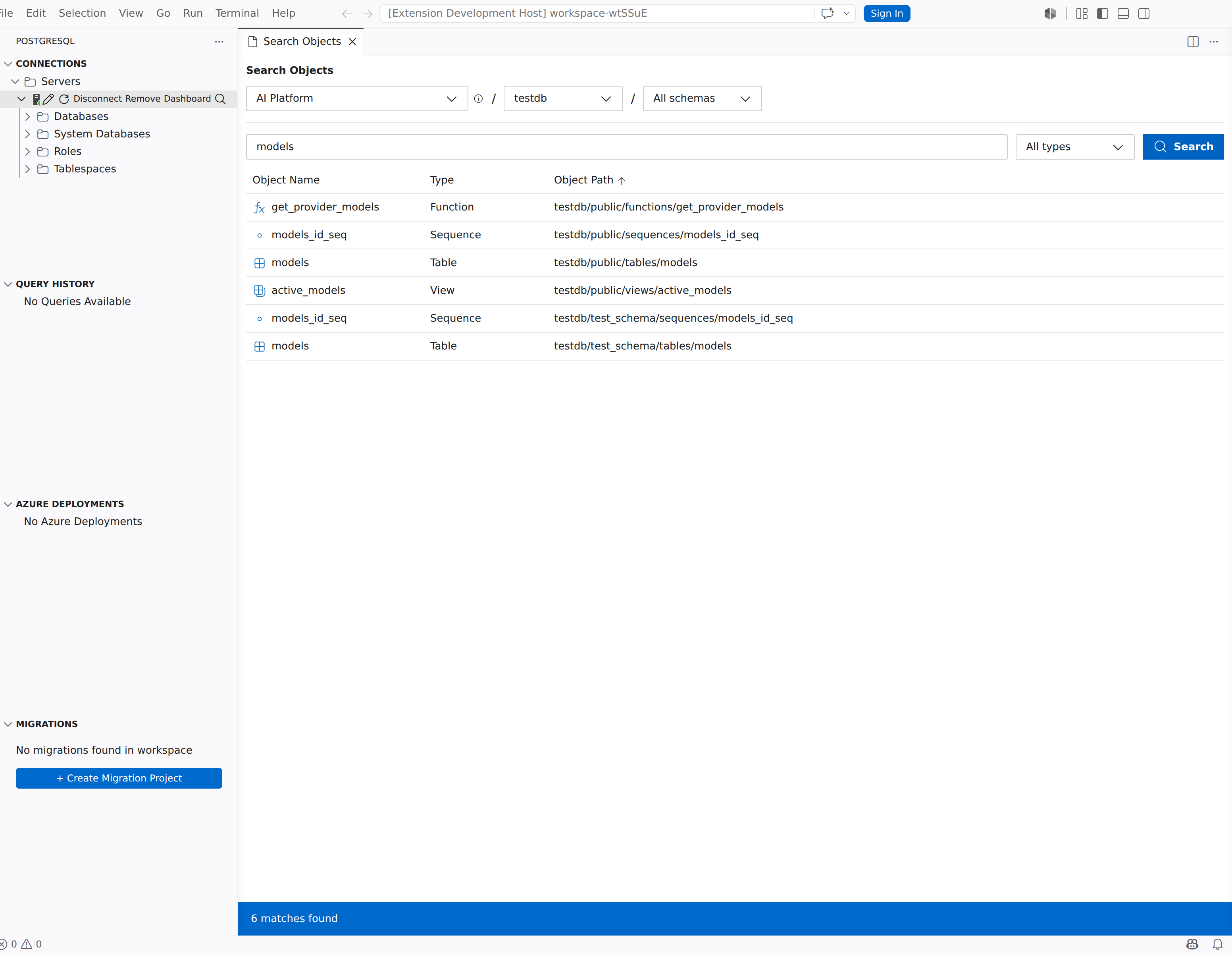
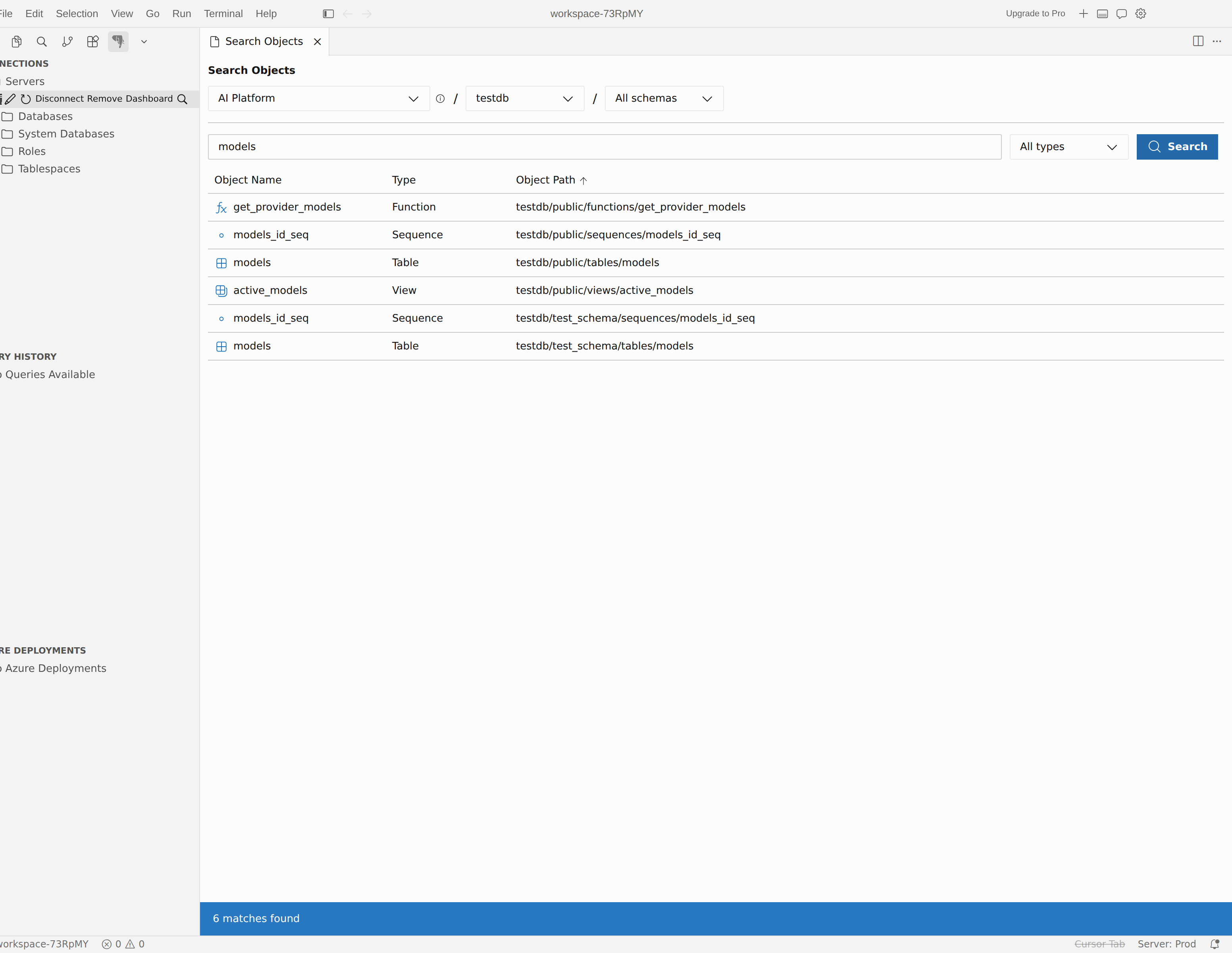
Nyissa meg a keresőmezőt a Keresés ikonra kattintva a Kapcsolatok eszköztáron. A jobb gombbal egy kiszolgálóra, adatbázisra vagy sémacsomópontra is kattinthat, és a Keresési objektumok lehetőséget választva előre feltöltheti a hatókört.
A keresőpanel a következő vezérlőket biztosítja:
| Control | Description |
|---|---|
| Kapcsolat kiválasztása | Válassza ki, hogy melyik kiszolgálókapcsolaton szeretne keresni. A legördülő listában a kapcsolat állapota (kapcsolat / megszakadt) és olyan részletek láthatók, mint a gazdagép, a port és a felhasználó. |
| Adatbázis kiválasztása | Válassza ki, hogy melyik adatbázisban szeretne keresni. |
| Minden séma | Szűkítse az eredményeket egy adott sémára, vagy hagyja meg a Minden sémát a kereséshez mindenhol. |
| Minden típus | Szűrés objektumtípus szerint. Válassza ki az olyan típusok tetszőleges kombinációját, mint a Táblázat, a Nézet, a Függvény, a Tárolt eljárás és a Szekvencia. |
| Objektumok keresése... | Adjon meg egy alsztringet, amely megfelel az objektumneveknek. A keresés nem érzékeny a kis- és nagybetűkre. |
A lekérdezés futtatásához válassza a Keresés lehetőséget . Az eredmények az objektumnév, a típus és az objektum elérési útja oszlopokkal rendelkező rácsban jelennek meg. Válasszon ki egy eredménysort, hogy közvetlenül az adott objektumhoz navigáljon a fán. A Kapcsolatok fa automatikusan kibontja a szükséges csomópontokat.
Szkriptadatbázis-objektumok
Az adatbázis-objektumokhoz tartozó SQL-szkripteket közvetlenül a Kapcsolatok fáról hozhatja létre. Kattintson a jobb gombbal egy szkriptelhető objektumra a szkriptelési parancsok eléréséhez.
| Parancs | Elérhető a következőn: | Generált SQL |
|---|---|---|
| A Felső 1000 kiválasztása | Táblázat, nézet |
SELECT lekérdezés, amely az első 1000 sort adja vissza. |
| Létrehozás szkriptként | Tábla, nézet, séma, tárolt eljárás, függvények, eseményindítók, indexek, kulcsok, szerepkörök, típusok | Teljes CREATE DDL utasítás. |
| Szkript cseppként | Ugyanaz, mint Parancsfájl mint létrehozás |
DROP objektumhoz tartozó utasítás. |
| Szkript alternatívaként | Nézet, függvények, tárolt eljárás |
ALTER objektumhoz tartozó utasítás. |
| Szkript végrehajtása | Tárolt eljárás |
CALL vagy SELECT utasítást a rutin végrehajtásához. |
Minden létrehozott szkript megnyílik egy új lekérdezésszerkesztő lapon, amely ugyanahhoz az adatbázishoz csatlakozik, mint a forrásobjektum. A szkriptet azonnal áttekintheti, szerkesztheti és futtathatja.
Tip
A táblázatadatok előnézetének leggyorsabb módja a Top 1000 kiválasztása. Kattintson a jobb gombbal a táblára, és válassza a Felső 1000 kiválasztása lehetőséget a lekérdezés megnyitásához és futtatásához egy lépésben.
Ha a táblázatsorokat nem előnézetben szeretné módosítani, kattintson a jobb gombbal egy táblára, és válassza az Adatok szerkesztése lehetőséget egy szerkeszthető rács megnyitásához. További részletekért lásd: Táblaadatok szerkesztése.
Név másolása
Kattintson a jobb gombbal a Kapcsolatok fa egyik nem mappa objektumára, és válassza a Név másolása lehetőséget a megfelelő név vágólapra másolásához. Kiválaszthatja a csomópontot is, és nyomja le a Ctrl+C (Windows/Linux) vagy a Cmd+C (macOS) billentyűkombinációt.
A másolt név a [database].schema.[object] zárójel jelölési formátumát használja, amely készen áll az SQL-lekérdezések beillesztésére.
Új lekérdezés az Object Explorerből
Kattintson a jobb gombbal egy adatbáziscsomópontra, és válassza az Új lekérdezés lehetőséget az adatbázishoz már csatlakoztatott lekérdezésszerkesztő megnyitásához. A szerkesztő örökli a kiszolgálókapcsolatot, és a kijelölt adatbázist célozza meg, így azonnal megkezdheti a lekérdezések írását.
Facsomópontok szűrése
Egyes gyűjteménymappák támogatják a szűrést a megjelenített objektumok szűkítéséhez. Ha egy csomópont szűrhető, kattintson rá a jobb gombbal, és válassza a Szűrő lehetőséget a szűrőpanel megnyitásához. Az objektumtulajdonságokon beállíthat olyan feltételeket, mint a Tartalmaz, Ezzel kezdődik vagy Egyenlő ezzel, majd az OK gombot választva alkalmazhatja azokat.
A szűrt csomópontok a címke után jelennek meg (filtered) . Szűrő eltávolításához kattintson a jobb gombbal a csomópontra, és válassza a Törlés lehetőséget a szűrőpanelen.
Fogd és vidd
A kiszolgálói csomópontokat a kiszolgálócsoportok között húzva átrendezheti a kapcsolatokat. Az adatbázis-objektumokat (táblákat, nézeteket, függvényeket, tárolt eljárásokat) a Kapcsolatok fából egy lekérdezésszerkesztőbe húzva beszúrhatja a séma-minősített nevüket szövegként.