Megjegyzés
Az oldalhoz való hozzáféréshez engedély szükséges. Megpróbálhat bejelentkezni vagy módosítani a címtárat.
Az oldalhoz való hozzáféréshez engedély szükséges. Megpróbálhatja módosítani a címtárat.
A PostgreSQL-bővítmény sémavizualizálója megnyit egy webnézetet, amely táblákat és idegenkulcs-kapcsolatokat képez le a bővítményben már használt adatbázishoz. Segítségével megismerhet egy ismeretlen sémát, megerősítheti a táblák kapcsolatát, mielőtt módosítja őket, vagy az SQL írása előtt egy sémára összpontosíthat. A vizualizáló ugyanúgy működik a Visual Studio Code-ban és a Cursorban.
Mikor érdemes használni a sémavizualizációt?
A sémaábrázolót akkor használja, ha a következőkre van szüksége:
- kapcsolati térkép lekérése egy több táblával rendelkező adatbázishoz,
- összpontosítson egy sémára anélkül, hogy véglegesen elrejtené az adatbázis többi részét, vagy
- lépjen a Kapcsolatok fáról, a kiszolgáló irányítópultjáról vagy egy Ügynök módú eszköz munkafolyamatáról egy vizualizációs sémanézetbe.
Tip
A sémavizualizációval strukturálhat és kapcsolatokat alakíthat ki. Ha objektumdefiníciókra, közvetlen keresésre vagy szkriptgenerálásra van szüksége, használja az Object Explorert.
Prerequisites
A sémaábrázoló megnyitása előtt győződjön meg arról, hogy rendelkezik az alábbiakval:
- aktív kapcsolat a cél PostgreSQL-adatbázissal, és
- egy AI-segéd csak akkor érhető el a szerkesztőben, ha ügynök módban szeretné megnyitni a vizualizációt.
A sémaábrázoló megnyitása
A teljes adatbázis-térkép megnyitása
- A Kapcsolatok fában kattintson a jobb gombbal egy adatbáziscsomópontra.
- Válassza a Séma vizualizációja lehetőséget.
- Várja meg, amíg megnyílik a Séma megjelenítése lap a szerkesztőben.
A vizualizáció megnyit egy új szerkesztőlapot, és betölti az adatbázis tábláit, oszlopait és idegenkulcs-kapcsolatait.

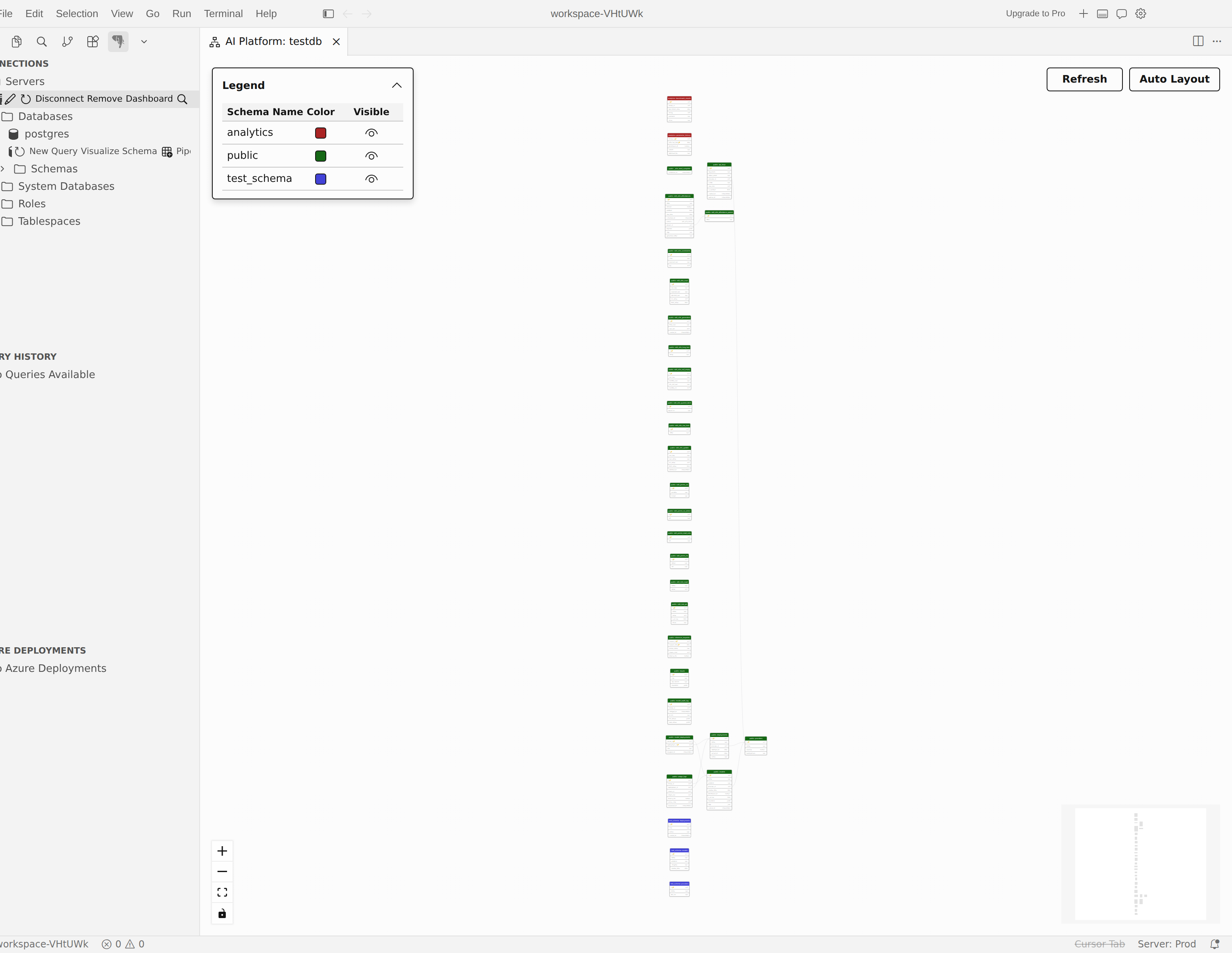
Ha már dolgozik a Kiszolgáló irányítópultján, válassza a Séma megjelenítése lehetőséget az eszköztáron, majd válassza ki a megnyitni kívánt adatbázist.
Összpontosítson egy sémára
- A Kapcsolatok fában bontsa ki a vizsgálandó sémát tartalmazó adatbázist.
- Kattintson a jobb gombbal a sémacsomópontra.
- Válassza a Séma vizualizációja lehetőséget.
A vizualizáció megnyílik úgy, hogy a séma látható először, a többi séma pedig rejtett. Ezt az elérési utat akkor használja, ha a teljes adatbázisdiagram túl sűrű lenne az első betöltéskor való olvasáshoz.
Megnyitás ügynök módban
Ha már ügynök módban dolgozik, kérje meg az AI-asszisztenst, hogy vizualizálja a csatlakoztatott adatbázissémát. A bővítmény elérhetővé teszi a pgsql_visualize_schema eszközt ehhez a munkafolyamathoz, így az AI meg tudja nyitni ugyanazt a sémamegjelenítőt anélkül, hogy előbb visszaküldené Önt a Kapcsolatok fa nézethez.
A diagram elolvasása
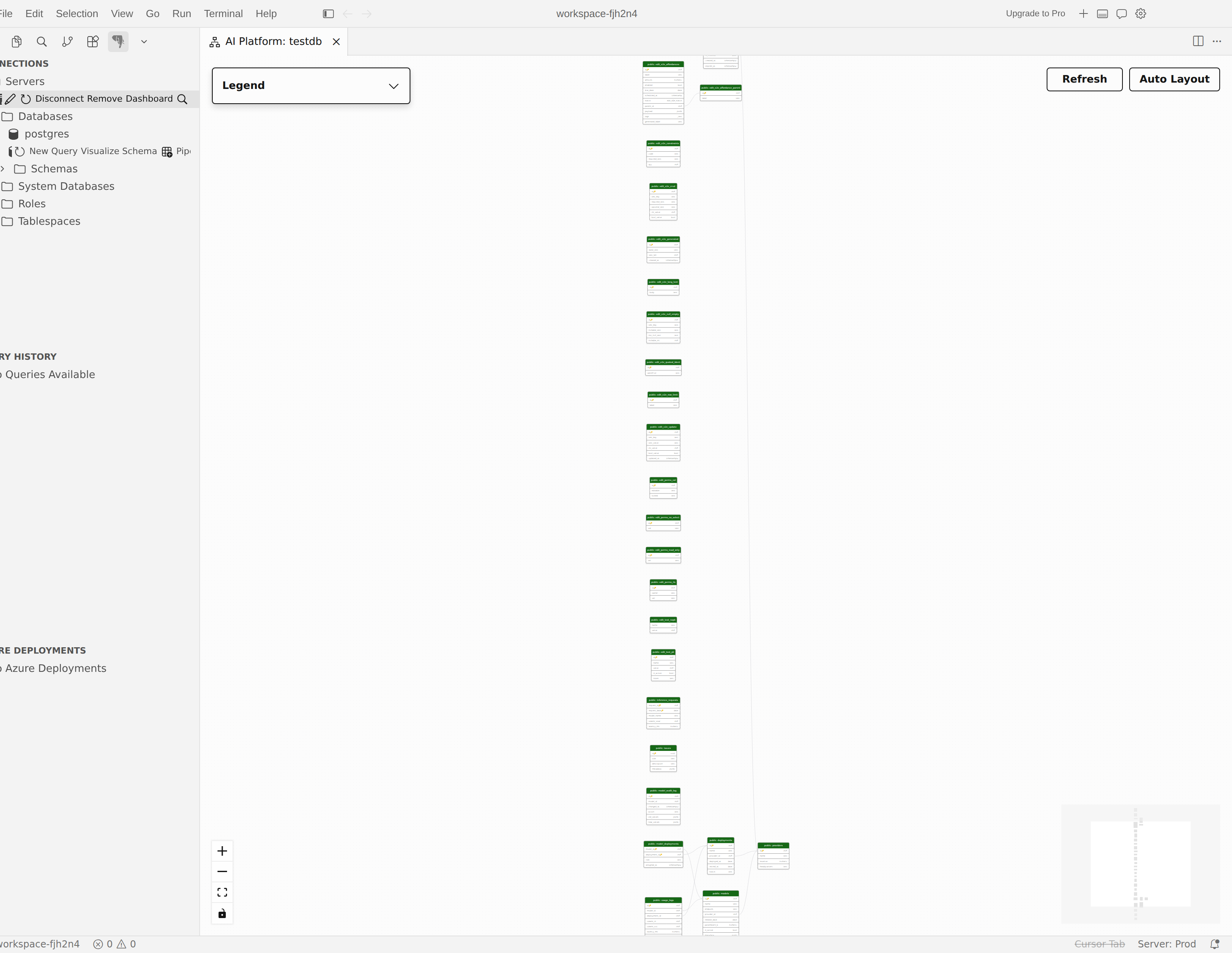
Minden tábla csomópontként jelenik meg a vásznon. A csomópont fejlécében a séma és a tábla neve látható, a törzs pedig a tábla oszlopait sorolja fel az adattípusokkal. Az elsődleges kulcsoszlopok tartalmazzák a kulcsjelzőt, így gyorsan azonosíthatók.
A kapcsolatvonalak idegen kulcsoszlopokat kötnek össze a kapcsolódó táblák hivatkozott oszlopaihoz. Kövesse ezeket a sorokat, ha ismernie kell az illesztési útvonalakat, a szülő-gyermek kapcsolatokat vagy a sémaközi függőségeket.
Megjegyzés:
A sémaábrázoló a táblakapcsolatokra összpontosít. Csak táblákat és idegenkulcs-korlátozásokat jelenít meg. Nézetek, függvények, sorozatok és objektumdefiníciók esetén használja az Object Explorert.
Sémák szűrése és összehasonlítása
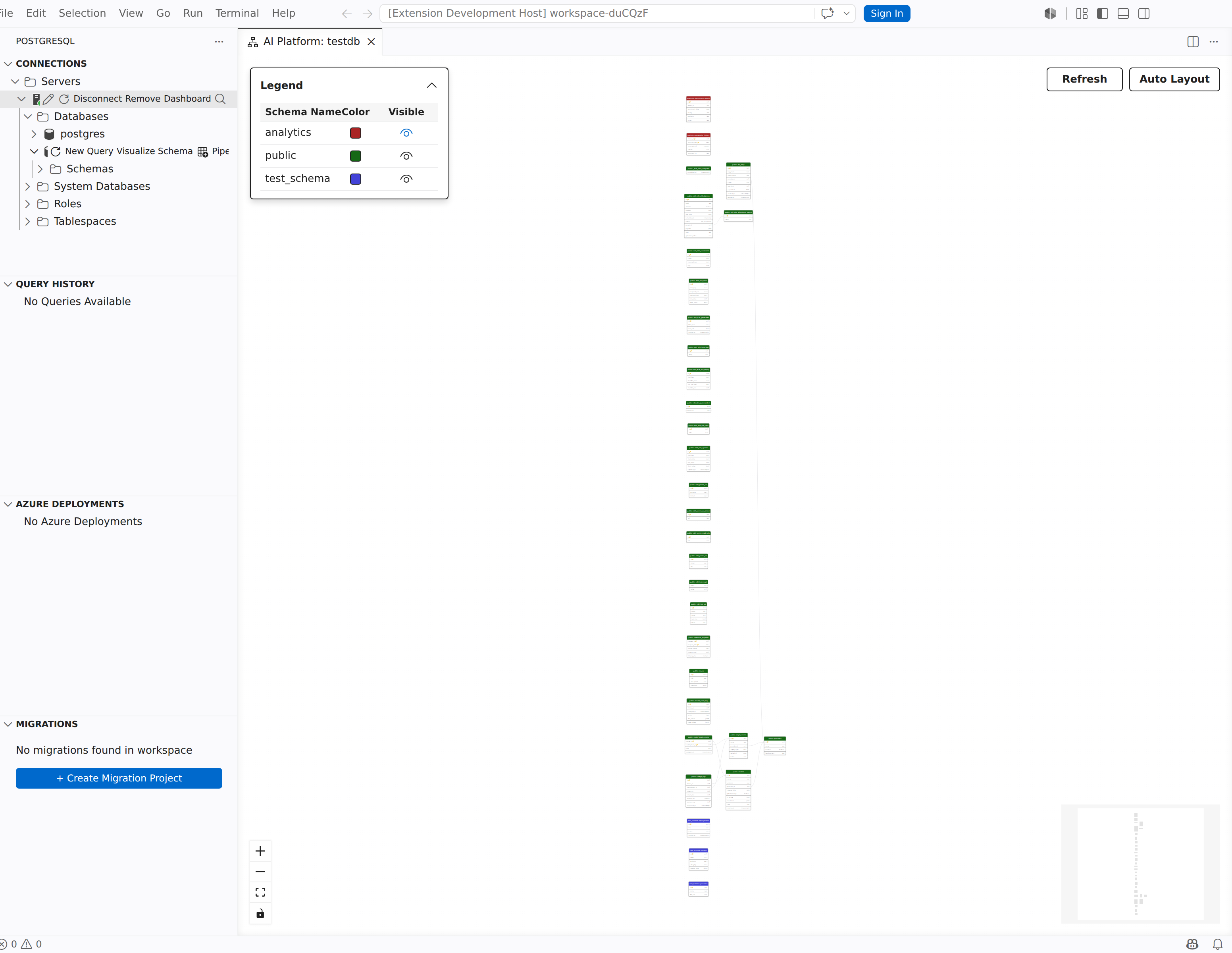
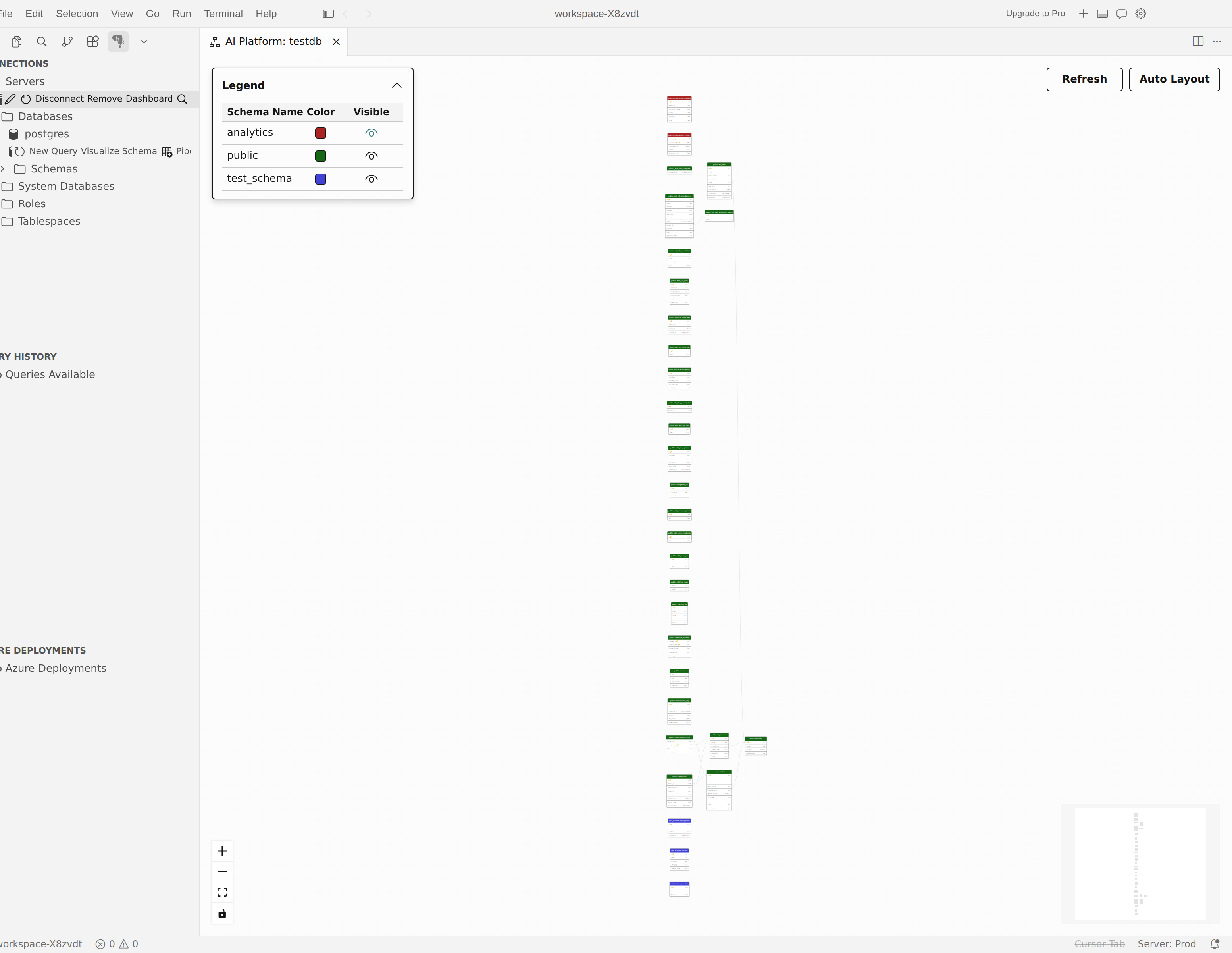
Ha egy adatbázis több sémát is tartalmaz, a jelmagyarázat minden sémát saját szín- és láthatóság-vezérlővel listáz. A jelmagyarázat használatával csökkentheti a zsúfoltság mértékét, és összehasonlíthatja az adatbázisnak az aktuális feladathoz fontos részeit.
- A jelmagyarázatban keresse meg az elrejteni vagy visszaállítani kívánt sémát.
- Használja a séma láthatósági gombját.
- Tekintse át a frissített diagramot.
Ha elrejt egy sémát, a többi tábla továbbra is megjelenítheti a rejtett keresztséma-kapcsolatok színes jelzéseit. Ez segít a fontos függőségek megtekintésében még akkor is, ha a kapcsolódó séma ideiglenesen rejtve van.
Nagyméretű sémák létrehozása
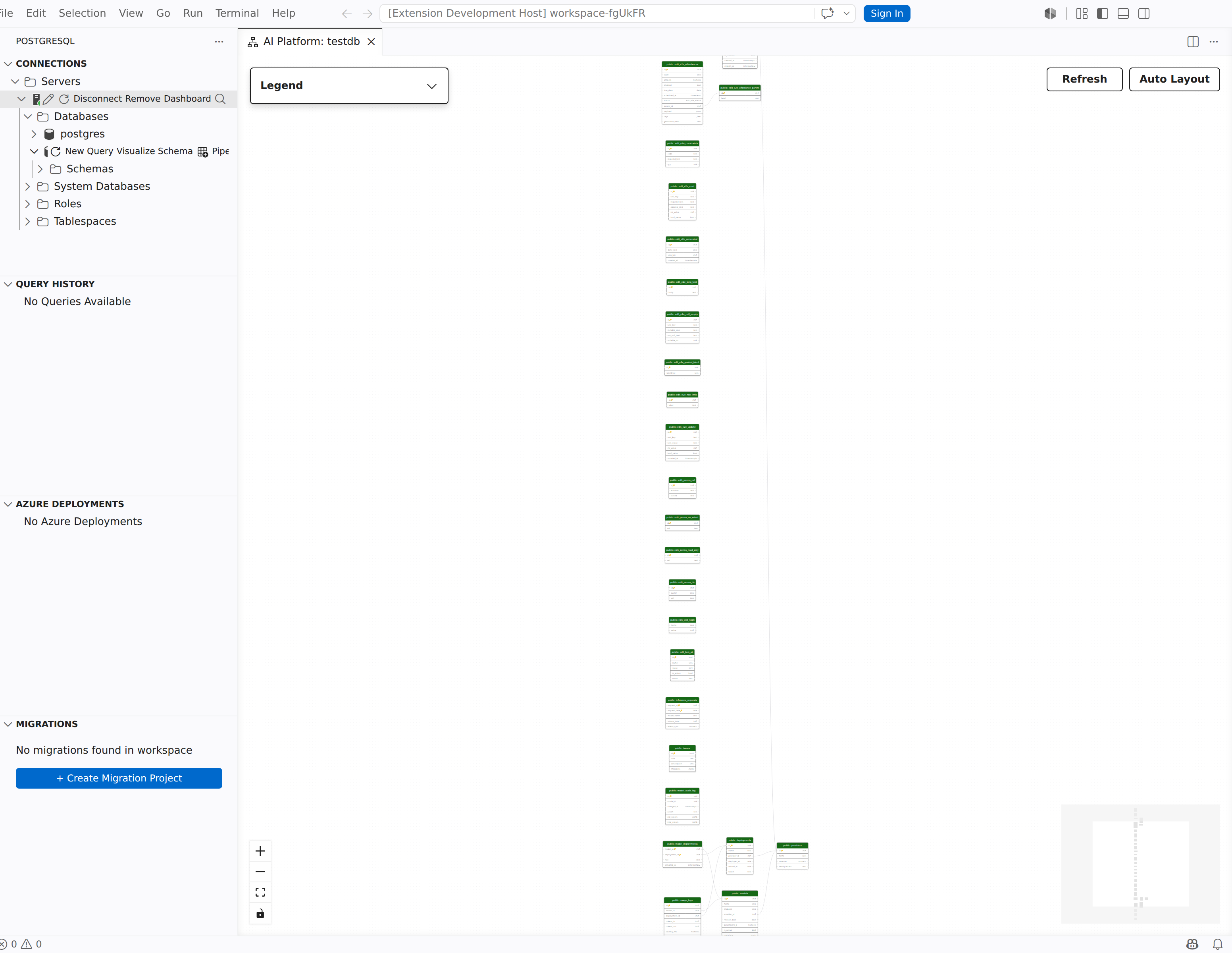
A sémaábrázoló navigációs és elrendezésvezérlőket is tartalmaz, így a látható táblák változásakor újrakeretezést végezhet a diagramon.
- Pásztázó: Jelölje ki és húzza a vászon egy üres területét a diagram körüli mozgáshoz.
- Nagyítás: A görgetőkerék, a trackpad csippentése vagy a +- vezérlők átfedésben lévő gombjaival nagyíthat és kicsinyíthet.
- Nézethez igazítás: A vezérlők átfedésben lévő nézethez igazítás gombját választva automatikusan nagyíthatja és középre igazíthatja a diagramot, hogy az összes látható tábla elférjen a nézetablakban.
- Minikép: Nagyméretű sémák esetén a vászon sarkában lévő minikép használatával láthatja a teljes diagramhoz viszonyított aktuális nézetpozíciót.
- Automatikus elrendezés: Válassza az Automatikus elrendezés lehetőséget a látható táblák elrendezésének újraszámításához.
Frissítés sémamódosítások után
Az adatbázis módosítása után a sémaábrázoló nem frissül automatikusan. Ha táblákat, oszlopokat vagy idegen kulcsokat ad hozzá vagy távolít el, válassza a Frissítés lehetőséget az aktuális sémamodell újratöltéséhez és a kapcsolattérkép újrarajzolásához.