Megjegyzés
Az oldalhoz való hozzáféréshez engedély szükséges. Megpróbálhat bejelentkezni vagy módosítani a címtárat.
Az oldalhoz való hozzáféréshez engedély szükséges. Megpróbálhatja módosítani a címtárat.
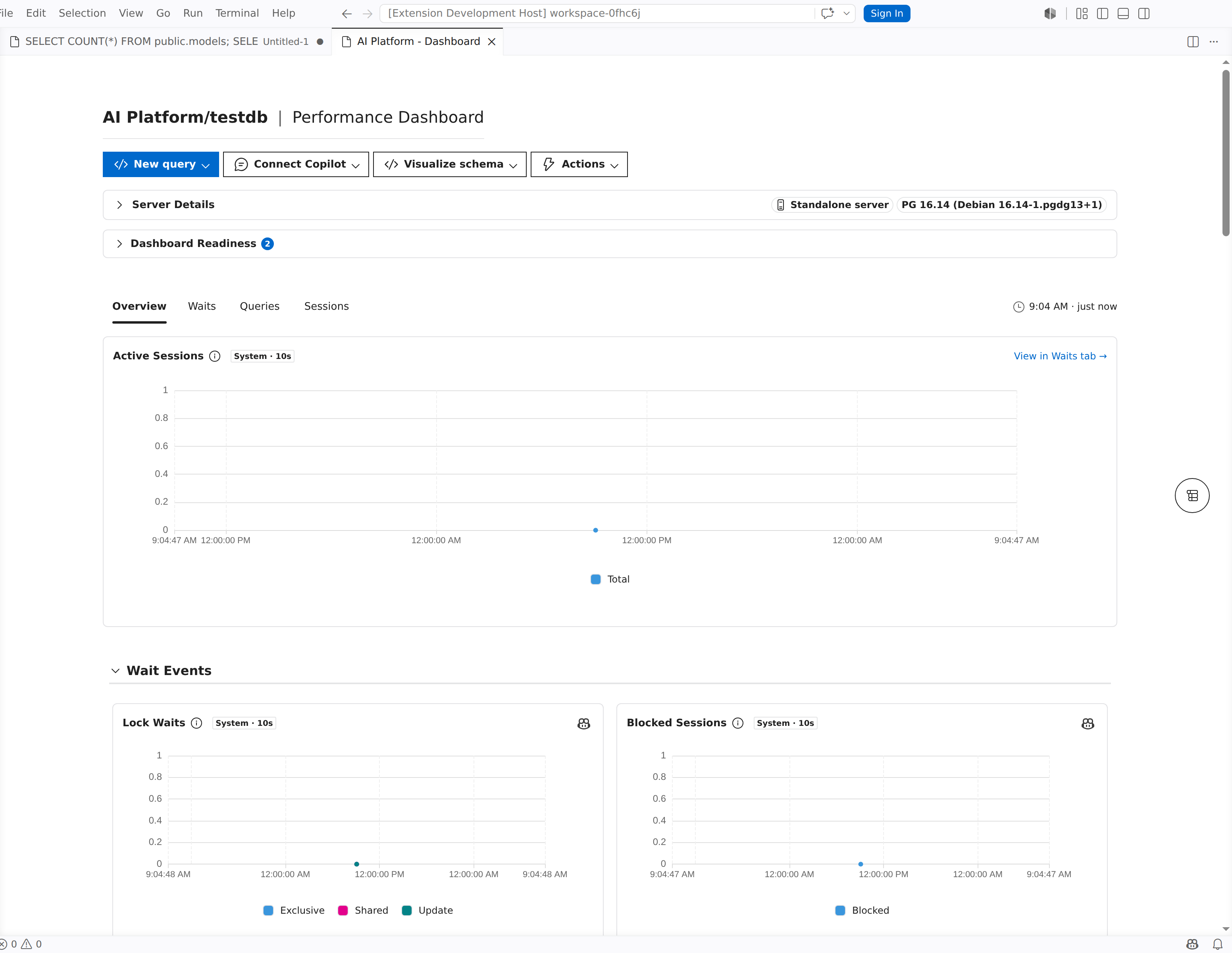
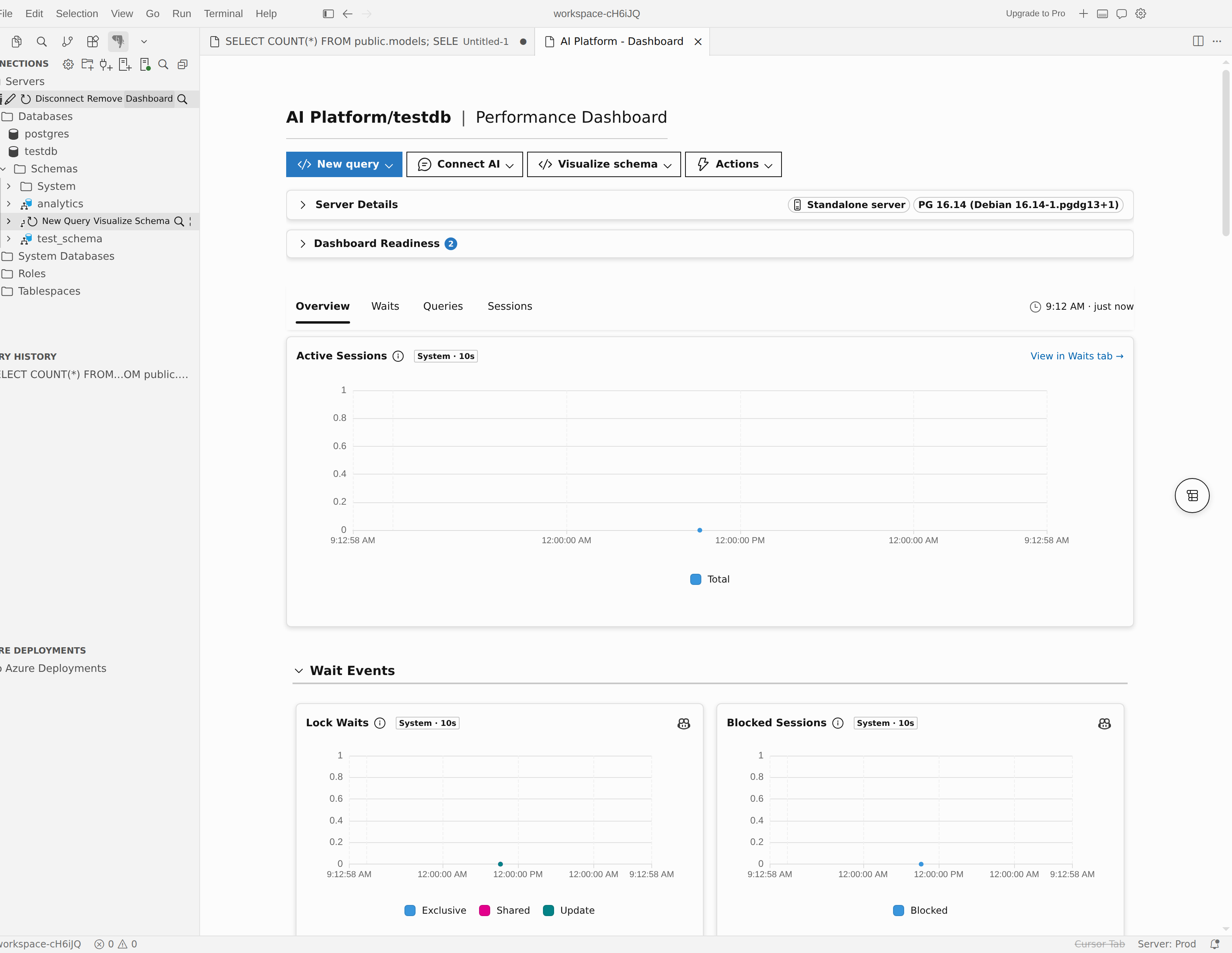
A PostgreSQL-bővítmény kiszolgálói irányítópultján a PostgreSQL-kapcsolat részletei, az élő és az előzményteljesítmény-metrikák és a támogatott felügyeleti eszközök láthatók. A kiszolgálói tevékenységet figyelheti, lekérdezéseket nyithat meg, elindíthatja a sémaábrázolót, és hozzáférhet Azure kiszolgálókonfigurációhoz anélkül, hogy elhagyná a szerkesztőt. Az irányítópult ugyanúgy fut a Visual Studio Code és a kurzorban; csak az irányítópult AI-gombjaiból megnyíló AI-csevegőpanel különbözik.
Tip
Először állítsa be a kiszolgálókapcsolatot. Lásd: Kapcsolatok és identitás. Az irányítópulton elérhető Azure-specifikus felügyeleti műveletekért lásd Azure kiszolgálókezelést.
A kiszolgáló irányítópultjának megnyitása
- A Kapcsolatok fában kattintson a jobb gombbal egy kiszolgálócsomópontra.
- Válassza az Irányítópult lehetőséget.
Az irányítópult egy <profileName> – Irányítópult nevű lapon nyílik meg, és megjeleníti az oldalfejet: <connectionLabel> | Teljesítmény-irányítópult.
Megjegyzés:
A kiszolgáló irányítópultja egy előzetes verziójú funkció, amely alapértelmezés szerint engedélyezve van. A letiltásához állítsa a(z) pgsql.enableServerDashboard értékét false értékre a VS Code beállításaiban.
Kiszolgálói adatkártya
Az irányítópult tetején megjelenik egy adatkártya, amely összegzi az aktuális kapcsolatot.
| Field | Description |
|---|---|
| Server | A PostgreSQL-kiszolgáló címe. |
| Verzió | A kiszolgáló által jelentett PostgreSQL-verzió. |
| Kikötő | A kapcsolathoz használt TCP-port (alapértelmezés: 5432). |
| Felhasználó | A kapcsolat hitelesített felhasználója. |
| Alapértelmezett adatbázis | A kapcsolat által használt adatbázis (alapértelmezés szerint: postgres). |
| State | (csak Azure) A rugalmas Azure Database for PostgreSQL kiszolgáló aktuális állapota, például Kész, Leállítva vagy Indítás. Az állapot frissítéséhez válassza az érték melletti frissítés gombot. |
Megjegyzés:
Az Állapot mező csak Azure Database for PostgreSQL rugalmas kiszolgálókapcsolatok esetén jelenik meg.
Eszköztár
Az irányítópult tetején található eszköztár gyors hozzáférést biztosít a gyakori műveletekhez. Egyes gombok csak bizonyos feltételek teljesülése esetén jelennek meg.
Kapcsolati műveletek
| Button | Description |
|---|---|
| Csatlakozás | A kiszolgáló leválasztásakor jelenik meg. Válassza ki az újbóli csatlakozáshoz. Csatlakozás közben a gomb a Csatlakozás...gombra változik. |
| Műveletek>Kapcsolat bontása | Bontsa a kapcsolatot a kiszolgálóval. Csatlakozáskor a Műveletek legördülő menüből érhető el. |
Ha a kiszolgáló le van választva, az eszköztár adatbázissal kapcsolatos gombjai inaktívvá válnak, és a következő elemleírást jelenítik meg: „Adatbázis-kapcsolat szükséges.” Csatlakozzon az adatbázishoz a funkció engedélyezéséhez."
Adatbázisműveletek
| Button | Description |
|---|---|
| Új lekérdezés | Nyisson meg egy adatbázishoz csatlakoztatott új lekérdezésszerkesztőt ezen a kiszolgálón. Az adatbázis-választóval kiválaszthatja a céladatbázist. |
| AI csatlakoztatása / Copilot csatlakoztatása | Nyisson meg egy ügynök módú munkamenetet, amely a kiszolgáló sémájára és adataira terjed ki. A megnyíló csevegőpanel a Visual Studio Code-ban a GitHub Copilot Chat, a Cursorban pedig a Cursor natív AI-panelje. Lásd Copilot integrációt. |
| Séma vizualizációja | Indítsa el a kiszolgálón található adatbázis sémaábrázolóját. Az adatbázis-választóval kiválaszthatja a céladatbázist. Lásd: Sémamegjelenítő. |
Azure kiszolgálóműveletek
A rugalmas kiszolgálókapcsolatok Azure Database for PostgreSQL műveletek legördülő menüje tartalmazza a kiszolgáló életciklus-műveleteit, az eszköztáron pedig egy további portálgomb látható.
| Button | Description |
|---|---|
| Műveletek>Elkezd | Indítsa el a leállított Azure kiszolgálót. |
| Műveletek>Leállítás | Állítsa le a futó Azure kiszolgálót. A leállítás felszabadítja a számítási erőforrásokat, és szünetelteti a számítási erőforrások számlázását. |
| Műveletek>Indítsa újra | Indítsa újra a Azure kiszolgálót. Ezt az újraindítást igénylő paraméterek módosítása után használja. |
| Azure Portal | Nyissa meg a kiszolgáló felügyeleti paneljét a Azure portálon az alapértelmezett böngészőben. |
Megjegyzés:
A Start, a Stop és az Restart művelethez megfelelő Azure szerepköralapú hozzáférés-vezérlési (RBAC) engedélyekre van szükség a kiszolgálóerőforráson.
Kiszolgáló beállításai menü
Támogatott Azure kapcsolatok esetén megjelenik a Kiszolgálóbeállítások legördülő lista gomb az eszköztáron. Navigálást biztosít a VS Code-ban megnyitott Azure felügyeleti lapokra.
| Menüelem | Description |
|---|---|
| Hálózati konfiguráció | Azure Database for PostgreSQL rugalmas kiszolgáló esetén tekintse meg és módosítsa a tűzfalszabályokat és a nyilvános hozzáférési beállításokat. Az Azure HorizonDB (előzetes verzió) esetében tekintse meg és módosítsa a tűzfalszabályokat és Azure szolgáltatások hozzáférését. |
| Kiszolgálóparaméterek | A PostgreSQL-paraméterek tallózása és frissítése (statikus és dinamikus). |
| Backups | Tekintse meg a biztonsági mentési előzményeket, és konfigurálja a biztonsági mentések adatmegőrzési szabályzatát. |
| Kiszolgálónaplók | A PostgreSQL-kiszolgáló naplóinak elérése és letöltése hibaelhárítás céljából. |
| Tevékenységnapló | Tekintse át az Azure vezérlősíkjának tevékenységeit a kiszolgáló működésével kapcsolatos változásokkal, az állapotával kapcsolatos eseményekkel és a felhasználó által kezdeményezett felügyeleti műveletekkel kapcsolatban. Szűrjön idő, súlyosság és állapot szerint, vagy töltse le a naplót CSV-ként. |
| Kiszolgáló klónozása | Klónozza a Azure kiszolgálót egy biztonsági mentési pontról. |
Azure Database for PostgreSQL rugalmas kiszolgálókapcsolatok megjeleníthetik a teljes menüt. Azure HorizonDB (előzetes verzió) kapcsolatok akkor jeleníthetik meg a hálózati konfigurációt, ha a kapcsolat teljes Azure erőforrás- és készlet-identitással rendelkezik. A paraméterek, a biztonsági mentések, a szervernaplók, a klónozás és az életciklus-műveletek nem érhetők el az Azure HorizonDB (előzetes verzió) kapcsolatok esetében.
Megjegyzés:
A Kiszolgáló beállításai gomb csak akkor jelenik meg, ha a bővítmény észleli a kiszolgáló Azure metaadatait, és legalább egy beállításlap elérhető.
Azure metaadat-kérés
Ha a bővítmény azt észleli, hogy a kiszolgáló egy támogatott Azure Database for PostgreSQL-erőforrásnak tűnik, de az Azure-metaadatok még nem érhetők el, az eszköztáron megjelenik egy Azure-kiszolgáló észlelve figyelmeztetés. Válassza a Metaadatok lekérése lehetőséget a metaadatok lekéréséhez. A metaadatok lekérése lehetővé teszi Azure erőforrás-identitástól függő felügyeleti funkciókat, például Azure Database for PostgreSQL rugalmas kiszolgálókiszolgáló-beállításokat és műveleteket, Azure HorizonDB (előzetes verzió) hálózatkonfigurációt, valamint Azure Monitor olyan metrikákat, amelyek támogatottak.
Ha a metaadatok beolvasása sikertelen, a metaadatok beolvasása sikertelen hibaüzenet jelenik meg részletekkel.
Hiányos metaadatokra figyelmeztető sáv
Ha Azure metaadatok lekérése történik meg, de a bérlőazonosító hiányzik, egy figyelmeztető szalagcím jelenik meg az irányítópult tetején hiányos Azure metaadatok címmel. Válassza a Metaadatok lekérése lehetőséget a szalagcímen az újrapróbálkozásához. A bérlőazonosító szükséges a kiszolgáló életciklus-műveleteihez (Indítás, Leállítás, Újraindítás).
Vizsgálat fülek
Az eszköztár és a részletkártya alatt az irányítópult négy vizsgálati lapfülbe rendezi a monitoringadatokat. A kiszolgáló képességei határozzák meg, hogy mely lapok láthatók.
| Lap | Mit mutat ez |
|---|---|
| Áttekintés | Metrikadiagramok kategóriák szerint csoportosítva, és egy tartalomjegyzék-kezelővel az egyes csoportok gyors eléréséhez. |
| Lekérdezések | A végrehajtási idő, a hívásszám vagy más metrikák szerint rangsorolt leggyakoribb SQL-utasítások, amelyek részletezik az egyes lekérdezések részleteit. |
| Várakozás | A várakozási események elemzése egy rangsorolt táblázattal és egy, az időbeli alakulást bemutató diagrammal, amely megmutatja, hol tölt időt várakozással a szerver. |
| Sessions | Aktív és tétlen munkamenetek, a blokkolási fa nézete, zárolási aktivitási diagramok és munkamenetszintű részletpanelek. |
Válasszon egy lapot a tartalomterület váltásához. Az irányítópult megjegyzi az aktuális munkamenet aktív lapját.
Áttekintés
Az Áttekintés lap az alapértelmezett kezdőnézet. A kiszolgálómetrikákat összecsukható csoportokba rendezett interaktív diagramokként jeleníti meg.
Metrikacsoportok
A metrikák a következő csoportokba vannak rendezve. Nem minden csoport jelenik meg minden kiszolgálóhoz; az irányítópulton csak az adatokkal rendelkező csoportok láthatók.
| Group | A témakör a következőket tartalmazza: |
|---|---|
| Erőforrások | CPU-kihasználtság, memóriahasználat és számítási szintű metrikák. |
| Kapcsolatok | Aktív kapcsolatok, kapcsolatszám állapot szerint és kapcsolatkészlet-metrikák. |
| Lemez I/O | Olvasási és írási sebesség, IOPS és késés. |
| Raktározás | A felhasznált lemezterület, a rendelkezésre álló tárterület és a tárterület százalékos aránya. |
| Tranzakciók és számítási feladatok | Tranzakciós díjak, véglegesítések, visszaállítások és feldolgozott sorok. |
| Várakozási események | A leggyakoribb várakozási események típusainak és gyakoriságának összegzése. |
| Karbantartás > Autovacuum | Autovacuum-tevékenység és az elhalt tuple-ök száma. |
| Tranzakcióazonosító biztonsága | A tranzakcióazonosító kora és a körbeérési metrikák. |
| Replikáció | A replikáció késése és a replika állapota (a replikáció konfigurálásakor). |
Az oldalon található tartalomjegyzék-kezelővel közvetlenül egy adott csoportra ugorhat. Jelöljön ki egy csoportfejlécet a diagramok kibontásához vagy összecsukásához.
Metrikaforrások
Minden metrikadiagram egy forrásjelvényt jelenít meg, amely jelzi, hogy honnan származnak az adatok:
| Badge | Forrás | Availability |
|---|---|---|
| System | A kiszolgáló beépített statisztikai gyűjtője | Minden PostgreSQL-kiszolgáló |
| Azure | Azure Monitor | Azure Database for PostgreSQL rugalmas kiszolgáló kapcsolatai Azure-metaadatokkal |
Ha mindkét forrás elérhető, az áttekintés mindkét forrásból származó metrikákat jeleníti meg együtt, és mindegyik diagram a forrásjelvényével van megjelölve.
Időablak és időzóna
Az időzónában válassza a Helyi vagy az UTC lehetőséget a diagramtengelyek és elemleírások időbélyegeinek megjelenítéséhez.
A Azure Monitor metrikák esetében az időablak-választóval kiválaszthatja a dátumtartományt:
- 1 óra
- 6 óra
- 12 óra
- 1 nap
- 7 napot
- 30 nap
Diagrammal való interakciók
- Jelmagyarázat: Minden diagram tartalmaz egy jelmagyarázatot. Jelöljön ki egy jelmagyarázat-bejegyzést az adatsor elrejtéséhez; a visszaállításhoz jelölje ki újra.
- Keresztszinkronizálás: Ha egy diagram fölé viszi az egérmutatót, az ugyanabban a lapon lévő összes diagram azonos időbélyegre szinkronizálja a célkereszteket, így a metrikákat a diagramok között korrelálhatja.
- Nagyítás: A diagram nagyítási vezérlőivel egy érdekes időtartományra összpontosíthat.
Queries
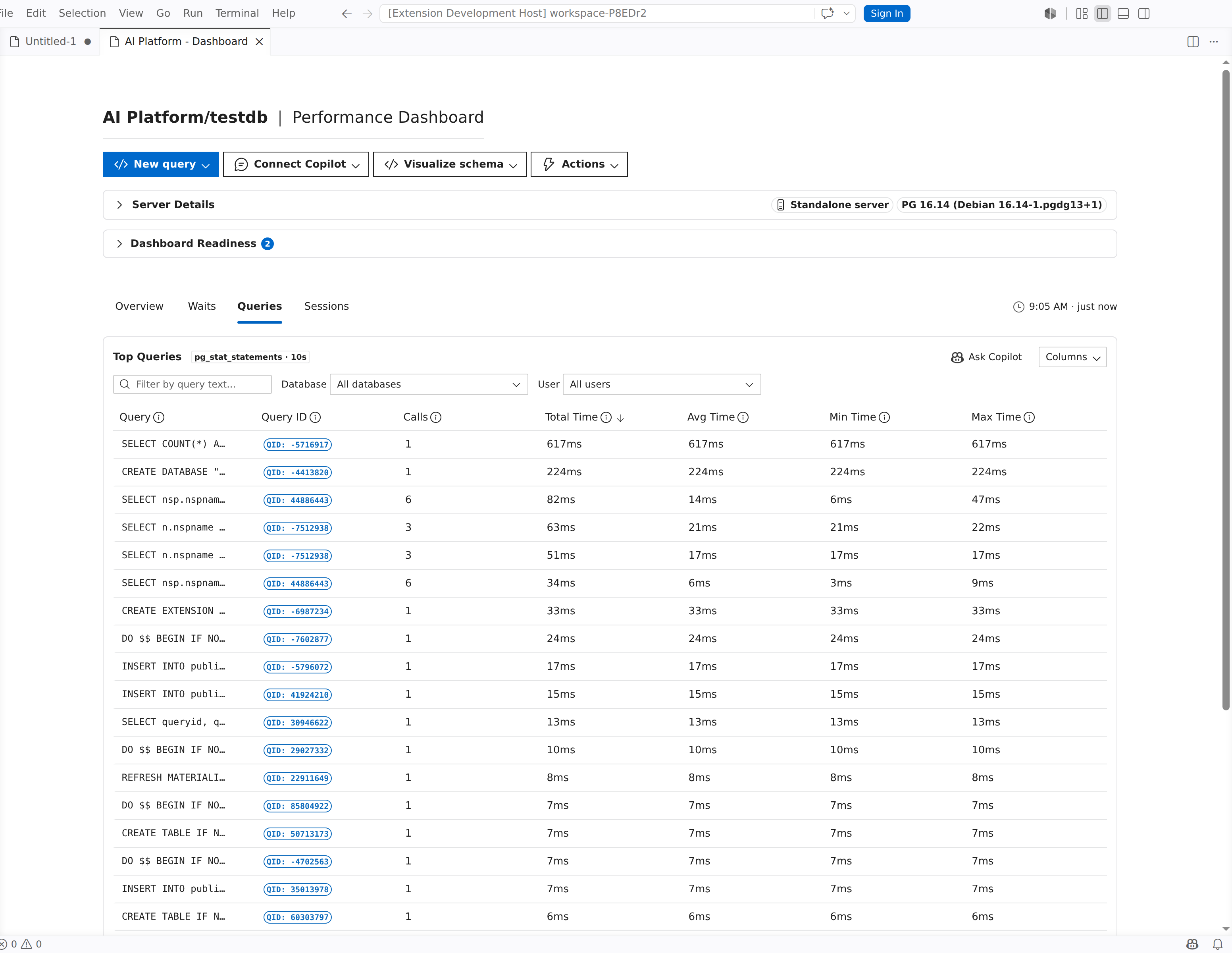
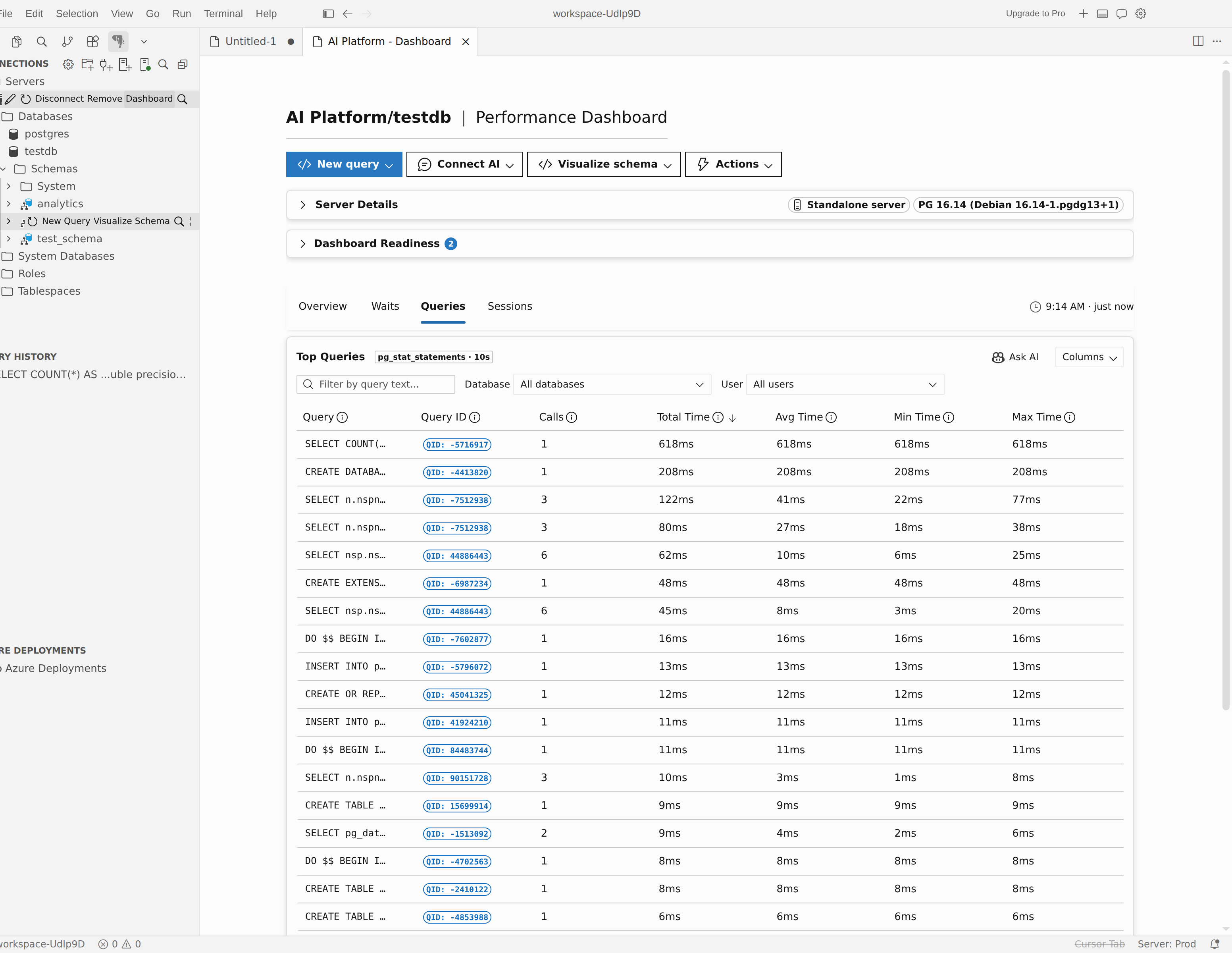
A Lekérdezések lapon a PostgreSQL statisztikai gyűjtő lekérdezési teljesítményadatai láthatók. A lassú vagy gyakran SQL-utasítások azonosítására használható.
A lekérdezési statisztikákhoz engedélyezni kell a pg_stat_statements bővítményt a csatlakoztatott PostgreSQL-kiszolgálón.
Felső SQL-tábla
A fő nézet az SQL-utasítások rangsorolt táblázata. Minden sor a következőt jeleníti meg:
| Column | Description |
|---|---|
| Query | Normalizált SQL-szöveg. Jelöljön ki egy sort a részletpanel megnyitásához. |
| lekérdezésazonosító | A PostgreSQL-lekérdezés azonosítója. |
| Hívások | Az utasítás végrehajtásainak teljes száma. |
| Teljes idő | Kumulatív végrehajtási idő. |
| Átlagos idő | Hívásonkénti átlagos végrehajtási idő. |
| Rows | Visszaadott vagy érintett összes sor. |
| Database | Az az adatbázis, ahol az utasítás futott. |
| Felhasználó | Az utasítást futtató PostgreSQL-szerepkör. |
Az eredmények szűkítéséhez használja a tábla fölötti Adatbázis és felhasználó szűrő legördülő listáit.
Lekérdezés részletei panel
Jelöljön ki egy sort a felső SQL-táblában, és nyisson meg egy részletpanelt a jobb oldalon. A részletező panelen a következők láthatók:
- Teljes SQL-szöveg szintaxiskiemeléssel
- Végrehajtási statisztikák (hívások, teljes idő, átlagos idő, minimális/maximális idő, szórás)
- Végrehajtási diagram, amely az utasítás teljesítményét jeleníti meg az idő függvényében
A részletes panelen válassza a A Copilot megkérdezése (vagy AI-kérés a kurzorban) lehetőséget egy AI-csevegés megnyitásához a lekérdezés környezetének előre betöltöttével.
Várakozás
A Várakozások lap segít megérteni, hogy a kiszolgáló hol tölti a várakozással töltött időt. Egy rangsorolt táblázatot kombinál egy idősoros diagrammal.
- Rangsorolt táblázat: A várakozási események típusait a teljes várakozási idő szerint rendezi. Minden sor a várakozási esemény nevét, kategóriáját és összesített idejét jeleníti meg.
- Időbeli diagram: Az idő függvényében halmozott várakozási eseményeket jeleníti meg, így láthatja, hogyan változnak a várakozási minták a monitorozási ablakban.
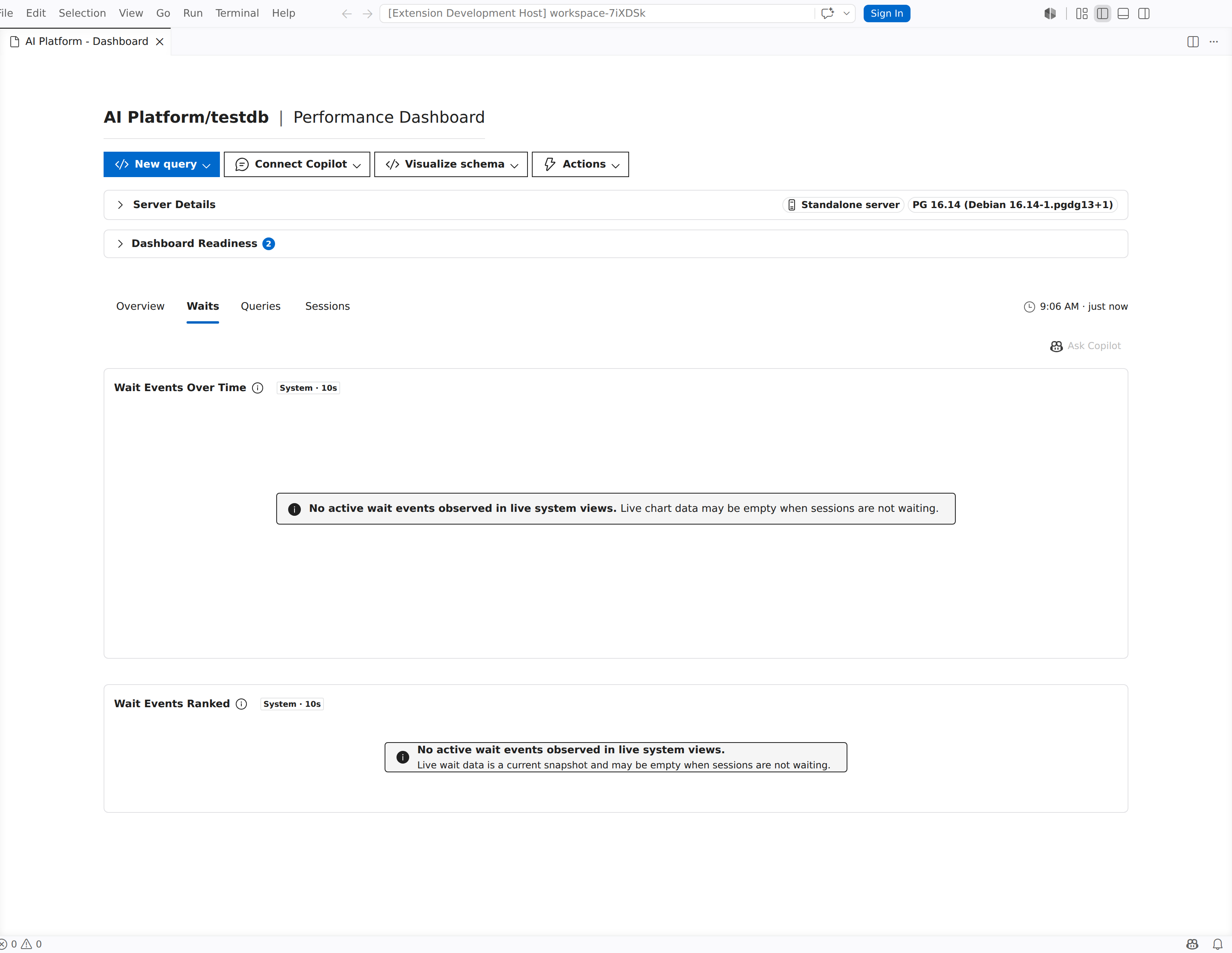
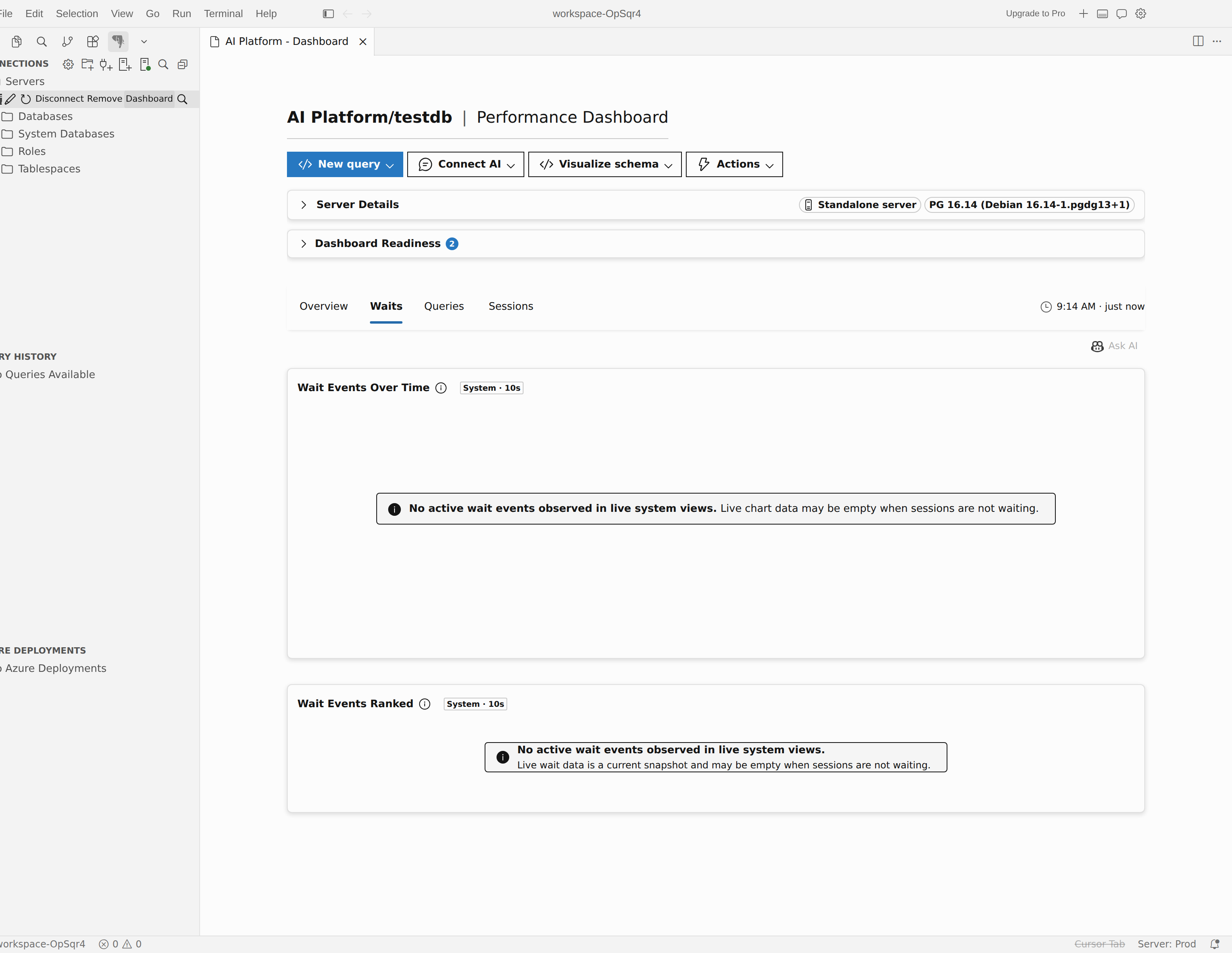
A Várakozások lapon lévő diagramok keresztszinkronizálást használnak, így az egyik diagram fölé rámutatás ugyanazt az időpontot emeli ki a másikon.
Válassza a A Copilot megkérdezése (vagy AI kérése a kurzorban) lehetőséget egy AI-csevegés megnyitásához az aktuális várakozási esemény adataival környezetként.
Előadások
A Munkamenetek lap aktív adatbázis-munkameneteket jelenít meg, és segít azonosítani a blokkoló kapcsolatokat.
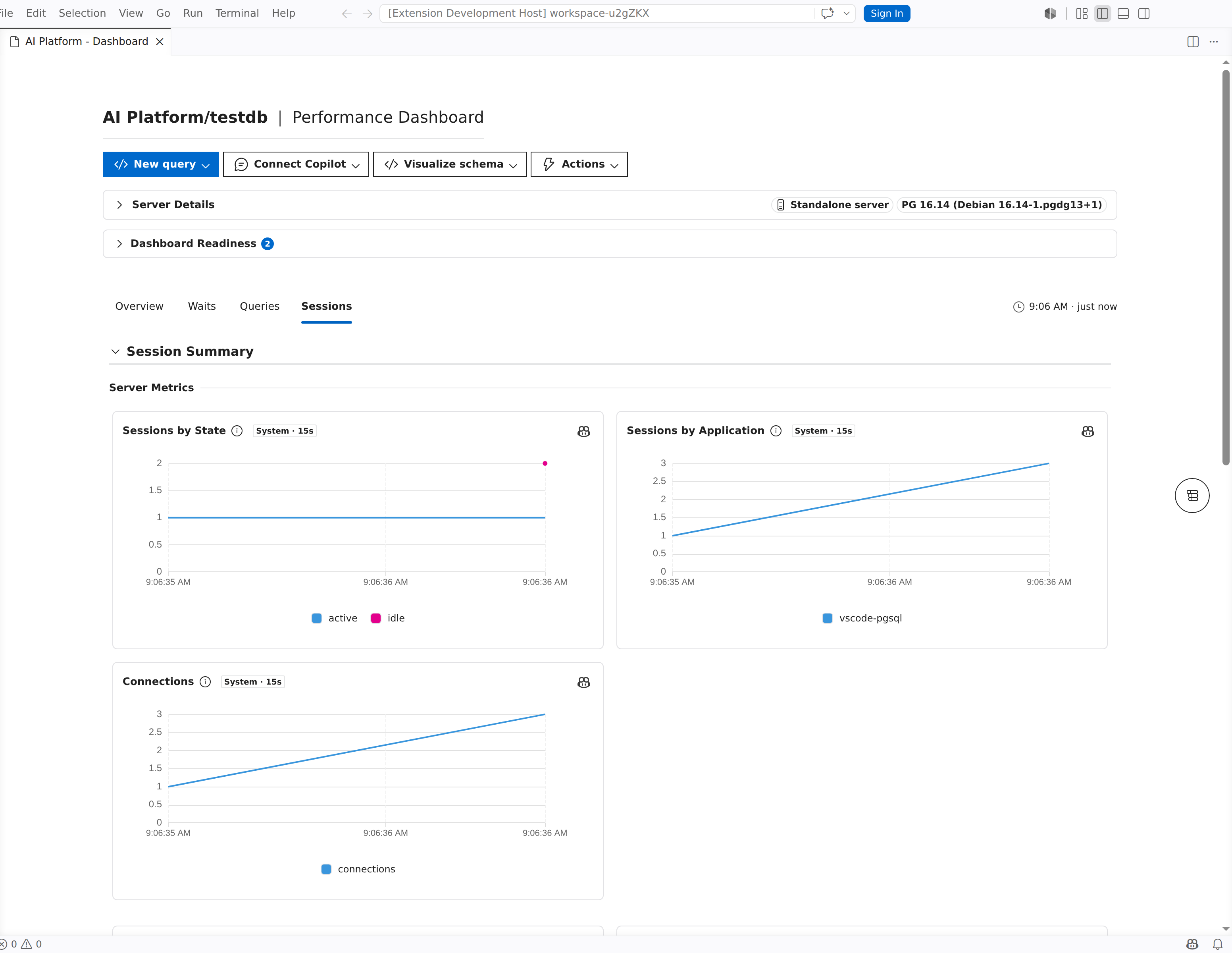
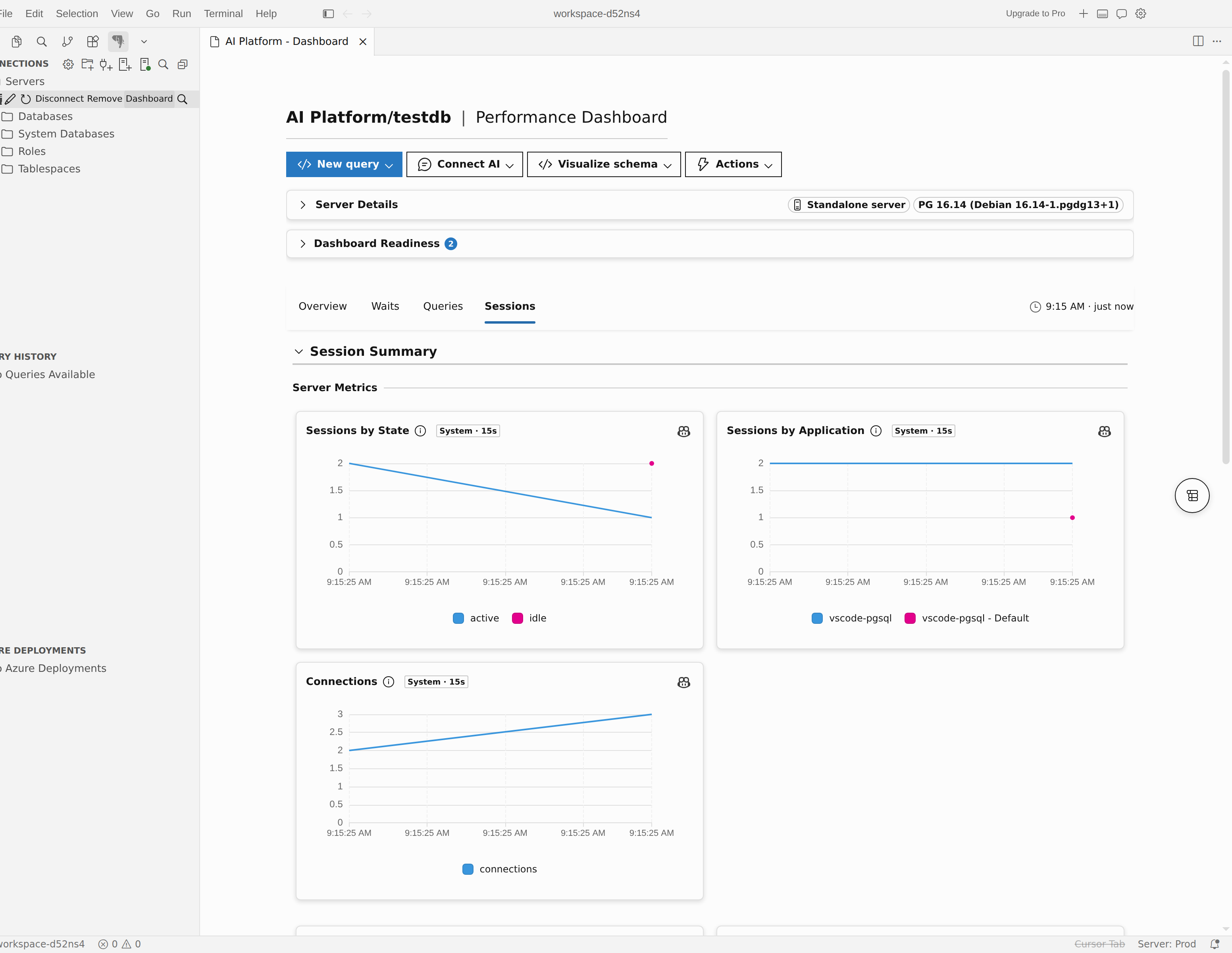
Munkamenet-összefoglaló kártyák
Az összefoglaló kártyák tetején az olyan munkamenet-kategóriák száma látható, mint az Aktív, az Inaktív és a Letiltott munkamenetek.
Munkamenetek táblája
A munkamenet-táblázat az egyes munkameneteket a következő oszlopokkal sorolja fel:
| Column | Description |
|---|---|
| PID | A háttérrendszer folyamatazonosítója. |
| Felhasználó | PostgreSQL-szerepkör a munkamenethez. |
| Database | Csatlakoztatott adatbázis. |
| Application | Ügyfélalkalmazás neve. |
| State | Munkamenet állapota (aktív, tétlen, tranzakción belül tétlen stb.). |
| Várakozás típusa | Aktuális várakozási típus, ha van ilyen. |
| Várakozási esemény | Adott várakozási esemény neve. |
| Query | Aktuális vagy utoljára végrehajtott lekérdezésszöveg. |
| Duration | Mennyi ideje áll fenn az aktuális állapot. |
| Háttértípus | Háttérfolyamat típusa (ügyfél háttérrendszere, autovacuum feldolgozó stb.). |
A táblázat feletti szűrővezérlőkkel a munkameneteket munkaterhelés típusa, alkalmazása vagy állapota szerint szűkítheti.
A Munkamenetek tábla fejlécéből válassza a A Copilot megkérdezése lehetőséget (vagy a Cursorban a Ask AI lehetőséget) egy AI-csevegési munkamenet megnyitásához, amelynek környezete a munkamenetadatokból áll. Ha blokkolási láncok vannak jelen, az elemzés a blokkolási viszonyokra és a munkamenetek állapotára összpontosít.
Blokkfa
Ha a munkamenetek között blokkolási kapcsolatok léteznek, az irányítópult egy blokkoló fát jelenít meg, amely megjeleníti, hogy mely munkamenetek blokkolják a többi munkamenetet. Bontsa ki a facsomópontokat, hogy nyomon kövesse a láncot a blokkoló munkamenettől a pincérekig.
Tevékenységdiagramok zárolása
A zárolási tevékenységdiagramok a zárolási beszerzési és várakozási mintákat jelenítik meg az idő függvényében, így vizuálisan összefoglalhatja a versengést.
Munkamenet részletei panel
Válasszon ki egy munkamenetsort egy részletes panel megnyitásához, amely a teljes munkamenet adatait tartalmazza, beleértve a teljes lekérdezésszöveget és a munkamenet tulajdonságait.
Replikatopológia
Az olvasási replikákat használó Azure Database for PostgreSQL rugalmas kiszolgálókapcsolatok esetén megjelenik egy Replikatopológia panel az irányítópulton. Megjeleníti az elsődleges kiszolgálót és replikáit állapotjelzőkkel, váltási készenléttel és topológia figyelmeztetésekkel.
Kérdezze meg az AI-t a vezérlőpultról
A A Copilot megkérdezése gomb (AI kérése a kurzorban) számos irányítópult-környezetben jelenik meg: a Lekérdezések lap fejlécében, a Várakozások lapon, a Munkamenetek lapon és az egyes metrikák diagramjaiban. Amikor kiválasztja, a bővítmény ügynök módban megnyit egy AI-chatmunkamenetet, amelyben a releváns irányítópult-adatok (metrikák, lekérdezés részletei, várakozási események vagy munkamenet-információk) előre be vannak töltve kontextusként.
Megjegyzés:
A A Copilot megkérdezése / Ask AI gomb használatához aktív AI-asszisztens szükséges: a Visual Studio Code-hoz telepített és oda bejelentkezett GitHub Copilot, vagy a Cursor beépített AI-ja a Cursorban. A gomb le van tiltva, amíg az adatok betöltése folyamatban van, vagy ha nem áll rendelkezésre adat.
Leválasztott állapot
A kiszolgáló leválasztásakor az irányítópult egy üzenetben ismerteti, hogy szükség van-e adatbázis-kapcsolatra. Válassza a Csatlakozás lehetőséget a kapcsolat újbóli létrehozásához és az irányítópult adatainak betöltéséhez.
Az Azure metrikáinak állapotüzenetei
Azure Monitor metrikák megtekintésekor az irányítópult állapotüzeneteket jeleníthet meg, ha a metrikák nem érhetők el:
- Hiányzó Azure metaadatok: Azure metaadatok szükségesek az előzménymetrikákhoz. A metaadatok lekéréséhez válassza a Metaadatok beolvasása lehetőséget.
- Nem megfelelő engedélyek: Nem rendelkezik a szükséges Azure engedélyekkel a metrikák Azure Monitor lekérdezéséhez. A részletek megtekintéséhez válassza a Szükséges engedélyek megtekintése lehetőséget.