Megjegyzés
Az oldalhoz való hozzáféréshez engedély szükséges. Megpróbálhat bejelentkezni vagy módosítani a címtárat.
Az oldalhoz való hozzáféréshez engedély szükséges. Megpróbálhatja módosítani a címtárat.
Ez a cikk bemutatja, hogyan engedélyezheti az SFTP-ügyfelekhez való hozzáférést, hogy biztonságosan csatlakozzon az Azure Storage-fiók Blob Storage-végpontjához egy SFTP-ügyfél használatával.
Az Azure Blob Storage SFTP-támogatásáról további információt az SSH File Transfer Protocol (SFTP) az Azure Blob Storage-ban című témakörben talál.
Előfeltételek
- Engedélyezze az SFTP támogatását az Azure Blob Storage-hoz. Lásd: SFTP-támogatás engedélyezése vagy letiltása.
Helyi felhasználó létrehozása
Az Azure Storage nem támogatja a közös hozzáférésű jogosultságkód (SAS) vagy a Microsoft Entra-hitelesítés használatát az SFTP-végpont eléréséhez. Ehelyett helyi felhasználónak nevezett identitást kell használnia, amely egy Azure által generált jelszóval vagy egy biztonságos rendszerhéj-(SSH-) kulcspárral védhető. A csatlakozó ügyfélhez való hozzáférés biztosításához a tárfióknak rendelkeznie kell a jelszóhoz vagy kulcspárhoz társított identitással. Ezt az identitást helyi felhasználónak nevezzük.
Ebben a szakaszban megtudhatja, hogyan hozhat létre helyi felhasználót, választhat hitelesítési módszert, és hogyan rendelhet hozzá engedélyeket a helyi felhasználóhoz.
Az SFTP-engedélymodellről további információt az SFTP-engedélyek modelljében talál.
Jótanács
Ez a szakasz bemutatja, hogyan konfigurálhat helyi felhasználókat egy meglévő tárfiókhoz. Ha meg szeretne tekinteni egy Azure Resource Manager-sablont, amely egy fiók létrehozása részeként konfigurál egy helyi felhasználót, olvassa el az Azure Storage-fiók és a Blob-tároló létrehozása az Azure-ban elérhető SFTP-protokoll használatával.
Hitelesítési módszer kiválasztása
Az SFTP-ügyfelekről csatlakozó helyi felhasználókat jelszóval vagy SSH-kulcspár használatával hitelesítheti.
Fontos
Bár mindkét hitelesítési formát engedélyezheti, az SFTP-ügyfelek csak az egyikkel csatlakozhatnak. A sikeres hitelesítéshez nem támogatott a többtényezős hitelesítés, amely során érvényes jelszóra és érvényes nyilvános és titkos kulcspárra is szükség van.
Az Azure Portalon lépjen a tárfiókra.
A Beállítások területen válassza az SFTP, majd a Helyi felhasználó hozzáadása lehetőséget.
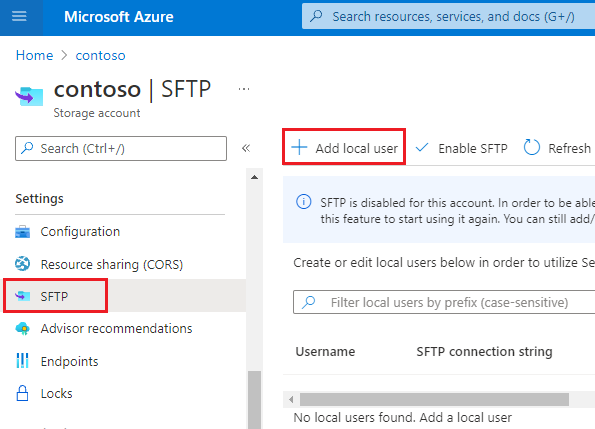
A Helyi felhasználó hozzáadása konfigurációs panelen adja hozzá a felhasználó nevét, majd válassza ki a helyi felhasználóhoz társítani kívánt hitelesítési módszereket. Jelszót és /vagy SSH-kulcsot is társíthat.
Ha az SSH-jelszó lehetőséget választja, akkor a jelszó megjelenik a helyi felhasználói konfiguráció hozzáadása panel összes lépésének elvégzésekor. Az SSH-jelszavakat az Azure hozza létre, és legalább 32 karakter hosszúságúak.
Ha az SSH-kulcspárt választja, válassza a Nyilvános kulcs forrását a kulcsforrás megadásához.
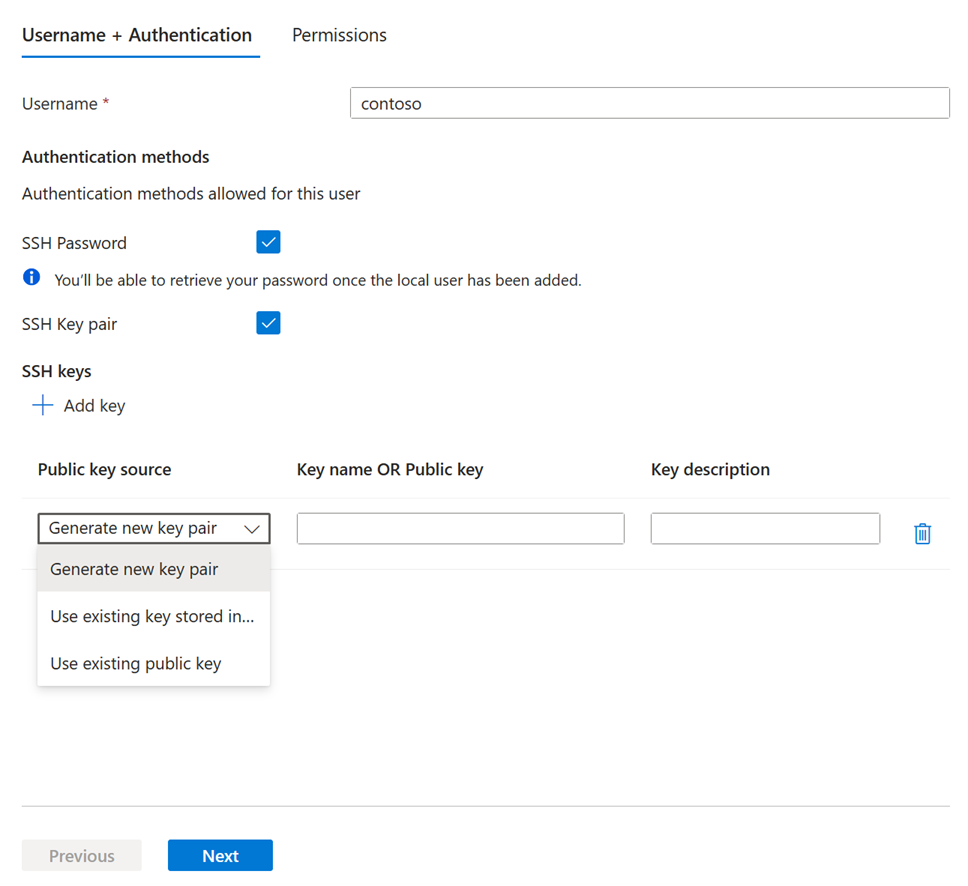
Az alábbi táblázat az egyes kulcsforrás-beállításokat ismerteti:
Lehetőség Útmutatás Új kulcspár létrehozása Ezzel a beállítással új nyilvános/titkos kulcspárt hozhat létre. A nyilvános kulcsot az Azure tárolja az Ön által megadott kulcsnévvel. A titkos kulcs a helyi felhasználó sikeres hozzáadása után tölthető le. Az Azure-ban tárolt meglévő kulcs használata Ezt a lehetőséget akkor használja, ha olyan nyilvános kulcsot szeretne használni, amely már az Azure-ban van tárolva. A meglévő kulcsok az Azure-ban való megkereséséhez tekintse meg a Listakulcsok című témakört. Amikor az SFTP-ügyfelek csatlakoznak az Azure Blob Storage-hoz, ezeknek az ügyfeleknek meg kell adniuk a nyilvános kulcshoz társított titkos kulcsot. Meglévő nyilvános kulcs használata Ezt a lehetőséget akkor használja, ha az Azure-on kívül tárolt nyilvános kulcsot szeretne feltölteni. Ha nem rendelkezik nyilvános kulccsal, de az Azure-on kívül szeretne létrehozni egyet, olvassa el a Kulcsok létrehozása ssh-keygennel című témakört. Fontos
Csak az OpenSSH formátumú nyilvános kulcsok támogatottak. A megadott kulcsnak a következő formátumot kell használnia:
<key type> <key data>. Az RSA-kulcsok például a következőhöz hasonlóak:ssh-rsa AAAAB3N.... Ha a kulcs más formátumban van, akkor egy olyan eszköz használható, amelyssh-keygenopenSSH formátumúvá alakítható.A Tovább gombra kattintva nyissa meg a konfigurációs panel Engedélyek lapját.
Engedély megadása tárolókhoz
Válassza ki, hogy mely tárolókhoz szeretne hozzáférést biztosítani, és milyen szintű hozzáférést szeretne biztosítani. Ezek az engedélyek a tároló összes könyvtárára és alkönyvtárára vonatkoznak. Az egyes tárolóengedélyekről további információt a Tárolóengedélyek című témakörben talál.
Ha engedélyezni szeretné a hozzáférést a fájl- és könyvtárszinten, engedélyezheti az ACL-engedélyezést.
Az Engedélyek lapon válassza ki a helyi felhasználó számára elérhetővé tenni kívánt tárolókat. Ezután válassza ki, hogy milyen típusú műveleteket szeretne engedélyezni a helyi felhasználónak.

Fontos
A helyi felhasználónak legalább egy tárolói engedéllyel vagy ACL-engedéllyel kell rendelkeznie a tároló kezdőkönyvtárához. Ellenkező esetben a tároló csatlakozási kísérlete sikertelen lesz.
Ha engedélyezni szeretné a hozzáférést a tárolóban lévő fájlokhoz és könyvtárakhoz társított hozzáférés-vezérlési listák (ACL-ek) használatával, jelölje be az ACL-engedélyezés engedélyezése jelölőnégyzetet. Az ACL-ek SFTP-ügyfelek engedélyezésével kapcsolatos további információkért tekintse meg az ACL-eket.
Ezt a helyi felhasználót úgy is hozzáadhatja egy csoporthoz, hogy hozzárendeli a felhasználót egy csoportazonosítóhoz. Ez az azonosító tetszőleges szám- vagy számséma lehet. A felhasználók csoportosításával anélkül adhat hozzá és távolíthat el felhasználókat, hogy újra kellene alkalmaznia az ACL-eket egy teljes címtárstruktúrában. Ehelyett egyszerűen hozzáadhat vagy eltávolíthat felhasználókat a csoportból.

Megjegyzés:
A rendszer automatikusan létrehozza a helyi felhasználó felhasználói azonosítóját. Ezt az azonosítót nem módosíthatja, de a helyi felhasználó létrehozása után megjelenik az azonosító, ha újra megnyitja a felhasználót a Helyi felhasználó szerkesztése panelen.
A Kezdőkönyvtár szerkesztése mezőbe írja be annak a tárolónak a nevét vagy a könyvtár elérési útját (beleértve a tároló nevét is), amely a helyi felhasználóhoz tartozó alapértelmezett hely lesz (például:
mycontainer/mydirectory).A home könyvtárról további információkért lásd a Home könyvtár című részt.
Válassza a Hozzáadás gombot a helyi felhasználó hozzáadásához.
Ha engedélyezte a jelszó-hitelesítést, akkor az Azure által létrehozott jelszó megjelenik egy párbeszédpanelen a helyi felhasználó hozzáadása után.
Fontos
Ezt a jelszót később nem tudja lekérni, ezért mindenképpen másolja ki a jelszót, majd tárolja olyan helyen, ahol megtalálja.
Ha új kulcspár létrehozása mellett döntött, a rendszer kérni fogja, hogy töltse le a kulcspár titkos kulcsát a helyi felhasználó hozzáadása után.
Megjegyzés:
A helyi felhasználók olyan tulajdonságot
sharedKeyhasználnak, amelyet csak SMB-hitelesítéshez használnak.
Következő lépések
- Csatlakozzon az Azure Blob Storage-hoz egy SFTP-ügyfél használatával. Lásd: Csatlakozás SFTP-ügyfélről.
Kapcsolódó tartalom
- SSH-fájlátviteli protokoll (SFTP) támogatása az Azure Blob Storage-hoz
- SSH-fájlátviteli protokoll (SFTP) támogatásának engedélyezése vagy letiltása az Azure Blob Storage-ban
- Hozzáférés engedélyezése az Azure Blob Storage-hoz egy SSH-fájlátviteli protokoll (SFTP) ügyfélről
- Az Azure Blob Storage SSH-fájlátviteli protokoll (SFTP) támogatásával kapcsolatos korlátozások és ismert problémák
- Gazdagépkulcsok az Azure Blob Storage SSH-fájlátviteli protokolljának (SFTP) támogatásához
- Az SSH File Transfer Protocol (SFTP) teljesítményével kapcsolatos szempontok az Azure Blob Storage-ban