Megjegyzés
Az oldalhoz való hozzáféréshez engedély szükséges. Megpróbálhat bejelentkezni vagy módosítani a címtárat.
Az oldalhoz való hozzáféréshez engedély szükséges. Megpróbálhatja módosítani a címtárat.
A kód nélküli szerkesztővel könnyedén fejleszthet Stream Analytics-feladatot a valós idejű streamelési adatok feldolgozásához húzási funkcióval, egyetlen kódsor megírása nélkül. A felület egy vászon, amely lehetővé teszi a bemeneti forrásokhoz való csatlakozást a streamelési adatok gyors megtekintéséhez. Ezután átalakíthatja, mielőtt a célhelyekre ír.
A kód nélküli szerkesztővel egyszerűen:
- Módosítsa a bemeneti sémákat.
- Adat-előkészítési műveleteket hajthat végre, például illesztéseket és szűrőket.
- A speciális forgatókönyvek, például az időablak-összesítések (átfedés, felhúzás és munkamenetablakok) csoportosítási műveletekhez való megközelítése.
Miután létrehozta és futtatta a Stream Analytics-feladatokat, könnyen üzemeltetheti a production workloadokat. Monitorozási és hibaelhárítási célokra használja a megfelelő beépített metrikákat . A Stream Analytics-feladatok számlázása a díjszabási modell szerint történik, amikor futnak.
Előfeltételek
A Stream Analytics-feladatok kód nélküli szerkesztővel történő fejlesztése előtt meg kell felelnie az alábbi követelményeknek:
- A Stream Analytics feladathoz tartozó streamingbemeneti forrásoknak és a célhelyekre vonatkozó erőforrásoknak nyilvánosan hozzáférhetőnek kell lenniük, és nem szerepelhetnek Azure-beli virtuális hálózaton.
- Rendelkeznie kell a streamelési bemeneti és kimeneti erőforrások eléréséhez szükséges engedélyekkel.
- Fenn kell tartania az Azure Stream Analytics-erőforrások létrehozásához és módosításához szükséges engedélyeket.
Feljegyzés
A kód nélküli szerkesztő jelenleg nem érhető el a kínai régióban.
Azure Stream Analytics-feladat
A Stream Analytics-feladat három fő összetevőre épül: streambemenetekre, átalakításokra és kimenetekre. Annyi összetevővel rendelkezhet, amennyit csak szeretne, beleértve a több bemenetet, a több átalakítással rendelkező párhuzamos ágakat és több kimenetet. További információkért tekintse meg az Azure Stream Analytics dokumentációját.
Feljegyzés
A kód nélküli szerkesztő használatakor a következő funkciók és kimeneti típusok nem érhetők el:
- Felhasználó által definiált függvények.
- Lekérdezésszerkesztés az Azure Stream Analytics lekérdezéspanelén. A kód nélküli szerkesztő által létrehozott lekérdezést azonban megtekintheti a lekérdezés panelen.
- Bemenet/kimenet hozzáadása az Azure Stream Analytics bemeneti/kimeneti paneljeiben. A kód nélküli szerkesztő által létrehozott bemenetet/kimenetet azonban megtekintheti a bemeneti/kimeneti panelen.
- A következő kimeneti típusok nem érhetők el: Azure-függvény, ADLS Gen1, PostgreSQL DB, Service Bus-üzenetsor/témakör, Table Storage.
A streamelemzési feladat létrehozásához használt kód nélküli szerkesztő eléréséhez két módszer létezik:
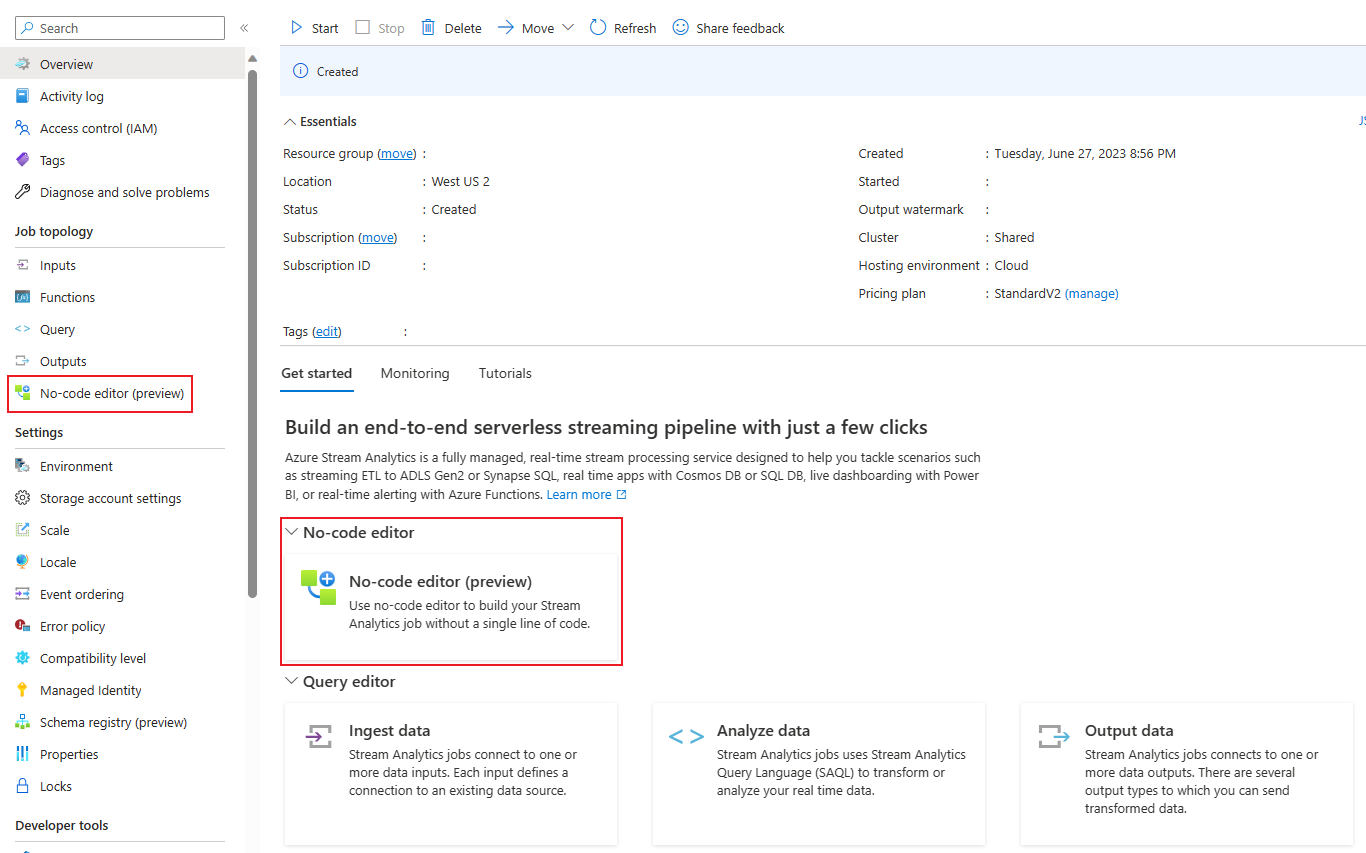
Az Azure Stream Analytics portálon (előzetes verzió): Hozzon létre egy Stream Analytics-feladatot, majd válassza a kód nélküli szerkesztőt az Áttekintés lap Első lépések lapján, vagy válassza a Kód nélküli szerkesztő lehetőséget a bal oldali panelen.
Az Azure Event Hubs portálon keresztül: Nyisson meg egy Event Hubs-példányt. Válassza az Adatok feldolgozása lehetőséget, majd válasszon egy előre definiált sablont.
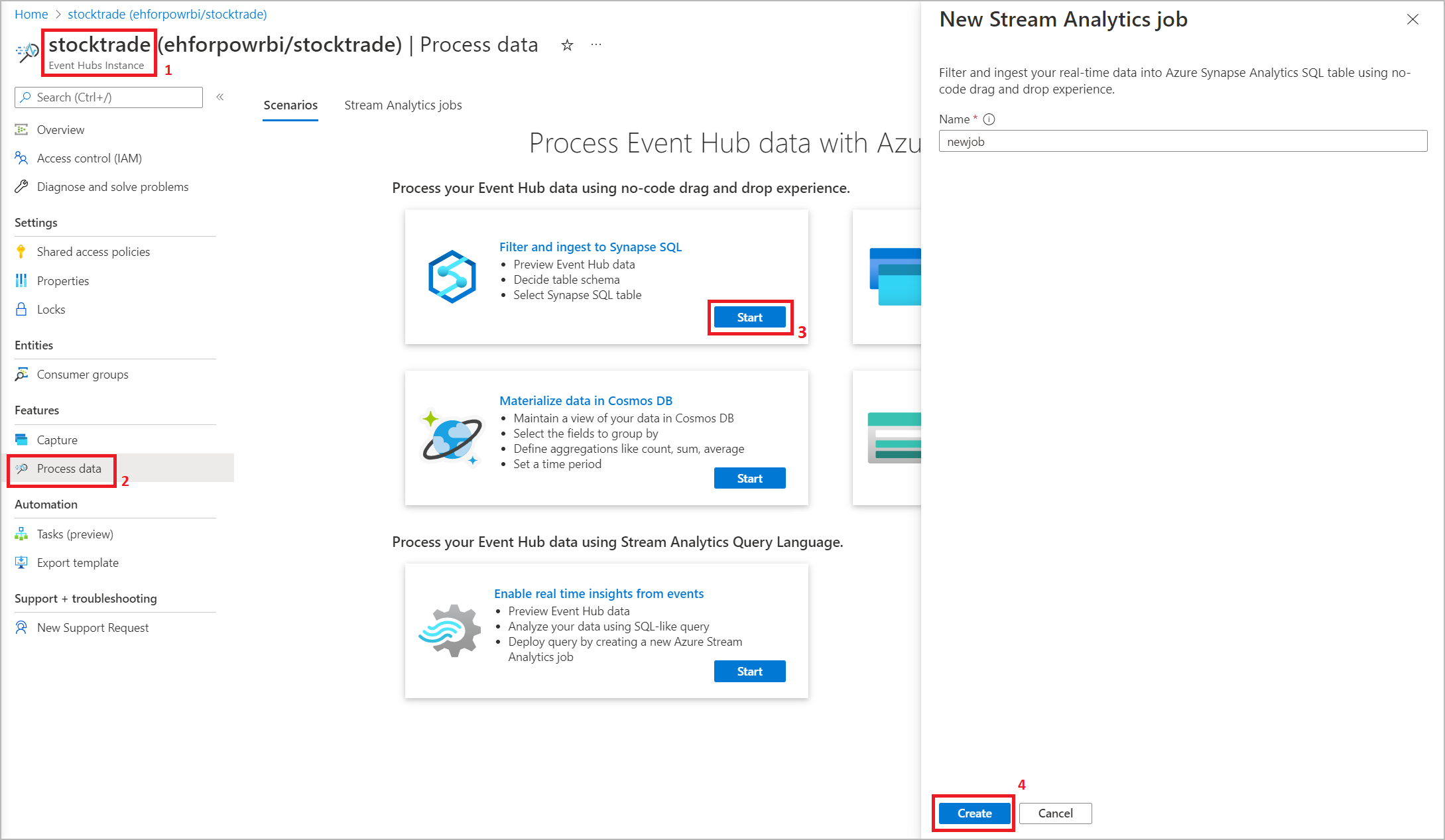
Az előre definiált sablonok segíthetnek a feladatok fejlesztésében és futtatásában a különböző forgatókönyvek megoldásához, például:
- Adatok rögzítése az Event Hubsból Delta Lake formátumban (előzetes verzió)
- Szűrés és betöltés az Azure Synapse SQL-be
- Event Hubs-adatok rögzítése Parquet formátumban az Azure Data Lake Storage Gen2-ben
- Adatok materializálása az Azure Cosmos DB-ben
- Szűrés és betöltés az Azure Data Lake Storage Gen2-be
- Adatok bővítése és betöltés az eseményközpontba
- Adatok átalakítása és tárolása az Azure SQL Database-ben
- Szűrés és betöltés az Azure Data Explorerbe
Az alábbi képernyőképen egy befejezett Stream Analytics-feladat látható. Kiemeli a szerzőként elérhető összes szakaszt.
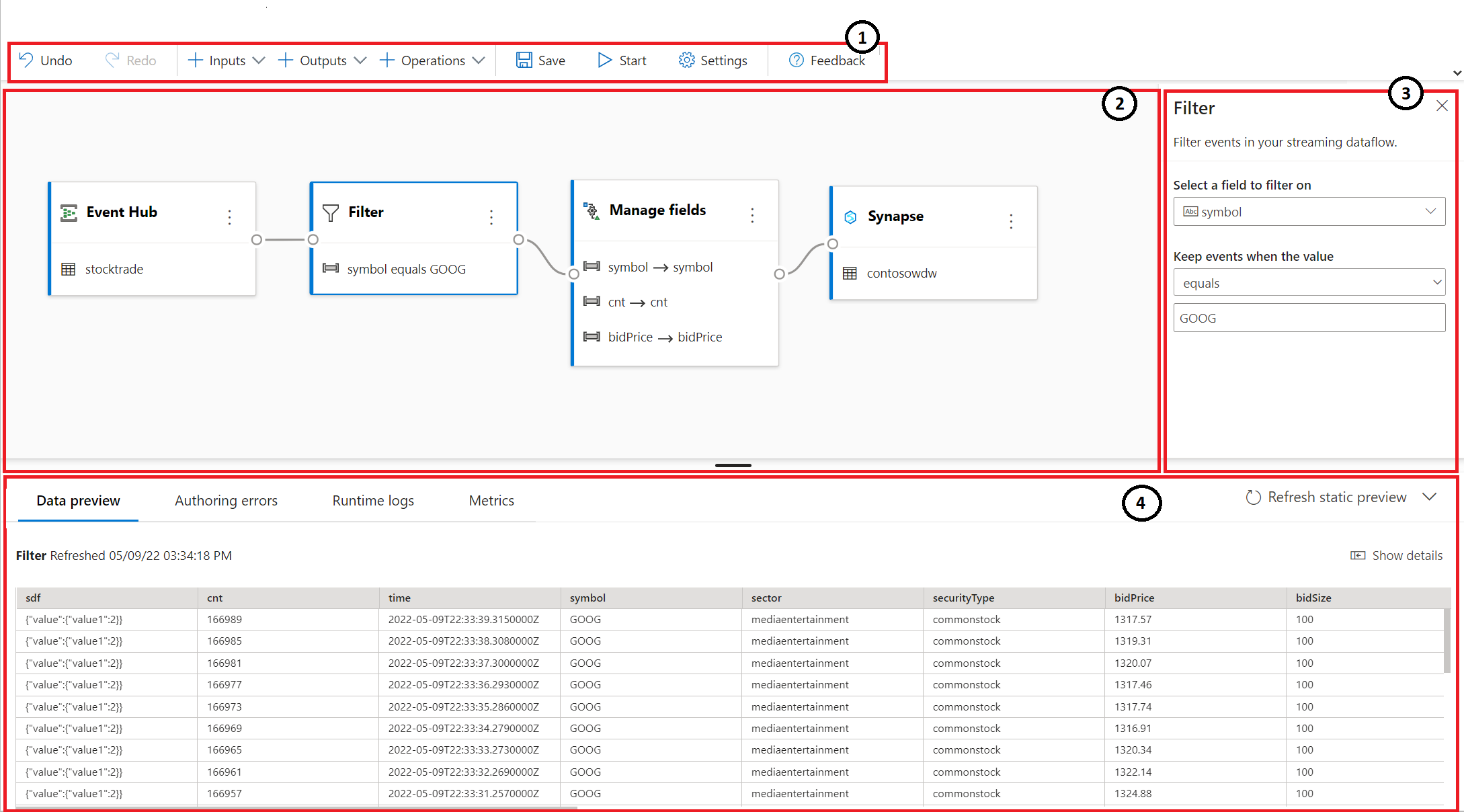
- Menüszalag: A menüszalagon a szakaszok egy klasszikus elemzési folyamat sorrendjét követik: egy eseményközpont bemenetként (más néven adatforrásként), átalakítások (streamelési kinyerési, átalakítási és betöltési műveletek), kimenetek, a folyamat mentésére szolgáló gomb, valamint egy gomb a feladat elindításához.
- Diagramnézet: Ez a Stream Analytics-feladat grafikus ábrázolása a bemenettől a műveleteken át a kimenetekig.
- Oldalpanel: Attól függően, hogy melyik összetevőt választotta ki a diagramnézetben, a bemenet, az átalakítás vagy a kimenet módosítására szolgáló beállítások láthatók.
- Tabulátorok az adatelőnézethez, a szerzői hibákhoz, a futtatókörnyezeti naplókhoz és a metrikákhoz: Az adatelőnézet minden csempén megjeleníti az adott lépés eredményeit (élőben a bemenetekhez, igény szerint az átalakításokhoz és kimenetekhez). Ez a szakasz azokat a szerzői hibákat és figyelmeztetéseket is összefoglalja, amelyek a fejlesztés során előfordulhatnak a feladatban. Ha kijelöli az egyes hibákat vagy figyelmeztetéseket, kiválasztja az átalakítást. Emellett a feladatmetrikákat is biztosítja a futó feladat állapotának figyeléséhez.
Adatfolyam bemenet
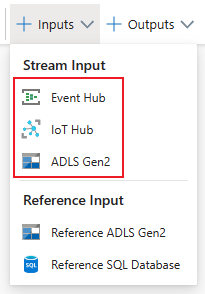
A kód nélküli szerkesztő három erőforrástípusból támogatja a streamelési adatbevitelt:
- Azure Event Hubs
- Azure IoT Hub
- Azure Data Lake Storage Gen2
A streamelési adatbemenetekkel kapcsolatos további információkért lásd : Stream data as input into Stream Analytics.
Feljegyzés
Az Azure Event Hubs portál kód nélküli szerkesztője csak az Event Hubot használja bemeneti lehetőségként.
Azure Event Hubs streamelő bemenetként
Az Azure Event Hubs egy big data streamelési platform és eseménybetöltési szolgáltatás. Másodpercenként több millió eseményt képes fogadni és feldolgozni. Az eseményközpontba küldött adatok bármilyen valós idejű elemzési szolgáltatón vagy kötegelési/tárolási adapteren keresztül átalakíthatók és tárolhatók.
Ha egy eseményközpontot szeretne bemenetként konfigurálni a feladathoz, válassza az Event Hub ikont . Megjelenik egy csempe a diagram nézetben, beleértve a konfiguráció és a kapcsolat oldalpaneljét.
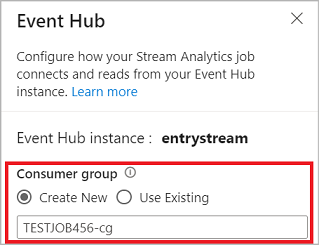
Amikor a kód nélküli szerkesztőben csatlakozik az eseményközponthoz, javasoljuk, hogy hozzon létre egy új fogyasztói csoportot (ez az alapértelmezett beállítás). Ez a megközelítés segít megakadályozni, hogy az eseményközpont elérje az egyidejű olvasók korlátját. Ha többet szeretne megtudni a fogyasztói csoportokról, és hogy ki kell-e választania egy meglévő fogyasztói csoportot, vagy újat szeretne létrehozni, olvassa el a Fogyasztói csoportok című témakört.
Ha az eseményközpont az Alapszintű szinten van, csak a meglévő $Default fogyasztói csoportot használhatja. Ha az eseményközpont standard vagy prémium szintű, létrehozhat egy új fogyasztói csoportot.
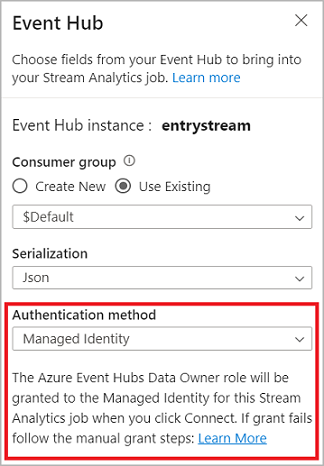
Az eseményközponthoz való csatlakozáskor, ha a felügyelt identitást választja hitelesítési módként, az Azure Event Hubs-adattulajdonosi szerepkör a Stream Analytics-feladat felügyelt identitásának lesz megadva. Az eseményközpontok felügyelt identitásairól az Azure Stream Analytics-feladatokból származó eseményközpontok elérése felügyelt identitások használatával című témakörben olvashat bővebben.
A felügyelt identitások kiküszöbölik a felhasználóalapú hitelesítési módszerek korlátait. Ezek a korlátozások magukban foglalják a jelszómódosítások vagy a felhasználói jogkivonatok 90 naponta történő lejárata miatti újrahitelesítés szükségességét.
Miután beállította az eseményközpont adatait, és kiválasztotta a Csatlakozás lehetőséget, manuálisan is hozzáadhat mezőket a + Mező hozzáadása lehetőség használatával, ha ismeri a mezőneveket. Ha ehelyett a bejövő üzenetek mintája alapján szeretné automatikusan észlelni a mezőket és adattípusokat, válassza az Automatikus észlelés mezőket. A fogaskerék szimbólum kiválasztásával szükség esetén szerkesztheti a hitelesítő adatokat.
Amikor a Stream Analytics-feladatok észlelik a mezőket, megjelennek a listában. A bejövő üzenetek élő előnézete is megjelenik a Diagram nézet Adatelőnézet táblájában.
Bemeneti adatok módosítása
Szerkesztheti a mezőneveket, eltávolíthatja a mezőt, módosíthatja az adattípust, vagy módosíthatja az esemény időpontját (megjelölés eseményidőként: IDŐBÉLYEGZŐ SZERINT záradék, ha dátum típusú mező), ha az egyes mezők melletti három pont szimbólumot választja. A beágyazott mezőket kibonthatja, kijelölheti és szerkesztheti a bejövő üzenetekből, ahogyan az az alábbi képen is látható.
Tipp.
Ez az Azure IoT Hub és az Azure Data Lake Storage Gen2 bemeneti adataira is vonatkozik.
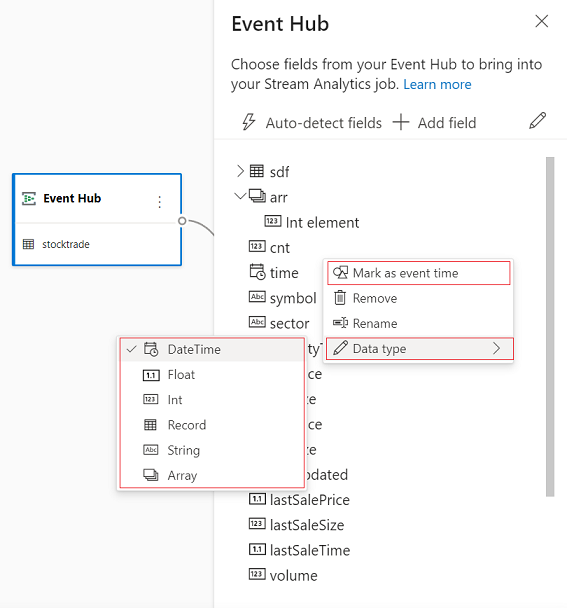
Az elérhető adattípusok a következők:
- DateTime: Dátum és idő mező ISO formátumban.
- Lebegőpontos: Decimális szám.
- Int: Egész szám.
- Rekord: Több rekordot tartalmazó beágyazott objektum.
- String: Szöveg.
Streamelési bemenetként az Azure IoT Hub
Az Azure IoT Hub egy felhőben üzemeltetett felügyelt szolgáltatás, amely központi üzenetközpontként szolgál az IoT-alkalmazások és a csatlakoztatott eszközök közötti kommunikációhoz. Az IoT Hubnak küldött IoT-eszközadatok a Stream Analytics-feladatok bemeneteként használhatók.
Feljegyzés
Az Azure IoT Hub bemenete az Azure Stream Analytics portál kód nélküli szerkesztőjében érhető el.
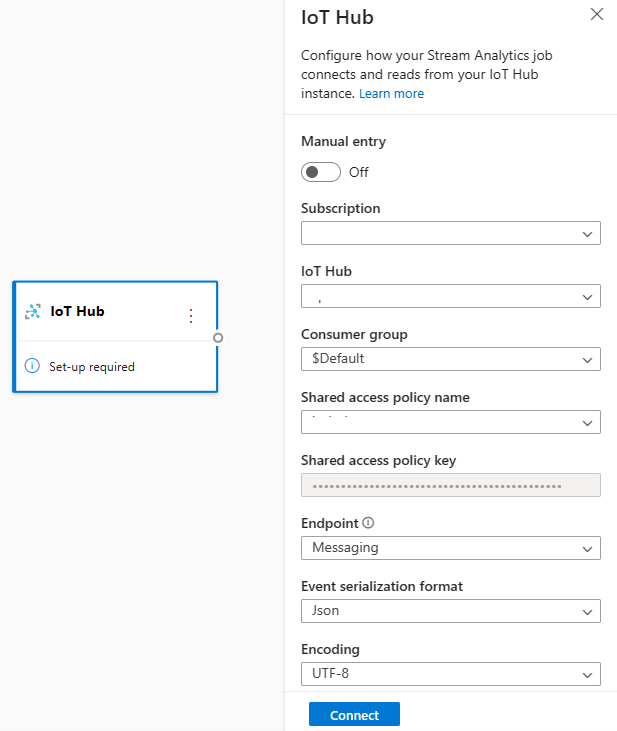
Ha streamelési bemenetként szeretne hozzáadni egy IoT Hubot a feladathoz, válassza az IoT Hubot a menüszalag Bemenetek területén. Ezután töltse ki a szükséges információkat a jobb oldali panelen az IoT Hub feladathoz való csatlakoztatásához. Az egyes mezők részleteiről további információkat az IoT Hub és a Stream Analytics feladat összekapcsolásáról szóló útmutatóban talál.
Azure Data Lake Storage Gen2 streambemenetként
Az Azure Data Lake Storage Gen2 (ADLS Gen2) egy felhőalapú, nagyvállalati data lake-megoldás. Úgy tervezték, hogy nagy mennyiségű adatot tároljon bármilyen formátumban, és megkönnyítse a big data elemzési számítási feladatait. Az ADLS Gen2-ben tárolt adatok adatfolyamként dolgozhatók fel a Stream Analytics segítségével. Az ilyen típusú bemenetekről további információt az ADLS Gen2-től a Stream Analytics-feladatig című témakörben talál .
Feljegyzés
Az Azure Data Lake Storage Gen2 bemenete az Azure Stream Analytics portál kód nélküli szerkesztőjében érhető el.
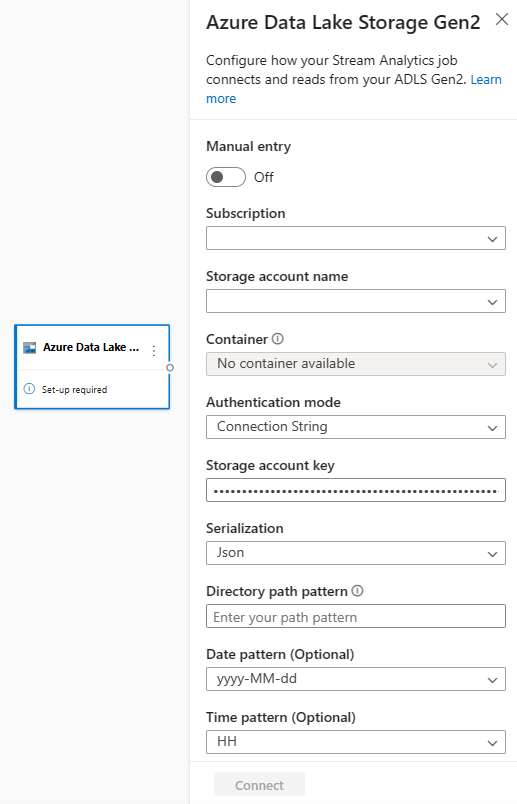
Ha ADLS Gen2-t szeretne hozzáadni a feladat streambemeneti bemeneteként, válassza az ADLS Gen2 elemet a menüszalag Bemenetek területén. Ezután a jobb oldali panelen adja meg a szükséges információkat az ADLS Gen2 feladathoz való csatlakoztatásához. Az egyes mezők részleteiről további információt az ADLS Gen2-ből Stream Analytics-feladatba történő streamelése című témakörben talál .
Referenciaadat bemenetek
A referenciaadatok statikusak, vagy az idő múlásával lassan változnak. Általában a bejövő streamek bővítésére és a feladatban végzett keresésekre használják. Előfordulhat például, hogy az adatfolyam bemenetét hivatkozó adatokkal kapcsolja össze, akárcsak egy SQL-összekapcsolást használnál a statikus értékek megkereséséhez. A referenciaadat-bemenetekkel kapcsolatos további információkért lásd : Referenciaadatok használata keresésekhez a Stream Analyticsben.
A kód nélküli szerkesztő mostantól két referenciaadatforrást támogat:
- Azure Data Lake Storage Gen2
- Azure SQL Database
Az Azure Data Lake Storage Gen2 referenciaadatokként
A referenciaadatok blobok sorozataként, a blob nevében megadott dátum/idő kombináció növekvő sorrendjében modelleződnek. Blobokat csak úgy adhat hozzá a sorozat végéhez, ha az utolsó blob által megadottnál nagyobb dátumot/időt használ. A blobok a bemeneti konfigurációban vannak definiálva.
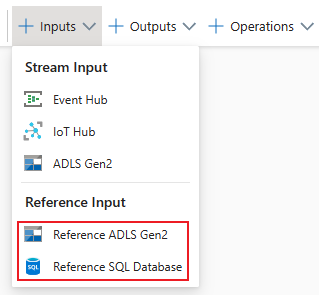
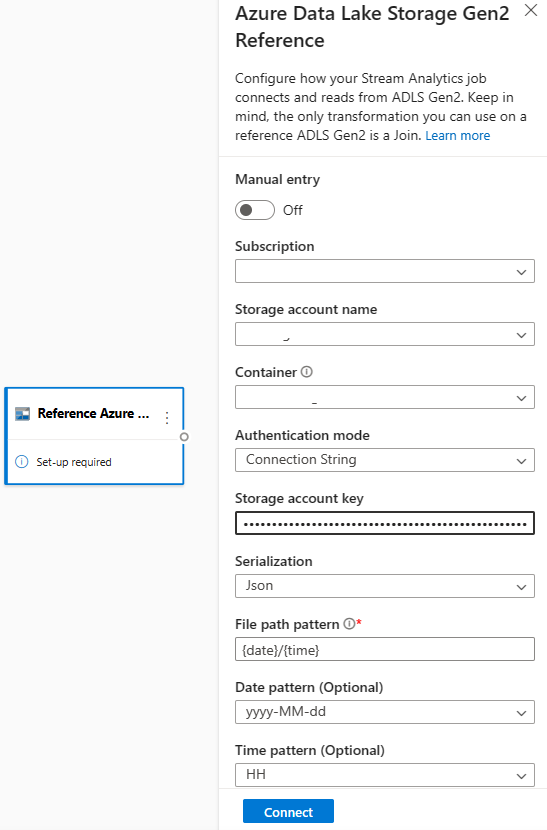
Először a menüszalag Bemenetek szakaszában válassza a Referencia ADLS Gen2 lehetőséget. Az egyes mezők részleteinek megtekintéséhez tekintse meg az Azure Blob Storage szakaszt a Hivatkozási adatok használata a Stream Analytics becsléseinél című részben.
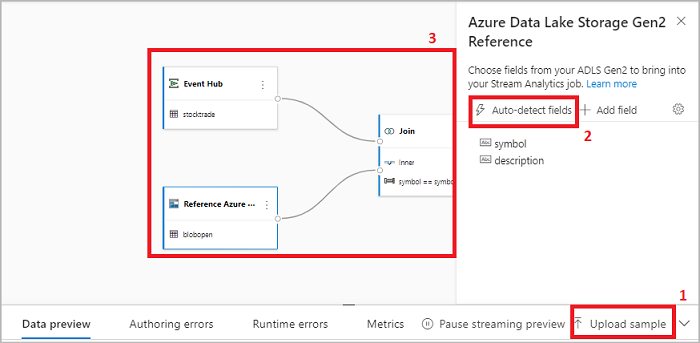
Ezután töltsön fel egy JSON-tömbfájlt. A program észleli a fájlban lévő mezőket. Ezekkel a referenciaadatokkal transzformációt hajthat végre az Event Hubs streamelési bemeneti adataival.
Az Azure SQL Database mint referenciaadatok
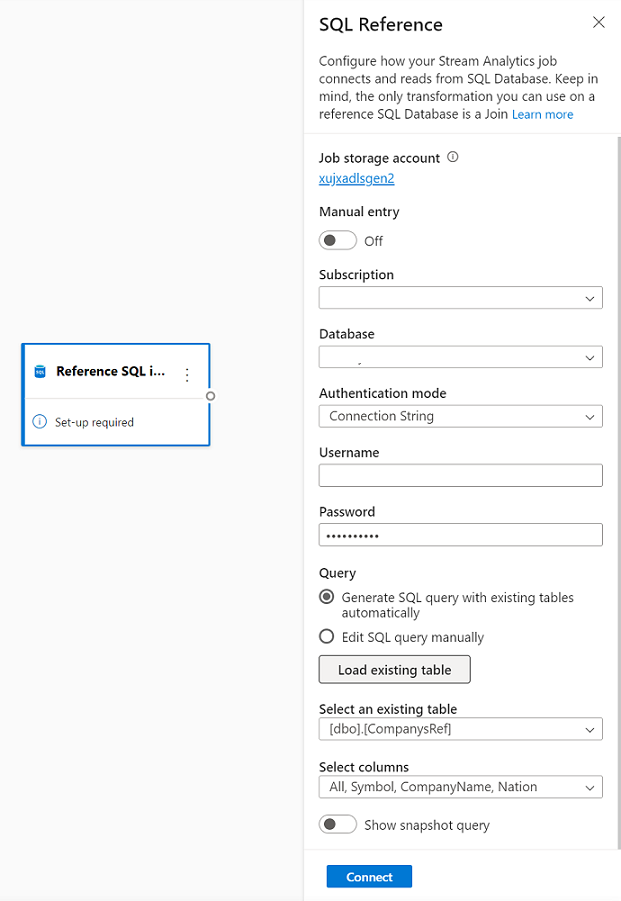
Az Azure SQL Database-t használhatja hivatkozási adatokként a Stream Analytics-feladathoz a kód nélküli szerkesztőben. További információért lásd a(z) SQL Database című részt a Referenciaadatok használata Stream Analytics keresésekhez című dokumentumban.
Ha referenciaadat-bemenetként szeretné konfigurálni az SQL Database-t, válassza a Referencia SQL Database lehetőséget a menüszalag Bemenetek szakaszában. Ezután töltse ki az adatokat a referenciaadatbázis csatlakoztatásához, és válassza ki a táblát a szükséges oszlopokkal. A referenciaadatokat a táblából is lekérheti az SQL-lekérdezés manuális szerkesztésével.
Átalakítások
A streamelési adatátalakítások eredendően eltérnek a kötegelt adatátalakításoktól. Szinte minden streamelési adat rendelkezik időösszetevővel, amely hatással van az adat-előkészítési feladatokra.
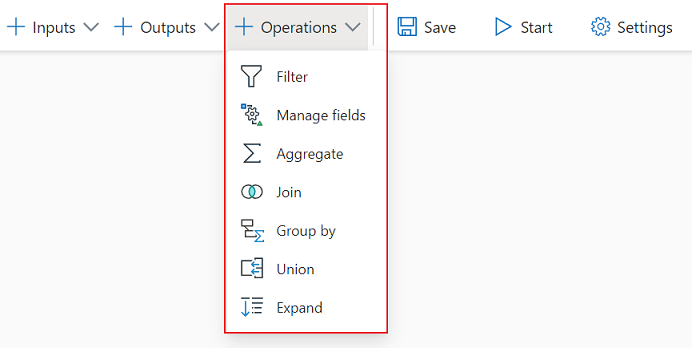
Ha streamelési adatátalakítást szeretne hozzáadni a feladathoz, válassza ki az átalakítás szimbólumát a menüszalag Műveletek szakaszában az átalakításhoz. A megfelelő csempe a diagram nézetben kerül elhelyezésre. Miután kiválasztotta, megjelenik az átalakítás oldalpanelje a konfigurálásához.
Szűrő
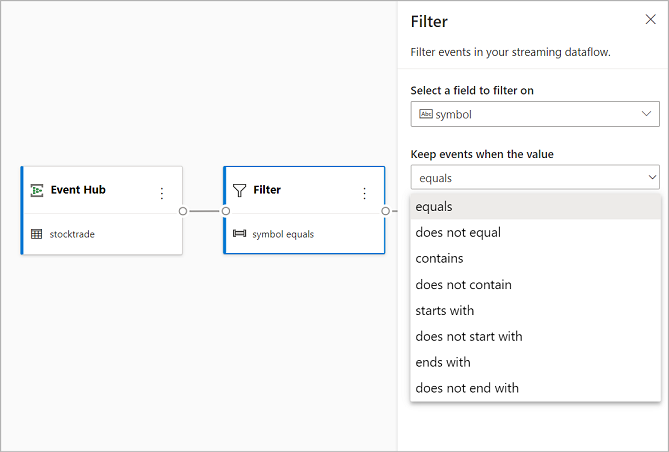
A Szűrőátalakítással szűrheti az eseményeket a bemenet egyik mezőjének értéke alapján. Az adattípustól (számtól vagy szövegtől) függően az átalakítás megőrzi a kiválasztott feltételnek megfelelő értékeket.
Feljegyzés
Minden csempén látni fogja, hogy mi másra van még szükség az átalakításhoz. Ha például új csempét ad hozzá, megjelenik egy telepítéshez szükséges üzenet. Ha hiányzik egy csomópont-összekötő, hibaüzenet vagy figyelmeztető üzenet jelenik meg.
Mezők kezelése
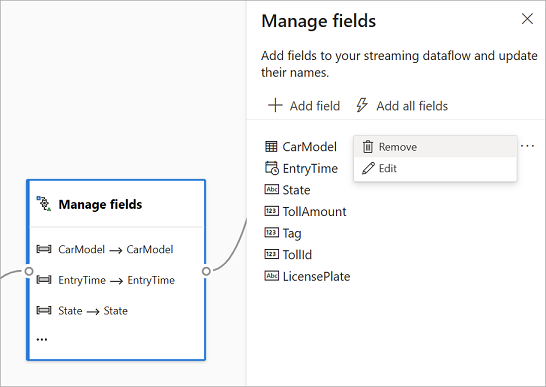
A Mezők kezelése átalakítással bemenetből vagy más átalakításból származó mezőket vehet fel, távolíthat el vagy nevezhet át. Az oldalablak beállításai lehetővé teszik, hogy új mezőt adjon hozzá a mező hozzáadása lehetőség kiválasztásával, vagy az összes mezőt egyidejűleg felvegye.
A beépített függvényekkel új mezőt is hozzáadhat az adatok felsőbb rétegből való összesítéséhez. Jelenleg a támogatott beépített függvények a karakterláncfüggvények, a dátum- és időfüggvények, a matematikai függvények egyes függvényei. A függvények definícióival kapcsolatos további információkért lásd a beépített függvényeket (Azure Stream Analytics).
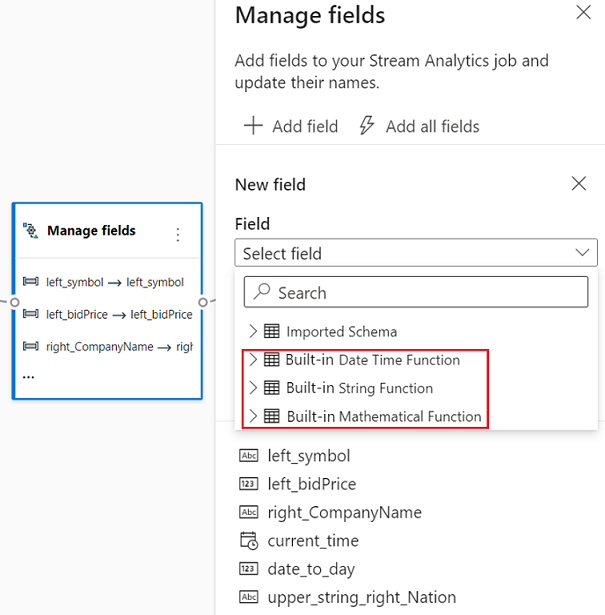
Tipp.
Miután konfigurált egy csempét, a diagramnézet bepillantást enged a csempén belüli beállításokba. Az előző kép Mezőkezelés területén például láthatja az első három felügyelt mezőt és a hozzájuk rendelt új neveket. Minden csempe rendelkezik az ahhoz kapcsolódó információkkal.
Összesítés
Az Összesítés átalakítással kiszámíthat egy összesítést (Összeg, Minimum, Maximum vagy Átlag) minden alkalommal, amikor egy új esemény egy adott időszakban történik. Ez a művelet azt is lehetővé teszi, hogy az adatok egyéb dimenziói alapján szűrje vagy szeletelje az összesítést. Egy vagy több aggregáció is lehet ugyanabban az átalakításban.
Aggregáció hozzáadásához válassza ki az átalakítási szimbólumot. Ezután csatlakoztassa a bemenetet, jelölje ki az aggregációt, vegyen fel bármilyen szűrő- vagy szeletdimenziót, és válassza ki az aggregáció kiszámításának időtartamát. Ebben a példában az útdíjérték összegét az állam alapján számítjuk ki, amelyből a jármű az elmúlt 10 másodpercből származik.
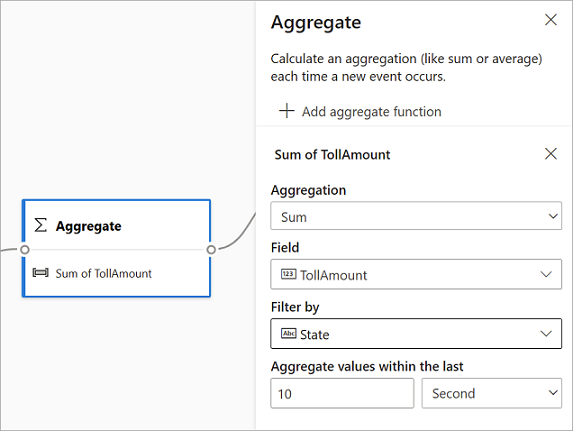
Ha egy másik aggregációt szeretne hozzáadni ugyanahhoz az átalakításhoz, válassza az Összesítő függvény hozzáadása lehetőséget. Ne feledje, hogy a szűrő vagy a szelet az összes összesítésre hatással lesz a transzformáció során.
Csatlakozás
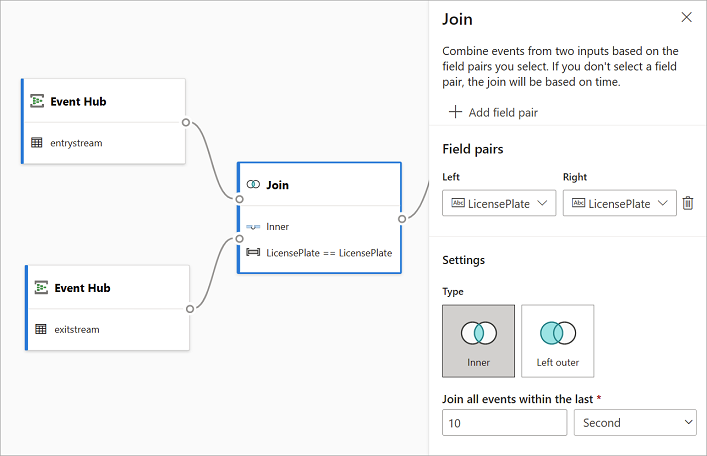
Az Illesztés átalakítás használatával két bemenet eseményeit egyesítheti a kiválasztott mezőpárok alapján. Ha nem jelöl ki mezőpárt, az illesztés alapértelmezés szerint időalapú lesz. Az alapértelmezett érték az, ami miatt ez az átalakítás eltér egy kötegelt átalakítástól.
A normál illesztésekhez hasonlóan az illesztési logikához is vannak lehetőségek:
- Belső illesztés: Csak olyan rekordokat vegyen fel mindkét táblából, ahol a pár egyezik. Ebben a példában a rendszámtábla mindkét bemenetnek megfelel.
- Bal oldali külső illesztés: A bal oldali (első) tábla összes rekordját belefoglalja, és csak a második rekordot, amely megfelel a mezőpárnak. Ha nincs egyezés, a második bemenet mezői üresek lesznek.
Az illesztés típusának kiválasztásához válassza ki az oldalpanelen az előnyben részesített típus szimbólumát.
Végül válassza ki az időszakot, amely alatt szeretné kiszámítani az illesztés értékét. Ebben a példában az illesztés az utolsó 10 másodpercet vizsgálja. Ne feledje, hogy minél hosszabb az időszak, annál ritkábban jön ki a kimenet– és minél több feldolgozási erőforrást fog használni az átalakításhoz.
Alapértelmezés szerint mindkét tábla összes mezőjét tartalmazza a rendszer. A kimenet bal (első csomópont) és jobb (második csomópont) előtagja segít megkülönböztetni a forrást.
Csoportosítás szempontja:
A Group by átalakítást használja az összes esemény adott időkereten belüli összesítéseinek kiszámításához. Egy vagy több mező értékei szerint csoportosíthat. Ez olyan, mint az Összesítés átalakítás, de további lehetőségeket kínál az összesítésekhez. Emellett összetettebb lehetőségeket is tartalmaz az időablakokhoz. Az Összesítéshez hasonlóan átalakításonként több aggregációt is hozzáadhat.
Az átalakításban elérhető összesítések a következők:
- Átlagos
- Szám
- Maximális
- Minimális
- Percentilis (folyamatos és diszkrét)
- Szórás
- Összeg
- Variancia
Az átalakítás konfigurálása:
- Válassza ki az előnyben részesített összesítést.
- Jelölje ki az összesíteni kívánt mezőt.
- Jelöljön ki egy választható csoportosítási mezőt, ha egy másik dimenzió vagy kategória összesített számítását szeretné lekérni. Például: Állapot.
- Válassza ki a függvényt az időablakokhoz.
Ha egy másik aggregációt szeretne hozzáadni ugyanahhoz az átalakításhoz, válassza az Összesítő függvény hozzáadása lehetőséget. Ne feledje, hogy a Csoportosítás mező és az ablakfüggvény az átalakítás összes összes összesítésére érvényes lesz.
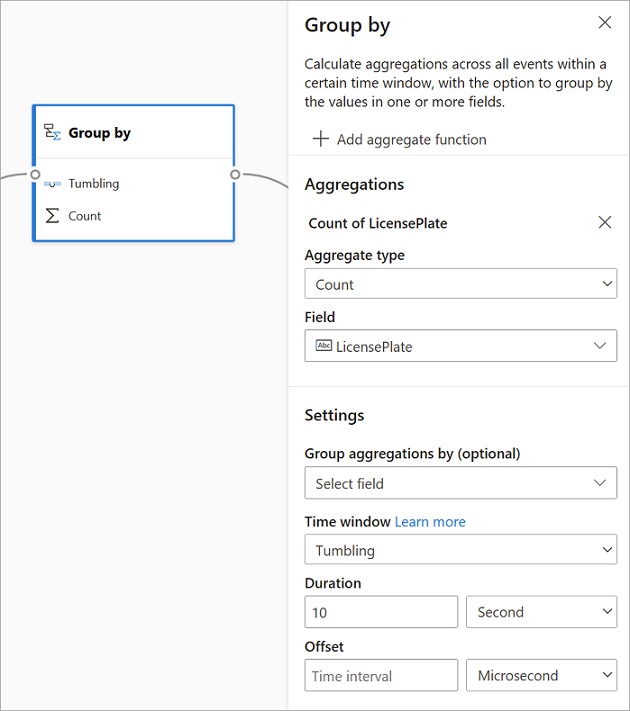
Az időablak végéhez tartozó időbélyeg az átalakítási kimenet részeként jelenik meg referenciaként. A Stream Analytics-feladatok által támogatott időablakokról további információt a Windows-függvények (Azure Stream Analytics) című témakörben talál.
unió
Az Uniós átalakítással két vagy több bemenetet csatlakoztathat egy táblához megosztott mezőkkel (azonos névvel és adattípussal) rendelkező események hozzáadásához. A nem egyező mezők el lesznek dobva, és nem lesznek belefoglalva a kimenetbe.
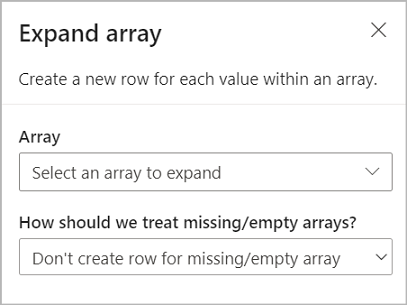
Tömb kibontása
Az Expand array átalakítást használja arra, hogy új sort hozzon létre minden egyes értékhez a tömbön belül.
Streamkimenetek
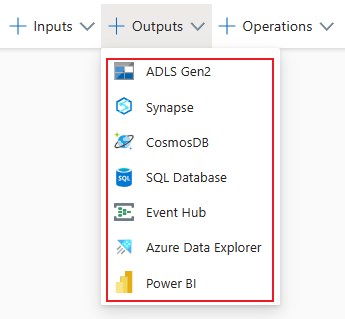
A kód nélküli húzás és ejtés felület jelenleg számos kimeneti csatornát támogat a valós idejű adatok feldolgozásához.
Azure Data Lake Storage Gen2
Az Data Lake Storage Gen2 az Azure Storage szolgáltatást az Azure-n alapuló nagyvállalati adattavak készítésének alapjává teszi. Úgy tervezték, hogy több petabájtnyi információt kiszolgáljon, miközben több száz gigabites átviteli sebességet tart fenn. Lehetővé teszi nagy mennyiségű adat egyszerű kezelését. Az Azure Blob Storage költséghatékony és méretezhető megoldást kínál nagy mennyiségű strukturálatlan adat felhőben való tárolására.
A menüszalag Kimenetek szakaszában válassza az ADLS Gen2 lehetőséget a Stream Analytics-feladat kimeneteként. Ezután válassza ki azt a tárolót, ahová a feladat kimenetét el szeretné küldeni. A Stream Analytics-feladatok Azure Data Lake Gen2-kimenetéről további információt a Blob Storage és az Azure Data Lake Gen2 Azure Stream Analytics-kimenetében talál.
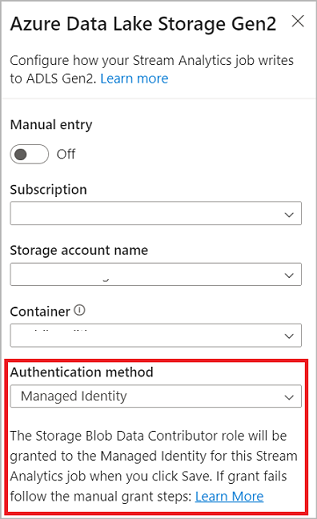
Amikor az Azure Data Lake Storage Gen2-hez csatlakozik, ha a felügyelt identitást választja hitelesítési módként, akkor a Storage Blob Data Közreműködő szerepkör a Stream Analytics-feladat felügyelt identitásának lesz megadva. Az Azure Data Lake Storage Gen2 felügyelt identitásairól a Felügyelt identitások használata az Azure Stream Analytics-feladat Azure Blob Storage-beli hitelesítéséhez című témakörben olvashat bővebben.
A felügyelt identitások kiküszöbölik a felhasználóalapú hitelesítési módszerek korlátait. Ezek a korlátozások magukban foglalják a jelszómódosítások vagy a felhasználói jogkivonatok 90 naponta történő lejárata miatti újrahitelesítés szükségességét.
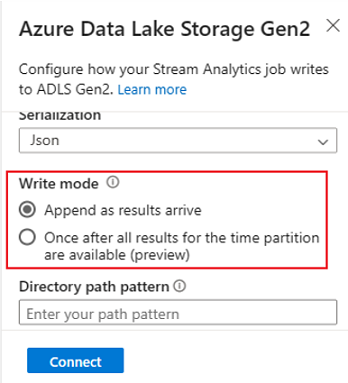
Az ADLS Gen2 támogatja a pontosan egyszeri kézbesítést (előzetes verzió), és nincs kódszerkesztő kimenet. Az ADLS Gen2 konfiguráció írási mód szakaszában engedélyezheti. A funkcióról további információt az Azure Data Lake Gen2-ben a Pontos egyszeri kézbesítés (előzetes verzió) című témakörben talál .
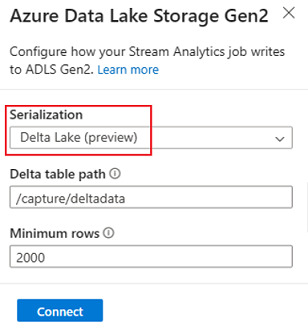
A Delta Lake-táblába (előzetes verzió) való írás az ADLS Gen2-ben támogatott, mivel nincs kódszerkesztő kimenete. Ezt a lehetőséget az ADLS Gen2-konfiguráció szerializálás szakaszában érheti el. A funkcióval kapcsolatos további információkért lásd: Írás a Delta Lake-táblába.
Azure Synapse Analytics
Az Azure Stream Analytics-feladatok kimenetet küldhetnek egy dedikált SQL-készlettáblának az Azure Synapse Analyticsben, és másodpercenként akár 200 MB-os átviteli sebességeket is feldolgozhatnak. A Stream Analytics támogatja a legigényesebb valós idejű elemzési és gyakori elérésű adatfeldolgozási igényeket a számítási feladatokhoz, például a jelentéskészítéshez és az irányítópultokhoz.
Fontos
A dedikált SQL-készlettáblának léteznie kell, mielőtt kimenetként felveheti a Stream Analytics-feladatba. A tábla sémájának meg kell egyeznie a feladat kimenetében szereplő mezőkkel és azok típusával.
A menüszalag Kimenetek szakaszában válassza a Synapse lehetőséget a Stream Analytics-feladat kimeneteként. Ezután válassza ki azt az SQL-készlettáblát, ahová a feladat kimenetét el szeretné küldeni. A Stream Analytics-feladatok Azure Synapse-kimenetéről további információt az Azure Stream Analytics Azure Synapse Analytics-kimenetében talál.
Azure Cosmos DB
Az Azure Cosmos DB egy globálisan elosztott adatbázis-szolgáltatás, amely korlátlan rugalmas skálázást kínál világszerte. Emellett gazdag lekérdezéseket és automatikus indexelést kínál séma-agnosztikus adatmodellek felett.
A menüszalag Kimenetek szakaszában válassza a CosmosDB-t a Stream Analytics-feladat kimeneteként. A Stream Analytics-feladatok Azure Cosmos DB-kimenetéről további információt az Azure Stream Analytics Azure Cosmos DB-kimenetében talál.
Amikor az Azure Cosmos DB-hez csatlakozik, ha a felügyelt identitást választja hitelesítési módként, akkor a Közreműködő szerepkör a Stream Analytics-feladat felügyelt identitásának lesz megadva. Ha többet szeretne megtudni az Azure Cosmos DB felügyelt identitásairól, olvassa el az Az Azure Stream Analytics-feladatból (előzetes verzió) az Azure Cosmos DB eléréséhez használt felügyelt identitások című témakört.
A felügyelt identitások hitelesítési módszere az Azure Cosmos DB-kimenetben is támogatott kód nélküli szerkesztőben, amelynek ugyanaz az előnye, mint az ADLS Gen2-kimenetnél.
Azure SQL Database
Az Azure SQL Database egy teljes körűen felügyelt platform, mint szolgáltatás (PaaS) adatbázismotor, amely segíthet egy magas rendelkezésre állású és nagy teljesítményű adattárolási réteg létrehozásában az Azure-beli alkalmazások és megoldások számára. A kód nélküli szerkesztővel úgy konfigurálhatja az Azure Stream Analytics-feladatokat, hogy a feldolgozott adatokat egy meglévő táblába írja az SQL Database-ben.
Az Azure SQL Database kimenetként való konfigurálásához válassza az SQL Database lehetőséget a menüszalag Kimenetek szakaszában. Ezután töltse ki az SQL-adatbázis csatlakoztatásához szükséges információkat, és jelölje ki azt a táblát, amelybe adatokat szeretne írni.
Fontos
Az Azure SQL Database-táblának léteznie kell, mielőtt kimenetként felveheti a Stream Analytics-feladatba. A tábla sémájának meg kell egyeznie a feladat kimenetében szereplő mezőkkel és azok típusával.
A Stream Analytics-feladathoz tartozó Azure SQL Database-kimenetről további információt az "Azure Stream Analytics Azure SQL Database-kimenet" címen talál.
Event Hubs
A valós idejű adatok ASA-ba való átvitelével a kód nélküli szerkesztő átalakíthatja, bővítheti az adatokat, majd egy másik eseményközpontba is kiadhatja az adatokat. Az Azure Stream Analytics-feladat konfigurálásakor kiválaszthatja az Event Hubs kimenetét.
Az Event Hubs kimenetként való konfigurálásához válassza az Event Hubot a menüszalag Kimenetek szakaszában. Ezután adja meg a szükséges információkat az eseményközpont csatlakoztatásához, amelyhez adatokat szeretne írni.
A Stream Analytics-feladatok Event Hubs-kimenetéről további információt az Azure Stream Analytics Event Hubs-kimenetében talál.
Azure Data Explorer
Az Azure Data Explorer egy teljes mértékben felügyelt, nagy teljesítményű big data-elemzési platform, amely megkönnyíti a nagy mennyiségű adat elemzését. Az Azure Data Explorert kód nélküli szerkesztővel is használhatja az Azure Stream Analytics-feladat kimeneteként.
Az Azure Data Explorer kimenetként való konfigurálásához válassza az Azure Data Explorert a menüszalag Kimenetek szakaszában. Ezután töltse ki az Azure Data Explorer-adatbázis csatlakoztatásához szükséges információkat, és adja meg azt a táblát, amelybe adatokat szeretne írni.
Fontos
A táblának a kijelölt adatbázisban kell lennie, és a tábla sémájának pontosan meg kell egyeznie a feladat kimenetében szereplő mezőkkel és típusokkal.
A Stream Analytics-feladatok Azure Data Explorer-kimenetéről további információt az Azure Stream Analytics (előzetes verzió) Azure Data Explorer-kimenetében talál.
Power BI
A Power BI átfogó vizualizációs élményt nyújt az adatelemzési eredményekhez. A Stream Analytics power BI-kimenetével a feldolgozott streamelési adatok a Power BI streamelési adatkészletébe lesznek írva, majd a közel valós idejű Power BI-irányítópult létrehozásához használhatók.
A Power BI kimenetként való konfigurálásához válassza a Power BI elemet a menüszalag Kimenetek szakaszában. Ezután adja meg a Power BI-munkaterület csatlakoztatásához szükséges információkat, és adja meg azoknak a streamelési adatkészletnek és táblázatnak a nevét, amelyekbe az adatokat meg szeretné írni. Az egyes mezők részleteiről további információt az Azure Stream Analytics Power BI-kimenetében talál.
Adatelőnézet, szerzői hibák, futtatókörnyezeti naplók és metrikák
A kód nélküli húzási felület olyan eszközöket biztosít, amelyekkel létrehozhatja, elháríthatja és kiértékelheti az elemzési folyamat teljesítményét a streamelési adatokhoz.
Élő adatok előnézete bemenetekhez
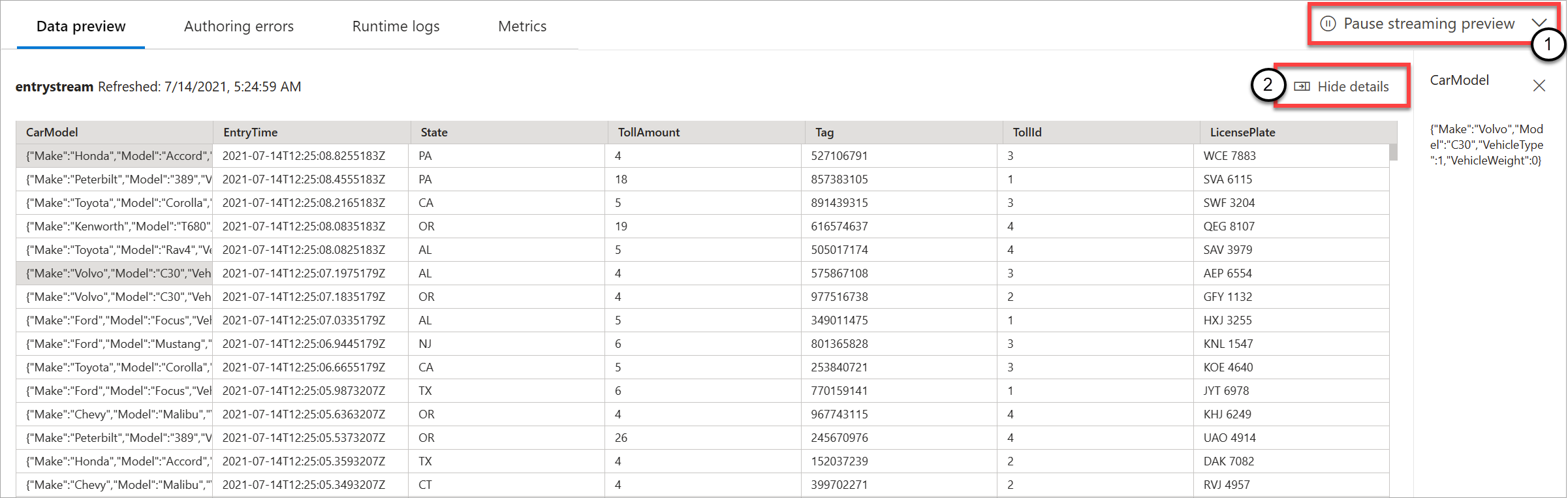
Amikor egy bemeneti forráshoz(például: eseményközponthoz) csatlakozik, és kiválasztja annak csempéjét a diagramnézetben (az Adatok előnézete lapon), élő előnézetet kap a beérkező adatokról, ha az összes alábbi igaz:
- Az adatok leküldése folyamatban van.
- A bemenet megfelelően van konfigurálva.
- Mezőket hozzáadták.
Az alábbi képernyőképen látható módon, ha valamilyen konkrét dolgot szeretne látni vagy részletezni, szüneteltetheti az előnézetet (1). Vagy újrakezdheti, ha elkészült.
Egy adott rekord, a tábla egy celláját is megtekintheti, ha kijelöli, majd a Részletek megjelenítése/elrejtése (2) lehetőséget választja. A képernyőképen egy beágyazott objektum részletes nézete látható egy rekordban.
Statikus előzetes verzió átalakításokhoz és kimenetekhez
Miután hozzáadta és beállította a diagramnézet lépéseit, tesztelheti a viselkedésüket a Statikus előnézet lekérése gombra kattintva.
Ezt követően a Stream Analytics-feladat kiértékeli az összes átalakítást és kimenetet, hogy meggyőződjön arról, hogy megfelelően vannak konfigurálva. A Stream Analytics ezután a statikus adatok előnézetében jeleníti meg az eredményeket az alábbi képen látható módon.
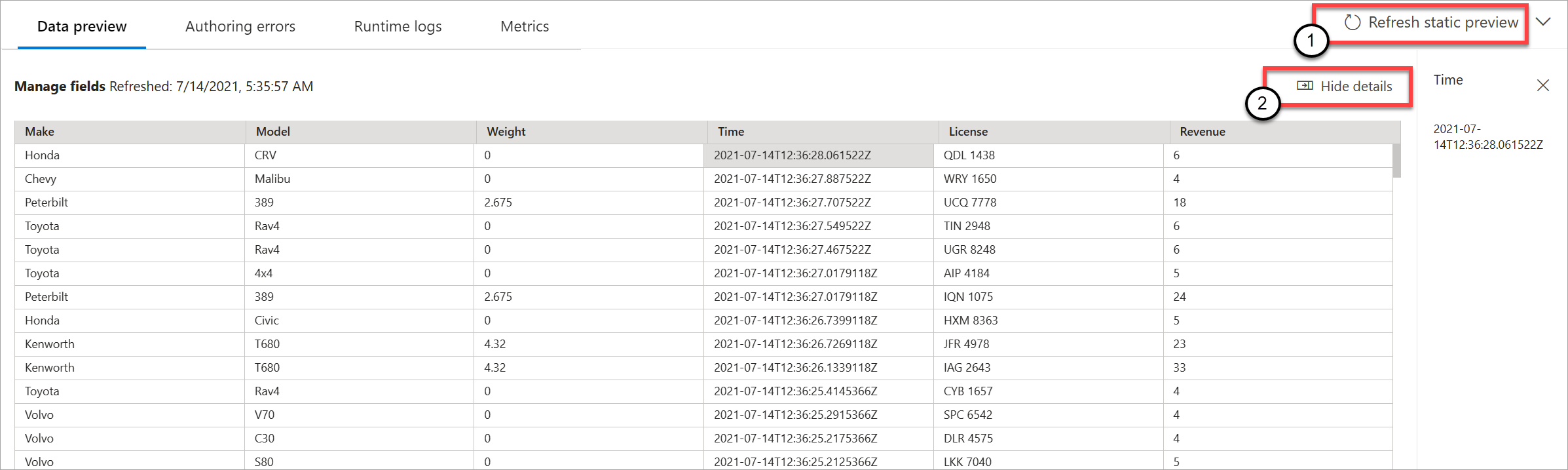
Az előzetes verzió frissítéséhez válassza a Statikus előnézet frissítése (1) lehetőséget. Az előzetes verzió frissítésekor a Stream Analytics-feladat új adatokat vesz fel a bemenetből, és kiértékeli az összes átalakítást. Ezután újra elküldi a kimenetet az esetlegesen végrehajtott frissítésekkel. A Részletek megjelenítése/elrejtése lehetőség is elérhető (2).
Szerzői hibák
Ha szerzői hibák vagy figyelmeztetések jelennek meg, a Szerzői hibák lap felsorolja őket az alábbi képernyőképen látható módon. A lista tartalmazza a hiba vagy figyelmeztetés részleteit, a kártya típusát (bemenet, átalakítás vagy kimenet), a hibaszintet, valamint a hiba vagy figyelmeztetés leírását.

Futtatási naplók
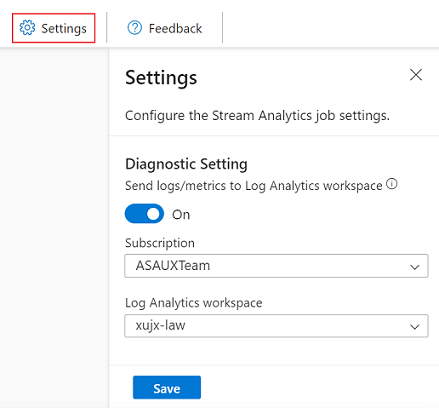
A futásidejű naplók figyelmeztetés, hiba vagy információszinten jelennek meg egy feladat futtatásakor. Ezek a naplók akkor hasznosak, ha szerkeszteni szeretné a Stream Analytics-feladattopológiát vagy a hibaelhárítási konfigurációt. Javasoljuk, hogy kapcsolja be a diagnosztikai naplókat, és küldje el őket a Log Analytics-munkaterületre a Beállításokban, hogy további betekintést nyerjen a futtatott feladatokba a hibakereséshez.
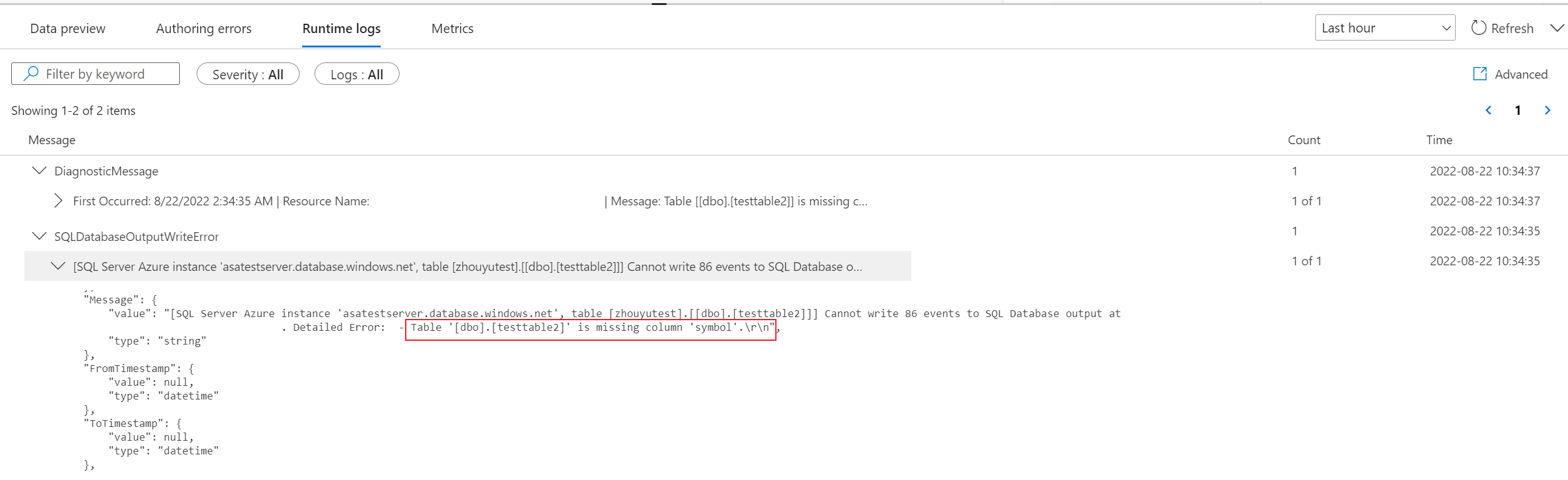
Az alábbi képernyőképen a felhasználó olyan táblasémával konfigurálta az SQL Database kimenetét, amely nem egyezik a feladat kimenetének mezőivel.
Mérőszámok
Ha a feladat fut, a feladat állapotát a Metrikák lapon figyelheti. Alapértelmezés szerint a négy metrika a vízjelkésés, bemeneti események, háttérbe került bemeneti események, és kimeneti események. Ezeket a metrikákat felhasználva megértheti, hogy az események gördülékenyen áramlanak-e a munka során anélkül, hogy bemeneti hátralék képződne.
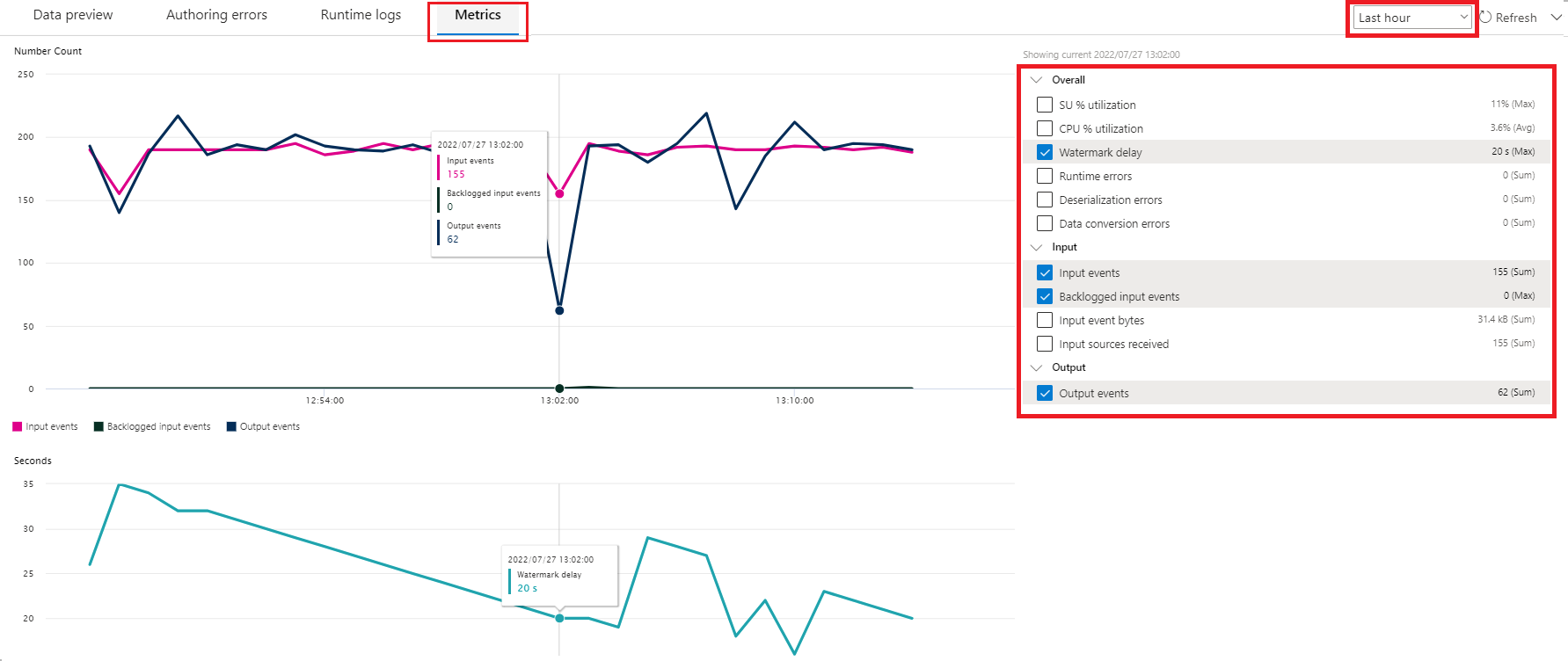
További metrikákat is kiválaszthat a listából. Az összes metrikának részletes megismeréséhez tekintse meg az Azure Stream Analytics feladatmetrikáit.
Stream Analytics-feladat elindítása
A feladat létrehozása közben bármikor mentheti. Miután konfigurálta a feladat streambemeneti bemeneteit, átalakításait és streamkimeneteit, elindíthatja a feladatot.
Feljegyzés
Bár az Azure Stream Analytics portál kód nélküli szerkesztője előzetes verzióban érhető el, az Azure Stream Analytics szolgáltatás általánosan elérhető.

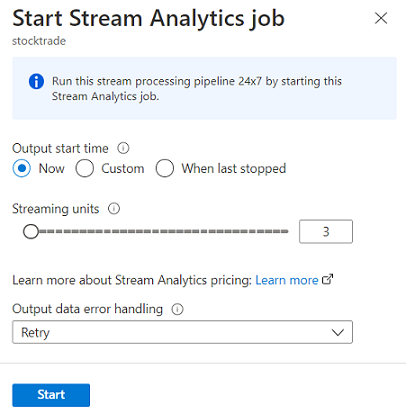
Ezeket a beállításokat konfigurálhatja:
-
Kimeneti kezdési időpont: Amikor elindít egy feladatot, kiválaszt egy időpontot, amikor a feladat elkezdi létrehozni a kimenetet.
- Most: Ezzel a beállítással a kimeneti eseményfolyam kiindulópontja ugyanaz lesz, mint a feladat indításakor.
- Egyéni: Kiválaszthatja a kimenet kezdőpontját.
- Utolsó leállításkor: Ez a beállítás akkor érhető el, ha a feladatot korábban elindították, de manuálisan leállították vagy sikertelen volt. Ha ezt a beállítást választja, a rendszer az utolsó kimeneti időt használja a feladat újraindításához, így nem vesznek el adatok.
- Streamelési egységek: A streamelési egységek (SU-k) a feladathoz rendelt számítási és memóriamennyiséget jelölik futás közben. Ha nem biztos abban, hogy hány termékváltozatot szeretne választani, javasoljuk, hogy hárommal kezdje, és szükség szerint módosítsa.
- Kimeneti adathibák kezelése: A kimeneti adathibák kezelésére vonatkozó szabályzatok csak akkor érvényesek, ha a Stream Analytics-feladat által létrehozott kimeneti esemény nem felel meg a cél fogadó sémájának. A szabályzatot az Újrapróbálkozás vagy Drop lehetőség kiválasztásával konfigurálhatja. További információt az Azure Stream Analytics kimeneti hibaszabályzatában talál.
- Kezdés: Ez a gomb elindítja a Stream Analytics-feladatot.
Stream Analytics-feladatlista az Azure Event Hubs portálon
Az Azure Event Hubs portálon található kód nélküli húzásos módszerrel létrehozott összes Stream Analytics-feladat megtekintéséhez válassza a „Feldolgozandó adatok”, majd a „Stream Analytics-feladatok” lehetőséget.
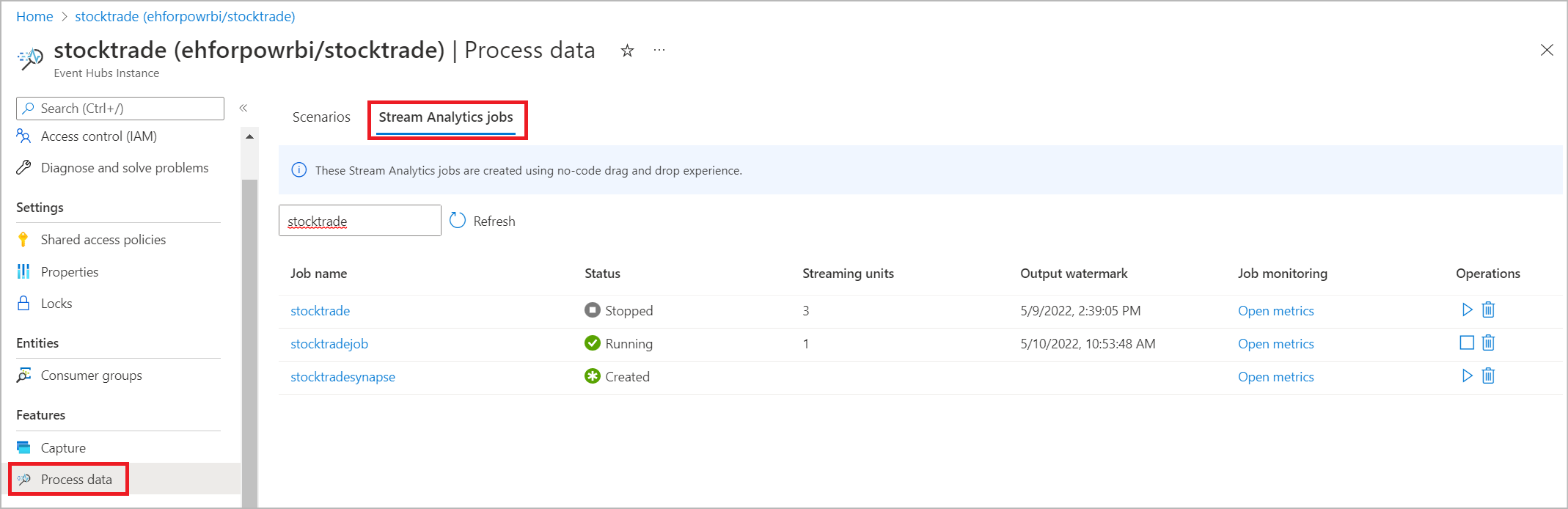
A Stream Analytics-feladatok lap elemei:
- Szűrő: A listát feladatnév alapján szűrheti.
- Frissítés: A lista jelenleg nem frissül automatikusan. A Frissítés gombbal frissítheti a listát, és megtekintheti a legújabb állapotot.
- Feladat neve: Ezen a területen az a név szerepel, amelyet a feladatlétrehozás első lépésében adott meg. Nem szerkesztheti. Válassza ki a feladat nevét a feladat kód nélküli húzással történő megnyitásához, ahol leállíthatja a feladatot, szerkesztheti és újrakezdheti.
- Állapot: Ez a terület a feladat állapotát jeleníti meg. Válassza a Frissítés lehetőséget a lista tetején a legújabb állapot megtekintéséhez.
- Streamelési egységek: Ezen a területen a feladat indításakor kiválasztott streamelési egységek száma látható.
- Kimeneti vízjel: Ez a terület jelzi a feladat által előállított adatok életképesség mutatóját. Az időbélyeg előtti összes esemény már ki van számítva.
- Feladatfigyelés: Válassza a Nyitott metrikák lehetőséget a Stream Analytics-feladathoz kapcsolódó metrikák megtekintéséhez. A Stream Analytics-feladat monitorozásához használható metrikákkal kapcsolatos további információkért tekintse meg az Azure Stream Analytics feladatmetrikáit.
- Műveletek: Indítsa el, állítsa le vagy törölje a feladatot.
Következő lépések
Megtudhatja, hogyan használhatja a kód nélküli szerkesztőt a gyakori forgatókönyvek kezelésére előre definiált sablonok használatával: