Megjegyzés
Az oldalhoz való hozzáféréshez engedély szükséges. Megpróbálhat bejelentkezni vagy módosítani a címtárat.
Az oldalhoz való hozzáféréshez engedély szükséges. Megpróbálhatja módosítani a címtárat.
A hálózati biztonsági csoportok (NSG-k) olyan biztonsági szabályokon keresztül szabályozzák a hálózati forgalmat, amelyek szűrik a virtuális hálózati alhálózatok és hálózati adapterek bejövő és kimenő forgalmát. Ez az útmutató bemutatja, hogyan hozhat létre, módosíthat vagy törölhet hálózati biztonsági csoportokat az Azure-beli virtuális hálózati biztonság javítása érdekében. Ismerje meg, hogyan kezelheti az NSG-szabályokat az Azure Portal, a PowerShell és az Azure CLI használatával. Az NSG-kkel kapcsolatos további információkért tekintse meg a hálózati biztonsági csoportok áttekintését. Ezután végezze el a Hálózati forgalom szűrése oktatóanyagot , hogy gyakorlati tapasztalatot szerezzen az NSG-kkel kapcsolatban.
Prerequisites
Ha nem rendelkezik aktív előfizetéssel rendelkező Azure-fiókkal, hozzon létre egyet ingyenesen. A cikk hátralévő részének megkezdése előtt végezze el az alábbi feladatok egyikét:
Portálfelhasználók: Jelentkezzen be az Azure Portalra az Azure-fiókjával.
PowerShell-felhasználók: Futtassa a parancsokat az Azure Cloud Shellben, vagy futtassa helyileg a PowerShellt a számítógépről. A Cloud Shell egy ingyenes interaktív rendszerhéj, amellyel a cikkben ismertetett lépéseket futtathatja. Olyan gyakori Azure-eszközökkel rendelkezik, amelyek előre vannak telepítve, és a fiókhoz való használatra vannak konfigurálva. A Cloud Shell böngészőlapján keresse meg a Környezet kiválasztása legördülő listát. Ezután válassza a PowerShellt , ha még nincs kijelölve.
Ha helyileg futtatja a PowerShellt, használja az Azure PowerShell-modul 1.0.0-s vagy újabb verzióját. A telepített verzió azonosításához futtassa a következőt:
Get-Module -ListAvailable Az.Network. Ha telepíteni vagy frissíteni szeretne, olvassa el az Azure PowerShell-modul telepítését ismertető cikket. FuttassaConnect-AzAccounta bejelentkezést az Azure-ba.Azure CLI-felhasználók: Futtassa a parancsokat a Cloud Shellben, vagy futtassa helyileg az Azure CLI-t a számítógépről. A Cloud Shell egy ingyenes interaktív rendszerhéj, amellyel a cikkben ismertetett lépéseket futtathatja. Olyan gyakori Azure-eszközökkel rendelkezik, amelyek előre vannak telepítve, és a fiókhoz való használatra vannak konfigurálva. A Cloud Shell böngészőlapján keresse meg a Környezet kiválasztása legördülő listát. Ezután válassza a Bash lehetőséget, ha még nincs kijelölve.
Ha helyileg futtatja az Azure CLI-t, használja az Azure CLI 2.0.28-es vagy újabb verzióját. A telepített verzió azonosításához futtassa a következőt:
az --version. Ha telepíteni vagy frissíteni szeretne, olvassa el az Azure CLI telepítését ismertető cikket. Futtassaaz logina bejelentkezést az Azure-ba.
Rendelje hozzá a hálózati közreműködői szerepkört vagy egy egyéni szerepkört a megfelelő engedélyekkel.
Hálózati biztonsági csoportok használata
NSG-t hozhat létre, tekinthet meg, tekinthet meg, módosíthat és törölhet . Az NSG-t hálózati adapterhez vagy alhálózathoz is társíthatja vagy leválaszthatja.
Hálózati biztonsági csoport létrehozása
Az Azure korlátozza az egyes Azure-régiókhoz és -előfizetésekhez létrehozható NSG-k számát. További információkért tekintse meg az Azure-előfizetések és -szolgáltatások korlátait, kvótáit és korlátozásait.
A portál tetején található keresőmezőbe írja be a Hálózati biztonsági csoportot. Válassza ki a hálózati biztonsági csoportokat a keresési eredmények között.
Válassza a +Létrehozás lehetőséget.
A Hálózati biztonsági csoport létrehozása lap Alapszintű beállítások lapján adja meg vagy válassza ki a következő értékeket:
Setting Action Projekt részletei Subscription Válassza ki az Azure-előfizetését. Erőforráscsoport Válasszon ki egy meglévő erőforráscsoportot, vagy hozzon létre egy újat az Új létrehozása gombra kattintva. Ez a példa az erőforráscsoportot myResourceGrouphasználja.Példány részletei Hálózati biztonsági csoport neve Adja meg az új NSG nevét. Ez a példa a nevet myNSGhasználja.Region Válassza ki azt a régiót, ahol létre szeretné hozni az NSG-t. Válassza az Áttekintés + létrehozás lehetőséget.
Az ellenőrzés által átadott üzenet megjelenítése után válassza a Létrehozás lehetőséget.
Az összes hálózati biztonsági csoport megtekintése
A portál tetején található keresőmezőbe írja be a Hálózati biztonsági csoportot. Válassza ki a hálózati biztonsági csoportokat a keresési eredmények között az előfizetésben található NSG-k listájának megtekintéséhez.
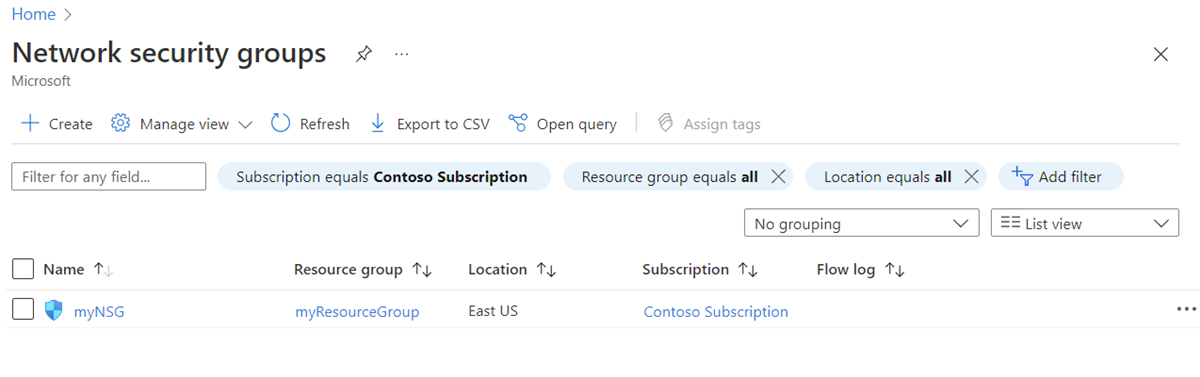
Hálózati biztonsági csoport részleteinek megtekintése
A portál tetején található keresőmezőbe írja be a Hálózati biztonsági csoportot , és válassza ki a hálózati biztonsági csoportokat a keresési eredmények között.
Válassza ki az NSG nevét.
A Beállítások területen tekintse meg az NSG által társított bejövő biztonsági szabályokat, kimenő biztonsági szabályokat, hálózati adaptereket és alhálózatokat .
A Figyelés területen engedélyezze vagy tiltsa le a diagnosztikai beállításokat. További információ: Erőforrásnaplózás egy hálózati biztonsági csoporthoz.
A Súgóban tekintse meg az érvényes biztonsági szabályokat. További információ: Virtuális gép (VM) hálózati forgalomszűrővel kapcsolatos probléma diagnosztizálása.
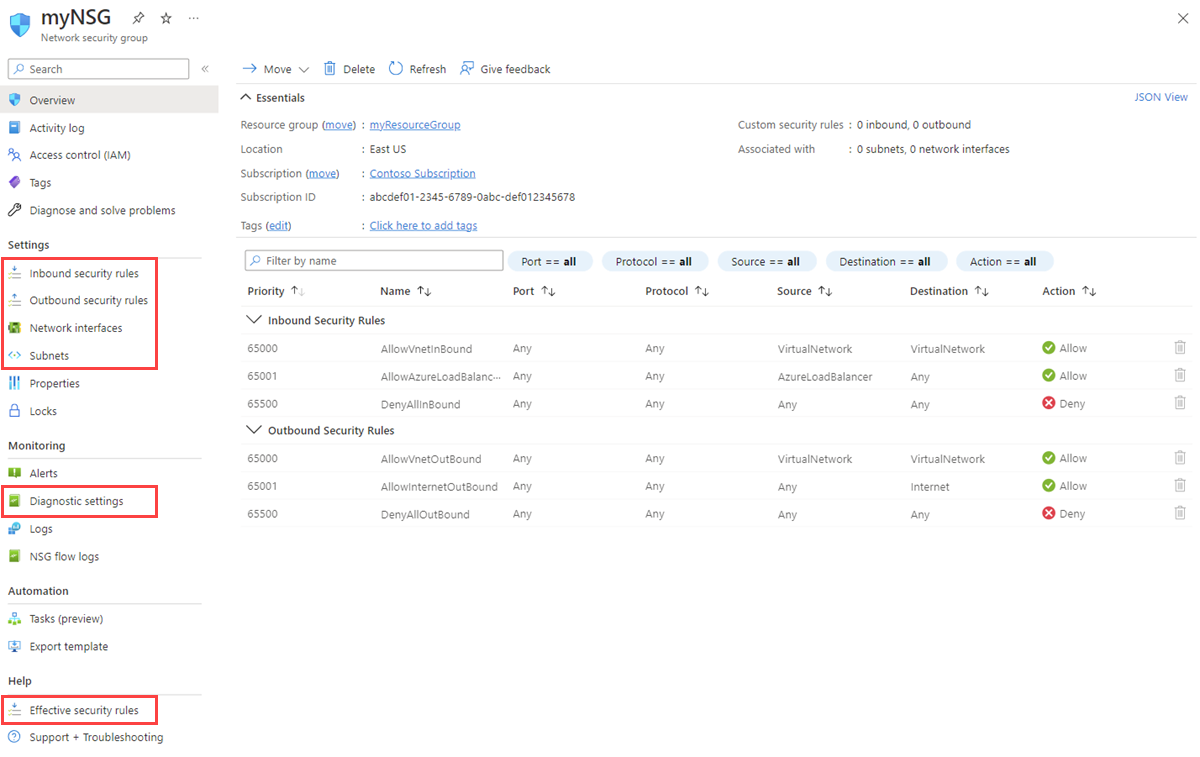
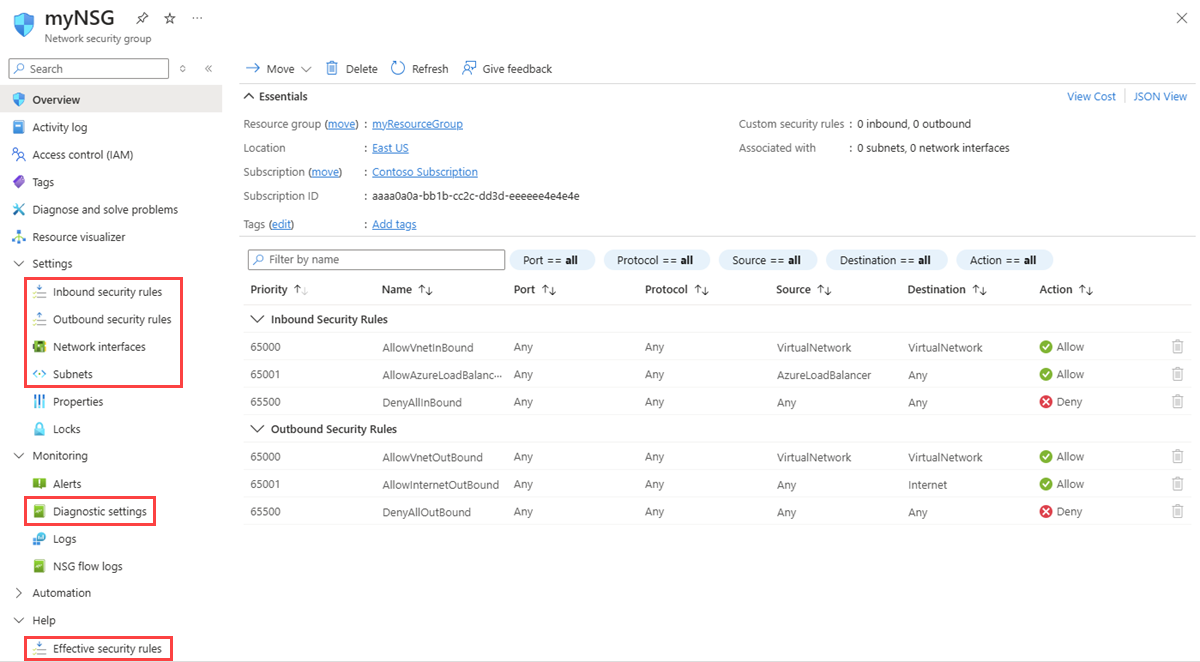
A felsorolt gyakori Azure-beállításokról az alábbi cikkekben olvashat bővebben:
Hálózati biztonsági csoport módosítása
Az NSG leggyakoribb módosításai a következők:
Hálózati biztonsági csoport társítása vagy társítása hálózati adapterhez vagy hálózati adapterről
Hálózati biztonsági csoport társítása vagy társítása alhálózathoz vagy alhálózatról
Hálózati biztonsági csoport társítása vagy társítása hálózati adapterhez vagy hálózati adapterről
Az NSG társításával és társításával kapcsolatos további információkért lásd : Hálózati biztonsági csoport társítása vagy társítása.
Hálózati biztonsági csoport társítása vagy társítása alhálózathoz vagy alhálózatról
A portál tetején található keresőmezőbe írja be a Hálózati biztonsági csoportot. Ezután válassza ki a hálózati biztonsági csoportokat a keresési eredmények között.
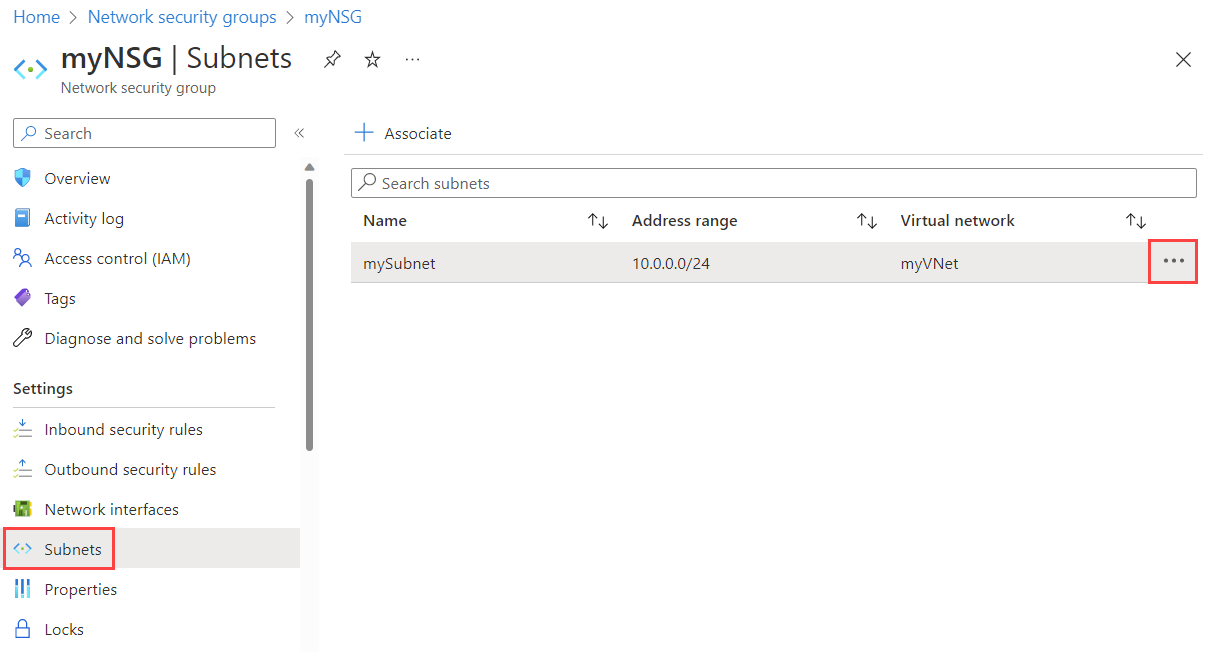
Válassza ki az NSG nevét, majd válassza az Alhálózatok lehetőséget.
Ha NSG-t szeretne társítani az alhálózathoz, válassza a + Társítás lehetőséget. Ezután válassza ki a virtuális hálózatot és azt az alhálózatot, amelyhez társítani szeretné az NSG-t. Kattintson az OK gombra.
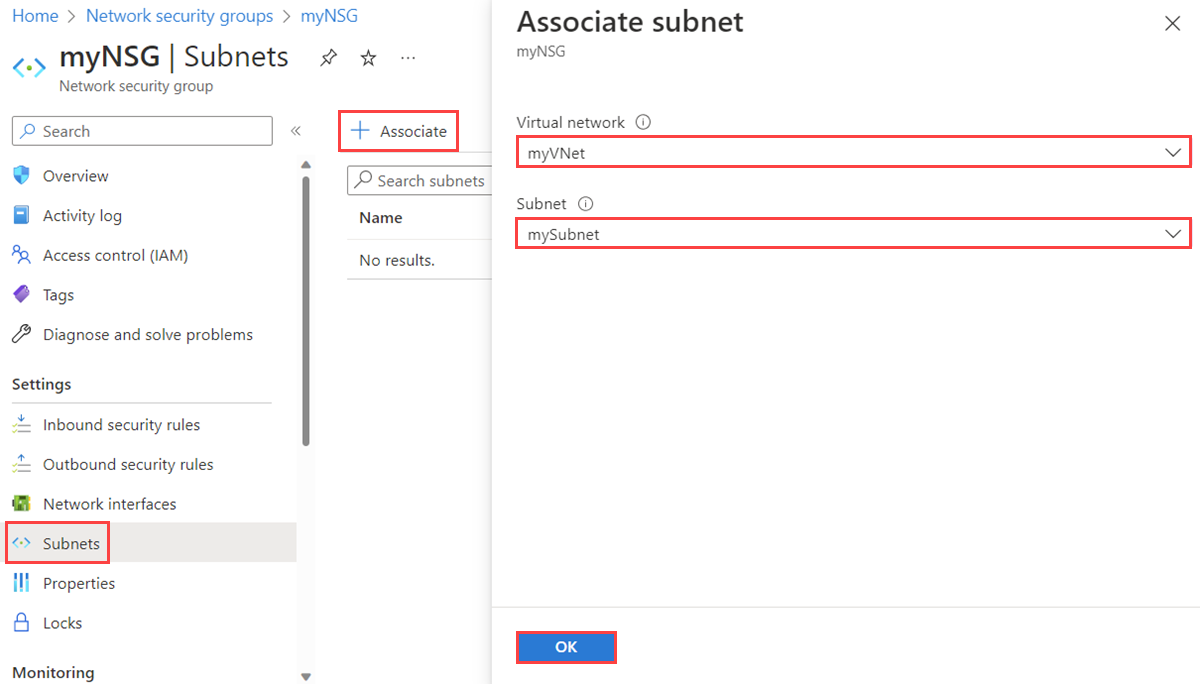
Ha el szeretne választani egy NSG-t az alhálózattól, jelölje ki azt a három elemet az alhálózat mellett, amelyről el szeretné választani az NSG-t, majd válassza a Dissociate elemet. Válassza az Igen lehetőséget.
Hálózati biztonsági csoport törlése
Ha egy NSG alhálózatokhoz vagy hálózati adapterekhez van társítva, nem törölheti azt. Az NSG leválasztása az összes alhálózatról és hálózati adapterről, mielőtt megkísérli törölni.
A portál tetején található keresőmezőbe írja be a Hálózati biztonsági csoportot. Ezután válassza ki a hálózati biztonsági csoportokat a keresési eredmények között.
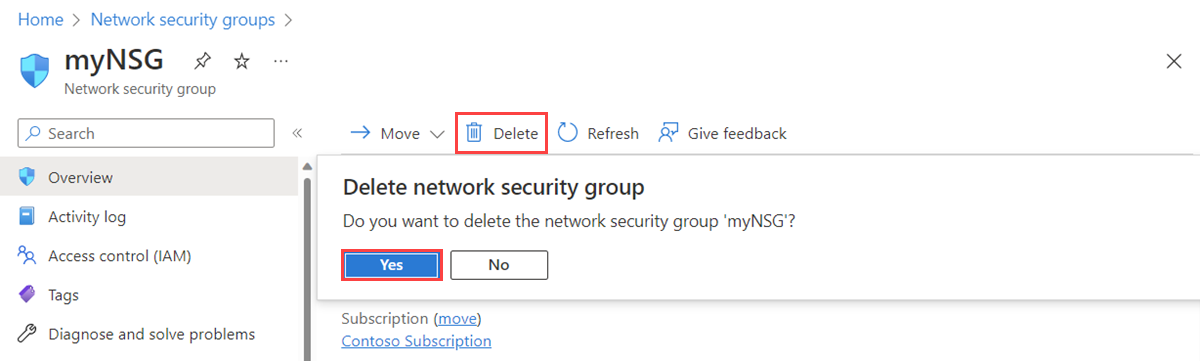
Válassza ki a törölni kívánt NSG-t.
Válassza a Törlés lehetőséget, majd válassza az Igen lehetőséget a megerősítést kérő párbeszédpanelen.
Biztonsági szabályok használata
Az NSG-k több biztonsági szabályt is tartalmazhatnak. Biztonsági szabályt hozhat létre, tekinthet meg, tekinthet meg, módosíthat és törölhet.
Biztonsági szabály létrehozása
Az Azure korlátozza az egyes Azure-helyekhez és -előfizetésekhez létrehozható NSG-nkénti szabályok számát. További információkért tekintse meg az Azure-előfizetések és -szolgáltatások korlátait, kvótáit és korlátozásait.
A portál tetején található keresőmezőbe írja be a Hálózati biztonsági csoportot. Ezután válassza ki a hálózati biztonsági csoportokat a keresési eredmények között.
Válassza ki annak az NSG-nek a nevét, amelyhez biztonsági szabályt szeretne hozzáadni.
Válassza ki a bejövő biztonsági szabályokat vagy a kimenő biztonsági szabályokat.
NSG létrehozásakor az Azure számos alapértelmezett biztonsági szabályt hoz létre benne. További információ: Alapértelmezett biztonsági szabályok. Az alapértelmezett biztonsági szabályok nem törölhetők, de felülbírálhatók magasabb prioritású szabályokkal.
Válassza a +Hozzáadás lehetőséget. Jelölje ki vagy adja hozzá az alábbi beállítások értékeit, majd válassza a Hozzáadás lehetőséget.
Setting Value Details Source Az alábbiak egyike: - Any
- IP-címek
- Saját IP-cím
- Szolgáltatáscímke
- Alkalmazásbiztonsági csoport
Ha IP-címeket választ, meg kell adnia a forrás IP-címeit/CIDR-tartományait is.
Ha a Szolgáltatáscímkét választja, akkor egy forrásszolgáltatás-címkét is ki kell jelölnie.
Ha az Alkalmazásbiztonsági csoportot választja, egy meglévő alkalmazásbiztonsági csoportot is ki kell választania. Ha a Forrás és a Cél alkalmazásbiztonsági csoportot választja, a két alkalmazásbiztonsági csoport hálózati adaptereinek ugyanabban a virtuális hálózaton kell lenniük. Megtudhatja, hogyan hozhat létre alkalmazásbiztonsági csoportot.
Forrás IP-címei/CIDR-tartományai Az IP-címek és az osztály nélküli tartományközi útválasztás (CIDR) vesszővel tagolt listája Ez a beállítás akkor jelenik meg, ha a Forrás beállítást IP-címekre állítja. Több értékből álló egyetlen értéket vagy vesszővel tagolt listát kell megadnia. Több értékre is példa lehet.
10.0.0.0/16, 192.188.1.1A megadható értékek száma korlátozott. További információkért tekintse meg az Azure korlátait.Ha a megadott IP-cím egy Azure-beli virtuális géphez van rendelve, győződjön meg arról, hogy a privát IP-címét adja meg, nem pedig a nyilvános IP-címét. További információ az NSG-szabályok IP-címfordítási viselkedéséről az áttekintésben.
Forrásszolgáltatás címkéje Szolgáltatáscímke a legördülő listából Ez a beállítás akkor jelenik meg, ha a forrást szolgáltatáscímkére állítja egy biztonsági szabályhoz. A szolgáltatáscímkék előre definiált azonosítók az IP-címek kategóriájához. Az elérhető szolgáltatáscímkékről és az egyes címkék által képviselt szolgáltatásokról további információt a Szolgáltatáscímkék című témakörben talál. Forrásalkalmazás biztonsági csoportja Meglévő alkalmazásbiztonsági csoport Ez a beállítás akkor jelenik meg, ha a Source to Application biztonsági csoportot állítja be. Válasszon ki egy alkalmazásbiztonsági csoportot, amely a hálózati adapterével azonos régióban található. Megtudhatja, hogyan hozhat létre alkalmazásbiztonsági csoportot. Forrásporttartományok Az alábbiak egyike: - Egyetlen port, például
80 - Portok tartománya, például
1024-65535 - Önálló portok és/vagy porttartományok vesszővel tagolt listája, például
80, 1024-65535 - Csillag (
*) bármely port forgalmának engedélyezéséhez
Ez a beállítás határozza meg azokat a portokat, amelyeken a szabály engedélyezi vagy letiltja a forgalmat. A megadható portok száma korlátozott. További információkért tekintse meg az Azure korlátait. Destination Az alábbiak egyike: - Any
- IP-címek
- Szolgáltatáscímke
- Alkalmazásbiztonsági csoport
Ha IP-címeket választ, meg kell adnia a cél IP-címeket/CIDR-tartományokat is.
Ha a Szolgáltatáscímke lehetőséget választja, a célszolgáltatás címkéjét is ki kell választania.
Ha az Alkalmazásbiztonsági csoportot választja, egy meglévő alkalmazásbiztonsági csoportot is ki kell választania. Ha a Forrás és a Cél alkalmazásbiztonsági csoportot választja, a két alkalmazásbiztonsági csoport hálózati adaptereinek ugyanabban a virtuális hálózaton kell lenniük. Megtudhatja, hogyan hozhat létre alkalmazásbiztonsági csoportot.
Cél IP-címek/CIDR-tartományok Vesszővel tagolt IP-címek és CIDR-tartományok listája Ez a beállítás akkor jelenik meg, ha a célhelyet IP-címekre módosítja. Megadhat egy vagy több címet vagy tartományt, például a forrás - és forrás IP-címekkel/CIDR-tartományokkal. A megadható szám korlátozott. További információkért tekintse meg az Azure korlátait.
Ha a megadott IP-cím egy Azure-beli virtuális géphez van rendelve, győződjön meg arról, hogy a privát IP-címét adja meg, nem pedig a nyilvános IP-címét. További információ az NSG-szabályok IP-címfordítási viselkedéséről az áttekintésben.
Célszolgáltatás címkéje Szolgáltatáscímke a legördülő listából Ez a beállítás akkor jelenik meg, ha a célhelyet szolgáltatáscímkére állítja egy biztonsági szabályhoz. A szolgáltatáscímkék előre definiált azonosítók az IP-címek kategóriájához. Az elérhető szolgáltatáscímkékről és az egyes címkék által képviselt szolgáltatásokról további információt a Szolgáltatáscímkék című témakörben talál. Célalkalmazás biztonsági csoportja Meglévő alkalmazásbiztonsági csoport Ez a beállítás akkor jelenik meg, ha a célhelyet alkalmazásbiztonsági csoportra állítja. Válasszon ki egy alkalmazásbiztonsági csoportot, amely a hálózati adapterével azonos régióban található. Megtudhatja, hogyan hozhat létre alkalmazásbiztonsági csoportot. Service Célprotokoll a legördülő listából Ez a beállítás a biztonsági szabály célprotokolljának és porttartományának megadását határozza meg. Kiválaszthat egy előre definiált szolgáltatást, például RDP-t, vagy kiválaszthatja az Egyéni lehetőséget, és megadhatja a porttartományt a célporttartományokban. Célporttartományok Az alábbiak egyike: - Egyetlen port, például
80 - Portok tartománya, például
1024-65535 - Önálló portok és/vagy porttartományok vesszővel tagolt listája, például
80, 1024-65535 - Csillag (
*) bármely port forgalmának engedélyezéséhez
A forrásporttartományokhoz hasonlóan egy vagy több portot és tartományt is megadhat. A megadható szám korlátozott. További információkért tekintse meg az Azure korlátait. Protocol Bármely, TCP, UDP vagy ICMP A szabályt korlátozhatja a Transmission Control Protocol (TCP), a User Datagram Protocol (UDP) vagy az Internet Control Message Protocol (ICMPv4 vagy ICMPv6) protokollra. Az alapértelmezett beállítás az, hogy a szabály az összes protokollra (Bármely) érvényes legyen. Action Engedélyezés vagy megtagadás Ez a beállítás azt határozza meg, hogy ez a szabály engedélyezi vagy letiltja-e a hozzáférést a megadott forrás- és célkonfigurációhoz. Priority 100 és 4096 közötti érték, amely az NSG-n belüli összes biztonsági szabály esetében egyedi Az Azure prioritási sorrendben dolgozza fel a biztonsági szabályokat. Minél alacsonyabb a szám, annál magasabb a prioritás. Azt javasoljuk, hogy a szabályok (például 100, 200 és 300) létrehozásakor hagyjon rést a prioritási számok között. A rések elhagyása megkönnyíti a szabályok hozzáadását a jövőben, így magasabb vagy alacsonyabb prioritást biztosíthat számukra, mint a meglévő szabályok. Name A szabály egyedi neve az NSG-ben A név legfeljebb 80 karakter hosszúságú lehet. Betűvel vagy számmal kell kezdődnie, és betűvel, számmal vagy aláhúzásjellel kell végződnie. A név csak betűket, számokat, aláhúzásjeleket, pontokat vagy kötőjeleket tartalmazhat. Description Szöveges leírás Megadhat egy szöveges leírást a biztonsági szabályhoz. A leírás legfeljebb 140 karakter hosszúságú lehet. 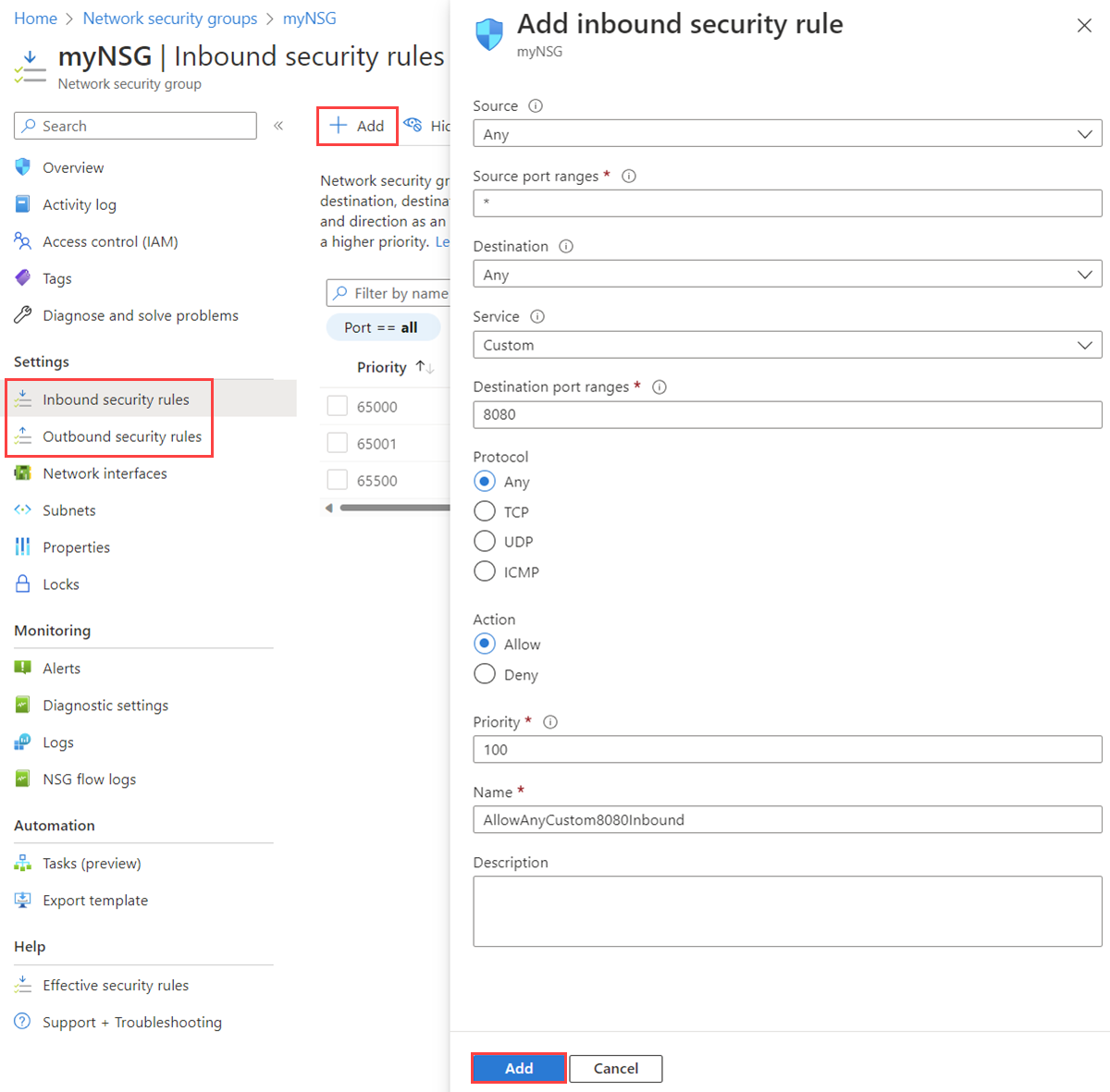
Ismétlődő biztonsági szabályok
A meglévő biztonsági szabályok duplikálásához exportálhatja a meglévő NSG JSON-ját, kinyerheti azokat securityRules, és belefoglalhatja az ARM-sablonba.
A portál tetején található keresőmezőbe írja be a Hálózati biztonsági csoportot. Ezután válassza ki a hálózati biztonsági csoportokat a keresési eredmények között.
Válassza ki annak az NSG-nek a nevét, amelyhez meg szeretné duplikálni a szabályokat.
Az NSG Áttekintés lapján bontsa ki az Alapvető szolgáltatások szakaszt, és válassza a jobb szélső JSON nézet hivatkozását.
Az Erőforrás JSON félablakában keresse meg
"properties". A"properties"belsejében találja meg a"securityRules". Másolja ki a duplikálni kívánt biztonsági szabály vagy szabályok teljes objektumát.A portál tetején található keresőmezőbe írja be az Egyéni sablon üzembe helyezése kifejezést, és jelölje ki a keresési eredmények között.
Az Egyéni üzembe helyezés lapon válassza a Saját sablon létrehozása lehetőséget a szerkesztőben.
A Sablon szerkesztése lapon adja meg a meglévő NSG-t, ahová a szabályokat a nevével és helyével meg szeretné duplikálni.
"properties"Az NSG-n>"securityRules"belül illessze be a másolt biztonsági szabály objektumát vagy objektumait.Válassza az Mentésgombot. Válassza ki a kívánt előfizetést, erőforráscsoportot és régiót, majd válassza a Véleményezés + létrehozás lehetőséget.
Az összes biztonsági szabály megtekintése
Az NSG-k több biztonsági szabályt is tartalmazhatnak. A szabályok megtekintésekor megjelenő információk listájáról további információt a Biztonsági szabályok című témakörben talál.
A portál tetején található keresőmezőbe írja be a Hálózati biztonsági csoportot. Ezután válassza ki a hálózati biztonsági csoportokat a keresési eredmények között.
Válassza ki annak az NSG-nek a nevét, amelyhez meg szeretné tekinteni a szabályokat.
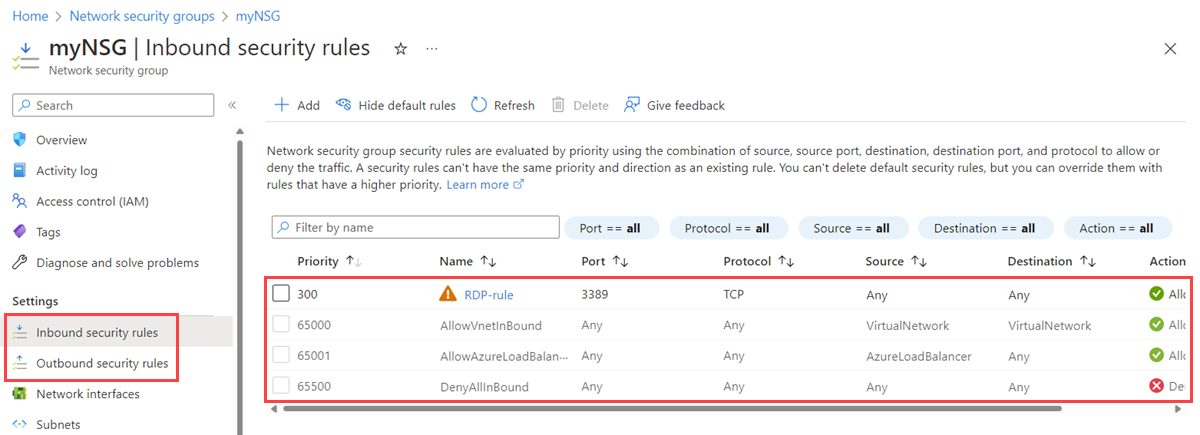
Válassza ki a bejövő biztonsági szabályokat vagy a kimenő biztonsági szabályokat.
A lista tartalmazza a létrehozott szabályokat és az NSG alapértelmezett biztonsági szabályait .
Biztonsági szabály részleteinek megtekintése
A portál tetején található keresőmezőbe írja be a Hálózati biztonsági csoportot. Ezután válassza ki a hálózati biztonsági csoportokat a keresési eredmények között.
Válassza ki annak az NSG-nek a nevét, amelyhez meg szeretné tekinteni a szabályokat.
Válassza ki a bejövő biztonsági szabályokat vagy a kimenő biztonsági szabályokat.
Jelölje ki azt a szabályt, amelynek részleteit meg szeretné tekinteni. Az összes beállítás magyarázatát a Biztonsági szabály beállításai című témakörben találhatja meg.
Note
Ez az eljárás csak egyéni biztonsági szabályra vonatkozik. Nem működik, ha alapértelmezett biztonsági szabályt választ.
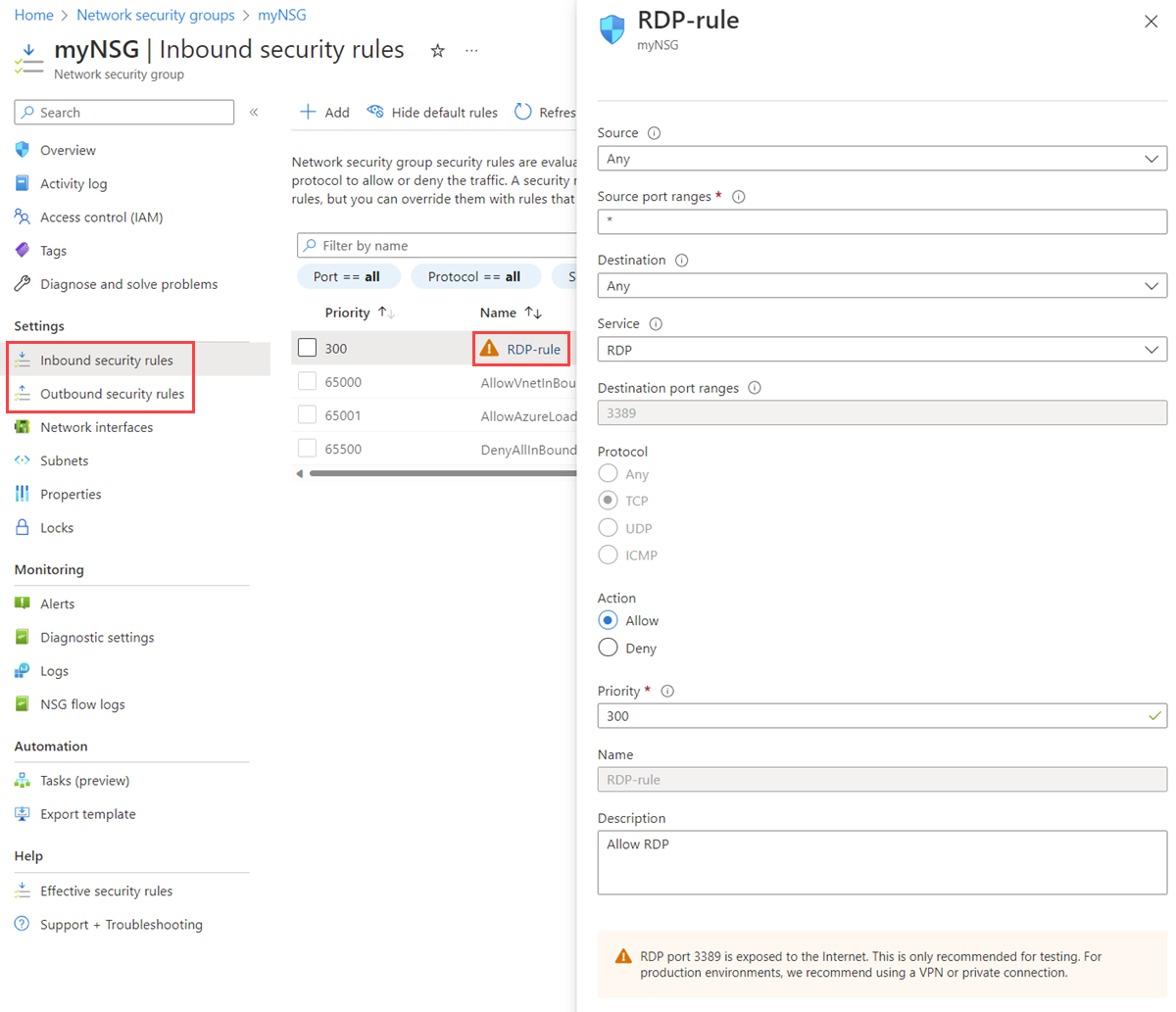
Biztonsági szabály módosítása
A portál tetején található keresőmezőbe írja be a Hálózati biztonsági csoportot. Ezután válassza ki a hálózati biztonsági csoportokat a keresési eredmények között.
Válassza ki annak az NSG-nek a nevét, amelyhez meg szeretné tekinteni a szabályokat.
Válassza ki a bejövő biztonsági szabályokat vagy a kimenő biztonsági szabályokat.
Jelölje ki a módosítani kívánt szabályt.
Szükség szerint módosítsa a szabály beállításait, majd válassza a Mentés lehetőséget. Az összes beállítás magyarázatát a Biztonsági szabály beállításai című témakörben találhatja meg.
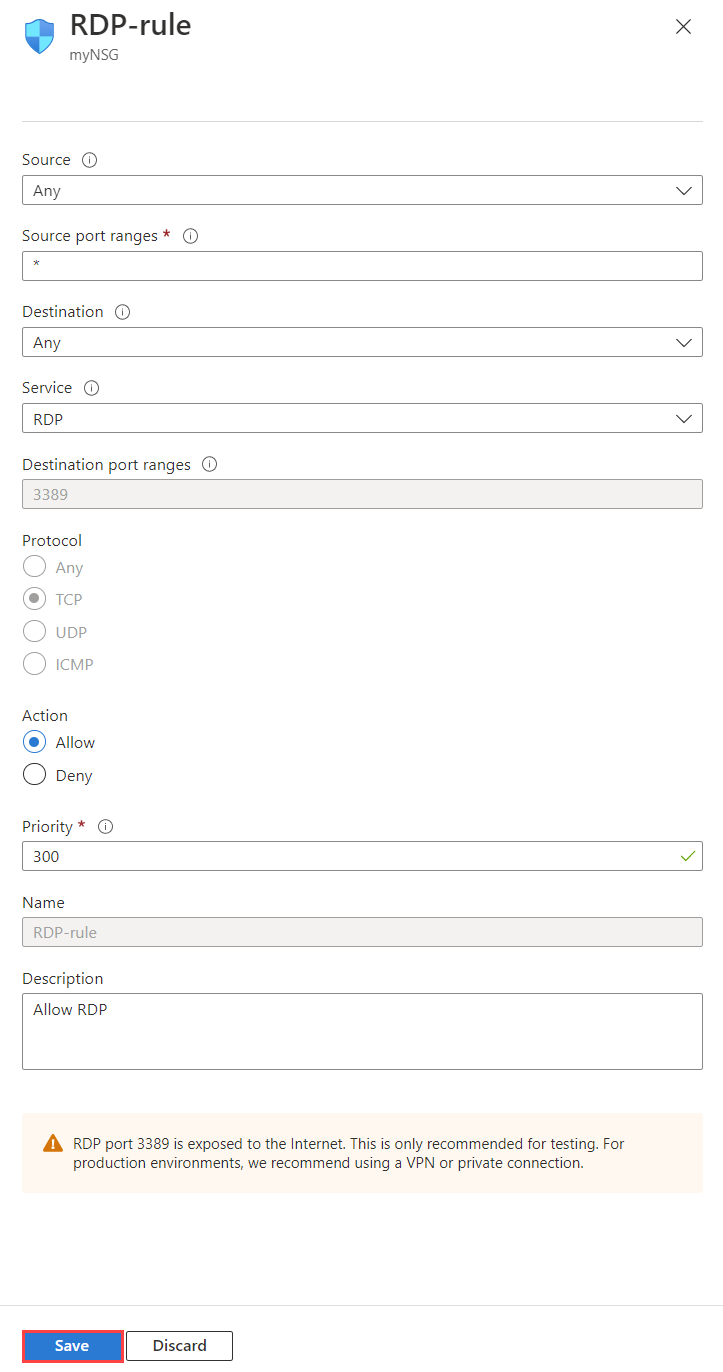
Note
Ez az eljárás csak egyéni biztonsági szabályra vonatkozik. Nem módosíthatja az alapértelmezett biztonsági szabályt.
Biztonsági szabály törlése
A portál tetején található keresőmezőbe írja be a Hálózati biztonsági csoportot. Ezután válassza ki a hálózati biztonsági csoportokat a keresési eredmények között.
Válassza ki annak az NSG-nek a nevét, amelyhez meg szeretné tekinteni a szabályokat.
Válassza ki a bejövő biztonsági szabályokat vagy a kimenő biztonsági szabályokat.
Jelölje ki a törölni kívánt szabályt. Egyszerre több szabályt is kijelölhet a törléshez.
Válassza a Törlés, majd az Igen lehetőséget.
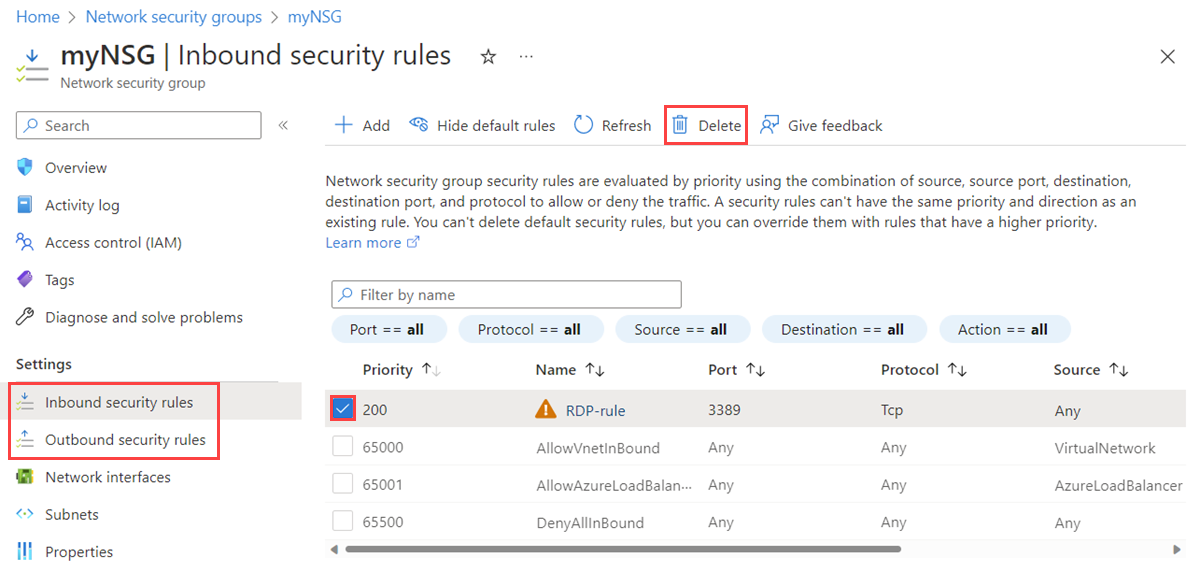
Note
Ez az eljárás csak egyéni biztonsági szabályra vonatkozik. Nem törölhet alapértelmezett biztonsági szabályt.
Alkalmazásbiztonsági csoportok használata
Az alkalmazásbiztonsági csoportok nulla vagy több hálózati adaptert tartalmaznak. További információ: Alkalmazásbiztonsági csoportok. Egy alkalmazásbiztonsági csoport összes hálózati adapterének ugyanabban a virtuális hálózaton kell lennie. Ha szeretné megtudni, hogyan adhat hozzá hálózati adaptert egy alkalmazásbiztonsági csoporthoz, olvassa el a Hálózati adapter hozzáadása alkalmazásbiztonsági csoporthoz című témakört.
Alkalmazásbiztonsági csoport létrehozása
A portál tetején található keresőmezőbe írja be az Alkalmazás biztonsági csoportját. Ezután válassza ki az alkalmazásbiztonsági csoportokat a keresési eredmények között.
Válassza a +Létrehozás lehetőséget.
Az Alkalmazásbiztonsági csoport létrehozása lap Alapszintű beállítások lapján adja meg vagy válassza ki a következő értékeket:
Setting Action Projekt részletei Subscription Válassza ki az Azure-előfizetését. Erőforráscsoport Válasszon ki egy meglévő erőforráscsoportot, vagy hozzon létre egy újat az Új létrehozása gombra kattintva. Ez a példa az erőforráscsoportot myResourceGrouphasználja.Példány részletei Name Adja meg az új alkalmazásbiztonsági csoport nevét. Ez a példa a nevet myASGhasználja.Region Válassza ki azt a régiót, ahol létre szeretné hozni az alkalmazásbiztonsági csoportot. Válassza az Áttekintés + létrehozás lehetőséget.
Az ellenőrzés által átadott üzenet megjelenítése után válassza a Létrehozás lehetőséget.
Az összes alkalmazásbiztonsági csoport megtekintése
A portál tetején található keresőmezőbe írja be az Alkalmazás biztonsági csoportját. Ezután válassza ki az alkalmazásbiztonsági csoportokat a keresési eredmények között. Az alkalmazásbiztonsági csoportok listája megjelenik az Azure Portalon.
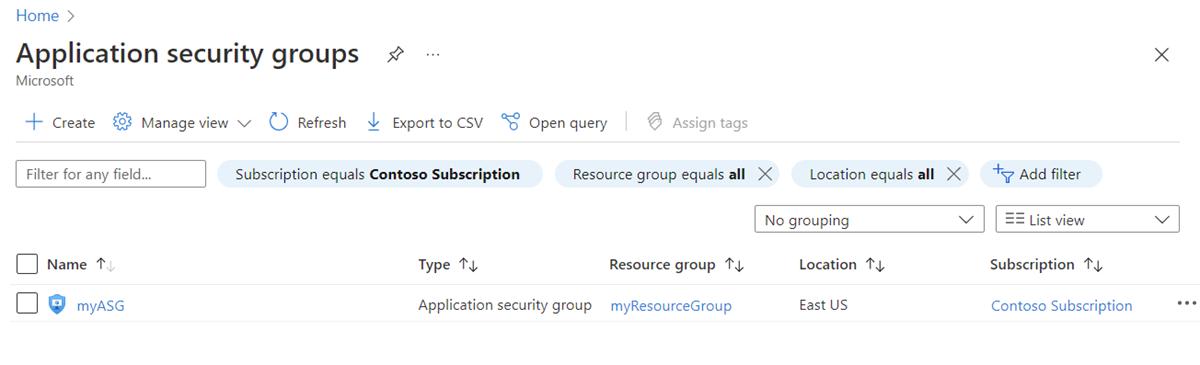
Adott alkalmazásbiztonsági csoport részleteinek megtekintése
A portál tetején található keresőmezőbe írja be az Alkalmazás biztonsági csoportját. Ezután válassza ki az alkalmazásbiztonsági csoportokat a keresési eredmények között.
Válassza ki azt az alkalmazásbiztonsági csoportot, amelynek a részleteit meg szeretné tekinteni.
Alkalmazásbiztonsági csoport módosítása
A portál tetején található keresőmezőbe írja be az Alkalmazás biztonsági csoportját. Ezután válassza ki az alkalmazásbiztonsági csoportokat a keresési eredmények között.
Válassza ki a módosítani kívánt alkalmazásbiztonsági csoportot:
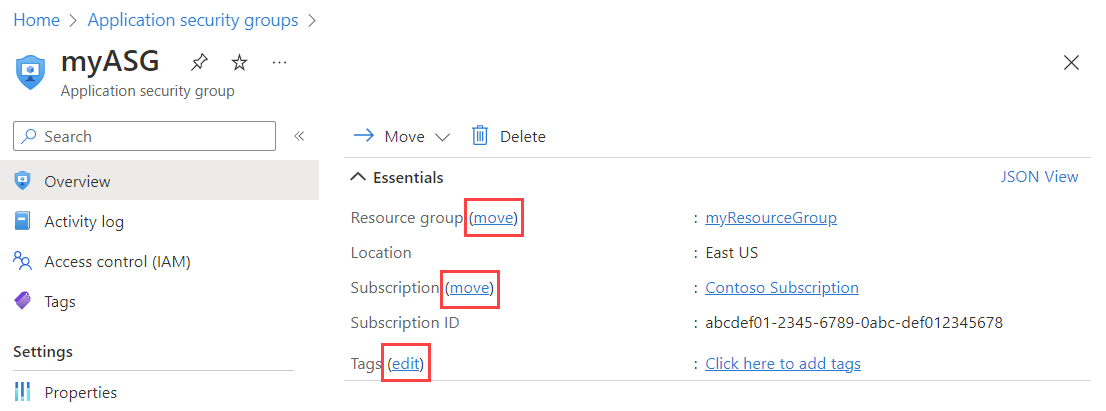
Az erőforráscsoport vagy az előfizetés módosításához válassza az Erőforráscsoport vagy az Előfizetés melletti áthelyezés lehetőséget.
Címkék hozzáadásához vagy eltávolításához válassza a Címkék melletti szerkesztés lehetőséget. További információ: Címkék használata az Azure-erőforrások és a felügyeleti hierarchia rendszerezéséhez.
Note
Az alkalmazásbiztonsági csoport helyét nem módosíthatja.
Lépjen a Hozzáférés-vezérlés (IAM) szakaszra az alkalmazásbiztonsági csoport engedélyeinek hozzárendeléséhez vagy eltávolításához.
Alkalmazásbiztonsági csoport törlése
Ha bármilyen hálózati adaptert tartalmaz, nem törölhet alkalmazásbiztonsági csoportot. Ha el szeretné távolítani az összes hálózati adaptert az alkalmazásbiztonsági csoportból, módosítsa a hálózati adapter beállításait, vagy törölje a hálózati adaptereket. További információ: Alkalmazásbiztonsági csoportok hozzáadása vagy eltávolítása vagy hálózati adapter törlése.
A portál tetején található keresőmezőbe írja be az Alkalmazás biztonsági csoportját. Ezután válassza ki az alkalmazásbiztonsági csoportokat a keresési eredmények között.
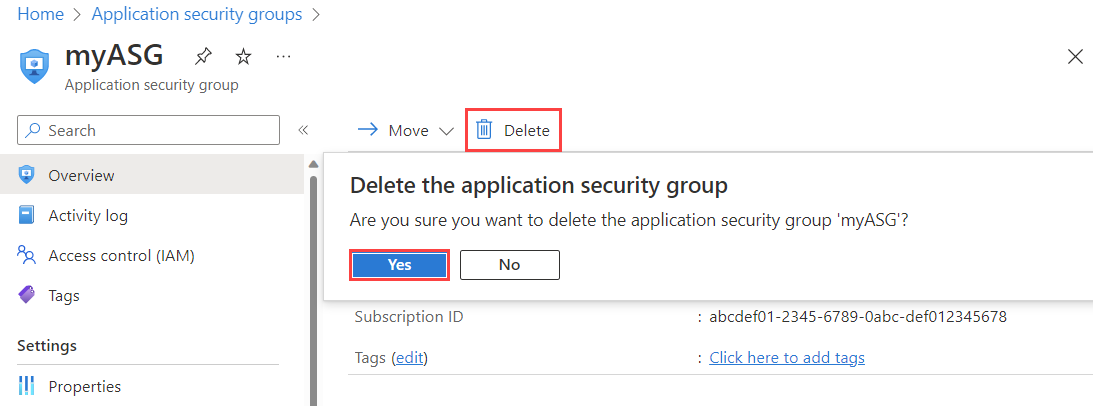
Válassza ki a törölni kívánt alkalmazásbiztonsági csoportot.
Válassza a Törlés, majd az Igen lehetőséget az alkalmazásbiztonsági csoport törléséhez.
Permissions
Az NSG-k, a biztonsági szabályok és az alkalmazásbiztonsági csoportok kezeléséhez a fiókját hozzá kell rendelni a hálózati közreműködői szerepkörhöz. Egyéni szerepkört is használhat a megfelelő engedélyekkel, az alábbi táblázatokban leírtak szerint.
Note
Előfordulhat, hogy a szolgáltatáscímkék teljes listája nem jelenik meg, ha a Hálózati közreműködő szerepkör erőforráscsoport szintjén lett hozzárendelve. A teljes lista megtekintéséhez ezt a szerepkört hozzárendelheti egy előfizetés hatóköréhez. Ha csak az erőforráscsoporthoz tudja engedélyezni a hálózati közreműködői szerepkört, egyéni szerepkört is létrehozhat az engedélyekhez Microsoft.Network/locations/serviceTags/read és Microsoft.Network/locations/serviceTagDetails/read. Rendelje hozzá őket egy előfizetési hatókörhöz, valamint az erőforráscsoport hatókörében a Hálózati közreműködő szerepkörrel együtt.
Hálózati biztonsági csoport
| Action | Name |
|---|---|
Microsoft.Network/networkSecurityGroups/read |
Szerezzen be egy NSG-t. |
Microsoft.Network/networkSecurityGroups/write |
NSG létrehozása vagy frissítése. |
Microsoft.Network/networkSecurityGroups/delete |
NSG törlése. |
Microsoft.Network/networkSecurityGroups/join/action |
NSG társítása alhálózathoz vagy hálózati adapterhez. |
Note
Az NSG-n végzett műveletek végrehajtásához write az előfizetési fióknak legalább read engedélyekkel kell rendelkeznie az erőforráscsoporthoz az engedélyekkel Microsoft.Network/networkSecurityGroups/write együtt.
Hálózati biztonsági csoport szabálya
| Action | Name |
|---|---|
Microsoft.Network/networkSecurityGroups/securityRules/read |
Szabály lekérése. |
Microsoft.Network/networkSecurityGroups/securityRules/write |
Szabály létrehozása vagy frissítése. |
Microsoft.Network/networkSecurityGroups/securityRules/delete |
Szabály törlése. |
Alkalmazásbiztonsági csoport
| Action | Name |
|---|---|
Microsoft.Network/applicationSecurityGroups/joinIpConfiguration/action |
Csatlakozzon egy IP-konfigurációhoz egy alkalmazásbiztonsági csoporthoz. |
Microsoft.Network/applicationSecurityGroups/joinNetworkSecurityRule/action |
Csatlakozzon egy biztonsági szabályhoz egy alkalmazásbiztonsági csoporthoz. |
Microsoft.Network/applicationSecurityGroups/read |
Alkalmazásbiztonsági csoport lekérése. |
Microsoft.Network/applicationSecurityGroups/write |
Alkalmazásbiztonsági csoport létrehozása vagy frissítése. |
Microsoft.Network/applicationSecurityGroups/delete |
Alkalmazásbiztonsági csoport törlése. |
Kapcsolódó tartalom
Hálózati adapter hozzáadása vagy eltávolítása egy alkalmazásbiztonsági csoporthoz vagy onnan.
Azure Policy-definíciók létrehozása és hozzárendelése virtuális hálózatokhoz.