Megjegyzés
Az oldalhoz való hozzáféréshez engedély szükséges. Megpróbálhat bejelentkezni vagy módosítani a címtárat.
Az oldalhoz való hozzáféréshez engedély szükséges. Megpróbálhatja módosítani a címtárat.
Csatlakoztassa a FinOps Hubokat a számlázási fiókokhoz és az előfizetésekhez a Cost Management-exportálás manuális konfigurálásával vagy a FinOps Hubs hozzáférésének biztosításával az exportálások kezeléséhez.
A FinOps Hubs Cost Management-exportálással importálja a figyelni kívánt számlázási fiókok és előfizetések költségadatait. Több számlázási fiókot, előfizetést és akár más felhőszolgáltatók adatait is konfigurálhatja egyetlen FinOps Hub-példányon belül. A Cost Management-exportálásokat manuálisan konfigurálhatja, vagy hozzáférést biztosíthat a FinOps Hubs számára az exportálások kezeléséhez.
Több hatókörű és többfelhős képességek
A FinOps Hubok több hatókör és több felhőszolgáltató adatainak kezelésére lettek tervezve:
- Több Azure-hatókör: Egyetlen FinOps-központot konfigurálhat több EA számlázási fiók, MCA számlázási profil, előfizetés és erőforráscsoport egyidejű figyelésére.
- Felhők közötti támogatás: A FinOps Hubs támogatja a FinOps Open Cost and Usage Specification (FOCUS) szolgáltatást, amely lehetővé teszi más felhőszolgáltatók, például az AWS, a Google Cloud és mások költségadatainak betöltését.
- Bővíthető platform: A nyílt architektúra lehetővé teszi a FinOps hubok kibővítését az egyéni adatforrások standard felhőbeli számlázási adatokon túli betöltésére.
Jótanács
Ha több hatókört konfigurál, győződjön meg arról, hogy minden hatókörnek egyedi könyvtárelérési útvonala van az exportálásokban az adatütközések elkerülése érdekében. Részletes konfigurációs útmutatásért tekintse meg a Settings.json hatókörre vonatkozó példákat ismertető szakaszt.
Figyelmeztetés
Kerülje az átfedésben lévő exportálási hatókörök konfigurálását, mivel ez ismétlődő költségadatokhoz vezet. Ha például egy számlázási fiókszintű exportálást és egy előfizetési szintű exportálást is konfigurál ugyanahhoz az előfizetéshez, az előfizetés költségei duplikálva lesznek a központban. Mindig győződjön meg arról, hogy az exportálási hatókörök kölcsönösen kizárják egymást.
Előfeltételek
Mielőtt hozzákezdene, a következőt kell tennie:
Ez az útmutató a következő közvetett költségeket indítja el:
- A Cost Management-exportálások nem közvetlen költségekkel rendelkeznek, hanem az adatokat a tárolóba küldik, ami a tárolt GB-ra vonatkozó költségekkel jár.
- Amikor az exportálás befejeződött, a Data Factory-folyamatok elkezdik feldolgozni az adatokat, ami a folyamatok futásának költségeihez vezet.
A számlázási fiók és a hatókör azonosítóinak megkeresése
Az exportálás konfigurálása előtt azonosítania kell a figyelni kívánt számlázási fiókot és hatókörazonosítókat. A megadott azonosító formátuma a számlázási fiók típusától függ.
Nagyvállalati Szerződéshez (EA) tartozó fiókok
EA-fiókok esetén a regisztrációs számra (számlázási fiókazonosítóra) van szüksége:
- Jelentkezzen be a Azure portalra.
- Keresse meg és válassza ki a Költségkezelés + számlázás lehetőséget.
- A bal oldali menüben válassza a Számlázási hatókörök lehetőséget.
- Válassza ki a számlázási fiókját.
- A Tulajdonságok lapon másolja ki a számlázási fiók azonosítóját (regisztrációs szám).
- Ezt a formátumot használja a számlázási fiók hatóköréhez:
/providers/Microsoft.Billing/billingAccounts/{enrollment-number} - Részlegek esetén fűzze hozzá a részleg azonosítóját:
/providers/Microsoft.Billing/billingAccounts/{enrollment-number}/departments/{department-id}
- Ezt a formátumot használja a számlázási fiók hatóköréhez:
A Microsoft Ügyfélszerződések (MCA) fiókjai
MCA-fiókok esetén az exportálásokat a számlázási profil használatával kell beállítania, nem pedig a számlázási fiókot. Szüksége van a számlázási profil azonosítóra:
- Jelentkezzen be a Azure portalra.
- Keresse meg és válassza ki a Költségkezelés + számlázás lehetőséget.
- A bal oldali menüben válassza a Számlázási hatókörök lehetőséget.
- Válassza ki a számlázási fiókot, majd válassza ki a figyelni kívánt számlázási profilt.
- A számlázási profil tulajdonságai lapon másolja ki a számlázási profil azonosítóját.
- Használja ezt a formátumot:
/providers/Microsoft.Billing/billingAccounts/{billing-account-id}/billingProfiles/{billing-profile-id}
- Használja ezt a formátumot:
Fontos
MCA-szerződések esetén mindig a számlázási profil hatókörét használja az exportáláshoz, ne a számlázási fiók hatókörét. Bizonyos adatkészletek (árlapok, foglalási javaslatok és foglalás részletei) csak a számlázási profil szintjén érhetők el.
Előfizetések és erőforráscsoportok
Előfizetések és erőforráscsoportok esetén:
- Jelentkezzen be a Azure portalra.
- Keresse meg és válassza ki az Előfizetéseket.
- Válassza ki a figyelni kívánt előfizetést.
- Az Áttekintés lapon másolja ki az előfizetés azonosítóját.
- Előfizetés hatóköre:
/subscriptions/{subscription-id} - Erőforráscsoport hatóköre:
/subscriptions/{subscription-id}/resourceGroups/{resource-group-name}
- Előfizetés hatóköre:
A számlázási fiók és a hatókör adatainak megkereséséről további információt az Összes számlázási fiók megtekintése az Azure Portalon című témakörben talál.
Tudnivalók a Cost Management-exportálásokról
A Cost Management az alábbi 5 exportálási típust biztosítja:
- Költség- és használati adatok (FOCUS)
- Exportálja az összes költséget a költség- és használati adatok fájlJÁNAK FOCUS-verziójával a FinOps Open Cost and Usage Specification (FOCUS) projektben definiált módon.
- A betöltési tároló Költség mappájának leképezése.
- Árlista
- Exportálja az Azure-szolgáltatások árait.
- Térképezi a betöltési tárolóban található Árak mappát.
- Foglalás részletei
- Exportálja az Azure-szolgáltatások foglalási adatait, beleértve a használt és a fel nem használt foglalási órákat is.
- A betöltési tároló CommitmentDiscountUsage mappájának leképezése.
- Foglalási javaslatok
- Az összes megtakarítási foglalási javaslat részleteit exportálja. A megtakarításokat a kialkudott, vagy adott esetben kedvezményes árakon felül számítjuk ki.
- A betöltési tároló Javaslatok mappájának leképezése.
- Foglalási tranzakciók
- Exportálja a megvásárolt Azure-foglalások foglalási tranzakcióit.
- A betöltési tároló Tranzakciók mappájának leképezése.
A FinOps Hubs az alábbi adathalmaztípusokat, -verziókat és API-verziókat támogatja:
- FocusCost: 1.0r2, 1.0, 1.0-preview(v1)
- Árlista: 2023-05-01
- Foglalási adatok: 2023-03-01
- Foglalási Ajánlások: 2023-05-01
- FoglalásiTranzakciók: 2023-05-01
- API-verziók: 2023-07-01-preview
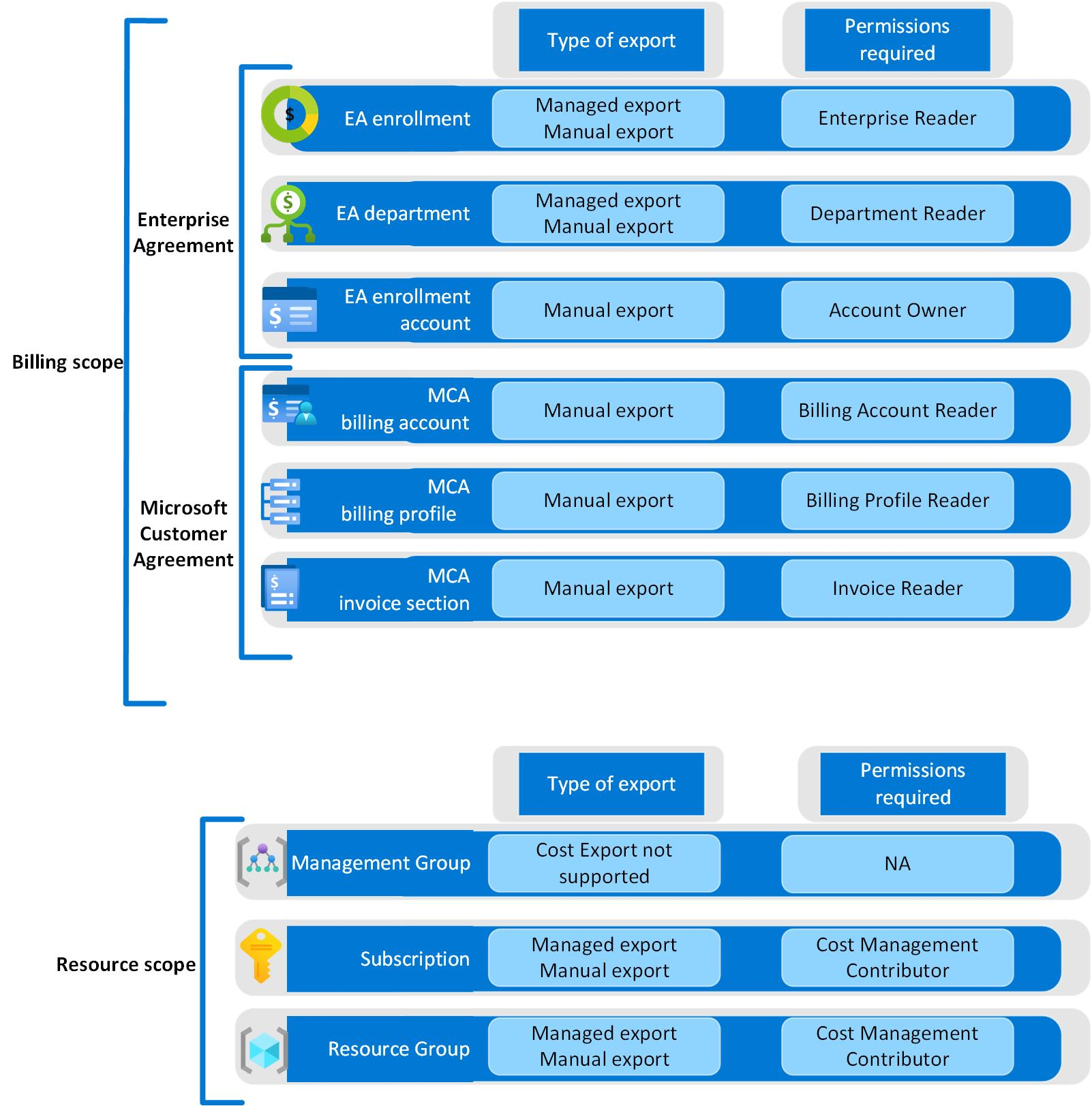
A leggördülékenyebb élmény érdekében javasoljuk, hogy engedélyezze a FinOps Huboknak az exportálások kezelését. Ez a beállítás az idő múlásával a legkisebb erőfeszítést igényli. Vegye figyelembe, hogy a Cost Management nem támogatja a felügyelt exportálást a Microsoft Ügyfélszerződés számlázási fiókjaihoz vagy számlázási profiljaihoz.
Exportálás manuális konfigurálása
Ha nem tud engedélyeket adni a hatókörhöz, manuálisan is létrehozhat Cost Management-exportálásokat ugyanahhoz a célhoz.
Határozza meg az adatexportálás hatókörét.
- A számlázási fiók és a hatókör azonosítóinak megkereséséről további információt a számlázási fiók és a hatókör azonosítóinak megkeresése című témakörben talál.
- Javasoljuk, hogy exportáljon egy EA számlázási fiókból vagy MCA számlázási profilból hatókörből, hogy további adathalmazokhoz férhessen hozzá, beleértve az árlistákat és a foglalási javaslatokat.
- A hiányzó árak és költségek feltöltéséhez árlapexportok szükségesek.
- Az ár optimalizálás Foglalási javaslatok lapon használják fel a foglalási javaslatok exportálását.
Fontos
A Microsoft Ügyfélszerződés (MCA) hatókörének követelményei
MCA-szerződések esetén bizonyos adathalmazok csak a számlázási profil szintjén érhetők el, a számlázási fiók szintjén nem:
- Árlista adatai
- Foglalási javaslatok
- Foglalási adatok
Ezekhez az exportálásokhoz a számlázási profil hatókörét (
/providers/Microsoft.Billing/billingAccounts/###/billingProfiles/###) kell használnia. Ez egy költségkezelési korlátozás.- Javasoljuk, hogy a választott számlázási hatókörben támogatott minden egyes exportálási típushoz hozzon létre napi exportálást:
- Nagyvállalati Szerződés számlázási fiókja: FocusCosts, Pricesheet, ReservationTransactions, ReservationDetails, ReservationRecommendations
- Microsoft Ügyfélszerződés számlázási profilja: FocusCosts, Pricesheet, ReservationTransactions, ReservationDetails, ReservationRecommendations
- Előfizetés: FocusCosts
Hozzon létre egy új FOCUS költségexportálást a következő beállításokkal:
-
Adattípus =
Cost and usage details (FOCUS)¹ -
Adathalmaz-verzió =
1.0vagy1.0r2² -
Frekvencia =
Daily export of month-to-date costs³ - Tárfiók = (A hubbal üzembe helyezett előfizetést vagy erőforrást használja)
-
Tároló =
msexports -
Formázás =
Parquet(ha elérhető) -
tömörítési típus =
Snappy(ha elérhető) -
Directory = (Adjon meg egy egyedi elérési utat ehhez a hatókörhöz⁵)
-
EA számlázási fiók:
billingAccounts/{enrollment-number} -
MCA számlázási profil:
billingProfiles/{billing-profile-id} -
Előfizetés:
subscriptions/{subscription-id} -
Erőforráscsoport:
subscriptions/{subscription-id}/resourceGroups/{rg-name}
-
EA számlázási fiók:
- Fájlparticionálás = Be
- Adatok felülírása = Kikapcsolva⁴
-
Adattípus =
Hozzon létre egy másik exportálást ugyanazokkal a beállításokkal, kivéve, amikor a Gyakoriságot -re állítja.
Hozzon létre exportálást a jelentésekbe felvenni kívánt egyéb adatokhoz.
- Támogatott adatkészletek és verziók:
- Árlista
2023-05-01- Szükséges a hiányzó árak/költségek feltöltéséhez és a megtakarítások kiszámításához az Azure Data Explorer használatakor.
- Foglalás részletei
2023-03-01 - Foglalási javaslatok
2023-05-01- A virtuális gépek foglalási javaslatait a Díjoptimalizálási jelentés Foglalási javaslatok lapján kell megadni. Ha nem hoz létre exportálást, a lap üres lesz.
- Foglalási tranzakciók
2023-05-01
- Árlista
- Támogatott formátumok: Parquet (előnyben részesített) vagy CSV
- Támogatott tömörítés: Snappy (előnyben részesített), GZip vagy tömörítetlen
- Támogatott adatkészletek és verziók:
Az adatkészlet inicializálásához futtassa az exportálást.
- Az exportálások az első létrehozás után akár egy napot is igénybe vehetnek.
- Használja a Cost Management Export oldal tetején található Futtatás most parancsot.
- Az adatoknak a fiók nagyságától függően 15 percen belül elérhetővé kell lenniük.
- Ha vissza szeretné tölteni az adatokat, nyissa meg az exportálási adatokat, és válassza a Kijelölt dátumok exportálása parancsot, hogy egyszerre egy hónapot exportáljon, vagy a Start-FinOpsCostExport PowerShell-paranccsal exportáljon egy nagyobb dátumtartományt a paraméterrel vagy adott
-Backfillkezdő és záró dátumokkal.
Ismételje meg az 1–5. lépést minden további monitorozni kívánt hatókör esetében (több számlázási fiók, előfizetés stb.).
Fontos
Több hatókör konfigurálása: Több hatókör beállításakor győződjön meg arról, hogy mindegyiknek egyedi elérési útja van az adatütközések elkerülése érdekében. Egyetlen FinOps Hub-példányon belül több EA számlázási fiókot, MCA számlázási profilt, előfizetést és erőforráscsoportot is monitorozhat.
¹ A FinOps Hubs 0.2-s és újabb verziói a FOCUS költségadatait igénylik. 2024 júliusától a FOCUS költségadatok exportálásának lehetősége csak az Azure Portal központi Költségkezelési felületéről érhető el. Ha nem látja ezt a lehetőséget, keresse vagy navigáljon a Költségkezelési exportok felé.
² A FOCUS 1.0r2 és az 1,0 egyetlen különbsége a másodpercek belefoglalása a dátumoszlopba. Ha nincs szükség másodpercekre abban a rendszerben, amelybe adatokat fog beolvasni, nem kell módosítani a meglévő 1.0-s verziót az 1.0r2 verzió használatához.
A napi exportálás konfigurálása az aktuális hónapban kezdődik.
⁴ Bár a legtöbb beállítás szükséges, a felülírás nem kötelező. Javasoljuk, hogy ne írja felül a fájlokat, hogy a Data ingestion jelentés segítségével figyelemmel kísérje az adatbetöltési folyamatot. Ha nem tervezi használni a jelentést, engedélyezze a felülírást.
⁵ Az exportálási útvonalak bármilyen értéket tartalmazhatnak, de hatókörönként egyedinek kell lenniük. Javasoljuk, hogy használjon egy elérési utat, amely azonosítja a forrás hatókörét, például az előfizetést vagy a számlázási fiókot. Ha két hatókör ugyanazt az elérési utat használja, betöltési hibák is lehetnek.
Felügyelt exportálások konfigurálása
A felügyelt exportálások lehetővé teszik a FinOps Hubs számára a Cost Management-exportálások beállítását és karbantartását. A felügyelt exportálás engedélyezéséhez hozzáférést kell adnia az Azure Data Factory számára az egyes figyelendő hatókörökben lévő adatok olvasásához.
Feljegyzés
A felügyelt exportálások csak a FinOps Hubs 0.4-ben és újabb verzióiban érhetők el.
A felügyelt exportálások felügyelt identitást (MI) használnak az exportálások automatikus konfigurálásához. A beállításhoz kövesse az alábbi lépéseket:
Hozzáférés biztosítása az Azure Data Factoryhez.
- A FinOps Hub erőforráscsoportban keresse meg , és jegyezze fel a managedIdentityId és > értékeket. A következő lépésben ezeket fogja használni.
- Az alábbi útmutatók segítségével rendeljen hozzáférést az egyes figyelendő hatókörökhöz:
- EA-regisztrációk – Regisztrációs olvasó szerepkör engedélyének hozzárendelése.
- EA-részlegek – A részlegolvasói szerepkör engedélyének hozzárendelése.
- Előfizetések és erőforráscsoportok – Azure-szerepkörök hozzárendelése az Azure Portal használatával.
Adja hozzá a kívánt hatóköröket.
- A FinOps Hub erőforráscsoportban nyissa meg a tárfiókot, és navigáljon ide: Tárolóböngésző>Blobtárolók>config.
- Jelölje ki a settings.json fájlt, majd válassza > lehetőséget a fájl megnyitásához.
- Frissítse a hatókörök tulajdonságot úgy, hogy azok tartalmazzák a figyelni kívánt hatóköröket. További információ: Settings.json hatókörre vonatkozó példák.
- A módosítások mentéséhez válassza a Mentés parancsot. A FinOps Hubsnak néhány percen belül fel kell dolgoznia a módosítást, és az adatoknak a fiók méretétől függően 30 percen belül elérhetővé kell lenniük.
Fontos
Ne adjon hozzá ismétlődő vagy átfedésben lévő hatóköröket, mert ez az adatok duplikálásához vezet.
Korábbi adatok visszatöltése.
Amint konfigurál egy új hatókört, a FinOps Hubs megkezdi az aktuális és jövőbeli költségek monitorozását. Az előzményadatok visszatöltéséhez több lehetősége is van:
1. lehetőség: Config_RunBackfillJob folyamat használata
A config_RunBackfillJob folyamat használatával feldolgozhatja az előzményadatokat az exportálás után. További információ az Azure Data Factory-folyamatok futtatásáról: Azure Data Factory-folyamatok.
A folyamat futtatása az Azure Portalról:
- A FinOps Hub erőforráscsoportban nyissa meg a Data Factory-példányt, válassza a Launch Studio lehetőséget, és lépjen az Author, Pipelines, config_RunBackfillJob elemre.
- A folyamat futtatásához válassza a Hibakeresés lehetőséget a parancssávon. A teljes futási idő a megőrzési időszaktól és a figyelt hatókörök számától függően változik.
A folyamat PowerShellből való futtatásához:
Get-AzDataFactoryV2 `
  -ResourceGroupName "{hub-resource-group}" `
  -ErrorAction SilentlyContinue `
| ForEach-Object {
    Invoke-AzDataFactoryV2Pipeline `
      -ResourceGroupName $_.ResourceGroupName `
      -DataFactoryName $_.DataFactoryName `
      -PipelineName 'config_RunBackfillJob'
}
2. lehetőség: Cost Management-exportálások használata
Közvetlenül a Cost Management felhasználói felületén több hónapnyi adatot is kitölthet. További információ az exportálásokról a Cost Management exportálási dokumentációjában.
- Nyissa meg az Azure Portalt, és keresse meg a Cost Management>Export lehetőséget.
- Válassza ki a FinOps Hub által létrehozott felügyelt exportálást.
- Válassza a kijelölt dátumok exportálása lehetőséget a felső menüből.
- Válassza ki azt a dátumtartományt, amelyet vissza szeretne tölteni (egyszerre több hónapot is megadhat).
- Az exportálás elindításához válassza a Futtatás lehetőséget .
3. lehetőség: Start-FinOpsCostExport PowerShell-parancs használata
A nagy dátumtartományok visszatöltésének leghatékonyabb módszere a Start-FinOpsCostExport PowerShell-parancs használata. A Cost Management PowerShellen keresztüli használatával kapcsolatos további információkért tekintse meg a Cost Management parancsmagjait.
# Backfill the previous 12 months for a specific export
Start-FinOpsCostExport -Name 'ftk-monthly-costdetails' `
  -Scope '/providers/Microsoft.Billing/billingAccounts/1234567/departments/56789' `
  -Backfill 12

# Or specify a specific date range
Start-FinOpsCostExport -Name 'ftk-monthly-costdetails' `
  -Scope '/providers/Microsoft.Billing/billingAccounts/1234567/departments/56789' `
  -StartDate '2023-01-01' -EndDate '2023-12-31'
Ez a parancs egyszerre több hónapig kezeli az adatok exportálását, és kezeli az esetleges API-szabályozási problémákat.
Settings.json hatókörre vonatkozó példák
EA számlázási fiók
"scopes": [
  {
    "scope": "/providers/Microsoft.Billing/billingAccounts/1234567"
  }
]
EA részleg
"scopes": [
  {
    "scope": "/providers/Microsoft.Billing/billingAccounts/1234567/departments/56789"
  }
]
Előfizetés
"scopes": [
  {
    "scope": "/subscriptions/aaaa0a0a-bb1b-cc2c-dd3d-eeeeee4e4e4e"
  }
]
Több előfizetés
"scopes": [
  {
    "scope": "/subscriptions/aaaa0a0a-bb1b-cc2c-dd3d-eeeeee4e4e4e"
  },
  {
    "scope": "/subscriptions/bbbb1b1b-cc2c-dd3d-ee4e-ffffff5f5f5f"
  }
]
Több EA számlázási fiók
"scopes": [
  {
    "scope": "/providers/Microsoft.Billing/billingAccounts/1234567"
  },
  {
    "scope": "/providers/Microsoft.Billing/billingAccounts/7654321"
  }
]
Vegyes hatókörök (EA számlázási fiók és előfizetések)
"scopes": [
  {
    "scope": "/providers/Microsoft.Billing/billingAccounts/1234567"
  },
  {
    "scope": "/subscriptions/aaaa0a0a-bb1b-cc2c-dd3d-eeeeee4e4e4e"
  },
  {
    "scope": "/subscriptions/bbbb1b1b-cc2c-dd3d-ee4e-ffffff5f5f5f"
  }
]
Erőforráscsoport
"scopes": [
  {
    "scope": "/subscriptions/aaaa0a0a-bb1b-cc2c-dd3d-eeeeee4e4e4e/resourceGroups/ftk-finops-hub"
  }
]
Exportálás konfigurálása a PowerShell segítségével
Ha első alkalommal használja a FinOps eszközkészlet PowerShell-modulját, tekintse meg a PowerShell üzembe helyezési útmutatóját a modul telepítéséhez.
Telepítse a FinOps eszközkészlet PowerShell-modult.
Import-Module -Name FinOpsToolkitHozza létre az exportálást, és futtassa most, hogy akár 12 hónapnyi adatról is készítsen biztonsági másolatot.
New-FinOpsCostExport -Name 'ftk-FinOpsHub-costs' `
  -Scope "{scope-id}" `
  -StorageAccountId "{storage-resource-id}" `
  -Backfill 12 `
  -Execute
Visszajelzés küldése
Kérem, tájékoztasson minket egy gyors visszajelzéssel arról, hogyan haladunk. Ezeket a felülvizsgálatokat a FinOps-eszközök és -erőforrások fejlesztésére és bővítésére használjuk.
Ha valami konkrétat keres, szavazzon egy meglévőre, vagy hozzon létre egy új ötletet. Ossza meg ötleteit másokkal, hogy több szavazatot kapjon. A legtöbb szavazattal rendelkező ötletekre összpontosítunk.