Megjegyzés
Az oldalhoz való hozzáféréshez engedély szükséges. Megpróbálhat bejelentkezni vagy módosítani a címtárat.
Az oldalhoz való hozzáféréshez engedély szükséges. Megpróbálhatja módosítani a címtárat.
A Visual Studio olyan eszközöket biztosít, amelyekkel gyorsan és hatékonyan navigálhat a kódbázisban.
Belefoglalt fájl megnyitása
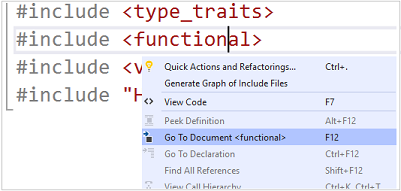
Kattintson a jobb gombbal egy irányelvre #include , és válassza az Ugrás a dokumentumra parancsot. Vagy azon a soron válassza az F12 billentyűt a fájl megnyitásához.
Élőfej/kódfájl váltása
Válthat a fejlécfájl és a hozzá tartozó forrásfájl között. Kattintson a jobb gombbal a fájl tetszőleges pontjára, és válassza az Élőfej/Kódfájl váltása lehetőséget. Vagy választhatja a Ctrl+K, Ctrl+O billentyűkombinációt.
Ugrás a definícióra/deklarációra
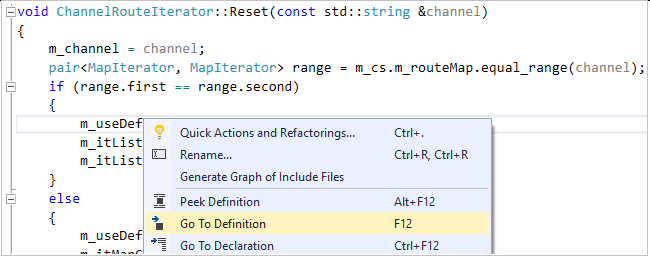
A kódelem definíciójához a szerkesztőben a jobb gombbal kattintva, a Definíció megnyitása vagy az F12 lehetőség kiválasztásával léphet. A helyi menü megnyitásához kattintson a jobb gombbal a deklarációra, vagy válassza a Ctrl+F12 billentyűkombinációt.
Menj ide
A Go To azokra a navigációs funkciókra hivatkozik, amelyek mindegyike adott eredményt ad a megadott szűrők alapján.
A Ctrl+ billentyűkombinációval megnyithatja az Ugrás lehetőséget. Ez a művelet létrehoz egy keresőmezőt a szerkeszteni kívánt dokumentumon.

A Go To a következő keresési szűrőket tartalmazza:
- Ugrás a sorra (Ctrl+G): Gyorsan ugorjon az aktuális dokumentum egy másik sorára.
- Ugrás az összesre (Ctrl+,) vagy (Ctrl+T): A keresési eredmények tartalmazzák az alábbiakat.
- Ugrás a fájlra (Ctrl 1, F): Keressen fájlokat a megoldásban.
-
Ugrás a gépelésre (Ctrl 1, T): A keresési eredmények a következők:
- Osztályok, szerkezetek és enumerálások.
- Felületek és delegáltak (csak felügyelt kód).
-
Ugrás a tagra (Ctrl 1, M): A keresési eredmények a következők:
- Globális változók és globális függvények.
- Osztálytag változói és tagfüggvényei.
- Állandók.
- Elemek számbavétele.
- Tulajdonságok és események.
-
Ugrás a szimbólumra (Ctrl 1, S): A keresési eredmények a következők:
- Az Ugrás típusok és a Tagok lapra lépés eredményei.
- Az összes többi C++ nyelvi szerkezet, amely makrókat is tartalmaz.
Amikor először hívja meg a Go Tobillentyűkombinációt a Ctrl +billentyűkombinációval, aktiválódik a Go To All (nincs szűrő a keresési eredményeken). Ezután a keresőmező melletti gombokkal kiválaszthatja a kívánt szűrőt. Egy adott szűrőt a megfelelő billentyűparanccsal hívhat meg. Ezzel megnyitja a Go To keresőmezőt, amelyen a szűrő előre van jelölve. Minden billentyűparancs konfigurálható.
Szövegszűrő alkalmazásához indítsa el a keresési lekérdezést a szűrő megfelelő karakterével, majd egy szóközzel. (Az Ugrás a sorba lehetőség kihagyhatja a szóközt.) A következő szövegszűrők érhetők el:
- Ugrás az összesre: (nincs szövegszűrő)
- Ugrás a sor számához:
- Ugrás a fájlra: f
- Ugrás a típusra: t
- Ugrás a tagra: m
- Ugrás a szimbólumra: #
Az alábbi példa az "f" szűrővel végzett Go To Files művelet eredményeit mutatja:
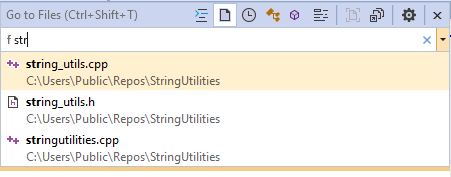
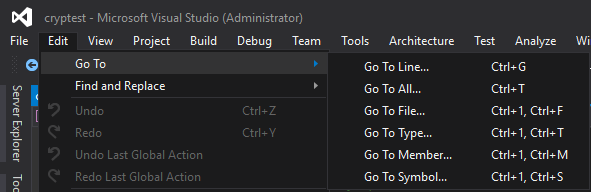
A szövegszűrők listájának megtekintéséhez írja be a következőt: és egy szóközzel. Az Ugrás parancsokat a Szerkesztés menüvel is elérheti. Ez egy másik módja annak, hogy emlékeztesse magát a fő Go To billentyűparancsokra.
Keresés vagy keresés a fájlokban
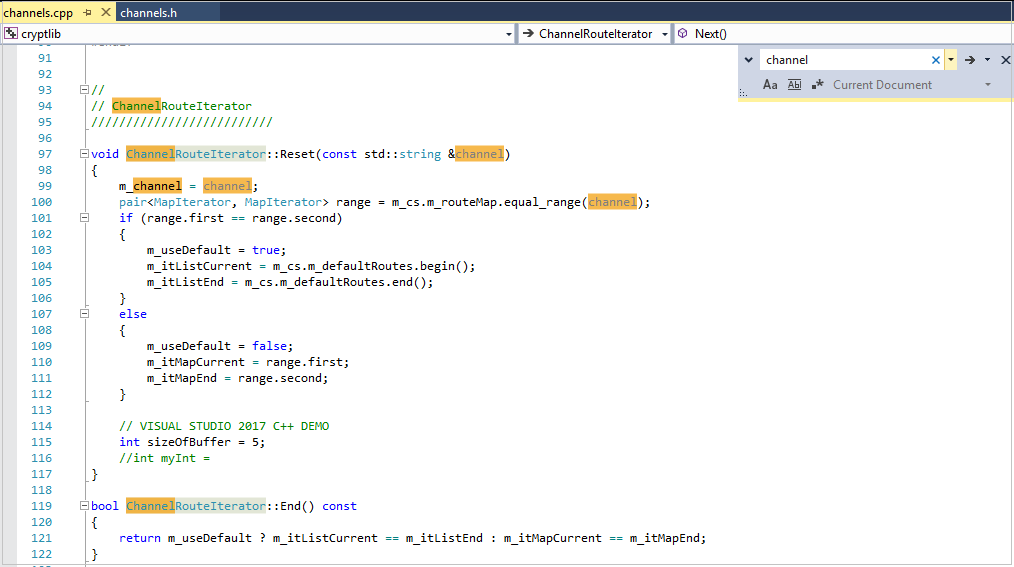
A megoldásban bármilyen szöveges keresést futtathat a Keresés (Ctrl+F) vagy a Keresés a fájlokban (Ctrl+Shift+F) billentyűkombinációval.
A keresés hatóköre egy kijelölésre, az aktuális dokumentumra, az összes megnyitott dokumentumra, az aktuális projektre vagy a teljes megoldásra terjedhet ki. Használhat normál kifejezéseket és egyszerű szöveget. Emellett az IDE-ben automatikusan kiemeli az összes egyezést.
A Keresés a Fájlokban a Keresés hatékonyabb verziója, amely az eredményeket az Eredmények keresése ablakban jeleníti meg. Kereshet külső kódfüggőségekben, szűrhet fájltípusok szerint stb.
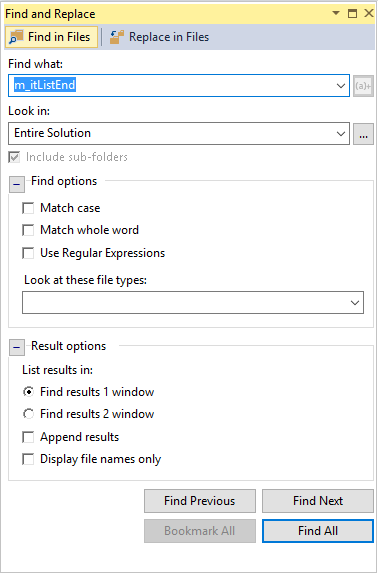
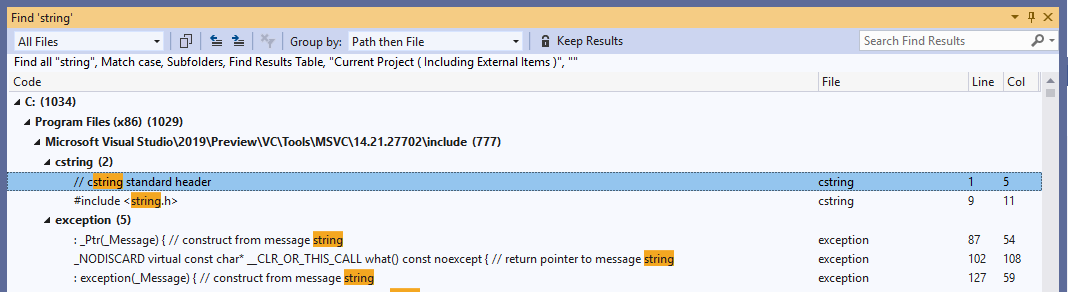
A Keresés a fájlokban találatokat két ablakban rendezheti. Több keresés eredményeit is összefűzheti. Válasszon ki egy találatot a fájl adott helyére való ugráshoz.
További információ: Keresés a Fájlokban a Visual Studio dokumentációjában.
Az összes hivatkozás megkeresése
Ha egy szimbólum összes használatát meg szeretné keresni a kódbázisban, helyezze a simítót a szimbólumba vagy közvetlenül utána, kattintson a jobb gombbal, majd válassza az Összes hivatkozás keresése lehetőséget. Az eredményeket többféleképpen is szűrheti, rendezheti vagy csoportosíthatja. Az eredmények növekményesen fel lesznek töltve. A rendszer olvasási vagy írási osztályba sorolja őket, hogy könnyebben láthassa, mi található a megoldásban, szemben a rendszerfejlécekkel vagy más kódtárakkal.
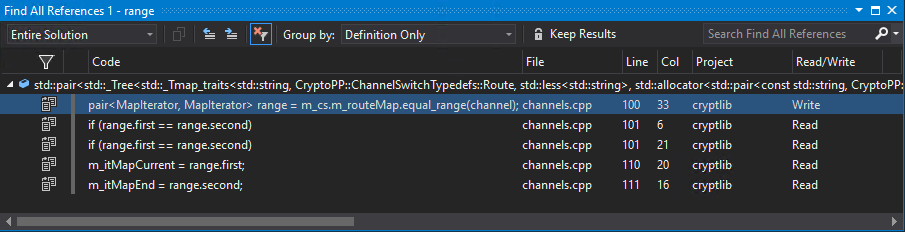
Az eredményeket a következő kategóriák szerint csoportosíthatja:
- Projekt majd Definíció
- Csak definíció
- Definíció, majd projekt
- Definíció, majd elérési út
- Definíció, projekt, majd elérési út
Eredmények szűrése
Az eredmények szűréséhez mutasson egy oszlopra, és válassza ki az előugró szűrési ikont. Az első oszlop eredményeinek szűrésével elrejtheti az olyan elemeket, mint a sztring és a megjegyzéshivatkozások, amelyeket esetleg nem szeretne látni.
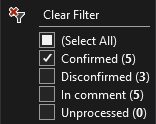
Megerősített eredmények: A keresett szimbólumra mutató tényleges kódhivatkozások. Ha például egy tagfüggvényt
Sizekeres, az összes olyan hivatkozástSizevisszaadja, amely megfelel a definiáltSizeosztály hatókörének.Meg nem erősített eredmények: Ez a szűrő alapértelmezés szerint ki van kapcsolva, mert olyan szimbólumokat jelenít meg, amelyek neve megegyezik, de valójában nem hivatkozik a keresett szimbólumra. Ha például két olyan osztálya van, amelyek mindegyike meghatároz egy tagfüggvényt,
Sizeés futtat egy kereséstSizeegy objektumClass1hivatkozásán, akkor a hivatkozásokatSizeClass2a rendszer diszkonfirmáltként jeleníti meg.Feldolgozatlan eredmények: Az Összes hivatkozás keresése művelet végrehajtása hosszabb kódbázisokon is eltarthat, ezért az Eredmények listában a "feldolgozatlan" találatok láthatók. A feldolgozatlan eredmények megegyeznek a keresett szimbólum nevével, de még nem lettek megerősítve tényleges kódhivatkozásként. Ezt a szűrőt a gyorsabb eredmény érdekében bekapcsolhatja. Előfordulhat, hogy egyes eredmények nem tényleges hivatkozások.
Az eredmények rendezése
Az eredményeket bármelyik oszlop szerint rendezheti, ha kijelöli az oszlopot. Az oszlop ismételt kiválasztásával felcserélheti a növekvő vagy csökkenő sorrendet.
Navigációs sáv
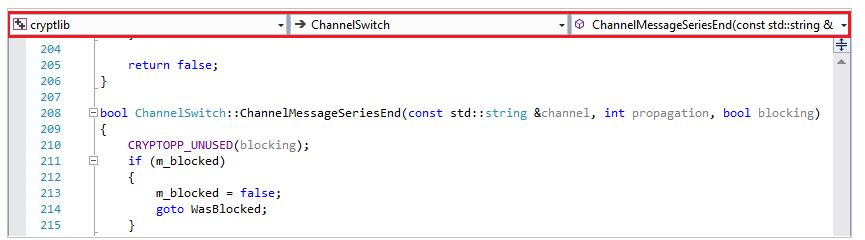
A szerkesztőablak fölött található navigációs sávon navigálhat egy fájlban lévő típus definíciójához, vagy beírhatja a tagokat.