Megjegyzés
Az oldalhoz való hozzáféréshez engedély szükséges. Megpróbálhat bejelentkezni vagy módosítani a címtárat.
Az oldalhoz való hozzáféréshez engedély szükséges. Megpróbálhatja módosítani a címtárat.
A C++ kódszerkesztő és a Visual Studio IDE számos kódolási segédletet biztosít. Néhány a C++-ra jellemző, néhány pedig lényegében megegyezik az összes Visual Studio-nyelv esetében. A megosztott funkciókkal kapcsolatos további információkért lásd: Kód írása a Kód és szövegszerkesztőben.
Színezés
A Visual Studio színezi a szintaxis elemeit, így megkülönbözteti a szimbólumok típusait, például a nyelvi kulcsszavakat, a típusneveket, a változóneveket, a függvényparamétereket, a sztringkonstansokat stb.
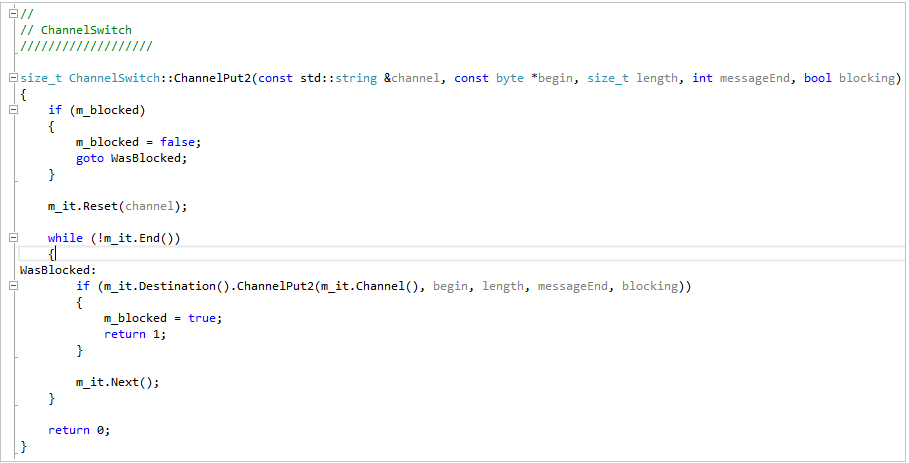
A fel nem használt kód (például a #if 0 alatti kód) halványabb színű.
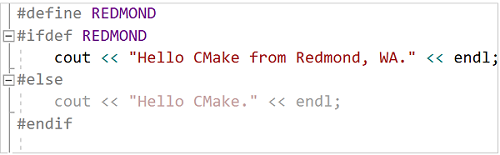
A színek testreszabásához írja be a "Betűtípusok" szót a Fontos rovatok menübe, majd válassza a Betűtípusok és színek lehetőséget. A Betűtípusok és színek párbeszédpanelen görgessen le a C/C++ beállításokhoz, majd válasszon egyéni betűtípust és/vagy színt.
Felvázolás
Kattintson a jobb gombbal egy forráskódfájl tetszőleges pontjára, és válassza a Vázlat lehetőséget a kódblokkok és/vagy egyéni régiók összecsukásához vagy kibontásához, hogy egyszerűbben tallózzon csak a keresett kód között. További információ: Outlining.
Képernyőkép a körvonalazó ablakról, amelyen az osztályok törzse össze van csukva. Az opciók között a definíciókhoz való összecsukás, minden körvonalazás váltása stb. látható.
Ha a kurzort egy kapcsos zárójel elé helyezi, a szerkesztő kiemeli a hozzá tartozó párját.
A főmenüben a Szerkesztés>Körvonalazás alatt található egyéb körvonalazási lehetőségek.
Vonalszámok
A projekthez hozzáadhat sorszámokat az Eszközök>Beállítások>Szövegszerkesztő>Minden nyelv>Általános lapján, vagy kereshet "sorok száma" kifejezésre Gyorsindítás (Ctrl + Q) használatával is. A vonalszámok az összes nyelvhez vagy csak bizonyos nyelvekhez állíthatók be, beleértve a C++-ot is.
Görgetés és nagyítás
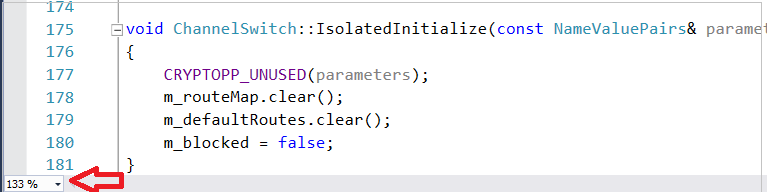
A szerkesztőben nagyíthat vagy kicsinyíthet, ha lenyomja a Ctrl billentyűt, és görget az egérmutatóval. A bal alsó sarokban található nagyítási beállítással is nagyíthat.
A görgetősáv-leképezési mód lehetővé teszi a kódfájlok gyors görgetését és tallózását anélkül, hogy elhagyná az aktuális helyet. A kódtérkép bármely pontjára kattintva közvetlenül erre a helyre léphet.
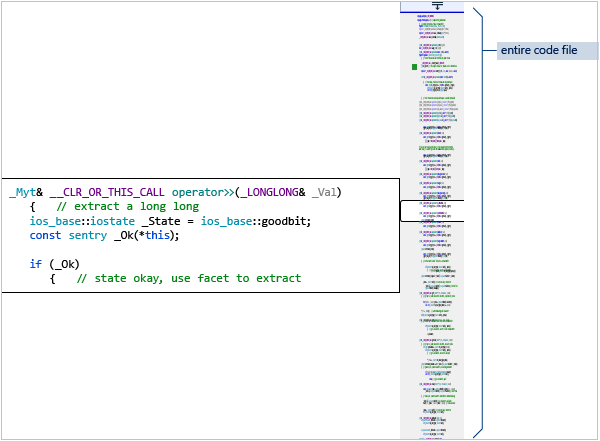
A Térkép mód bekapcsolásához írja be a "térkép" szót a fő eszköztár Fontos rovatok keresőmezőbe, és válassza a Görgetőtérkép mód használata lehetőséget. További információ : A kód nyomon követése a görgetősáv testreszabásával.
Ha a leképezési mód ki van kapcsolva, a görgetősáv továbbra is kiemeli a fájlban végrehajtott módosításokat. A zöld a mentett módosításokat, a sárga pedig a nem mentett módosításokat jelzi.
Gyors információ és paraméteradatok
Vigye az egérmutatót bármely változóra, függvényre vagy más szimbólumra, hogy információt kapjon róla, beleértve a deklarációt és az előtte található megjegyzéseket.
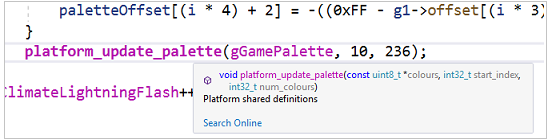
A Gyors információ elemleírás egy Online keresés hivatkozással rendelkezik. Nyissa meg az Eszközök>beállításai>szövegszerkesztő>C++>Nézet lehetőséget a keresési szolgáltató megadásához.
Ha hiba van a kódban, rámutathat rá, és a Gyors információ megjeleníti a hibaüzenetet. Az Error List nevű ablakban megtekintheti a hibaüzenetet is.
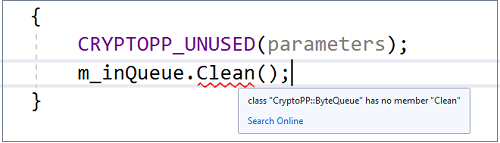
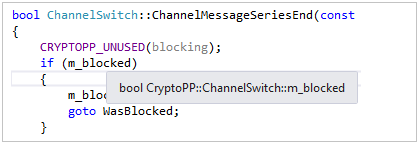
Ha hiba van a kódban, rámutathat rá, és a Gyors információ megjeleníti a hibaüzenetet. A hibaüzenet a Hibalista ablakban is megtalálható.
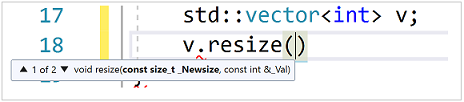
Ha függvényt hív meg, a Paraméteradatok a paraméterek típusait és a várt sorrendet jeleníti meg.
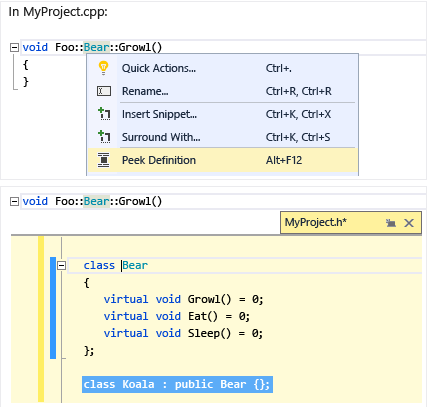
definícióbetekintő
Vigye az egérmutatót egy változó vagy függvény deklarációja fölé, kattintson a jobb gombbal, majd válassza a Definíció megtekintése lehetőséget a definíció beágyazott nézetének megtekintéséhez anélkül, hogy elnavigálna az aktuális helytől. További információ: Gyors definíció megtekintése (Alt+F12).
F1 súgó
Helyezze a kurzort bármilyen típusra, kulcsszóra vagy függvényre, és nyomja le az F1 billentyűt, hogy közvetlenül a Microsoft Learn releváns referenciatémakörére lépjen. Az F1 a hibalistában és számos párbeszédpanelen található elemeken is működik.
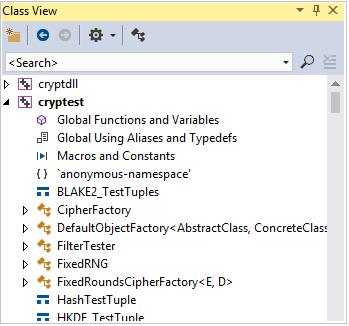
Osztály nézet
Az Osztálynézet az összes kódszimbólumból, valamint azok hatóköréből és szülő-gyermek hierarchiáiból álló kereshető fakészletet jeleníti meg projektenként rendszerezve. Az Osztálynézet beállításai között konfigurálhatja, hogy mit jelenít meg az Osztálynézet nézet (kattintson az ablak tetején található fogaskerék ikonra).
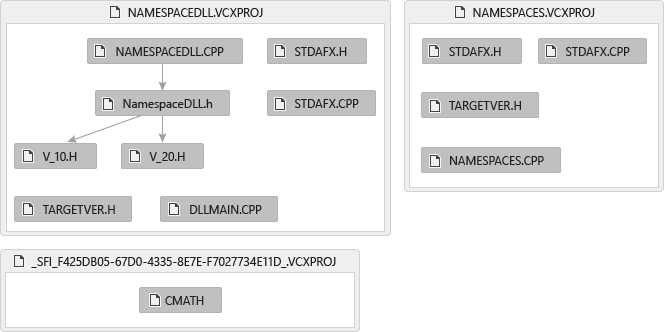
Belefoglalási fájlok grafikonjának létrehozása
Kattintson a jobb gombbal egy kódfájlra a projektben, és válassza a Belefoglaló fájlok diagram létrehozása lehetőséget, hogy megtekintse a diagramot, amelyből a többi fájl tartalmazza a fájlokat.
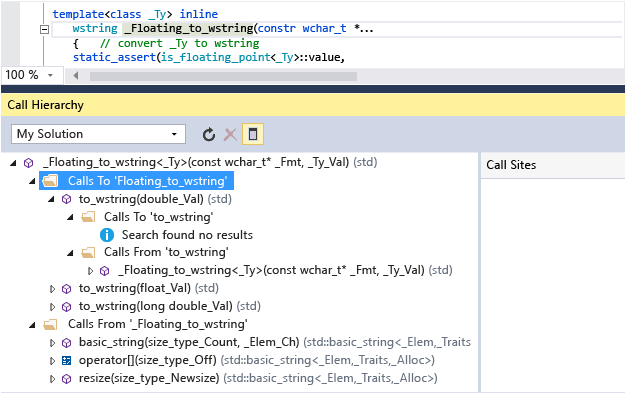
Híváshierarchia megtekintése
Kattintson a jobb gombbal bármelyik függvényhívásra, és tekintse meg az általa hívott függvények és az azt hívó függvények rekurzív listáját. A lista minden függvénye ugyanúgy bővíthető. További információ: Híváshierarchia.
Lásd még
Kód szerkesztése és újrabontása (C++)
Navigálás a C++ kódbázisban a Visual Studióban
Együttműködés a C++ élő megosztásával