Megjegyzés
Az oldalhoz való hozzáféréshez engedély szükséges. Megpróbálhat bejelentkezni vagy módosítani a címtárat.
Az oldalhoz való hozzáféréshez engedély szükséges. Megpróbálhatja módosítani a címtárat.
Ez a cikk elmagyarázza, hogyan lehet az Atlassian-t csatlakoztatni a Microsoft Defender for Cloud Apps-hez, milyen tevékenységeket figyel a csatlakozó a Confluence-en, Jira és Bitbucket-en keresztül, valamint hogyan lehet konfigurálni a szükséges jogosultságokat.
Az Atlassian egy online platform az együttműködésre és a szoftverfejlesztésre. Tartalmazza a Confluence-t, a Jira-t és a Bitbucket-et. A felhőalapú együttműködésnek számos előnye van, de a legkritikusabb eszközeidet is veszélyeztetheti ki. Ezek az eszközök tartalmazzák a bejegyzéseket, feladatokat és fájlokat, amelyek érzékeny információkat tartalmaznak a partnerségekről vagy más témákról. Folyamatos megfigyelésre van szükség, hogy megakadályozd, hogy rosszindulatú szereplők vagy gondatlan bennfentesek kiszivárogtassák ezeket az adatokat.
Ha csatlakoztatod az Atlassian-t a Defender for Cloud Apps-hez, mélyebb betekintést kapsz a felhasználói aktivitásba és a szokatlan viselkedésre vonatkozó értesítésekhez. A csatlakozó lefedi az összes felhasználót a szervezetedben, és mutatja a Confluence, Jira és Bitbucket aktivitását.
A fő fenyegetések a következők:
Feltört fiókok és belső fenyegetések
Nem megfelelő biztonsági tudatosság
Nem felügyelt saját eszköz használata (BYOD)
Az Atlassian vezérlése szabályzatokkal
Az alábbi táblázat azOkat a szabályzattípusokat sorolja fel, amelyek segítségével szabályozhatja az Atlassiant Defender for Cloud Apps.
| Type (Típus) | Név |
|---|---|
| Beépített anomáliadetektálási szabályzat |
Tevékenység névtelen IP-címekről Ritka országból származó tevékenység Gyanús IP-címekről származó tevékenység Lehetetlen utazás Több sikertelen bejelentkezési kísérlet Szokatlan adminisztratív tevékenységek Szokatlan megszemélyesítéssel végzett tevékenységek |
| Tevékenységszabályzat | Testreszabott szabályzatot készített az Atlassian auditnapló-tevékenységei alapján. |
A szabályzatok létrehozásával kapcsolatos további információkért lásd: Szabályzat létrehozása Defender for Cloud Apps.
Irányítási vezérlők automatizálása
Az Atlassziai irányítási műveleteket is automatizálhatod a fenyegetésekre való reagáláshoz. Az alábbi táblázat felsorolja a használható műveleteket.
| Type (Típus) | Művelet |
|---|---|
| Felhasználóirányítás | Felhasználó értesítése riasztásról (Microsoft Entra ID keresztül) A felhasználó ismételt bejelentkezésének megkövetelése (Microsoft Entra ID keresztül) Felhasználó felfüggesztése (Microsoft Entra ID keresztül) |
További információért az alkalmazások által okozott fenyegetések javításáról lásd: Kapcsolt alkalmazások szabályozása.
Az Atlassian védelme valós időben
Tekintse át a külső felhasználók védelmére és együttműködésére , valamint a bizalmas adatok nem felügyelt vagy kockázatos eszközökre való letöltésének blokkolásával és védelmével kapcsolatos ajánlott eljárásokat.
Az Atlassian SaaS biztonsági helyzetének kezelése
A SaaS biztonsági helyzetkezelés segít ellenőrizni és javítani, hogyan vannak beállítva a SaaS alkalmazásaid. Hasznos tippeket mutat a Microsoft Biztonsági pontszám-ban.
Miután az Atlassian-t csatlakoztatod az App Connector eljárással ebben a cikkben, biztonsági tippeket kapsz a Microsoft Biztonsági pontszám-ban. A tippek megtekintéséhez:
- A szabályzatok frissítéséhez nyissa meg és mentse az egyes szabályzatokat az Atlassian portálon.
- A Microsoft Biztonsági pontszám területen válassza a Javasolt műveletek lehetőséget, majd szűrjön a következőre: Termék = Atlassian.
Az Atlassianra vonatkozó javaslatok például a következők:
- Többtényezős hitelesítés engedélyezése
- A munkamenet időtúllépésének engedélyezése a webfelhasználók számára
- Jelszókövetelmények javítása
- Atlassian mobilalkalmazás-biztonság
- Alkalmazásadatok védelme
További információ:
Az Atlassian csatlakoztatása a Microsoft Defender for Cloud Appshez
Az App Connector API-k segítségével Microsoft Defender for Cloud Apps csatlakoztathat meglévő Atlassian-termékeihez. Ezzel a kapcsolattal betekintést adhat a szervezet Atlassian-használatába, és szabályozhatja azok használatát.
Megjegyzés:
Az összekötő a szervezet összes olyan felhasználóját lefedi, aki az Atlassian platformot használja, és megjeleníti a Confluence, a Jira és az adott Bitbucket-tevékenységek tevékenységeit. További információ az Atlassian-tevékenységekről: Atlassian auditnapló-tevékenységek.
Előfeltételek
- Az Atlassian hozzáférési csomagra van szükség.
- Az Atlassianbe szervezeti rendszergazdaként kell bejelentkeznie.
Megjegyzés:
Microsoft Defender for Cloud Apps az Atlassian hozzáférési csomaghoz társított Atlassian-szervezetet figyeli. A monitorozás nem terjed ki olyan alszervezetekre, amelyek ugyanabban az Atlassian-környezetben létezhetnek.
Az Atlassian konfigurálása
Teljesítsd az alábbi lépéseket az Atlassianban, hogy létrehozz egy API-kulcsot, és összegyűjtsd a csatlakozóhoz szükséges értékeket.
Jelentkezzen be az Atlassian Rendszergazda portálra egy rendszergazdai fiókkal.
Hozzon létre egy API-kulcsot. Az Atlassian App Connector jelenleg csak hatókörök nélküli API-kulcsokat támogat. A Microsoft Defender for Cloud Appshoz készült Atlassian API-kulcs létrehozásakor ne válasszon ki egyetlen hatókört sem. A hatókörökkel (beleértve a csak olvasható hatóköröket) létrehozott API-kulcsok hitelesítése sikertelen lehet. További információ: Szervezet kezelése rendszergazdai API-kkal.
Adja meg a következő értékeket az API-kulcsnak:
- Név: Bármilyen nevet megadhat. A javasolt név: Microsoft Defender for Cloud Apps, hogy felismerhesse ezt az integrációt.
- Lejárat dátuma: Állítsa be a lejárati dátumot a létrehozás dátumától számított egy évként (ez az Atlassian lejárati dátumának maximális ideje).
Másolja ki a szervezeti azonosítót és az API-kulcsot. Később szüksége lesz rájuk.
Megjegyzés:
Az Atlassianban a tartományok határozzák meg, hogy a szervezet mely felhasználói fiókokat felügyelheti. Nem fogja látni a felhasználókat és a tevékenységeiket, ha tartományaik nincsenek ellenőrizve az Atlassian konfigurációjában. Az Atlassian tartományainak ellenőrzéséhez lásd: Tartomány ellenőrzése a fiókok kezeléséhez.
Defender for Cloud Apps konfigurálása
Teljesítsd az alábbi lépéseket az Atlassian connector létrehozásához a Defender for Cloud Apps-ben.
A Microsoft Defender Portálon válassza a Beállítások lehetőséget. Ezután válassza a Cloud Apps lehetőséget. A Csatlakoztatott alkalmazások területen válassza az Alkalmazás-összekötők lehetőséget.
Az Alkalmazás-összekötők lapon válassza az +Alkalmazás csatlakoztatása, majd az Atlassian lehetőséget.
A következő ablakban adjon egy leíró nevet a példánynak, majd válassza a Tovább gombot.
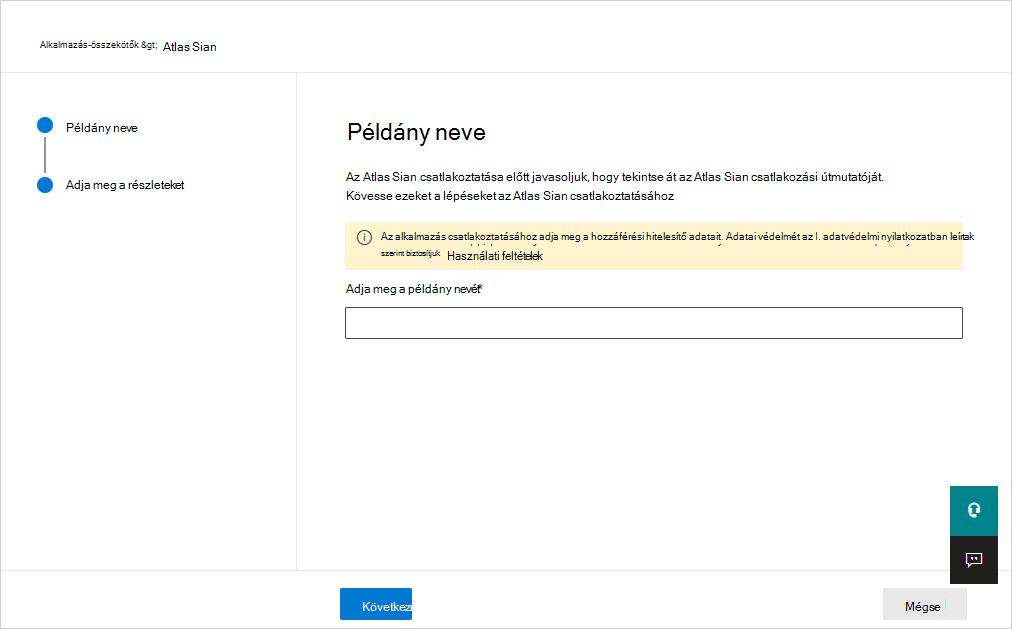
A következő lapon adja meg a korábban mentett szervezeti azonosítót és API-kulcsot .
Megjegyzés:
- Az első kapcsolat akár négy órát is igénybe vehet, amíg az összes felhasználó és tevékenységük lekérhető.
- Defender for Cloud Apps csak az összekötő csatlakoztatása után létrehozott tevékenységeket jeleníti meg.
- Defender for Cloud Apps lekéri a tevékenységeket az Atlassian Access auditnaplójából. Lásd Termékaudit-naplók.
- Miután az összekötő ÁllapotaCsatlakoztatva állapotúként van megjelölve, az összekötő élő és működik.
API-kulcsok visszavonása és megújítása
Alapértelmezés szerint az API kulcs 1 évig érvényes, és automatikusan lejár. Biztonsági legjobb gyakorlatként a Microsoft rövid életű kulcsokat vagy tokeneket javasol az alkalmazások összekapcsolásához. Frissítsd az Atlassian API kulcsot 6 havonta a lejárattal kapcsolatos problémák elkerülése érdekében.
A kulcs visszavonása és cseréje:
- Navigálj admin.atlassian.com>Beállítások>API kulcsokhoz, határozd meg, melyik API kulcsot használjuk a Microsoft Defender for Cloud Apps integrációhoz, és válaszd a Visszavonulást.
- Hozzon létre egy API-kulcsot az Atlassian felügyeleti portálján.
- A Microsoft Defender Portalon lépjen az Alkalmazás-összekötők lapra, és szerkessze az összekötőt.
- Adja be az új API kulcsot , és válassza ki az Atlassian csatlakozását.
- A Microsoft Defender Portálon válassza a Beállítások lehetőséget. Ezután válassza a Cloud Apps lehetőséget. A Csatlakoztatott alkalmazások területen válassza az Alkalmazás-összekötők lehetőséget. Győződjön meg arról, hogy a csatlakoztatott alkalmazás-összekötő állapota Csatlakoztatva.
Sebességkorlátok és korlátozások
A sebességkorlátok 1 000 kérést és 8 000 eseményt tartalmaznak percenként (API-kulcs/csatlakozó példányonként).
További információ az Atlassian API korlátozásáról: Atlassian admin REST API-k.
A korlátozások a következők:
A tevékenységek a Defender for Cloud Appsban csak ellenőrzött tartománnyal rendelkező felhasználók esetében jelennek meg.
Az API-kulcs lejárati ideje legfeljebb egy év lehet. Egy év elteltével új API-kulcsot kell létrehoznia az Atlassian felügyeleti portálján, majd a Defender for Cloud Apps konzoljában a régi API-kulcsot az újra kell cserélnie.
A Defender for Cloud Apps nem fogja látni, hogy egy felhasználó rendszergazda-e.
A rendszertevékenységek az Atlassian belső rendszerfiókjának nevével jelennek meg.