Megjegyzés
Az oldalhoz való hozzáféréshez engedély szükséges. Megpróbálhat bejelentkezni vagy módosítani a címtárat.
Az oldalhoz való hozzáféréshez engedély szükséges. Megpróbálhatja módosítani a címtárat.
A Google Workspace lehetővé teszi, hogy a felhasználók dokumentumokat osszanak meg a szervezeten belül és a partnerekkel. Azonban bizalmas adatokat is közzétehet a külső felhasználók számára, vagy nyilvánossá teheti őket megosztott hivatkozásokon keresztül. Ezek a kockázatok rosszindulatú szereplőktől vagy olyan alkalmazottaktól származhatnak, akik nem tudnak a veszélyről. A Google Workspace egy nagy, külső alkalmazás-ökoszisztémával is rendelkezik. Ezek az alkalmazások veszélyeztethetik a szervezetet a rosszindulatú alkalmazások vagy a túl sok engedélyekkel rendelkező alkalmazások miatt.
Ha a Google Workspace-et Defender for Cloud Apps csatlakoztatja, jobb betekintést kap a felhasználói tevékenységekbe. Emellett gépi tanulással, adatvédelmi riasztásokkal (például külső megosztással), automatizált szervizelési vezérlőkkel és külső alkalmazások fenyegetéseinek észlelésével is észlelheti a fenyegetéseket.
A Google Workspace-környezet főbb fenyegetései
A Google Workspace csatlakoztatása Defender for Cloud Apps segít a következő fenyegetések elhárításában:
- Feltört fiókok és belső fenyegetések
- Adatszivárgás
- Nem megfelelő biztonsági tudatosság
- Rosszindulatú külső alkalmazások és Google-bővítmények
- Malware
- Zsarolóprogram
- Nem felügyelt saját eszköz használata (BYOD)
Hogyan segít a Defender for Cloud Apps a környezet védelmében?
A Defender for Cloud Apps és a Google Workspace használatával:
- Felhőbeli fenyegetések, feltört fiókok és rosszindulatú insiderek észlelése
- Bizalmas adatok felderítése, besorolása, címkézése és védelme a felhőben
- OAuth-alkalmazások felderítése és kezelése a környezetben
- DLP- és megfelelőségi szabályzatok kényszerítése a felhőbeli adatokhoz
- A megosztott adatok expozíciójának korlátozása és az együttműködési szabályzatok kikényszerítése
- A tevékenységek ellenőrzési nyomvonalának használata vizsgálatokhoz
SaaS biztonsági állapotfelügyelet a Google Workspace-hez
Csatlakoztassa a Google Workspace-t, hogy biztonsági tippeket kapjon a Microsoft Biztonsági pontszám-ban. A csatlakozás után a Secure Score területen válassza az Ajánlott műveletek lehetőséget. Ezután szűrjön Termék = Google Workspace szerint az eredmények megtekintéséhez.
A Google Workspace támogatja az MFA-kényszerítés engedélyezésére vonatkozó biztonsági javaslatot.
További információ:
A Google Workspace vezérlése beépített szabályzatokkal és szabályzatsablonokkal
Az alábbi beépített szabályzatsablonok segítségével észlelheti és értesítheti a lehetséges fenyegetésekről:
Important
A fájlszabályzatok 2027. január 6-án megszűnnek. Az alkalmazás fájlalapú adatvédelemének fenntartásához migráljon Microsoft Purview DLP- vagy automatikus címkézési szabályzatokba.
| Típus | Name (Név) |
|---|---|
| Beépített anomáliadetektálási szabályzat |
Tevékenység névtelen IP-címekről Ritka országból származó tevékenység Gyanús IP-címekről származó tevékenység Lehetetlen utazás Megszüntetett felhasználó által végzett tevékenység (Microsoft Entra ID szükséges identitásszolgáltatóként) Kártevőészlelés Több sikertelen bejelentkezési kísérlet Szokatlan adminisztratív tevékenységek |
| Tevékenységszabályzat-sablon | Bejelentkezés kockázatos IP-címről |
| Fájlszabályzat-sablon | Jogosulatlan tartománnyal megosztott fájl észlelése Személyes e-mail-címekkel megosztott fájl észlelése Fájlok észlelése PII/PCI/PHI használatával |
További információ a szabályzatok létrehozásáról: Szabályzat létrehozása.
Irányítási vezérlők automatizálása
A lehetséges fenyegetések monitorozása mellett a következő Google Workspace szabályozási műveleteket is alkalmazhatja és automatizálhatja az észlelt fenyegetések elhárításához:
| Típus | Művelet |
|---|---|
| Adatszabályozás | – Microsoft Purview információvédelem bizalmassági címke alkalmazása – Olvasási engedély megadása a tartományhoz - Fájl/mappa privátsá tétele a Google Drive-ban – Fájlhoz/mappához való nyilvános hozzáférés csökkentése – Közreműködő eltávolítása fájlból – Microsoft Purview információvédelmi bizalmassági címke eltávolítása – Külső közreműködők eltávolítása fájlról/mappáról – A fájlszerkesztő megosztási képességének eltávolítása – A fájlhoz/mappához való nyilvános hozzáférés eltávolítása – Kérje meg a felhasználót, hogy állítsa alaphelyzetbe a jelszót a Google-nak – DLP-szabálysértési kivonat küldése a fájltulajdonosoknak – DLP-szabálysértés küldése a fájl utolsó szerkesztőjének – Fájl tulajdonjogának átadása - Törölt fájl |
| Felhasználóirányítás | – Felhasználó felfüggesztése – Felhasználó értesítése riasztásról (Microsoft Entra ID keresztül) – A felhasználó ismételt bejelentkezésének megkövetelése (Microsoft Entra ID keresztül) - Felhasználó felfüggesztése (Microsoft Entra ID keresztül) |
| OAuth-alkalmazásirányítás | – OAuth-alkalmazás engedélyének visszavonása |
További információ az alkalmazások fenyegetéseinek elhárításáról: Csatlakoztatott alkalmazások szabályozása.
A Google Workspace valós idejű védelme
Tekintse át a külső felhasználók védelmére és együttműködésére , valamint a bizalmas adatok nem felügyelt vagy kockázatos eszközökre való letöltésének blokkolásával és védelmével kapcsolatos ajánlott eljárásokat.
A Google Workspace csatlakoztatása a Microsoft Defender for Cloud Appshoz
Az alábbi utasítások bemutatják, hogyan csatlakoztathat Microsoft Defender for Cloud Apps meglévő Google Workspace-fiókjához az összekötő API-k használatával. Ezzel a kapcsolattal betekintést nyújt a Google Workspace használatába, és szabályozhatja azok használatát.
A Google Workspace-összekötő beállítási lépéseit a Google Workspace rendszergazdájának kell elvégeznie. A Google Workspace konfigurációs lépéseivel kapcsolatos részletes információkért tekintse meg a Google Workspace dokumentációját. Fejlesztés a Google Workspace-en |Google fejlesztőknek
Megjegyzés:
Defender for Cloud Apps nem jeleníti meg a Google Workspace fájlletöltési tevékenységeit.
A Google Workspace konfigurálása
Google Workspace szuperadminisztrátorként kövesse az alábbi lépéseket a környezet előkészítéséhez.
Jelentkezzen be a Google Workspace-fiókba szuperrendszergazdaként.
Hozzon létre egy új projektet Defender for Cloud Apps néven.
Másolja ki a Projekt számát. Később szüksége lesz rá.
Engedélyezze a következő API-kat:
- Adminisztrációs SDK API
- Google Drive API
Hozzon létre hitelesítő adatokat egy szolgáltatásfiókhoz a következő adatokkal:
Név: Defender for Cloud Apps
Leírás: API-összekötő Defender for Cloud Apps és Google-munkaterületi fiók között.
Adjon ennek a szolgáltatásfióknak hozzáférést a projekthez.
Másolja ki a szolgáltatásfiók alábbi adatait. Később szüksége lesz rá
- Ügyfél-azonosító
Hozzon létre egy új kulcsot. Töltse le és mentse a fájlt és a fájl használatához szükséges jelszót.
Az API-vezérlőkben adjon hozzá egy új ügyfél-azonosítót a tartományszintű delegáláshoz a fent másolt ügyfél-azonosítóval.
Adja hozzá a következő engedélyeket. Adja meg a szükséges hatókörök alábbi listáját (másolja ki a szöveget, és illessze be az OAuth-hatókörök mezőbe):
https://www.googleapis.com/auth/admin.reports.audit.readonly,https://www.googleapis.com/auth/admin.reports.usage.readonly,https://www.googleapis.com/auth/drive,https://www.googleapis.com/auth/drive.appdata,https://www.googleapis.com/auth/drive.apps.readonly,https://www.googleapis.com/auth/drive.file,https://www.googleapis.com/auth/drive.metadata.readonly,https://www.googleapis.com/auth/drive.readonly,https://www.googleapis.com/auth/drive.scripts,https://www.googleapis.com/auth/admin.directory.user.readonly,https://www.googleapis.com/auth/admin.directory.user.security,https://www.googleapis.com/auth/admin.directory.user.alias,https://www.googleapis.com/auth/admin.directory.orgunit,https://www.googleapis.com/auth/admin.directory.notifications,https://www.googleapis.com/auth/admin.directory.group.member,https://www.googleapis.com/auth/admin.directory.group,https://www.googleapis.com/auth/admin.directory.device.mobile.action,https://www.googleapis.com/auth/admin.directory.device.mobile,https://www.googleapis.com/auth/admin.directory.user
A Google felügyeleti konzolon engedélyezze a Google Drive szolgáltatásállapotát az összekötőhöz használt Super Rendszergazda felhasználó számára. Javasoljuk, hogy minden felhasználó számára kapcsolja be a szolgáltatás állapotának megjelenítését.
Defender for Cloud Apps konfigurálása
Hajtsa végre a következő lépéseket Defender for Cloud Apps a Google Workspace-kapcsolat befejezéséhez:
A Microsoft Defender Portálon válassza a Beállítások lehetőséget. Ezután válassza a Cloud Apps lehetőséget. A Csatlakoztatott alkalmazások területen válassza az Alkalmazás-összekötők lehetőséget.
Válassza az +Alkalmazás csatlakoztatása , majd a Google Workspace lehetőséget az alkalmazások listájából.

A Google Workspace kapcsolati adatainak megadásához az Alkalmazás-összekötők területen tegye az alábbiak egyikét attól függően, hogy a szervezet már rendelkezik-e csatlakoztatott GCP-példánnyal:
Olyan Google Workspace-szervezet esetében, amely már rendelkezik csatlakoztatott GCP-példáncánnyal
- Az összekötők listájában annál a sornál, amelyben a GCP-példány szerepel, a sor végén válassza ki a három pontot, majd a Google Workspace-példány csatlakoztatása lehetőséget.
Olyan Google Workspace-szervezet esetén, amely még nem rendelkezik csatlakoztatott GCP-példáncánnyal
- A Csatlakoztatott alkalmazások lapon válassza az +Alkalmazás csatlakoztatása, majd a Google-munkaterület lehetőséget.
A Példánynév ablakban adjon nevet az összekötőnek. Ezután válassza a Tovább gombot.
A Google-kulcs hozzáadása ablakban adja meg a szolgáltatásfiók azonosítóját, a projekt számát, a P12-tanúsítványt és a felügyelői e-mail-címet:
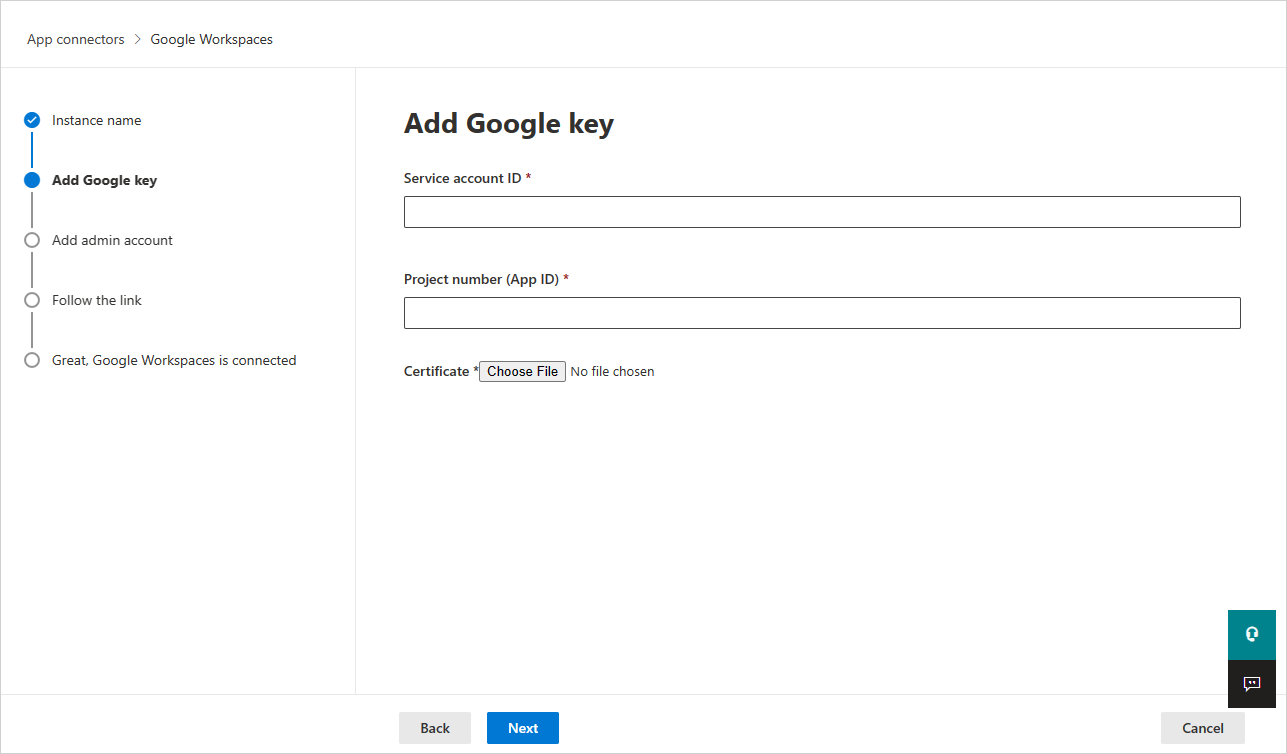
Adja meg a szolgáltatásfiók azonosítóját, a korábban kimásolt Email.
Adja meg a korábban kimásolt projektszámot (alkalmazásazonosítót ).
Töltse fel a korábban mentett P12-tanúsítványfájlt .
Adja meg az Ön Google Workspace szuperadminisztrátora e-mail-címét.
Ha olyan fiókkal helyez üzembe, amely nem Google Workspace Super Rendszergazda, az az API-teszt sikertelenségéhez vezet, és nem teszi lehetővé a Defender for Cloud Apps megfelelő működését. Meghatározott hatóköröket kérünk, ezért a Defender for Cloud Apps még Super Adminként is ezekre a hatókörökre korlátozódik.
Ha Google Workspace Business- vagy Enterprise-fiókkal rendelkezik, jelölje be a jelölőnégyzetet. A Google Workspace Business vagy Enterprise Defender for Cloud Apps elérhető funkcióiról további információt az Azonnali láthatóság, védelem és cégirányítási műveletek engedélyezése az alkalmazásokhoz című témakörben talál.
Válassza a Google-munkaterületek csatlakoztatása lehetőséget.
A Microsoft Defender Portálon válassza a Beállítások lehetőséget. Ezután válassza a Cloud Apps lehetőséget. A Csatlakoztatott alkalmazások területen válassza az Alkalmazás-összekötők lehetőséget. Győződjön meg arról, hogy a csatlakoztatott alkalmazás-összekötő állapota Csatlakoztatva.

A Google Workspace csatlakoztatása után a csatlakozást megelőző hét napra vonatkozó eseményeket fog kapni.
A Google Workspace csatlakoztatása után Defender for Cloud Apps teljes vizsgálatot végez. Attól függően, hogy hány fájllal és felhasználóval rendelkezik, a teljes vizsgálat elvégzése eltarthat egy ideig. A közel valós idejű vizsgálat engedélyezéséhez a rendszer a vizsgálati sor elejére helyezi azokat a fájlokat, amelyeken tevékenységet észlel. A szerkesztett, frissített vagy megosztott fájlokat például azonnal ellenőrzi a rendszer. A közel valós idejű vizsgálat nem vonatkozik az eredendően nem módosított fájlokra. Például a szokásos vizsgálat során a rendszer megvizsgálja azokat a fájlokat, amelyeket megtekintenek, előnézetben jelenítenek meg, kinyomtatnak vagy exportálnak.
Az SaaS Biztonsági helyzetkezelés (SSPM) adatai (előzetes verzió) a biztonsági pontszám oldalának Microsoft Defender portálon jelennek meg. További információ: SaaS-alkalmazások biztonsági helyzetének kezelése.
Ha problémákat tapasztal az alkalmazás csatlakoztatása során, tekintse meg az Alkalmazás-összekötők hibaelhárítása című cikket.