Megjegyzés
Az oldalhoz való hozzáféréshez engedély szükséges. Megpróbálhat bejelentkezni vagy módosítani a címtárat.
Az oldalhoz való hozzáféréshez engedély szükséges. Megpróbálhatja módosítani a címtárat.
Ez a cikk bemutatja, hogy a .NET mely verziói támogatottak macOS rendszeren, hogyan telepíthetők a .NET, és mi a különbség az SDK és a futtatókörnyezet között.
A .NET legújabb verziója 10.
Támogatott verziók
Az alábbi táblázat felsorolja a támogatott .NET kiadásokat, és hogy mely macOS-en támogatottak. Ezek a verziók mindaddig támogatottak maradnak, amíg a .NET verziója el nem éri a támogatás megszűnését vagy a macOS verziója már nem támogatott.
| macOS-verzió | .NET |
|---|---|
| macOS 26 "Tahoe" | 10.0, 9.0, 8.0 |
| macOS 15 "Sequoia" | 10.0, 9.0, 8.0 |
| macOS 14 "Sonoma" | 10.0, 9.0, 8.0 |
A .NET következő verziói ❌ már nem támogatottak:
- .NET 7
- .NET 6
- .NET 5
- .NET Core 3.1
- .NET Core 3.0
- .NET Core 2.2
- .NET Core 2.1
- .NET Core 2.0
Futtatókörnyezet vagy SDK
A runtime a .NET által létrehozott alkalmazások futtatására szolgál. Amikor egy alkalmazás szerzője közzétesz egy alkalmazást, belefoglalhatja a futtatókörnyezetet az alkalmazásba. Ha nem tartalmazzák a futtatókörnyezetet, a felhasználónak kell telepítenie a megfelelő futtatókörnyezetet.
Két futtatókörnyezetet telepíthet a macOS-en, és mindkettő az SDK része.
ASP.NET Core futtatókörnyezet
ASP.NET Core alkalmazásokat futtat. Tartalmazza a .NET futtatókörnyezetet. Telepítőként nem érhető el..NET futtatókörnyezet
Ez normál .NET alkalmazásokat futtat, speciális alkalmazásokat azonban nem, például ASP.NET Core alapuló alkalmazásokat.
A SDK .NET alkalmazások és tárak készítésére és közzétételére szolgál. A legújabb SDK támogatja a .NET korábbi verzióihoz készült alkalmazások készítését. Normál körülmények között csak a legújabb SDK-ra lenne szükség.
Az SDK telepítése magában foglalja a standard .NET futtatókörnyezetet és a ASP.NET Core futtatókörnyezetet is. Ha például .NET SDK 9.0 van telepítve, akkor .NET Runtime 9.0 és ASP.NET Core 9.0 futtatókörnyezet is telepítve van. Más futtatókörnyezeti verzió azonban nem lesz telepítve az SDK-val, és külön kell telepítenie.
A .NET telepítésének kiválasztása
A .NET különböző módokon telepíthető, és egyes termékek saját .NET-verziót kezelhetnek. Ha a .NET olyan szoftveren keresztül telepíti, amely a saját .NET verzióját kezeli, előfordulhat, hogy az nem lesz engedélyezve a rendszer egészében. Győződjön meg arról, hogy tisztában van a .NET más szoftvereken keresztül történő telepítésének következményeit.
Ha nem biztos abban, hogy a következő szakaszok listáinak áttekintése után melyik metódust válassza, valószínűleg a .NET Installer-csomagot szeretné használni.
Fejlesztők
Visual Studio Code – C# Dev Kit
Telepítse a C# Dev Kit bővítményt Visual Studio Code .NET alkalmazások fejlesztéséhez. A bővítmény használhat egy már telepített SDK-t, vagy telepíthet egyet.
Felhasználók és fejlesztők
-
Az önálló telepítő használatával telepítse a .NET. Ez a módszer a .NET a fejlesztői vagy felhasználói gépen való telepítésének tipikus módja.
Telepítsd a .NET-et szkripttel
Bash-szkript, amely automatizálja az SDK vagy a futtatókörnyezet telepítését. Kiválaszthatja, hogy a .NET melyik verzióját szeretné telepíteni.
-
Ezt a telepítési módszert akkor használja, ha .NET egy adott mappába kell telepítenie, és a többi .NET-példánytól eltérően kell futtatnia.
.NET telepítése
A telepítőcsomagok a macOS-hez érhetők el, amely a .NET egyszerű telepítési módja.
Nyisson meg egy böngészőt, majd lépjen a következő helyre: https://dotnet.microsoft.com/download/dotnet.
Válassza ki a telepíteni kívánt .NET verzióra mutató hivatkozást, például .NET 10.0.
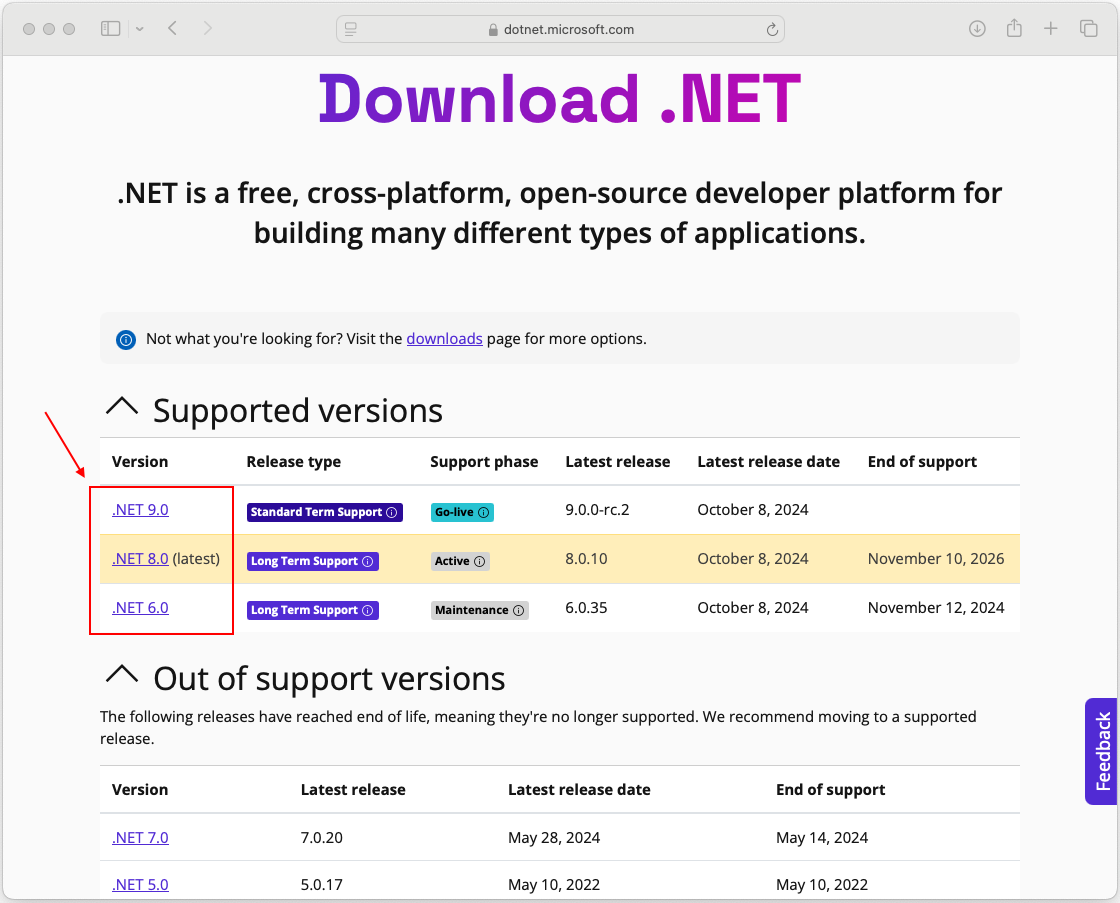
Ez a hivatkozás a .NET ezen verziójának letöltésére szolgáló hivatkozásokat tartalmazó lapra mutat.
Ha telepíteni szeretné az SDK-t, válassza ki a legújabb .NET verziót. Az SDK támogatja a .NET korábbi verzióihoz készült alkalmazások készítését.
Tipp
Ha nem biztos abban, hogy melyik verziót töltse le, válassza ki a legújabbként megjelölt verziót.
Ez az oldal az SDK és a futtatókörnyezet letöltési hivatkozásait mutatja be. Itt letöltheti a .NET SDK-t vagy .NET futtatókörnyezetet.
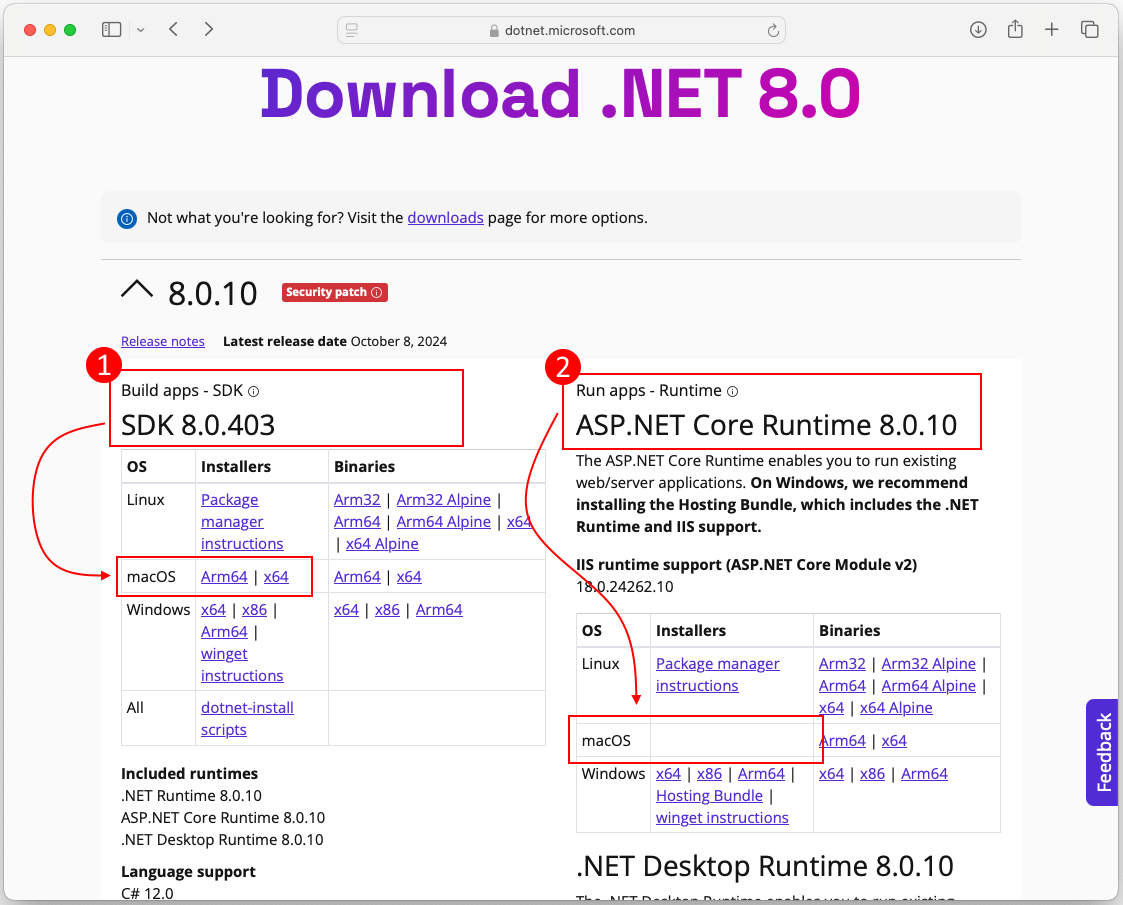
Az előző képen két szakasz van kiemelve. Ha letölti az SDK-t, tekintse meg az 1. szakaszt. A .NET futtatókörnyezet esetében lásd a 2. szakaszt.
1. szakasz (SDK)
Ez a szakasz az SDK letöltési területe. A macOS sor Telepítők oszlopában két architektúra található: Arm64 és x64.
- Ha Apple-processzort, például M1-et vagy M3 Pro-t futtat, válassza az Arm64 lehetőséget.
- Ha Intel processzort futtat, válassza az x64 lehetőséget.
2. szakasz (futásidejű környezet)
Ez a szakasz a futtatókörnyezet letöltéseit tartalmazza. Figyelje meg, hogy a Telepítők oszlop hivatkozásai a macOS sorban üresek! Ez a szakasz üres, mert a ASP.NET Core Futtatókörnyezet csak az SDK-ban, vagy bináris telepítéssel érhető el.
Görgessen tovább lefelé a standard .NET Futtatókörnyezet letöltéséhez.
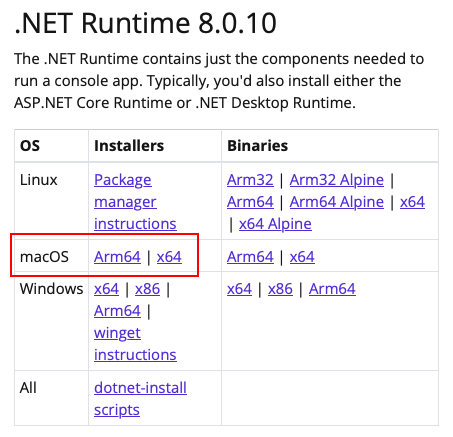
- Ha Apple-processzort, például M1-et vagy M3 Pro-t futtat, válassza az Arm64 lehetőséget.
- Ha Intel processzort futtat, válassza az x64 lehetőséget.
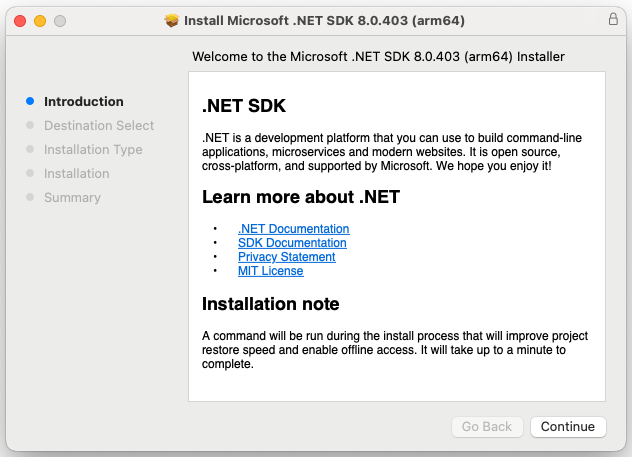
Ha a letöltés befejeződött, nyissa meg.
Kövesse a telepítő lépéseit.
.NET manuális telepítése
A macOS-telepítők alternatívájaként letöltheti és manuálisan telepítheti az SDK-t és a futtatókörnyezetet. A manuális telepítés általában egy folyamatos integrációs forgatókönyv részeként történik. A fejlesztők és a felhasználók általában a telepítőt szeretnék használni.
Tipp
A install-dotnet.sh szkripttel automatikusan végrehajthatja ezeket a lépéseket.
Nyisson meg egy böngészőt, majd lépjen a következő helyre: https://dotnet.microsoft.com/download/dotnet.
Válassza a telepíteni kívánt .NET verzióra mutató hivatkozást, például .NET 8.0.
Ez a hivatkozás a .NET ezen verziójának letöltésére szolgáló hivatkozásokat tartalmazó lapra mutat.
Ha telepíteni szeretné az SDK-t, válassza ki a legújabb .NET verziót. Az SDK támogatja a .NET korábbi verzióihoz készült alkalmazások készítését.
Tipp
Ha nem biztos abban, hogy melyik verziót töltse le, válassza ki a legújabbként megjelölt verziót.
Válassza ki a telepíteni kívánt SDK-ra vagy futtatókörnyezetre mutató hivatkozást. Keresse meg a bináris fájlok oszlopot a macOS sorban.
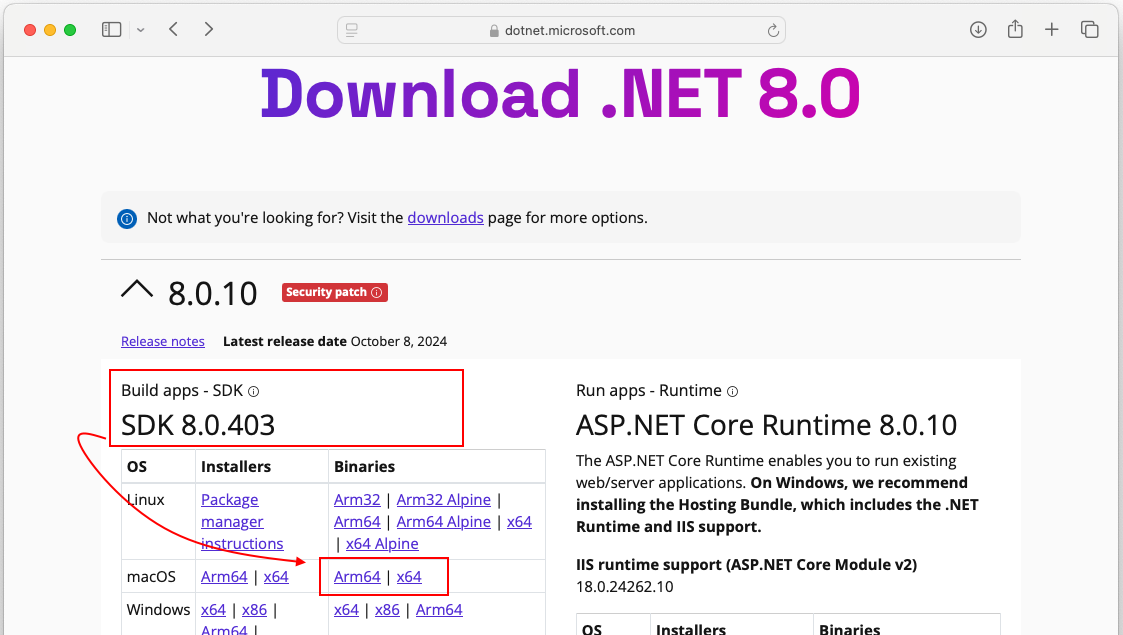
- Ha Apple-processzort, például M1-et vagy M3 Pro-t futtat, válassza az Arm64 lehetőséget.
- Ha Intel processzort futtat, válassza az x64 lehetőséget.
Nyisson meg egy terminált, és keresse meg a .NET bináris fájl letöltési helyét.
Bontsa ki a tarballt arra a helyre, ahol a .NET-et használni szeretné a rendszerén. Az alábbi példa a FŐKÖNYVTÁR könyvtárat használja.
mkdir -p ~/Applications/.dotnet
tar -xf "dotnet-sdk-9.0.100-rc.2.24474.11-osx-arm64.tar" -C ~/Applications/.dotnet/
A .NET működésének teszteléséhez módosítsa a könyvtárat a .NET helyére, és futtassa a dotnet --info parancsot:
chdir ~/Applications/.dotnet/
./dotnet --info
.NET telepítése szkripttel
A dotnet-install szkriptek a futtatókörnyezet automatizálására és nem felügyelt telepítésére szolgálnak. A szkriptet https://dot.net/v1/dotnet-install.shinnen töltheti le.
A szkript alapértelmezés szerint a legújabb long term support (LTS) verziót telepíti, amely .NET 8. A channel kapcsoló megadásával választhat ki egy adott kiadást. Használja a runtime kapcsolót, hogy telepítse a futtatókörnyezetet. Ellenkező esetben a szkript telepíti az SDK-t.
Tipp
Ezek a parancsok egy szkriptrészletet biztosítanak az eljárás végén.
Nyisson meg egy terminált.
Lépjen egy mappába, ahol le szeretné tölteni a szkriptet, például ~/Letöltések.
Ha nincs meg a
wgetparancs, telepítse awgetparancsot a Brew segítségévelbrew install wgetFuttassa a következő parancsot a szkript letöltéséhez:
wget https://dot.net/v1/dotnet-install.shParancsprogram végrehajtási engedélyeinek megadása
chmod +x dotnet-install.shFuttassa a szkriptet a .NET telepítéséhez.
A szkript alapértelmezés szerint a legújabb SDK-t telepíti a
~/.dotnetkönyvtárba../dotnet-install.sh
Íme az összes parancs egyetlen bash-szkriptként:
chdir ~/Downloads
brew install wget
wget https://dot.net/v1/dotnet-install.sh
chmod +x dotnet-install.sh
./dotnet-install.sh
A .NET teszteléséhez lépjen a ~/.dotnet mappába, és futtassa a dotnet --info parancsot:
chdir ~/.dotnet
./dotnet --info
Fontos
Egyes programok környezeti változókkal kereshetnek .NET a rendszeren, és a dotnet parancs használata nem feltétlenül működik új terminál megnyitásakor. A probléma megoldásához tekintse meg a Make .NET elérhető rendszerszintű szakaszt.
.NET telepítése a Visual Studio Code-hoz
Visual Studio Code egy hatékony és egyszerű forráskódszerkesztő, amely az asztalon fut. Visual Studio Code használhatja a rendszeren már telepített SDK-t. Emellett a C# Dev Kit bővítmény .NET fog telepíteni Önnek, ha még nincs telepítve.
A .NET Visual Studio Code keresztül történő telepítésével kapcsolatos útmutatásért lásd: A C# használatának megkezdése a VS Code-ban.
Hitelesítés
A macOS-hoz létrehozott, Fejlesztői ID-val terjesztett szoftvereket hitelesíteni kell, beleértve a .NET-tel készült alkalmazásokat is.
Ha nem hitelesített alkalmazást futtat, a következő képhez hasonló hibaablak jelenik meg:
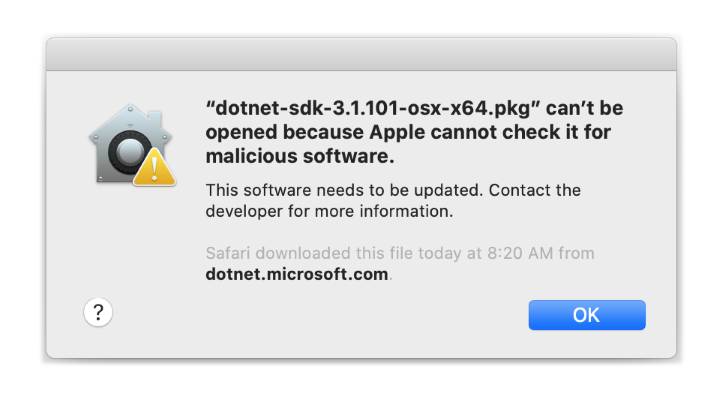
A kényszerített hitelesítés .NET-re (és a .NET-alkalmazásokra) gyakorolt hatásáról a A macOS Catalina hitelesítése témakörben talál további információt.
Érvényesítés
A telepítő vagy a bináris kiadás letöltése után ellenőrizze, hogy a fájl nem módosult vagy sérült-e. Ellenőrizheti az ellenőrzőösszeget a számítógépen, majd összehasonlíthatja a letöltési webhelyen jelentettekkel.
Amikor letölti a fájlt egy hivatalos letöltési oldalról, a fájl ellenőrzőösszege megjelenik egy szövegdobozban. A Másolás gombra kattintva másolja az ellenőrzőösszeg értékét a vágólapra.
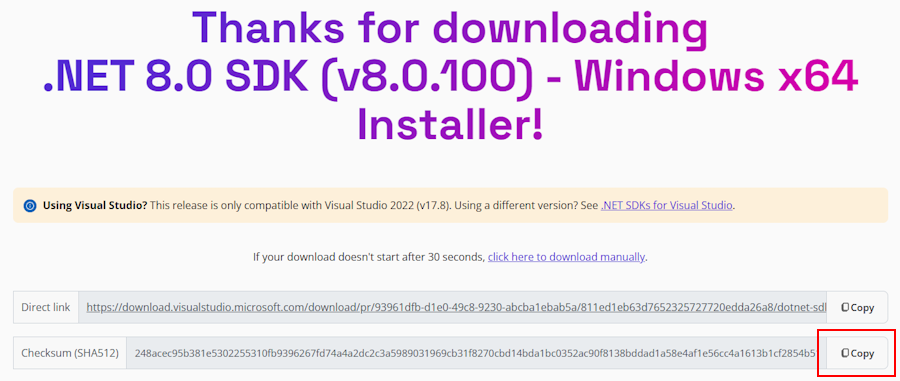
shasum -a 512 A parancs használatával kinyomtathatja a letöltött fájl ellenőrzőösszegét. A következő parancs például a dotnet-sdk-9.0.306-osx-x64.tar.gz fájl ellenőrzőösszegét jelenti:
$ shasum -a 512 dotnet-sdk-9.0.306-osx-x64.tar.gz
a9700f98e5aa4f70b2a08ddba2b1c6085106b0d17828bd719fdcef460b06c890b32d752fbff8e4659cd1ca4174b4b211b301fe682439ea9a24b6521ca5a64c69  dotnet-sdk-9.0.306-osx-x64.tar.gz
Hasonlítsa össze az ellenőrzőösszeget a letöltési webhely által megadott értékkel.
Ellenőrzőösszeg-fájl használata az ellenőrzéshez
A .NET kibocsátási megjegyzései egy ellenőrzőösszegfájlra mutató hivatkozást tartalmaznak, amellyel ellenőrizheti a letöltött fájlt. Az alábbi lépések bemutatják, hogyan töltheti le az ellenőrzőösszegfájlt, és hogyan ellenőrizheti a bináris .NET telepítését:
A https://github.com/dotnet/core/tree/main/release-notes/9.0#releases GitHub 9. .NET kibocsátási megjegyzésoldala egy Releases nevű szakaszt tartalmaz. Az ebben a szakaszban található táblázat az egyes .NET 9 kiadás letöltési és ellenőrzőösszegfájljaira hivatkozik. Az alábbi képen a .NET 8 kiadási táblázat látható hivatkozásként:
A .NET GitHub kiadási jegyzeteinek verziótáblázata Válassza ki a letöltött .NET verziójára mutató hivatkozást.
Az előző szakasz .NET SDK 9.0.306-ot használt, amely a .NET 9.0.10-es kiadásban található.
A kiadási lapon láthatja a .NET futtatókörnyezetet és .NET SDK-verziót, valamint az ellenőrzőösszegfájlra mutató hivatkozást. Az alábbi képen a .NET 8 kiadási táblázat látható hivatkozásként:
.NET ellenőrzőösszegeket tartalmazó letöltési táblázat Kattintson a jobb gombbal az Ellenőrzőösszeg hivatkozásra, és másolja a vágólapra.
Nyisson meg egy terminált.
Az ellenőrzőösszeg-fájl letöltésére használható
curl -O {link}.Cserélje le a következő parancs hivatkozását a másolt hivatkozásra.
curl -O https://builds.dotnet.microsoft.com/dotnet/checksums/9.0.10-sha.txtAz ellenőrzőösszegfájl és a .NET kiadási fájl ugyanazon könyvtárba való letöltésével a letöltött fájl ellenőrzéséhez használja a
shasum -a 512 -c {file}parancsot.Amikor az ellenőrzés sikeres, megjelenik az OK állapotú fájl:
$ shasum -a 512 -c 9.0.10-sha.txt
dotnet-sdk-9.0.306-osx-x64.tar.gz: OK
Ha a sikertelenként megjelölt fájlt látja, a letöltött fájl érvénytelen, ezért nem szabad használni.
$ shasum -a 512 -c 9.0.10-sha.txt
dotnet-sdk-9.0.306-osx-x64.tar.gz: FAILED
shasum: WARNING: 1 computed checksum did NOT match
Arm-alapú Mac gépek
A következő szakaszok ismertetik a .NET Arm-alapú Mac gépekre való telepítésekor megfontolandó szempontokat.
Elérésiút-különbségek
Arm-alapú Mac gépen a .NET összes Arm64-verziója a normál /usr/local/share/dotnet/ mappába van telepítve. A .NET SDK x64 verziójának telepítésekor azonban az /usr/local/share/dotnet/x64/dotnet/ mappába van telepítve.
Elérésiút-változók
Előfordulhat, hogy módosítani kell azokat a környezeti változókat, amelyek .NET adnak hozzá a rendszerútvonalhoz, például a PATH változót, ha a .NET SDK x64 és Arm64 verziói is telepítve vannak. Emellett egyes eszközök a DOTNET_ROOT környezeti változóra támaszkodnak, amelyet frissíteni kell, hogy a megfelelő .NET SDK telepítési mappára mutasson.
Hibaelhárítás
A problémák elhárításához az alábbi szakaszok érhetők el:
.NET elérhetővé tétele rendszerszintűen
Előfordulhat, hogy a rendszeren lévő alkalmazásoknak , beleértve a terminált is, meg kell találniuk, hogy hol van telepítve a .NET. A .NET macOS Installer csomagnak automatikusan konfigurálnia kell a rendszert. Ha azonban a manual telepítési módszert vagy a .NET telepítési szkriptet használta, hozzá kell adnia azt a könyvtárat, amelyben .NET telepítve volt a PATH változóhoz.
Egyes alkalmazások megkereshetik a DOTNET_ROOT változót, amikor megpróbálják meghatározni, hogy hol van telepítve a .NET.
A macOS-hez számos különböző shell érhető el, és mindegyik más profillal rendelkezik. Példa:
- Bash Shell: ~/.profile, /etc/profile
- Korn Shell: ~/.kshrc vagy .profile
- Z Shell: ~/.zshrc vagy .zprofile
Állítsa be a következő két környezeti változót a rendszerhéjprofilban:
DOTNET_ROOTEz a változó arra a mappára van beállítva, ahová a .NET telepítve lett, például
$HOME/.dotnet:export DOTNET_ROOT=$HOME/.dotnetPATHEnnek a változónak tartalmaznia kell a
DOTNET_ROOTmappát és aDOTNET_ROOT/toolsmappát is:export PATH=$PATH:$DOTNET_ROOT:$DOTNET_ROOT/tools
Kapcsolódó tartalom
Dolgozzon együtt velünk a GitHubon
A tartalom forrása a GitHubon található, ahol létrehozhat és áttekinthet problémákat és lekéréses kérelmeket is. További információért tekintse meg a közreműködői útmutatónkat.
