Megjegyzés
Az oldalhoz való hozzáféréshez engedély szükséges. Megpróbálhat bejelentkezni vagy módosítani a címtárat.
Az oldalhoz való hozzáféréshez engedély szükséges. Megpróbálhatja módosítani a címtárat.
A Microsoft Dynamics 365 Sustainability a Dataverse-re épülő modellalapú Power App. A felhasználók a natív Dataverse képességekkel kibővíthetik az adatmodellt, és felhasználhatják szén-dioxid-számításokban és egyéni jelentéskészítésben. Hozzáadhat egy attribútumot a Dataverse bármely Microsoft Dynamics 365 Sustainability táblájához, hivatkozhat rá számításokban a Power Fx használatával, és hozzáadhatja a rácsnézetekhez, valamint a szerkesztőűrlapokhoz.
Példák arra, hogy mikor érdemes kibővíteni a Microsoft for Sustainability adatmodellt, többek között a következő esetek:
- Előállított elemek társítása vásárolt villamosenergia-tevékenységhez
- Szökevénykibocsátás hozzárendelése laboratóriumhoz vagy lízingelt eszközökhöz
- Minősítse a vásárolt villamos energiát egyéni hatással
Az adatmodell kiterjesztésének részletes útmutatóját a cikk Példa: Elektromos mód táblázata című részében találja.
A Microsoft Dynamics 365 Sustainability kiterjesztése érdekében hajtsa végre a következő eljárásokat:
Hozzon létre egy új Dataverse táblát a szervezet adatainak rögzítéséhez. Például lásd: Új Dataverse tábla létrehozása.
Az új táblát közvetlenül a Dataverse-be betöltheti, vagy kibővítheti a Microsoft Dynamics 365 fenntarthatósági felhasználói felületet, hogy azt referenciaadatként betöltse a beágyazott Microsoft Dynamics 365 Sustainability-felületen. Például lásd: Ingest data.
Bankjegy
A táblázat nem használható referenciaadatként a számításokban. A Power Fx-szerkesztőben csak referenciaadatként használhatja.
Bővítse ki a Microsoft for Sustainability adatmodellt az új táblára mutató hivatkozással. Például lásd: Hivatkozáskeresés hozzáadása.
Adjon hozzáférést a Microsoft Dynamics 365 Sustainability számára az új táblához a Sustainability Service Application Role - Custom biztonsági szerepkör hozzárendelésével. Például lásd: Hozzáférés megadása az új táblához.
A Microsoft Dynamics 365 fenntarthatósági adatainak betöltése további attribútumokkal. Lásd például: Ingest data.
Használja a további attribútumokat a számításokban. Például lásd: Scope 3 közlekedési kibocsátások kiszámítása.
Módosítsa a rácsnézeteket és szerkessze az űrlapokat, hogy megjelenítsék az új attribútumokat. Például lásd: Adatnézetek testreszabása.
Hozzon létre egyedi Power BI jelentéseket az új attribútumokkal.
Tartsd szem előtt az alábbi információkat, miközben követed az előző lépéseket:
Ha a bővítmény egyszerű, például logikai érték, előfordulhat, hogy nem kell új Dataverse táblát létrehoznia, ahogy az 1. lépésben is látható. A 3. lépésben csak bővítsen ki egy Microsoft Dynamics 365 Sustainability táblát egy új logikai attribútummal. Ebben az esetben nincs szükség további egyedi táblára.
Ha külső táblát használ, adja hozzá az Olvasás jogosultságot a külső táblán a Sustainability Service Application Role - Custom szerepkörhöz. A szerepnek szervezeti szinten kell lennie.
Bankjegy
Ha egy tevékenység számítása szerint egy adott érték null vagy üres, és ha a rekordnak van értéke az adott egyéni keresőmezőhöz, biztosítsuk, hogy ez a biztonsági szerep hozzáférjen ehhez a másik táblához.
A Microsoft Dynamics 365 fenntarthatósági felhasználói felületen keresztül történő betöltés nem kötelező. A bonyolultabb bővítmények, például a harmadik féltől származó megoldásokra való hivatkozás esetén a hivatkozott adatok beolvasása valószínűleg máshol történik.
A rácsnézetek módosítása és az űrlapok szerkesztése csak akkor kényelmes, ha a kiterjesztett adatokat a Microsoft Dynamics 365 Sustainability rendszerben meg szeretné tekinteni vagy szerkeszteni.
Az egyedi Power BI-jelentések nem tartoznak e cikk hatálya alá.
A 4. lépésben való hozzáférés engedélyezéséhez és a szerkesztési űrlapok módosításához létre kell hoznia egy Dataverse-megoldást, és abban végre kell hajtania ezeket a lépéseket.
Műveletek
Új attribútumok megtekintése a Microsoft Dynamics 365 Sustainability rácsnézetében:
- A Microsoft Dynamics 365 Sustainability alkalmazásban szerkessze a rácsnézet oszlopait, adja hozzá a kívánt attribútumokat, és mentse a nézetet.
Űrlap hozzáadásához a Microsoft Dynamics 365 Sustainability rendszerben:
- A Power Appsban adjon hozzá egy meglévő űrlapot a Microsoft Dynamics 365 Sustainability tábla bővítéséhez, majd módosítsa a fő űrlapot egy új attribútum hozzáadásához.
Bankjegy
Ezt a lépést egy új Dataverse megoldásban kell teljesíteni.
Ha egy új táblát referenciaadatként szeretne elérhetővé tenni a Microsoft Dynamics 365 Sustainability rendszerben történő betöltéshez:
Módosítsa a referenciaadattáblát a Power Apps alkalmazásban egy új tábla hozzáadásához.
Adjon hozzá írási és hozzáfűzési jogosultságokat az adott táblához tartozó szerepkörhöz.
További információkért ezekről a műveletekről lásd a következő cikkeket:
- Dataverse dokumentáció
- A táblázatok a Dataverse-ben
- Oszlopok létrehozása és szerkesztése a Dataverse-ben a Power Apps segítségével
- Megoldások a Power Appsben
Biztonsági fogalmak a Microsoft Dataverse
Példa: Elektromos mód táblázat
Egyre több szállítmányozási és forgalmazási szervezet tér át a belső égésű motorokról a hibrid és teljesen elektromos megoldásokra. Ez a változás kissé bonyolultabbá teszi a Scope 3 4-es és 9-es kategóriák szén-dioxid-számítását, de szükséges szétválasztani és megérteni a járművek üzemanyag-forrásait a szén-dioxid-csökkentés eléréséhez. A Microsoft Dynamics 365 Fenntarthatóság egyszerű, a Power Apps használatával készített bővítmények révén biztosítja ezt a rugalmasságot.
Ebben a példában kibővíted az adatmodelledet, hogy figyelembe vedd az elektromos járművekkel kapcsolatos lehetőségeket, új adatokat fogadsz be, majd ezeket az adatokat felhasználod az újonnan csökkentett kibocsátások és néhány egyedi kibocsátási tényező kiszámítására. Ez a példa kód nélküli és kevés kódot igénylő testreszabásokat használ, amelyek a Microsoft Dynamics 365 Sustainability felhasználói felületét használják.
A példa végigvezet a következő lépéseken:
- Prerequisites
- Új Dataverse tábla létrehozása
- Oszlopok létrehozása a táblában
- Hozzáférés megadása az új táblához
- Tábla létrehozása
- Hivatkozáskeresés hozzáadása
- Adatnézetek testreszabása
- Adatok betöltése
- Számold ki a Scope 3 szállítási kibocsátásokat
- Számítási profil engedélyezése
- Kibocsátások megtekintése
Előfeltételek
Ehhez a példához a következő feltételeknek kell megfelelni:
- A Microsoft Dynamics 365 Sustainability már telepítve van.
- Jártasság a Microsoft Dynamics 365 Sustainability használatában.
- Jártasság fenntarthatósági gyakorlatokban, különösen a Scope 3 4. és 9. kategóriában: Szállítás és elosztás
- A Dataverse haladó szintű ismerete
- Rendszergazdai jogosultságok a táblák és biztonsági szerepkörök kezeléséhez Dataverse .
Új Dataverse tábla létrehozása
Kezdje a Dataverse-ben, amely egy kód nélküli vagy kevés kódot igénylő, üzleti alkalmazások fejlesztésére szolgáló megoldás. A Dataverse-hez a Power Apps segítségével lehet hozzáférni. További információért a Dataverse-ről lásd: Mi az a Microsoft Dataverse?.
Először hozz létre egy új táblázatot az új közlekedési és elosztási módok tárolására. Ez a táblázat az elektromos járművek hatékonysági szintjét mutatja. A táblázat használatával információkat adhat hozzá az elektromos hibrid járművekről, amelyeket az ellátási láncodban használsz szállításra és elosztásra.
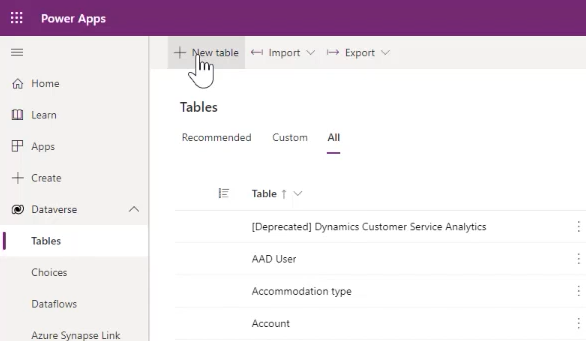
Nyissa meg a Power Apps alkalmazást.
A bal oldali navigációs panelen válassza a Dataverse lehetőséget, majd válassza a Táblák lehetőséget.
A felső menüsávon válassza a Új tábla lehetőséget.
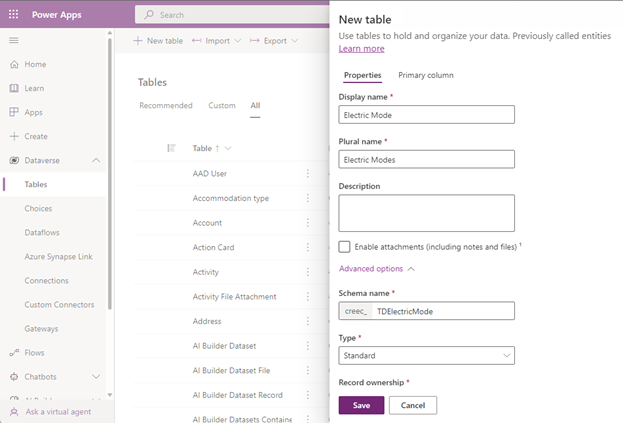
Az Új táblázat panelen adja meg a következő értékeket:
Tulajdonság Value Megjelenített név Elektromos üzemmód Többes szám neve Elektromos üzemmódok Séma neve TDElectricMode Bankjegy
Emlékezzen a séma teljes nevére, beleértve az öt karaktert is, amelyek a megadott név előtt vannak, későbbi használatra.
A Dataverse-táblák létrehozásával vagy szerkesztésével kapcsolatos további információkért lásd: Táblák létrehozása és szerkesztése a Power Apps használatával.
Válassza a Mentés lehetőséget a panel alján.
Oszlopok létrehozása a táblában
Ezután hozz létre új oszlopokat az Elektromos mód táblázatban. Ezeket az oszlopokat használjuk az adatokban és számításokban a különböző villamosítási szintek leírására.
Az egyik oszlop tartalmaz egy szorzótényezőt, amit a számításokban használsz, plusz egy leírásmező.
Az Elektromos mód táblázat oldalának Elektromos mód oszlopai és adatai szakaszában válassza a + lehetőséget egy oszlop hozzáadásához.
Bankjegy
Az oszlop Name tulajdonsága alapértelmezés szerint már létezik.
További információért az oszlopok létrehozásáról vagy szerkesztéséről lásd: Oszlopok létrehozása és szerkesztése a Dataverse-ben a Power Apps használatával.
Leírás oszlop létrehozása: Az Új oszlop panelen adja meg vagy válassza ki a következő értékeket:
Tulajdonság Value Megjelenített név Leírás Adattípus Egyetlen szöveges sor Format Szöveg Viselkedés Simple Required Optional Kereshető (Jelölje be a jelölőnégyzetet Igen) Séma neve Leírás Karakterek maximális száma 100 beviteliszerkesztő (IME) üzemmód Automatikus 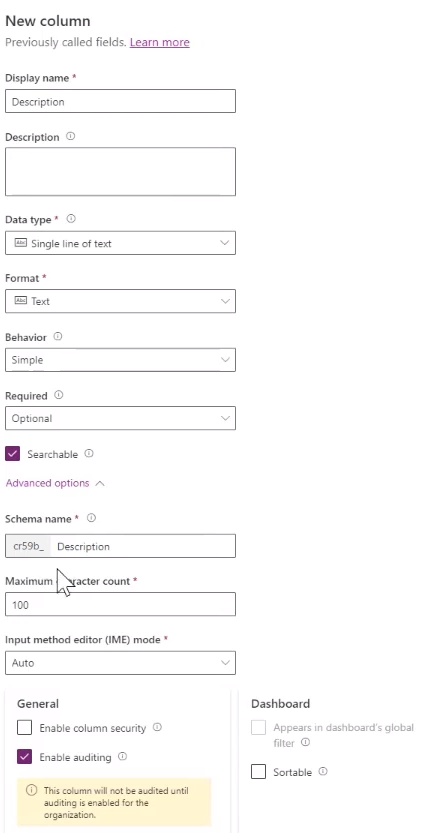
Válassza a Mentés lehetőséget a panel alján az oszlop mentéséhez.
Szorzó oszlop létrehozása: Új oszlop létrehozásához válassza ismét a(z) + elemet. Az Új oszlop panelen adja meg vagy válassza ki a következő értékeket:
Tulajdonság Value Megjelenített név Szorzó Adattípus Tízes számrendszer Viselkedés Simple Required Optional Kereshető (Jelölje be a jelölőnégyzetet Igen) 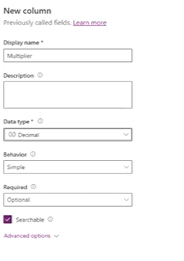
Válassza a Mentés lehetőséget a panel alján az oszlop mentéséhez.
Hozzáférés megadása az új táblához
Az új táblához hozzáférést kell biztosítania a Microsoft Dynamics 365 Sustainability számára.
Egy új böngészőablakban jelentkezzen be a Power Platform felügyeleti központba.
Válassza a Beállítások > Biztonság > Biztonsági szerepkörök lehetőséget.
Válassza ki a Fenntarthatósági szolgáltatás alkalmazásszerepkör – Egyéni szerepkört.
Az Egyéni entitások lapon adjon Olvasás (vagy Olvasás és Írás) hozzáférést az Elektromos mód táblához.
Válassza a Mentés és bezárás lehetőséget.
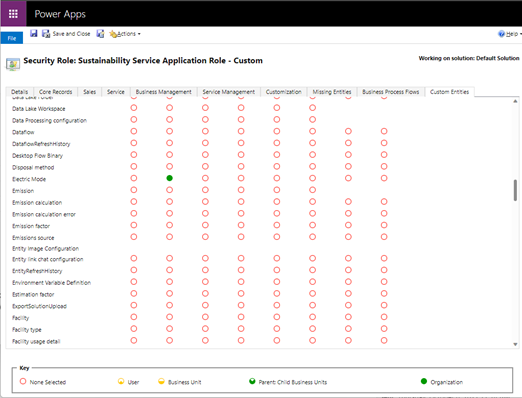
A tábla létrehozása
Töltse fel a táblázatot a flotta villamosítási típusaival. Ebben a példában adjuk hozzá őket a Power Query-n keresztül.
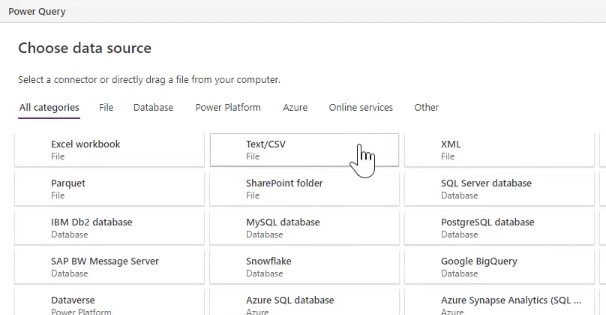
A Power Apps böngészőablakban a menüsávban válaszd ki a Import, majd válaszd a Adatok importálása.

Az Adatforrás kiválasztása ablakban válassza a Szöveg/CSV lehetőséget.
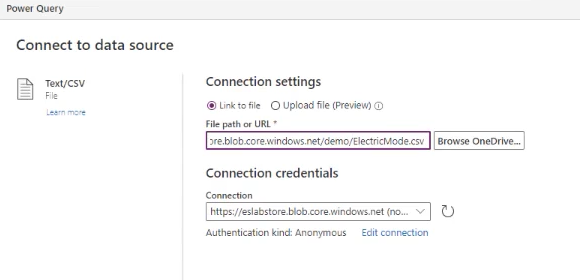
A Csatlakozás adatforráshoz ablakban, a Kapcsolati beállítások alatt adja meg az adatokat tartalmazó fájlt, majd az ablak alján válassza a Tovább lehetőséget.
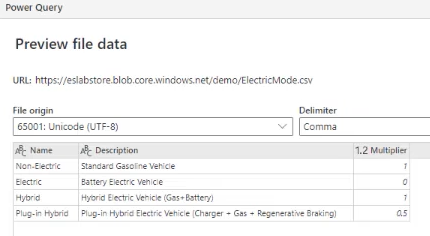
A Fájladatok előnézete ablakban ellenőrizze az adatokat, majd válassza a Tovább lehetőséget.
A következő képernyőn válassza a Tovább gombot.
A Táblázatok leképezése ablakban, a Betöltési beállítások alatt válassza a Betöltés meglévő táblába lehetőséget, majd válassza ki a Céltábla elemet (ebben az esetben a TDElectricMode táblát).
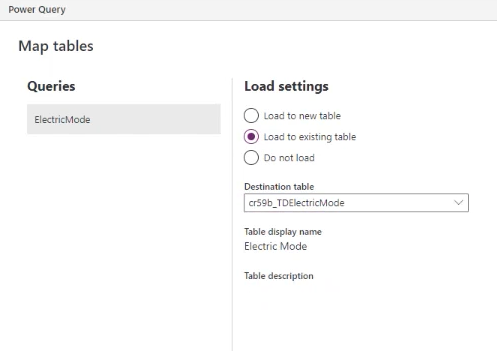
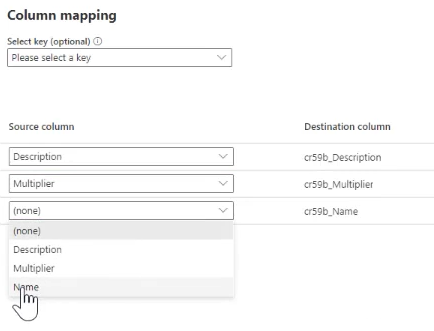
Miközben még a Táblaleképezés ablakban van, az Oszlopleképezés alatt képezze le a Leírás, a Szorzó és a Név oszlopokat. Válassza a Tovább gombot.
A Frissítési beállítások ablakban válassza a Közzététel lehetőséget.
Hivatkozáskeresés hozzáadása
Most hivatkozz a meglévő Scope 3 4-es kategória Szállítás és elosztás táblázatában található kiterjesztett táblára úgy, hogy hozzáadsz egy hivatkozáskeresést a Szállítás és elosztás táblázatból az Elektromos mód táblához.
A képernyő tetején, a navigációs útvonalon válassza a Táblázatok lehetőséget.
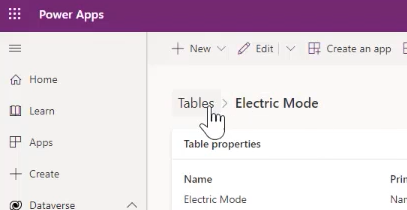
A Táblák képernyőn válassza a Összes lehetőséget, írja be a Szállítás kifejezést a jobb felső sarokban található keresőmezőbe, majd válassza a Szállítás és elosztás táblát.
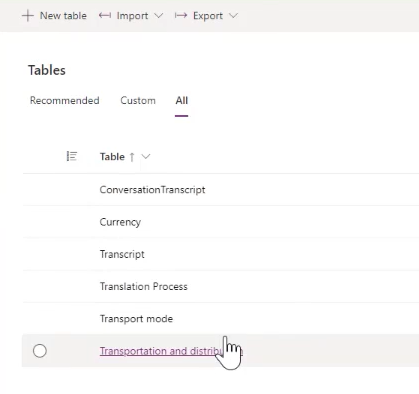
A Szállítás és elosztás tábla lapon, a Szállítás és elosztás oszlopai és adatai rácson válassza a + lehetőséget a keresőoszlop hozzáadásához.
Adja meg vagy válassza ki a következő értékeket:
- A Kijelzőnév mezőbe írja be a Jármű elektromos üzemmód értéket.
- A Adattípus alatt válassza a Keresés, majd a Keresés lehetőséget.
- A Kapcsolódó táblázatban válassza az Elektromos mód lehetőséget.
- A Séma neve és a Kapcsolat neve mezők automatikusan töltődnek ki.
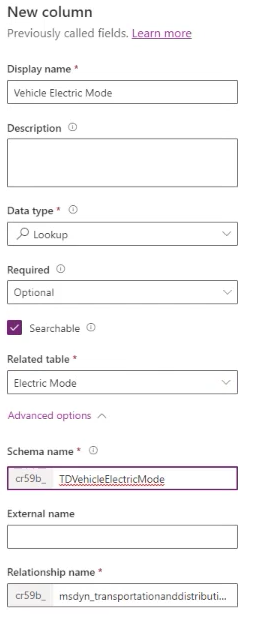
Válassza a Mentés lehetőséget.
Adatnézetek testreszabása
A Microsoft Dynamics 365 Sustainability lapon nyissa meg az Elektromos upstream szállítás és disztribúció oldalt, majd válassza az Oszlopok szerkesztése lehetőséget.
Az Oszlopok szerkesztése: Szállítás és elosztások oldalpanelen válassza az Oszlopok hozzáadása lehetőséget.
Válassza a Vehicle Electric Mode, majd a Close lehetőséget.
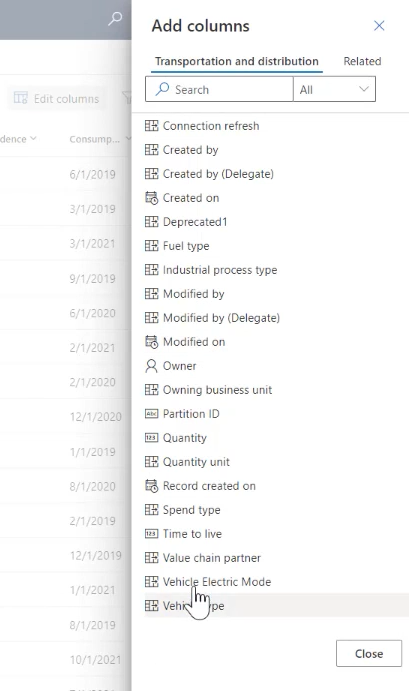
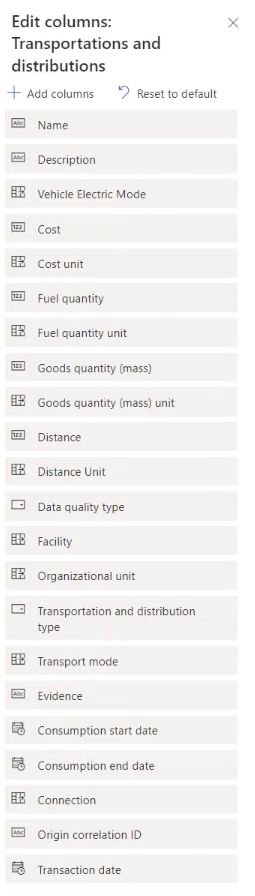
Szükség szerint módosítsa az oszlopok sorrendjét. Ebben az esetben helyezze át a(z) Jármű elektromos módja elemet úgy, hogy a Leírás után jelenjen meg. Ha végzett, válassza az Alkalmaz lehetőséget .
A menüsávon válassza a Nézet létrehozása, majd a Módosítások mentése az aktuális nézetbe lehetőséget.
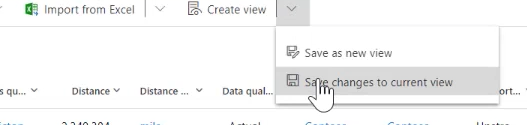
Azon az előugró ablakon, amelyen ez áll: A szűrők mentése megtörtént az aktuális nézethez, kattintson az OK gombra.
Adatok betöltése
Ezután töltse be a közlekedésre és elosztásra vonatkozó aktivitási adatokat, az új Electric Mode referenciaadatokat, valamint az adatok hozzárendeléséhez használt tényezőket. Mindegyik ilyen adattípus ugyanazt a folyamatot követi.
Az adatokat négyféleképpen lehet beolvasni a Microsoft Dynamics 365 Sustainability rendszerbe, amellyel az adatok nagyjából bármilyen forrásból beolvashatók:
- Manually
- Excel- vagy CSV-fájlokból
- Új kapcsolatok a Power Query-n keresztül
- Előre felépített összekötők
Ebben az esetben állíts be új kapcsolatot a Power Query-n keresztül.
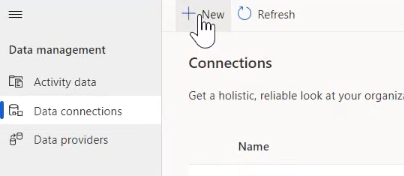
A Microsoft Dynamics 365 Sustainability bal oldali navigációs panel Adatkezelés területén válassza az Adatkapcsolatok lehetőséget, majd az Új lehetőséget.
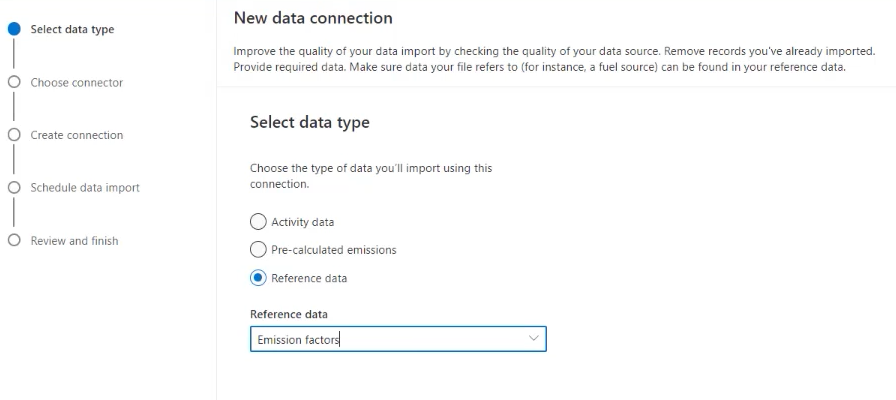
Az Adattípus kiválasztása képernyőn válassza a Referenciaadatok, a Kibocsátási tényezők, majd a Tovább lehetőséget.
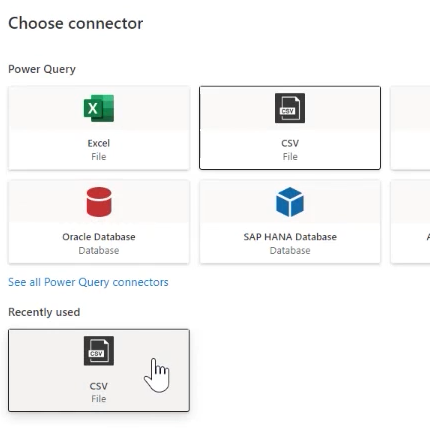
Az Összekötő kiválasztása képernyőn válassza a CSV-fájl lehetőséget.
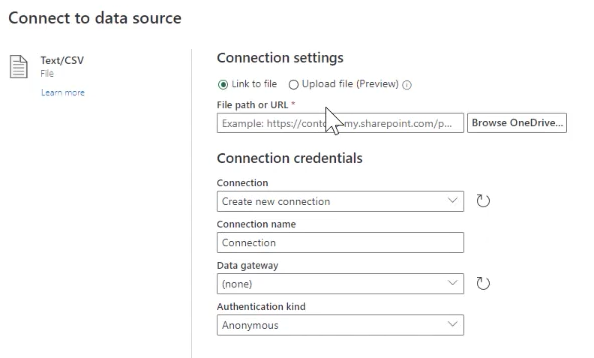
A Csatlakozás az adatforráshoz képernyőn válassza ki a csatolni kívánt CSV-fájlt, majd kattintson a Tovább gombra.
A Fájladatok előnézetének megjelenítése képernyőn ellenőrizze az adatokat, majd válassza az Adatok átalakítása lehetőséget.
A Power Query menüsávban válaszd ki a Map to entity. A Leképezés CDM-entitásra ablakban válassza az Automatikus leképezés lehetőséget, majd válassza az OK lehetőséget.
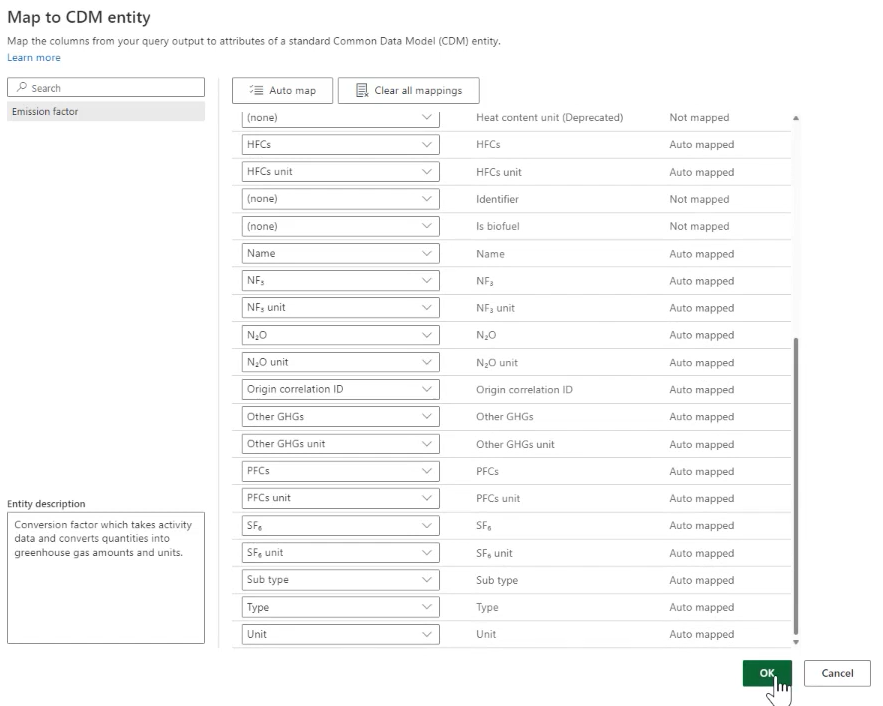
Az Adatimportálás ütemezése képernyőn válassza a Tovább gombot.
Az Áttekintés és befejezés képernyő Név mezőjébe írja be a Továbbfejlesztett elektromos üzemmód tényezői kifejezést, majd válassza a Kapcsolódás lehetőséget.
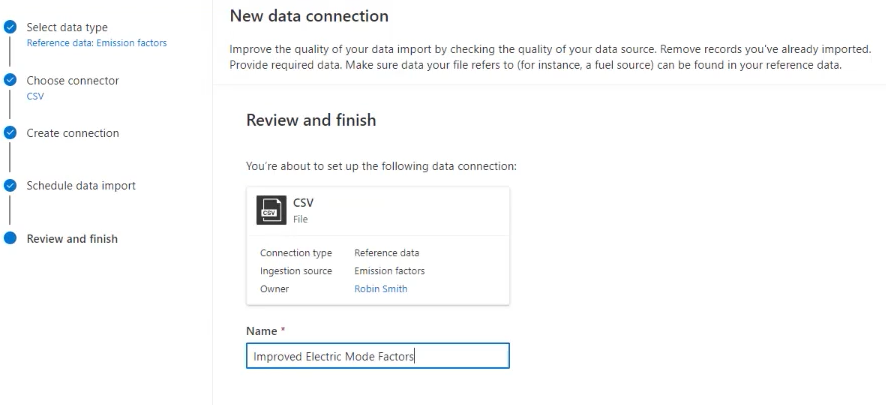
Ha elkészült, válassza a Kész lehetőséget.
Számold ki a Scope 3 szállítási kibocsátásokat
A következő lépés a Scope 3 szállítási kibocsátások kiszámítása. A számításokhoz használja a következő módszereket:
- Használj előre összeállított számítási modelleket.
- Számítások testreszabása.
- Hozz saját faktorkönyvtáraidat.
- Importálja az előre kiszámított kibocsátásokat.
Ebben a helyzetben használj egyedi adatokat és képleteket, hogy pontosabb eredményeket érj el a szervezeted számára. Használhatja a meglévő kibocsátási tényezőket, vagy szükség szerint frissítheti azokat. További információért a kibocsátási tényezők frissítéséről lásd: Kibocsátási tényezők.
A bal oldali navigációs panelen a Számítások alatt válaszd ki a Számítási modellek elemet, majd válaszd az Új lehetőséget.
Válassza ki + elemet a forrás hozzáadásához. A Forrás részletei panelen adja meg vagy válassza ki a következő értékeket:
Field Value Kategória neve Elektromos járművekhez kapcsolódó upstream T&D Tevékenységadatok 4. Beszállítói szállítás és elosztás 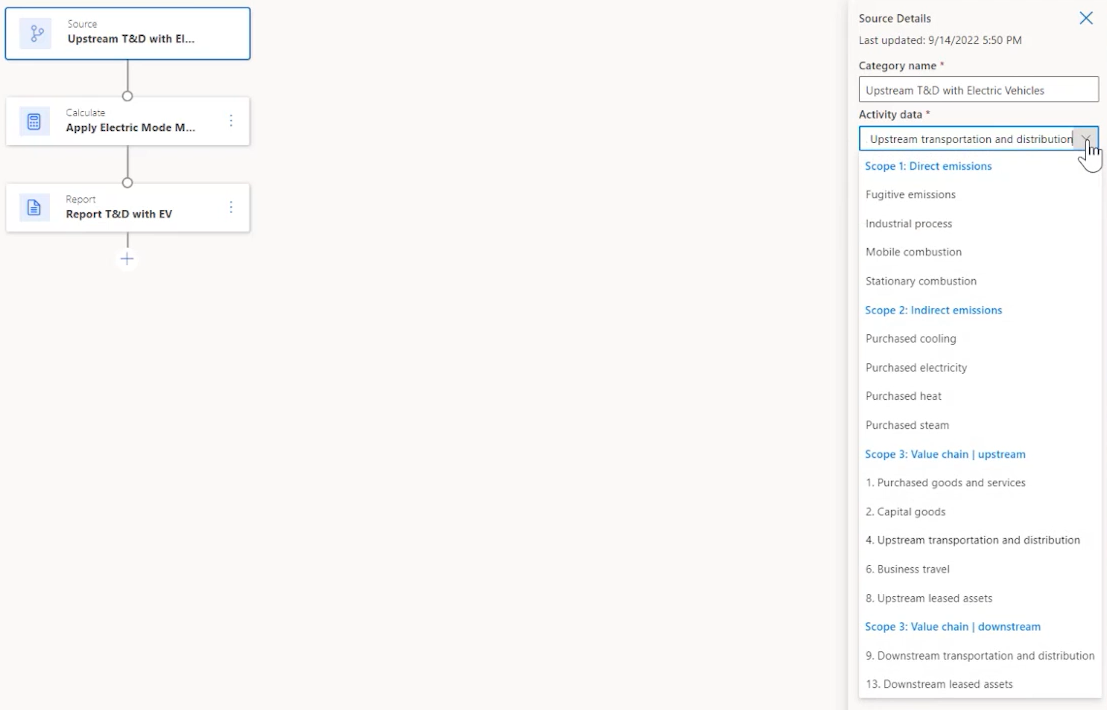
Válassza a(z) + elemet a Számítás hozzáadásához. A(z) Calculate Details panelen adja meg vagy válassza ki a következő értékeket:
Field Value Kategória neve Elektromos üzemmód szorzójának alkalmazása A calculate függvény definiálása (A táblázat után másolja és írja be a szöveget, szükség szerint módosítva a változókat. Változtasd cr59b-t a környezetedben megadott előtagra.) Kimeneti egység Távolság mértékegység Kimeneti változó neve EVDistance Activity.msdyn_distance*Activity.cr59b_tdvehicleelectricmode.cr59b_multiplier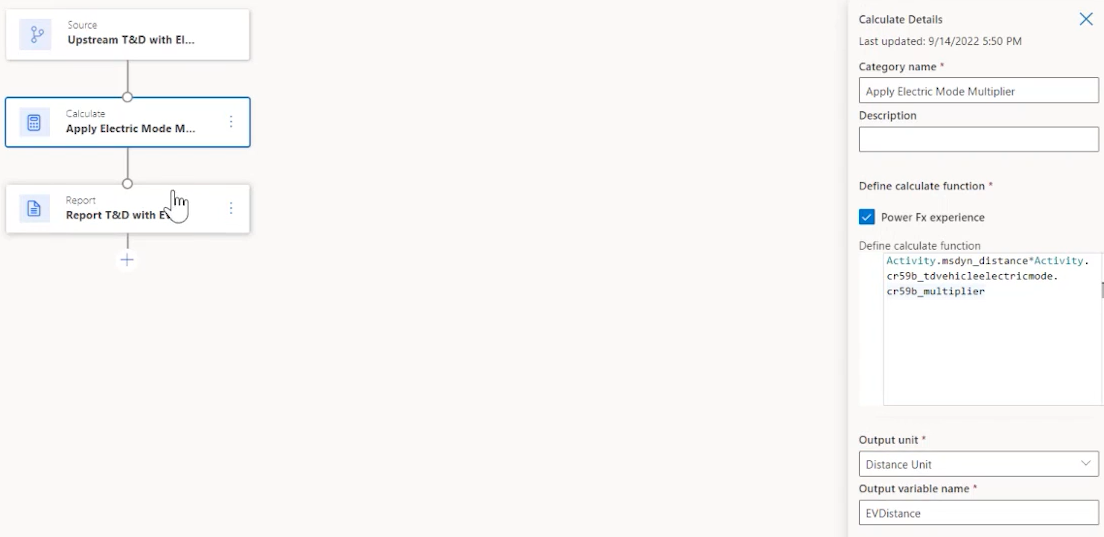
A Jelentés hozzáadásához válassza a(z) + elemet. A(z) Jelentés részletei ablaktáblán adja meg vagy válassza ki a következő értékeket:
Field Value Kategória neve Jelentse a T&D-t EV-vel Kibocsátási jelentés értéke EVDistance Kibocsátási tényező tára Elektromos üzemmód tényezői Kibocsátási tényező Szállítási mód 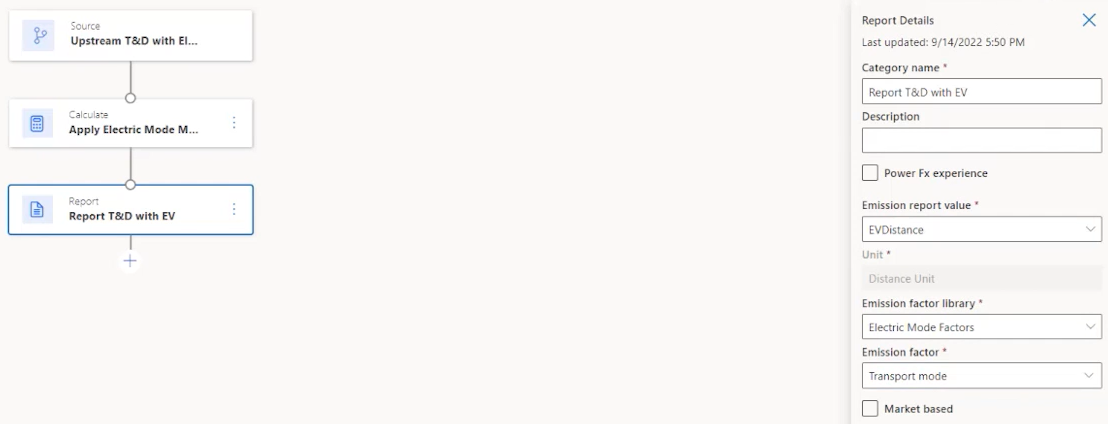
Válassza a Mentés lehetőséget.
Számítási profil engedélyezése
A számítási profilok szűkítik az adatokat a számításhoz és szabályozzák a számítás gyakoriságát.
A bal oldali navigációs panelben a Számítások alatt válaszd ki a Számítási profilokat, majd válaszd az Új számítási profilt.
A Számítási profil beállítása képernyőn adja meg vagy válassza ki a következő értékeket, majd válassza a Tovább gombot:
Field Value Számítási profil neve Upstream T&D elektromos járművekkel (futtatás) Kibocsátási forrás 4. Beszállítói szállítás és elosztás A számításban szerepeltetni kívánt tevékenységi adatok Elektromos üzemmód | Adatokat tartalmazó Számítási modell Upstream T&D elektromos járművekhez kapcsolódó 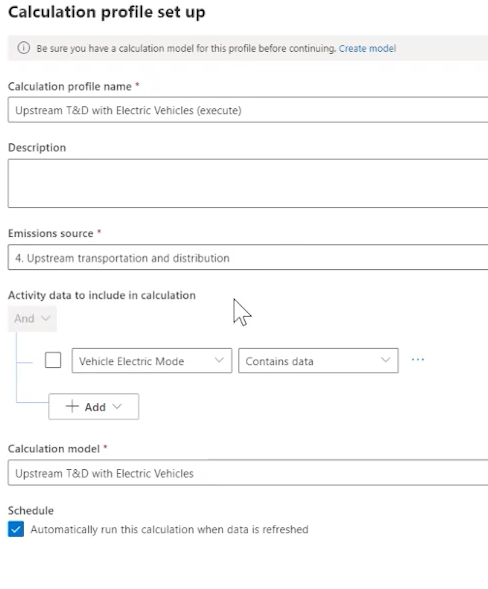
Ellenőrizze az eredményeket, és hagyja futni.
Kibocsátások megtekintése
Most már láthatja a kibocsátáscsökkentési projekt eredményeit.
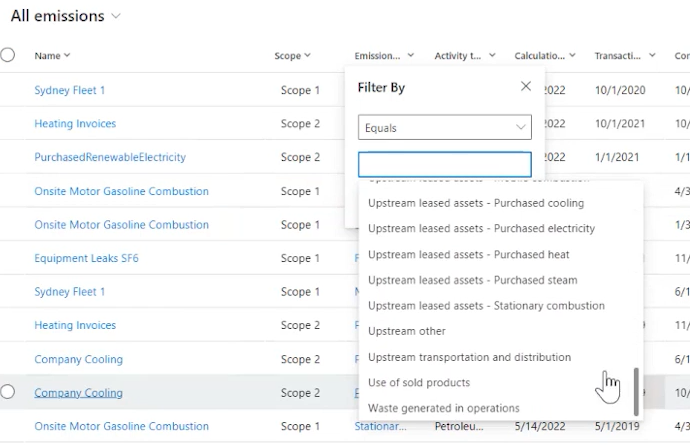
A bal oldali navigációs panelben válaszd ki az Analitika elemet, majd az Összes emisszió elemet.
Az Összes kibocsátás oldalon szűrje az Kibocsátás oszlopot upstream szállítás és elosztás szerint.
Kapcsolódó információ
Microsoft fenntarthatósági adatmodell
Kibocsátási tényezők
Rekordok egyedisége a Microsoft Dynamics 365 Sustainabilityben.