Attribútumok szinkronizálása életciklus-munkafolyamatokhoz
A munkafolyamatok konkrét feladatokat tartalmaznak, amelyek a megadott végrehajtási feltételek alapján automatikusan futtathatók a felhasználóknál. Az automatikus munkafolyamat-ütemezés az employeeHireDate és az employeeLeaveDateTime felhasználói attribútumok alapján támogatott a Microsoft Entra ID-ban.
Az életciklus-munkafolyamatok teljes kihasználása érdekében a felhasználók kiépítését automatizálni kell, és szinkronizálni kell az ütemezéshez kapcsolódó attribútumokat.
Releváns attribútumok ütemezése
Az alábbi táblázat az ütemezésre (eseményindítóra) vonatkozó attribútumokat és a támogatott szinkronizálási módszereket mutatja be.
| Attribútum | Típus | A HR bejövő kiépítésében támogatott | A Microsoft Entra Csatlakozás felhőszinkronizálás támogatása | A Microsoft Entra Csatlakozás Sync támogatása |
|---|---|---|---|---|
| employeeHireDate | DateTimeOffset | Igen | Igen | Igen |
| employeeLeaveDateTime | DateTimeOffset | Igen | Igen | Igen |
Feljegyzés
Az employeeLeaveDateTime manuális beállítása csak felhőalapú felhasználók számára speciális engedélyeket igényel. További információ: Az employeeLeaveDateTime tulajdonság konfigurálása egy felhasználó számára
Ez a dokumentum bemutatja, hogyan állíthatja be a szinkronizálást a helyszíni Microsoft Entra Csatlakozás felhőszinkronizálásból vagy a Microsoft Entra Csatlakozás a szükséges attribútumokhoz.
Feljegyzés
Az Active Directoryban nincs megfelelő EmployeeHireDate vagy EmployeeLeaveDateTime attribútum. Ha a helyszíni AD-ből szinkronizál, azonosítania kell egy használható attribútumot az AD-ben. Ennek az attribútumnak sztringnek kell lennie.
Az EmployeeHireDate és az EmployeeLeaveDateTime formázásának ismertetése
Az EmployeeHireDate és az EmployeeLeaveDateTime dátumokat és időpontokat tartalmaz, amelyeket meghatározott módon kell formázni. Ez azt jelenti, hogy előfordulhat, hogy a forrásattribútum értékét egy olyan formátummá kell konvertálnia, amelyet az EmployeeHireDate vagy az EmployeeLeaveDateTime elfogad. Az alábbi táblázat a várt formátumot vázolja fel, és egy példakifejezést tartalmaz az értékek konvertálásáról.
| Eset | Kifejezés/formátum | Cél | További információ |
|---|---|---|---|
| Workday–Active Directory–felhasználói kiépítés | FormatDateTime([StatusHireDate], "yyyyy-MM-ddzzz", "yyyyyMMddHmmss.fZ") | Helyszíni AD-sztringattribútum | Attribútumleképezések a Workdayhez |
| SuccessFactors to Active Directory User Provisioning | FormatDateTime([endDate], "M/d/yyy hh:mm:ss tt","yyyyMddHHmmss.fZ") | Helyszíni AD-sztringattribútum | Az SAP sikerességi tényezőinek attribútumleképezései |
| Egyéni importálás az Active Directoryba | A következő formátumban kell lennie: "yyyyMdDHmmss.fZ" | Helyszíni AD-sztringattribútum | Attribútumleképezések bármely más rekordrendszerhez |
| Microsoft Graph Felhasználói API | A következő formátumban kell lennie: "YYYY-MM-DDThh:mm:ssZ" | EmployeeHireDate és EmployeeLeaveDateTime | |
| Workday to Microsoft Entra user provisioning | Használhat közvetlen leképezést. Nincs szükség kifejezésre, de az EmployeeHireDate és az EmployeeLeaveDateTime időrészének módosításához használható | EmployeeHireDate és EmployeeLeaveDateTime | |
| SuccessFactors to Microsoft Entra user provisioning | Használhat közvetlen leképezést. Nincs szükség kifejezésre, de az EmployeeHireDate és az EmployeeLeaveDateTime időrészének módosításához használható | EmployeeHireDate és EmployeeLeaveDateTime |
A kifejezésekről további információt a Microsoft Entra ID-ban található attribútumleképezések kifejezéseinek írására vonatkozó referencia című témakörben talál.
A táblázatban szereplő kifejezéspéldák az SAP endDate és a StatusHireDate for Workday függvényt használják. Választhat azonban különböző attribútumokat is.
Használhatja például a StatusContinuousFirstDayOfWork függvényt a Workday statusHireDate értéke helyett. Ebben az esetben a kifejezés a következő:
FormatDateTime([StatusContinuousFirstDayOfWork], , "yyyy-MM-ddzzz", "yyyyMMddHHmmss.fZ")
Az alábbi táblázat felsorolja a javasolt attribútumokat és azok forgatókönyv-javaslatait.
| HR-attribútum | HR-rendszer | Eset | Microsoft Entra attribútum |
|---|---|---|---|
| StatusHireDate | Workday | Asztalos | EmployeeHireDate |
| StatusContinuousFirstDayOfWork | Workday | Asztalos | EmployeeHireDate |
| StatusDateEnteredWorkforce | Workday | Asztalos | EmployeeHireDate |
| StatusOriginalHireDate | Workday | Asztalos | EmployeeHireDate |
| StatusEndEmploymentDate | Workday | Elválasztó | EmployeeLeaveDateTime |
| StatusResignationDate | Workday | Elválasztó | EmployeeLeaveDateTime |
| StatusRetirementDate | Workday | Elválasztó | EmployeeLeaveDateTime |
| StatusTerminationDate | Workday | Elválasztó | EmployeeLeaveDateTime |
| startDate | SAP SF | Asztalos | EmployeeHireDate |
| firstDateWorked | SAP SF | Asztalos | EmployeeHireDate |
| lastDateWorked | SAP SF | Elválasztó | EmployeeLeaveDateTime |
| endDate | SAP SF | Elválasztó | EmployeeLeaveDateTime |
További attribútumokért tekintse meg a Workday attribútumreferenciát és az SAP SuccessFactors attribútumreferenciát.
Az idő fontossága
Az ütemezett munkafolyamatok időzítési pontosságának biztosítása érdekében fontos megfontolni a következő szempontokat:
- Az attribútum időrészét ennek megfelelően kell beállítani, például a
employeeHireDatenap elején egy időpontnak kell lennie, például 13:00 vagy 17:00 óra, aemployeeLeaveDateTimenap végén pedig 9 és 11 óra között kell lennie. - A munkafolyamatok nem futnak az attribútumban megadott időnél korábban, de a bérlő ütemezése (alapértelmezett 3 óra) késleltetheti a munkafolyamat futtatását. Ha például 8:00-ra állítja be a
employeeHireDatebérlői ütemezést, de a bérlői ütemezés csak 9:00-ig fut, a munkafolyamat addig nem lesz feldolgozva. Ha egy új alkalmazott 8:00-kor kezdődik, az időpontot egy ehhez hasonló időpontra (kezdési időpont – bérlői ütemezés) szeretné beállítani, hogy az az alkalmazott érkezése előtt fusson. - Javasoljuk, hogy ha ideiglenes hozzáférési bérletet (TAP) használ, állítsa be a maximális élettartamot 24 órára. Ezzel biztosíthatja, hogy a TAP nem járt le, miután egy másik időzónában lévő alkalmazottnak küldték. További információ: Ideiglenes hozzáférési jogosultság konfigurálása a Microsoft Entra-azonosítóban jelszó nélküli hitelesítési módszerek regisztrálásához.
- Az adatok importálásakor tisztában kell lennie azzal, hogy a forrás hogyan és hogyan biztosít időzóna-információkat a felhasználók számára, hogy esetleg módosításokat végezzenek az időzítés pontosságának biztosítása érdekében.
Egyéni szinkronizálási szabály létrehozása a Microsoft Entra Csatlakozás cloud sync for EmployeeHireDate szolgáltatásban
Az alábbi lépések végigvezetik egy szinkronizálási szabály felhőszinkronizálással történő létrehozásán.
- A Microsoft Entra Felügyeleti központban keresse meg a >Hibrid felügyeleti>Microsoft Entra Csatlakozás.
- Válassza a Microsoft Entra Csatlakozás felhőszinkronizálás kezelése lehetőséget.
- A Konfiguráció területen válassza ki a konfigurációt.
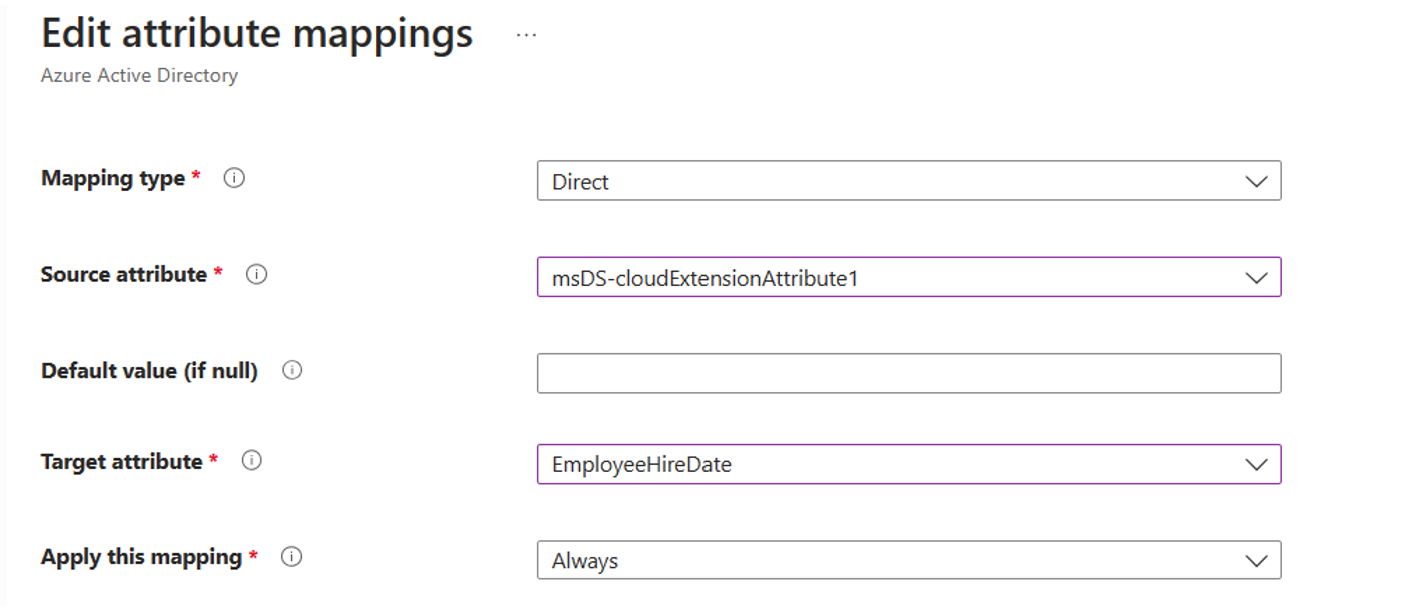
- Kattintson a Kattintás gombra a leképezések szerkesztéséhez. Ez a hivatkozás megnyitja az Attribútumleképezések képernyőt .
- Válassza az Attribútum hozzáadása lehetőséget.
- Adja meg a következő adatokat:
- Leképezés típusa: Közvetlen
- Forrásattribútum: msDS-cloudExtensionAttribute1
- Alapértelmezett érték: Hagyja üresen
- Célattribútum: employeeHireDate
- A leképezés alkalmazása: Mindig
- Válassza az Alkalmazás lehetőséget.
- Az Attribútumleképezések képernyőn az új attribútumleképezésnek kell megjelennie.
- Válassza a Séma mentése lehetőséget.
További információ az attribútumokról: Attribútumleképezés a Microsoft Entra Csatlakozás felhőszinkronizálásban.
Egyéni szinkronizálási szabály létrehozása a Microsoft Entra Csatlakozás for EmployeeHireDate szolgáltatásban
Az alábbi példa végigvezeti egy egyéni szinkronizálási szabály beállításán, amely szinkronizálja az Active Directory attribútumot az employeeHireDate attribútummal a Microsoft Entra ID-ban.
- Nyisson meg egy PowerShell-ablakot rendszergazdaként, és futtassa
Set-ADSyncScheduler -SyncCycleEnabled $falseaz ütemező letiltásához. - Nyissa meg a Start\Microsoft Entra Csatlakozás\ alkalmazást, és nyissa meg a Szinkronizálási szabályok szerkesztőt
- Győződjön meg arról, hogy a felül lévő irány Bejövő értékre van állítva.
- Válassza a Szabály hozzáadása lehetőséget.
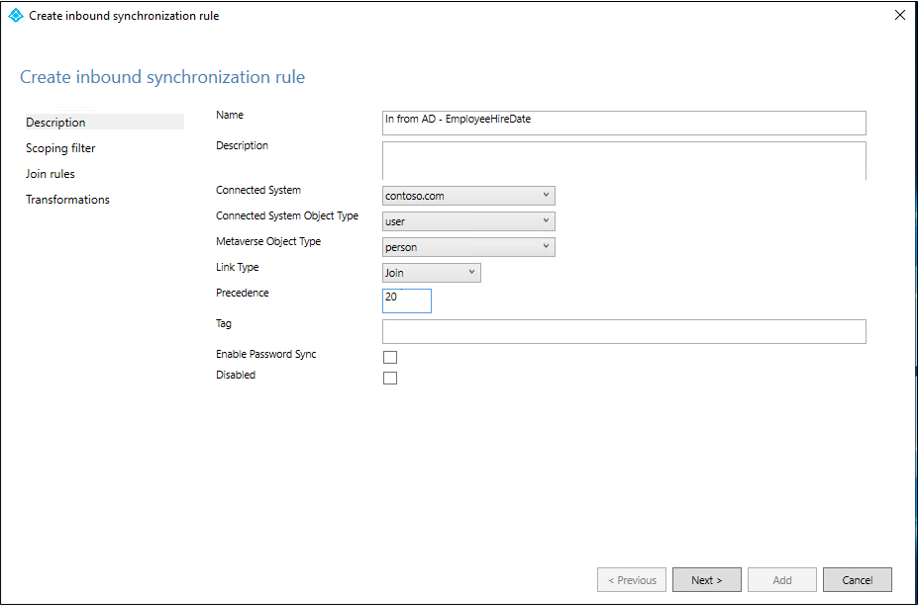
- A Bejövő szinkronizálási szabály létrehozása képernyőn adja meg a következő adatokat, és válassza a Tovább gombot.
- Név: In from AD – EmployeeHireDate
- Csatlakozás rendszer: contoso.com
- Csatlakozás rendszerobjektum típusa: felhasználó
- Metaverzum objektumtípus: személy
- Precedencia: 20
- A Hatókörszűrő képernyőjén válassza a Tovább gombot .
- Az Illesztés szabályok képernyőn válassza a Tovább gombot.
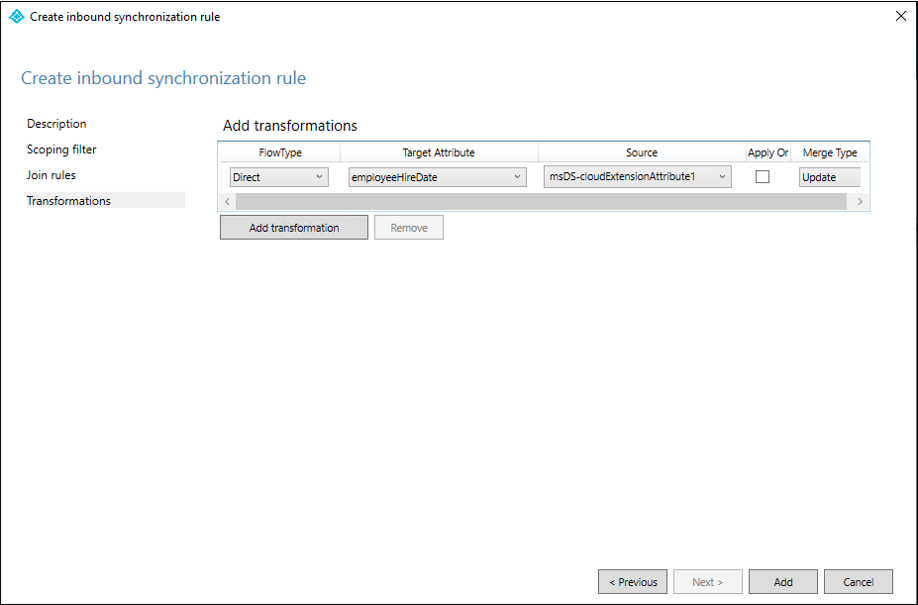
- Az Átalakítások képernyőn az Átalakítások hozzáadása csoportban adja meg az alábbi információkat.
- FlowType: Direct
- Célattribútum: employeeHireDate
- Forrás: msDS-cloudExtensionAttribute1
- Válassza a Hozzáadás lehetőséget.
- A Szinkronizálási szabályok szerkesztőjében győződjön meg arról, hogy a felső irány kimenőre van állítva.
- Válassza a Szabály hozzáadása lehetőséget.
- A Kimenő szinkronizálási szabály létrehozása képernyőn adja meg a következő adatokat, és válassza a Tovább gombot.
- Name: Out to Microsoft Entra ID – EmployeeHireDate
- Csatlakozás rendszer: <a bérlő>
- Csatlakozás rendszerobjektum típusa: felhasználó
- Metaverzum objektumtípus: személy
- Precedencia: 21
- A Hatókörszűrő képernyőjén válassza a Tovább gombot .
- Az Illesztés szabályok képernyőn válassza a Tovább gombot.
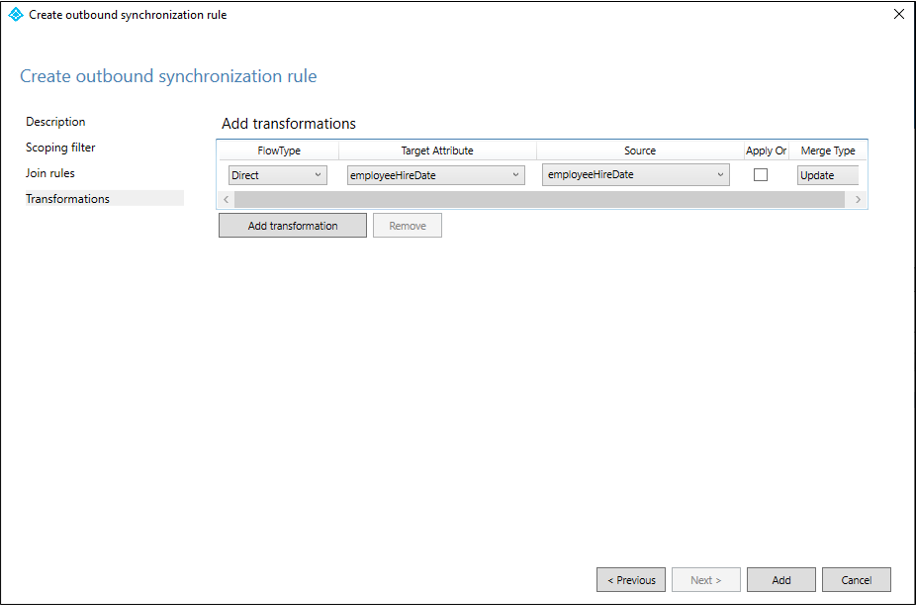
- Az Átalakítások képernyőn az Átalakítások hozzáadása csoportban adja meg az alábbi információkat.
- FlowType: Direct
- Célattribútum: employeeHireDate
- Forrás: employeeHireDate
- Válassza a Hozzáadás lehetőséget.
- A Szinkronizálási szabályok szerkesztő bezárása
- Engedélyezze újra az ütemezőt a futtatással
Set-ADSyncScheduler -SyncCycleEnabled $true.
Feljegyzés
- Az msDS-cloudExtensionAttribute1 egy példaforrás.
- A Microsoft Entra Csatlakozás 2.0.3.0-val
employeeHireDatekezdődően a rendszer hozzáadja az alapértelmezett "Out to Microsoft Entra ID" szabályhoz, így a 10–16. lépés nem szükséges. - A Microsoft Entra Csatlakozás 2.1.19.0-tól
employeeLeaveDateTimekezdve a rendszer hozzáadja az alapértelmezett "Out to Microsoft Entra ID" szabályhoz, így a 10–16. lépés nem szükséges.
További információ: Szinkronizálási szabály testreszabása és az alapértelmezett konfiguráció módosítása.
Attribútumleképezés szerkesztése a kiépítési alkalmazásban
Miután beállította a kiépítési alkalmazást, szerkesztheti annak attribútumleképezését. Az alkalmazás létrehozásakor lekérheti a HRM és az Active Directory közötti alapértelmezett leképezések listáját. Innen szerkesztheti a meglévő leképezést, vagy hozzáadhat új leképezést.
A leképezés frissítéséhez tegye a következőket:
Jelentkezzen be a Microsoft Entra felügyeleti központba legalább globális Rendszergazda istratorként.
Keresse meg az Identity>Applications>Enterprise-alkalmazásokat.
Nyissa meg a kiépített alkalmazást.
Válassza a Kiépítés lehetőséget, majd válassza az Attribútumleképezés szerkesztése lehetőséget.
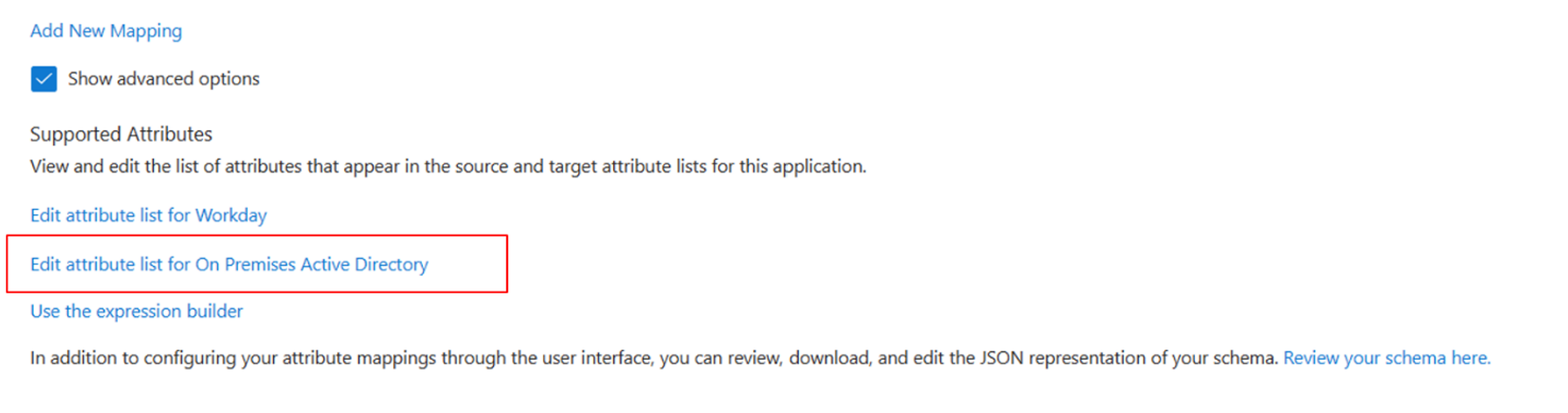
Válassza a Speciális beállítások megjelenítése lehetőséget, majd válassza a Helyszíni Active Directory attribútumlistájának szerkesztését.
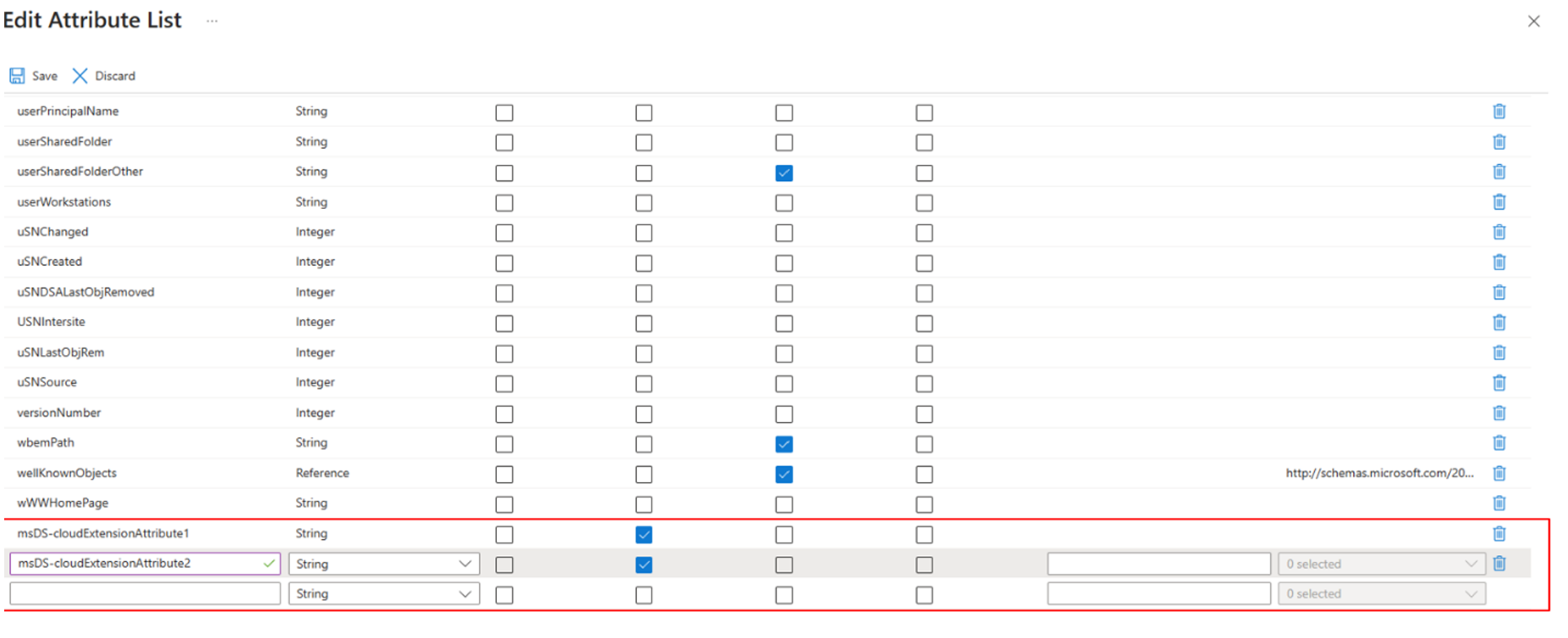
Adja hozzá a típussztringként létrehozott forrásattribútumot vagy attribútumokat, és jelölje be a jelölőnégyzetet.
Feljegyzés
A hozzáadott forrásattribútumok száma és neve attól függ, hogy mely attribútumokat szinkronizálja az Active Directoryból.
Válassza a Mentés lehetőséget.
Innen le kell képeznie a HRM-attribútumokat a hozzáadott Active Directory-attribútumokhoz. Ehhez adjon hozzá új leképezést egy kifejezéssel.
A kifejezésnek meg kell egyeznie a Understanding EmployeeHireDate és az EmployeeLeaveDateTime formázási szakaszban található formázásokkal .
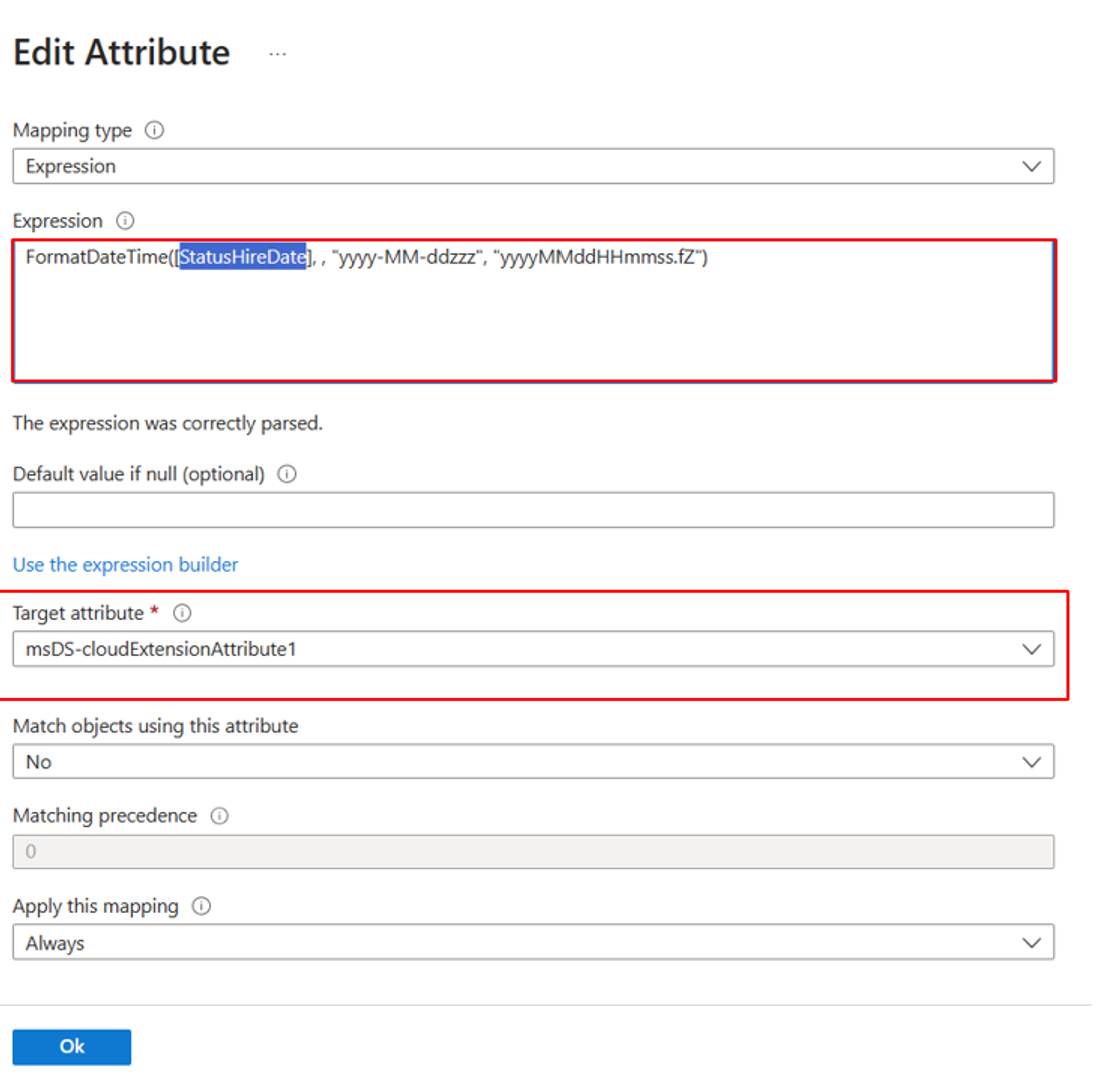
Válassza az OK gombot.
Az attribútumértékek ellenőrzése a Microsoft Entra-azonosítóban
A Microsoft Entra ID felhasználói objektumaiban ezen tulajdonságokon beállított értékek áttekintéséhez használhatja a Microsoft Graph PowerShell SDK-t. Példa:
# Import Module
Import-Module Microsoft.Graph.Users

# Define the necessary scopes
$Scopes =@("User.Read.All", "User-LifeCycleInfo.Read.All")

# Connect using the scopes defined and select the Beta API Version
Connect-MgGraph -Scopes $Scopes


# Query a user, using its user ID, and return the desired properties
$user = Get-MgUser -UserID "9093a415-2968-48b5-808b-a1a6f006f7a3" -Property EmployeeLeaveDateTime
$User.EmployeeLeaveDateTime
