Megjegyzés
Az oldalhoz való hozzáféréshez engedély szükséges. Megpróbálhat bejelentkezni vagy módosítani a címtárat.
Az oldalhoz való hozzáféréshez engedély szükséges. Megpróbálhatja módosítani a címtárat.
Vonatkozik: ✅a Microsoft Fabric SQL-adatbázisra
A Fabric Migration Assistant importálhatja a séma metaadatait egy DACPAC-fájlból, és végigvezetheti az adatok Fabric cél SQL-adatbázisába való másolásán.
Előfeltételek
Mielőtt hozzákezd, győződjön meg arról, hogy a következő előfeltételek teljesülnek.
- Aktív kapacitással a Microsoft Fabric munkaterületre van szüksége.
- A forrás SQL Server példány és a Microsoft Fabric közötti kommunikációhoz telepítenie kell egy on-premises adatátjárót.
- További információ: A hozzáférés helyszíni adatforrásokhoz a Data Factoryben a Microsoft Fabricben.
- Regisztrálja az adatátjárót a forrásadatbázishoz földrajzilag legközelebbi gépen.
- Ellenőrizze, hogy az átjáró elérhető-e a Fabric portálon a Settings>Kapcsolatok és átjárók kezelése>Helyszíni adatátjárók.
- Ellenőrizze, hogy az újonnan regisztrált átjáró megjelenik-e a listában, és készen áll-e az adatmigrálás megkezdése előtt.
- Átjáróhasználathoz létrehozott és engedélyezett FABRIC SQL-kapcsolat. A migrálási másolási műveletek egy átjárói futtatókörnyezeten keresztül zajlanak. Ha a gateway használata nem engedélyezett a Fabric SQL kapcsolaton, az adatmásolási műveletek meghibásodnak.
- A forrás SQL Server adatbázisból létrehozott DACPAC-fájl. A fájlok létrehozásának
.dacpacmódjáról további információt a DACPAC kinyerése adatbázisból című témakörben talál.
SQL-adatbázis létrehozása Fabric kapcsolatban
A helyszíni adatátjáró regisztrálása után hozzon létre egy Fabric SQL-kapcsolatot, és engedélyezze azt átjáróhasználathoz.
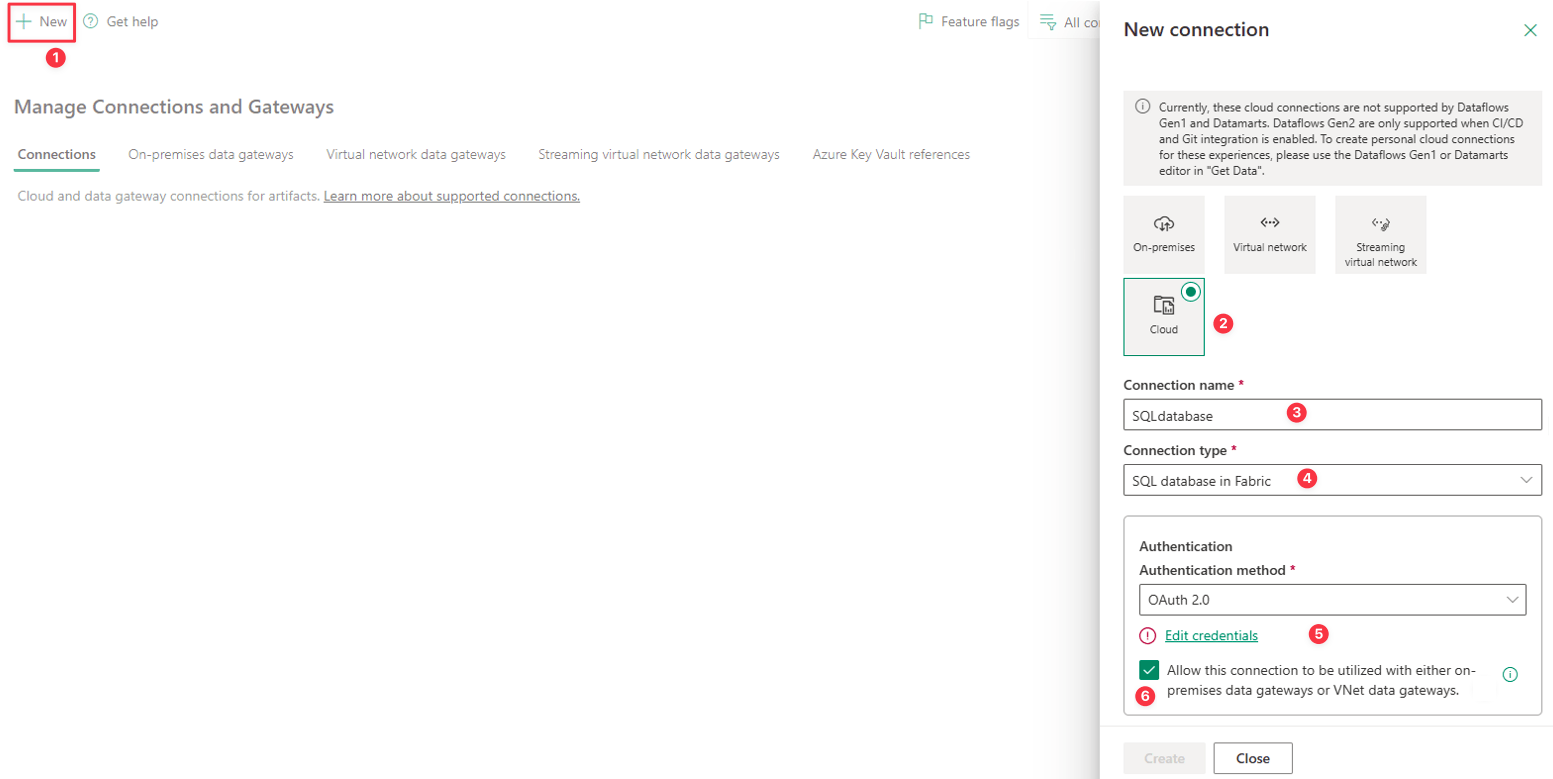
- A Microsoft Fabric portálon válassza a Settings lehetőséget. 1. Válassza a Kapcsolatok és átjárók kezelése, majd az Új lehetőséget.
- Az Új kapcsolat panelen válassza a Felhő lehetőséget.
- Adja meg a kapcsolat nevét.
- Válassza SQL-adatbázist a Fabric kapcsolattípusként.
- Konfigurálja a hitelesítést, például az OAuth 2.0-t.
- A kapcsolati beállítások között válassza az Engedélyezze a kapcsolat használatát helyszíni vagy virtuális hálózati adatátjárókkal. Erre a beállításra azért van szükség, mert a migrálási másolási műveletek átjáró futtatókörnyezeten keresztül futnak. Ha nem engedélyezi az Fabric SQL-kapcsolatot átjáróhasználathoz, az adatmásolási műveletek meghiúsulnak.
- Válassza a Létrehozás lehetőséget a kapcsolat létrehozásához.
Indítsa el a Migration Assistant alkalmazást
Miután konfigurálta a helyszíni adatátjárót, és létrehozta a Fabric SQL-kapcsolatot, készen áll a Migration Assistant elindítására.
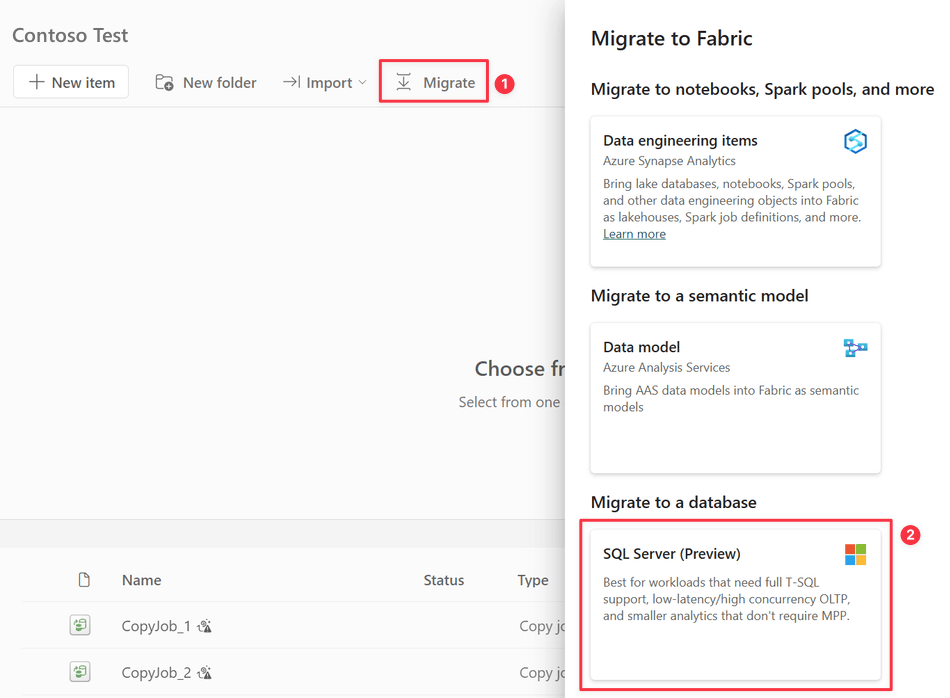
- A Fabric portálon lépjen a saját munkaterületére. Az eszköztáron válassza a Migrate lehetőséget a Migration Assistant elindításához.
- A Migrate to Fabric panel Migrate to a database területén válassza a SQL Server (előzetes verzió) lehetőséget.
- Az Áttekintés lapon tekintse át az információk áttelepítésekor várható tudnivalókat , és válassza a Tovább gombot.
1. lépés: Séma másolása
A forrás kiválasztásakor töltsd fel a DACPAC fájlt a forrás SQL Server környezetéből.
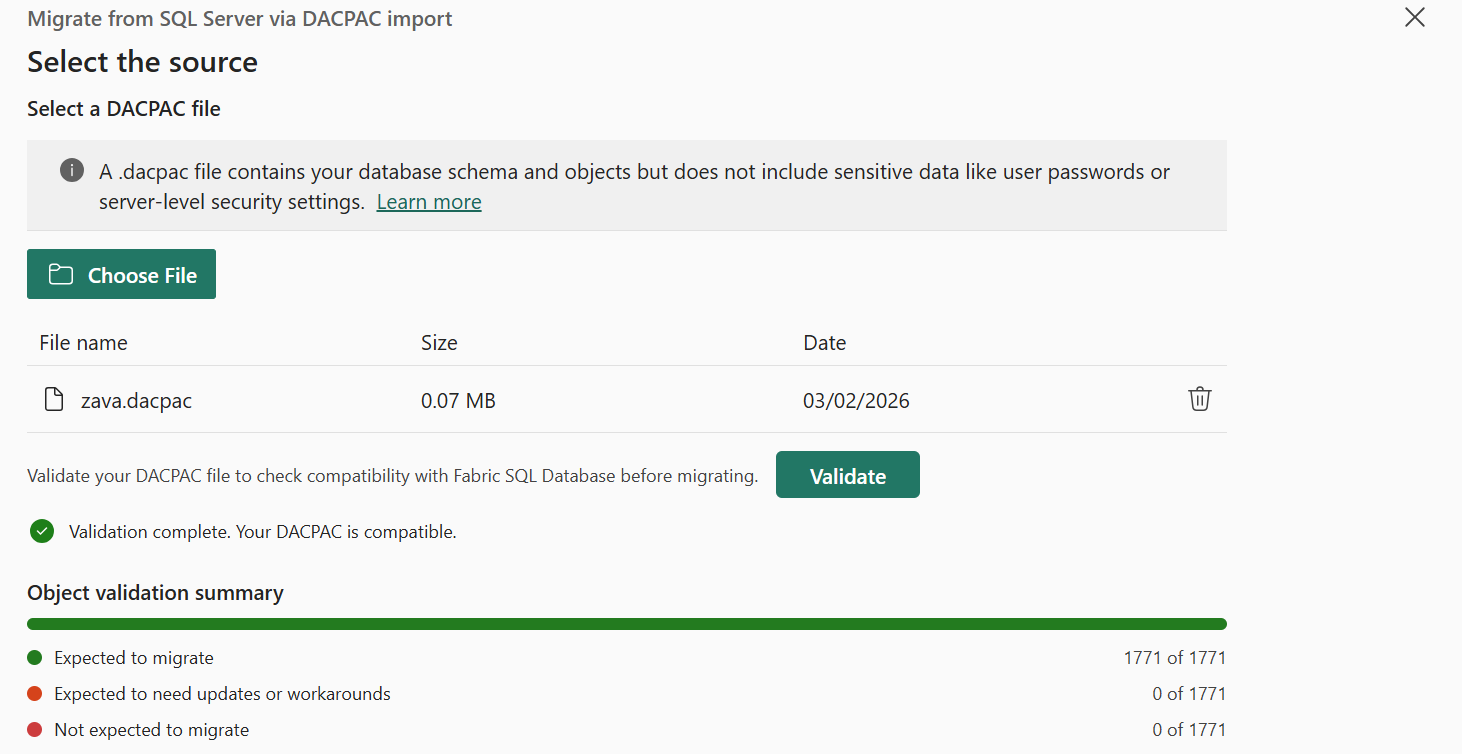
Amikor ez a lépés befejeződik:
- Létrejön egy migrálási munkamenet.
- A sémaelemzés automatikusan indul.
2. lépés: Séma validálása (opcionális)
A forrás kiválasztása után, miután feltöltöd a DACPAC fájlt, válaszd a Validát, hogy ellenőrizd a DACPAC kompatibilitenciát a Fabric SQL Database-szel, mielőtt beállítanád a célállomást.
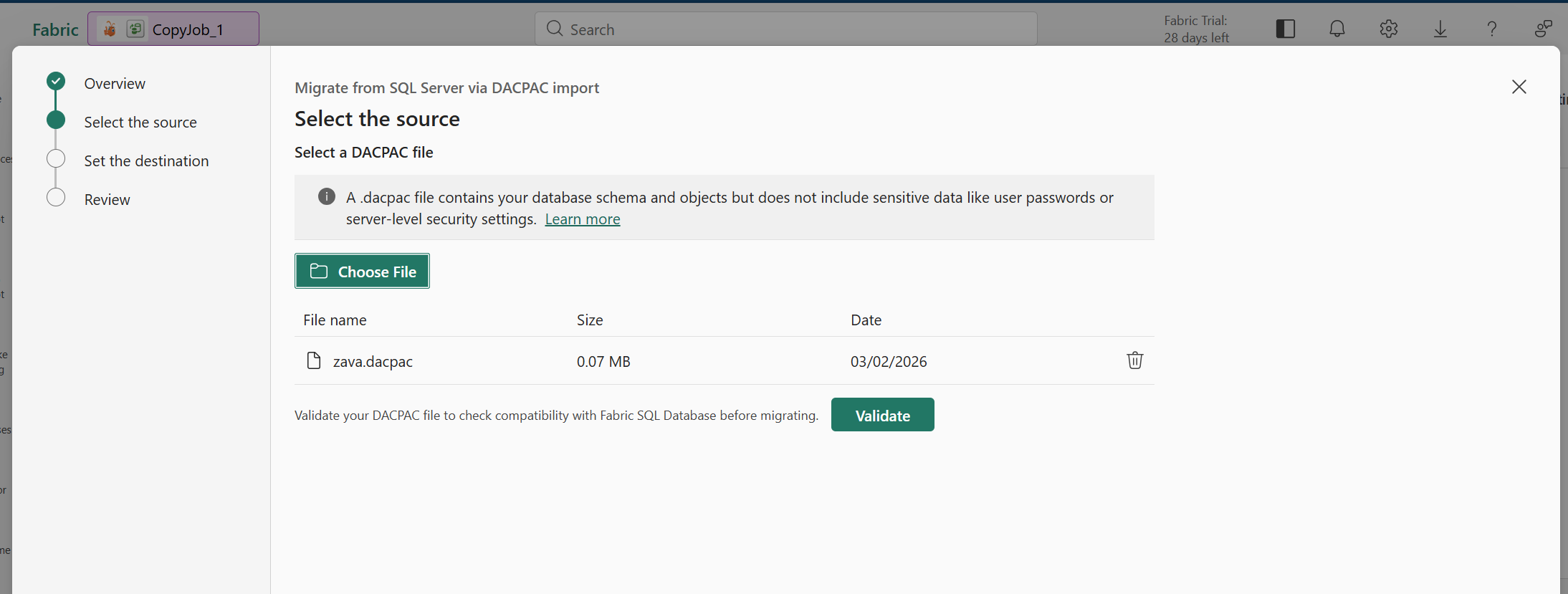
Nézze át az Objektum Validációs Összefoglalót, hogy azonosítsa azokat az objektumokat, amelyeknek várhatóan migrálnak, frissítésre van szükségük, vagy nem várják a migrációt.
Oldd meg a kompatibilitási problémákat, mielőtt folytatnád a migrációt.
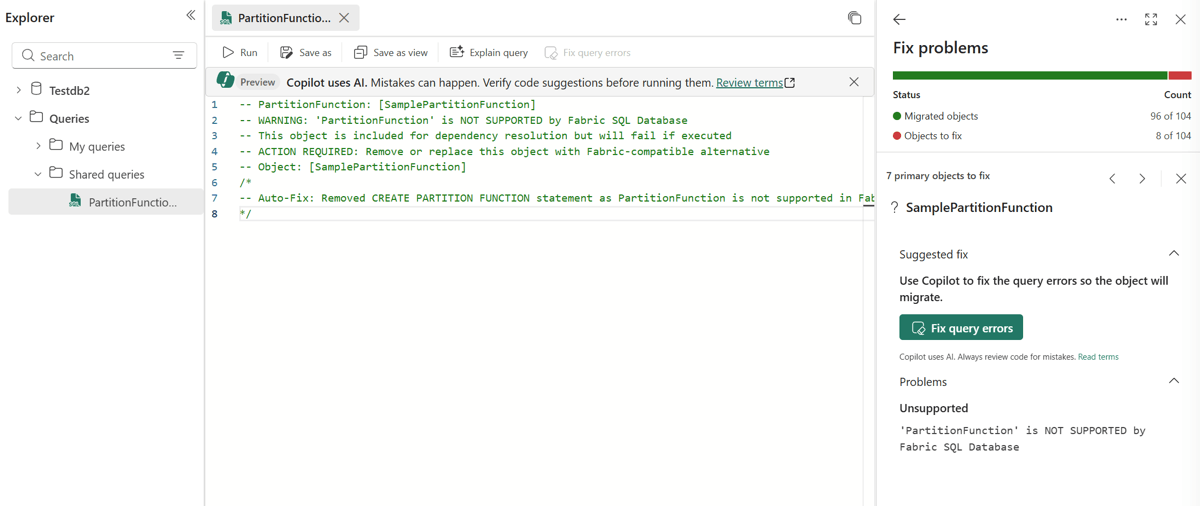
3. lépés: Javítsd ki a szkripthibákat
A Migration Assistant elemzi a DACPAC sémaobjektumait, és kategorizálja őket a Fabric sql-adatbázissal való kompatibilitás alapján.
Most már tiszta képe van arról, hogy mit migrálhat változtatás nélkül, és mi igényel figyelmet. A függő objektumok áttelepítése előtt fel kell oldania az elsődleges objektumokat. A kezdeti sémamigrálást meghiúsuló adatbázis-objektumok esetén:
- Migrált és sikertelen objektumok megtekintése. Tekintse át a javasolt javításokat az asszisztensben.
- Tekintse át az inkompatibilitás okait. Támogatott módosítások alkalmazása nem kompatibilis objektumokra.
- A javítások alkalmazása után újraértékelje az objektumokat.
Előfordulhat például, hogy szintaxisbeli összeférhetetlenségeket azonosítunk, és megjelenik a lekérdezési hibák javítása gomb, amely egy T-SQL-szkript kijavítását vagy kerülő megoldását szolgálja.
4. lépés: Készülj a másolatra
A Másolás előkészítése lépés előkészíti az adatbázissémát az új SQL-adatbázisban. A séma készen áll az adatáthelyezésre a Fabric Copy Job másolási feladatában. Ez a lépés csökkenti a másolási hibákat, és javítja a teljesítményt az adatmigrálás során.
- Másolja ki a létrehozott előkészítési szkriptet.
- Futtassa a szkriptet a Lekérdezésszerkesztőban a kívánt SQL-adatbázison.
5. lépés: Adatok másolása
Válassz 5-öt. Másolj adatokat a Migration Assistant-ba.
Válassza a Másolási feladat használata lehetőséget. Nevezze el a feladatot, majd a Létrehozás gombra kattintva nyissa meg a Feladat másolása varázslót.
Forráskonfiguráció:
Az Adatforrás kiválasztása területen töltse ki az alábbi információkat.
- Forrástípusként válassza a SQL Server adatbázis lehetőséget.
- Válassza ki vagy hozza létre a forráskapcsolatot.
- Adja meg az SQL Server példány és az adatbázis részleteit.
- Válassza ki a forrás SQL Server példányhoz való csatlakozáshoz használt helyszíni adatátjárót.
- Válassza ki a hitelesítést. Használja a Szervezeti fiók lehetőséget.
- Ha a titkosítás nincs engedélyezve a forrás SQL Server-példányon, tiltsa le a titkosítást a beállítások között.
- Válassza a Következőlehetőséget.
Táblák kijelölése:
- Az Adatok kiválasztása területen válassza ki a migrálni kívánt táblákat.
- Győződjön meg arról, hogy a célséma már létezik (a séma migrálásából), és válassza a Tovább gombot.
Áttekintés és futtatás:
- Oszlopleképezések áttekintése.
- Válassza a Másolás módot.
- Tekintse át az összegzést.
- Válassza a Mentés és futtatás lehetőséget.
Monitorozás:
A másolási feladat előrehaladásának figyeléséhez ellenőrizze a következő értékeket:
- Sorok olvasása és írása
- Táblánkénti állapot
- Migrálási hibák, ha vannak ilyenek
Elháríthatja a hibákat, és szükség szerint újrafuttathatja a táblákat.
Miután a másolási feladat sikeresen befejeződött, térjen vissza a Migration Assistant alkalmazáshoz, és jelölje meg a másolási feladatot befejezettként.
6. lépés: Véglegesítsd a példányt
A 6. A Véglegesítés Másolás lépése befejezi az adatmigrációt, és lehetővé teszi a megmaradt elemek, mint a korlátozások, triggerek és indexek, hogy az adatbázist a kívánt állapotba hozza.
Másolja ki a lekérdezést a Véglegesítés másolása ablakból, és futtassa a lekérdezésszerkesztőben.
A lépés végén az irányított migrálási folyamat befejeződött.
Áttelepítés utáni szempontok
A migrálás befejezése után:
- Alkalmazás-lekérdezések és számítási feladatok ellenőrzése.
- Alkalmazáskapcsolati sztringek frissítése.
- Tekintse át az SQL Database teljesítményét és kompatibilitását Fabric funkciókban.