Megjegyzés
Az oldalhoz való hozzáféréshez engedély szükséges. Megpróbálhat bejelentkezni vagy módosítani a címtárat.
Az oldalhoz való hozzáféréshez engedély szükséges. Megpróbálhatja módosítani a címtárat.
A következőre vonatkozik:✅SQL-adatbázis a Microsoft Fabric rendszerben
Minden Fabric SQL-adatbázis egy párosított SQL Analytics-végponttal jön létre. Ez lehetővé teszi az összes jelentéskészítési lekérdezés futtatását az adatok OneLake másolatán anélkül, hogy zavart okozna az éles környezetben. Minden jelentéskészítő lekérdezést az SQL Analytics-végponton kell futtatnia. Az SQL-adatbázist közvetlenül csak azokhoz a jelentésekhez kérdezheti le, amelyek a legfrissebb adatokat igénylik.
Előfeltételek
- Már meglévő szövetkapacitásra van szüksége. Ha nem, kezdjen el egy Fabric próbaverziót.
- Hozzon létre egy új munkaterületet , vagy használjon egy meglévő Fabric-munkaterületet.
- Hozzon létre egy új SQL-adatbázist , vagy használjon egy meglévő SQL-adatbázist.
- Fontolja meg az AdventureWorks-mintaadatok betöltését egy új SQL-adatbázisban.
Az SQL Analytics-végpont elérése
Az SQL Analytics-végpont több módon is lekérdezhető a T-SQL használatával:
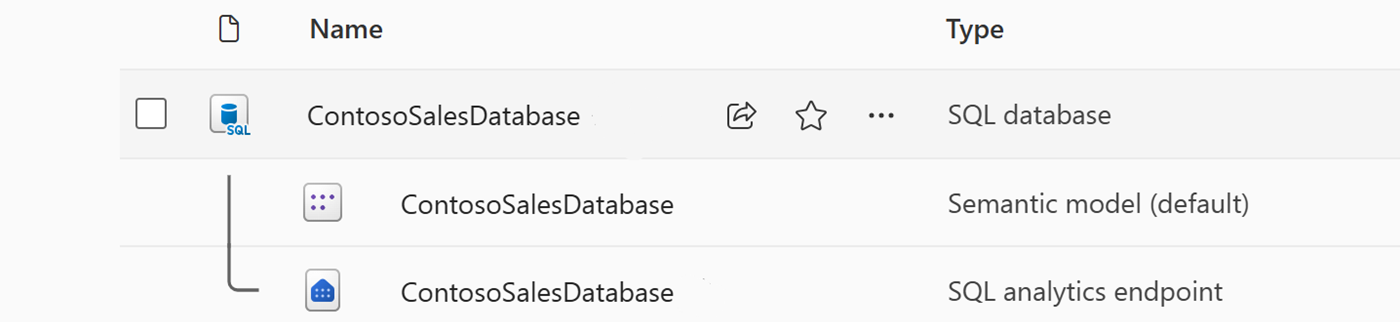
Az első a munkaterületen keresztül történik. Minden SQL-adatbázis egy SQL Analytics-végponttal van párosítva. Az SQL Analytics-végpont mindig az SQL-adatbázis elem alatt jelenik meg a munkaterület listában. Bármelyiket elérheti, ha név szerint választja ki őket a listából.
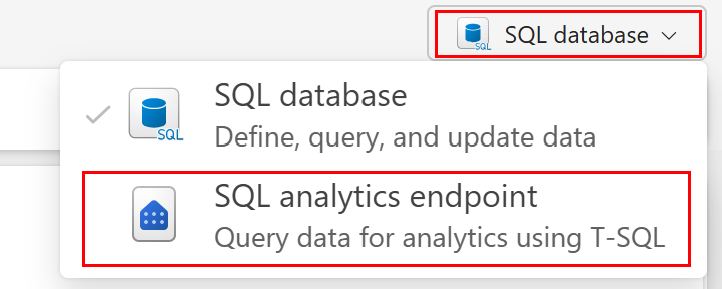
Az SQL Analytics-végpont az SQL-lekérdezésszerkesztőből is elérhető. Ez különösen hasznos lehet az adatbázis és az SQL Analytics-végpont közötti váltáskor. A jobb felső sarokban található legördülő menüvel válthat a szerkesztőről az elemzési végpontra.
Az SQL Analytics-végpont saját SQL-kapcsolati karakterlánc is rendelkezik, ha közvetlenül olyan eszközökről szeretné lekérdezni, mint
SQL Server Management Studio vagya Visual Studio Code . A kapcsolati sztring lekéréséhez tekintse meg az SQL-kapcsolati sztring megkeresését.
Az SQL Analytics-végpont lekérdezése
Nyisson meg egy meglévő adatbázist néhány adattal, vagy hozzon létre egy új adatbázist , és töltse be mintaadatokkal.
Bontsa ki a Object Explorer, és jegyezze fel az adatbázisban lévő táblákat.
Válassza a replikációs menüt a szerkesztő tetején, és válassza a Replikáció figyelése lehetőséget.
Megjelenik egy lista, amely az adatbázisban lévő táblákat tartalmazza. Ha ez egy új adatbázis, meg kell várnia, amíg az összes tábla replikálva lesz. Az eszköztárban található egy frissítés gomb. Ha problémák merülnek fel az adatok replikálásával kapcsolatban, az ezen a lapon jelenik meg.
A táblák replikálása után zárja be a Replikáció figyelése lapot.
Válassza ki az SQL Analytics-végpontot az SQL-lekérdezésszerkesztő legördülő listájából.
Most már láthatja, hogy a Object Explorer át lett váltva a raktári felületre.
Jelöljön ki néhány táblát az adatok megjelenítéséhez, közvetlenül a OneLake-ből olvasva.
Jelölje ki bármelyik tábla helyi menüjét (
...), és válassza a Menü Tulajdonságok elemét . Itt láthatja a OneLake-információkat és a fájl elérési útjátABFS.Zárja be a Tulajdonságok lapot, és válassza ismét az egyik tábla helyi menüjét (
...).Válassza az Új lekérdezés lehetőséget, és válassza a TOP 100 lehetőséget. Futtassa a lekérdezést a legfelső 100 adatsor megtekintéséhez, amelyet az SQL Analytics-végpontról lekérdeztek, és amely a OneLake-ben található adatbázis egy példánya.
Ha a munkaterület más adatbázisokkal is rendelkezik, lekérdezéseket is futtathat adatbázisközi illesztésekkel. Válassza a + Warehouse gombot a Object Explorer az SQL Analytics-végpont hozzáadásához egy másik adatbázishoz. Az alábbihoz hasonló T-SQL-lekérdezéseket írhat, amelyek különböző Fabric-adattárakhoz csatlakoznak :
SELECT TOP (100) [a.AccountID],
            [a.Account_Name],
            [o.Order_Date],
            [o.Order_Amount]
FROM    [Contoso Sales Database].[dbo].[dbo_Accounts] a
        INNER JOIN [Contoso Order History Database].[dbo].[dbo_Orders] o
        ON a.AccountID = o.AccountID;
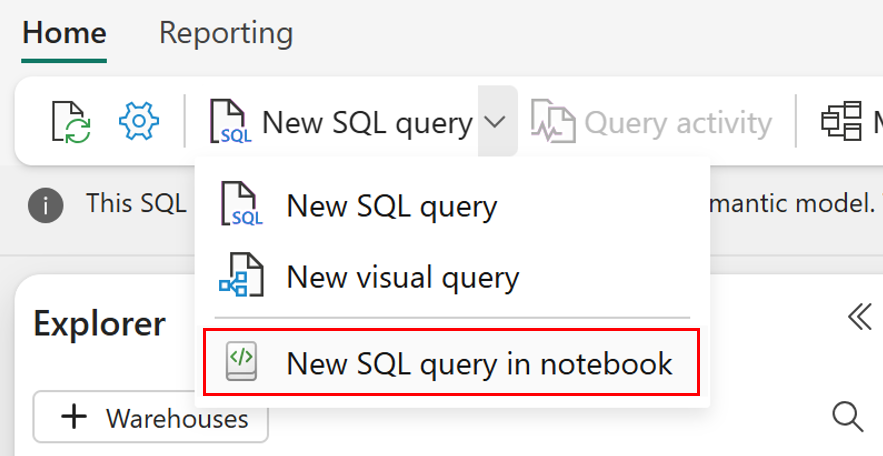
Ezután válassza az Eszköztár Új lekérdezés legördülő menüjét, majd válassza az Új SQL-lekérdezést a jegyzetfüzetben
A jegyzetfüzetben válassza a helyi menüt (
...) a táblázat mellett, majd válassza a SELECT TOP 100 lehetőséget.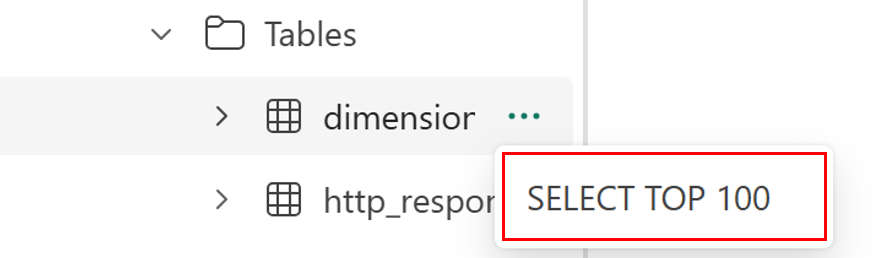
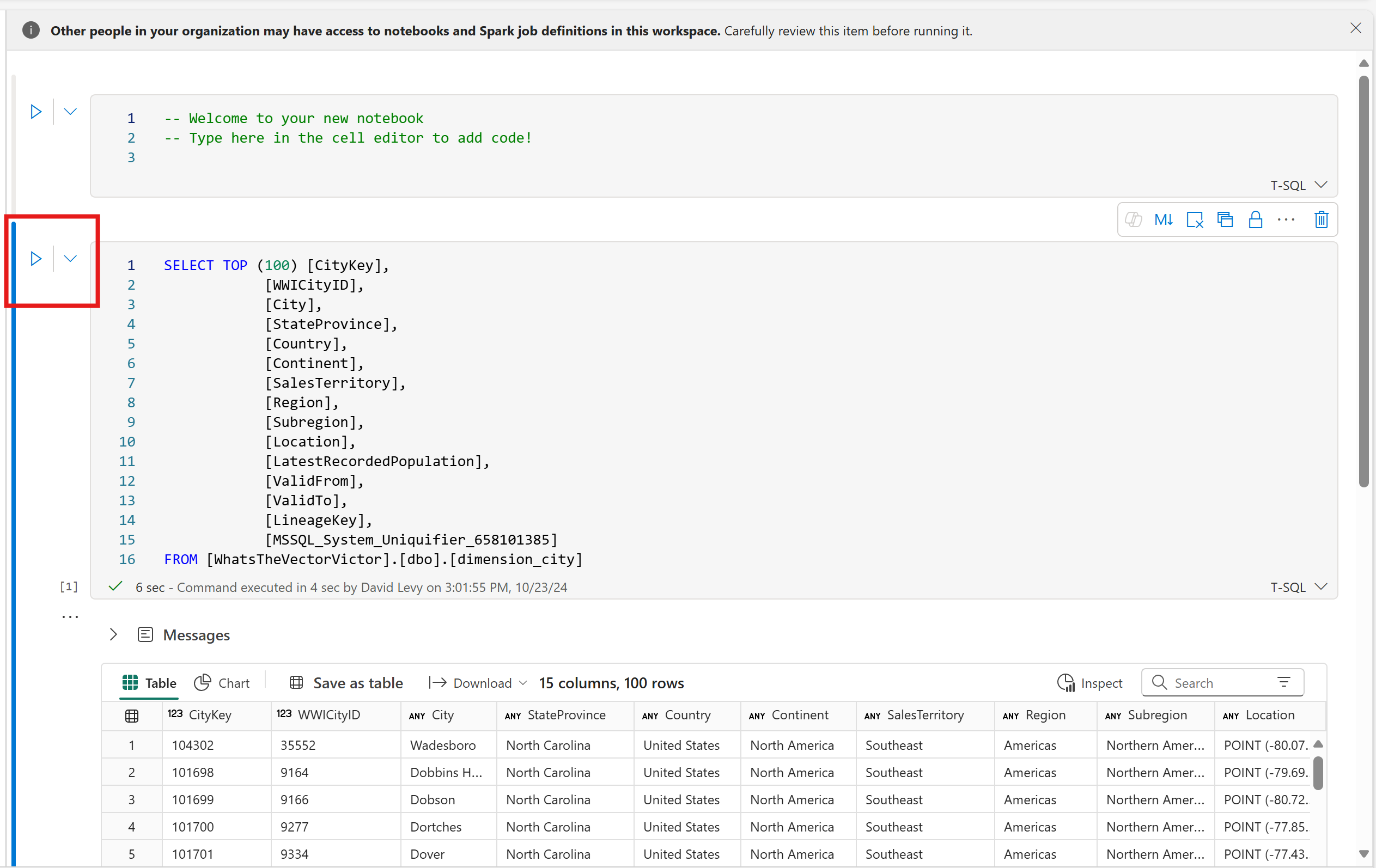
A T-SQL-lekérdezés futtatásához válassza a lejátszás gombot a jegyzetfüzet lekérdezéscellája mellett.
Következő lépés
Kapcsolódó tartalom
Csatlakozás az SQL-adatbázishoz a Microsoft Fabric