Megjegyzés
Az oldalhoz való hozzáféréshez engedély szükséges. Megpróbálhat bejelentkezni vagy módosítani a címtárat.
Az oldalhoz való hozzáféréshez engedély szükséges. Megpróbálhatja módosítani a címtárat.
Ebben a rövid útmutatóban a Microsoft Fabric gráfjával létrehoz egy alapszintű gráfot két csomóponttal és egy éllel, majd futtat egy lekérdezést. Ez a folyamat körülbelül 15 percet vesz igénybe.
A teljes Adventure Works-adatmodellt és fejlettebb forgatókönyveket bemutató átfogó oktatóanyagért tekintse meg a gráf oktatóanyagát.
Előfeltételek
Mielőtt elindítja ezt a rövid útmutatót, ellenőrizze, hogy:
Hozzáféréssel rendelkezik egy Microsoft Fabric-kapacitáshoz (F2 vagy újabb) vagy egy Fabric-próbaverzióhoz.
Ön tagja egy Fabric munkahelynek, vagy rendelkezik engedéllyel elemek létrehozásához a munkahelyen. További információkért lásd: A munkaterek a Microsoft Fabricban.
Fontos
A gráf hozzáférés-kezelése az azt üzemeltető munkaterületre korlátozódik. A munkaterületen kívüli felhasználók nem férhetnek hozzá a gráfhoz. A munkaterület azon felhasználói, akik hozzáférnek a lakehouse-ban található mögöttes adatokhoz, modellezhetik és lekérdezhetik a gráfot.
Mintaadatok betöltése
A gráf létrehozásához először töltsön be mintaadatokat egy tóházba a Fabric-munkaterületen.
A mintaadatok letöltése
Nyissa meg a gráfot a Microsoft Fabric GQL-példaadatkészletekben a GitHubon.
Válassza ki a adventureworks_docs_sample.zip fájlt, és töltse le a helyi gépére.
Jótanács
Ha GitHub szeretne letölteni egy fájlt, jelölje ki a fájlt, majd válassza a Letöltés nyers fájl ikont.
Bontsa ki a letöltött adventureworks_docs_sample.zip fájlt a helyi gép egyik mappájába.
Jótanács
A Fájlkezelőben kattintson a jobb gombbal a zip-fájlra, és válassza az Összes kibontása lehetőséget, majd válasszon egy célmappát.
Tóház létrehozása
- A Microsoft Fabricben válassza ki azt a munkaterületet, ahol létre szeretné hozni a lakehouse-t.
- Válassza az + Új elem lehetőséget.
- Válassza a Store data>Lakehouse lehetőséget.
- Adjon meg egy nevet (például "AdventureWorksLakehouse"), törölje a Lakehouse-sémák beállítás jelölését , és válassza a Létrehozás lehetőséget.
Adatok betöltése táblákba
Ebben a rövid útmutatóban csak két táblára van szüksége: adventureworks_customers és adventureworks_orders. Töltse fel a teljes mintaadatmappát, majd töltse be csak ezt a két táblát.
Megjegyzés:
A mintafájlok teljes készletét a teljes gráf oktatóanyagban használja. A további adatok önálló feltárására is használhatja őket.
- A tóházban mutasson a Fájlok fölé, jelölje ki a három pontot (...), majd válassza a Feltöltés vagy a > lehetőséget.
- Keresse meg a kibontott mappát, és töltse fel. Ez a művelet feltölti az összes mintaadatfájlt a lakehouse-ba.
- Bontsa ki a Fájlok és a feltöltött mappát az almappák megtekintéséhez. Ebben a rövid útmutatóban csak kettőt kell táblázatként betöltenie.
- Mutasson a adventureworks_customers almappára, jelölje ki a három pontot (...), és válassza a következőt: Táblákba betöltés>, Új tábla.
- Állítsa a fájltípust parquet értékre, és válassza a Betöltés lehetőséget.
- Ismételje meg a 4–5. lépést a adventureworks_orders almappához.
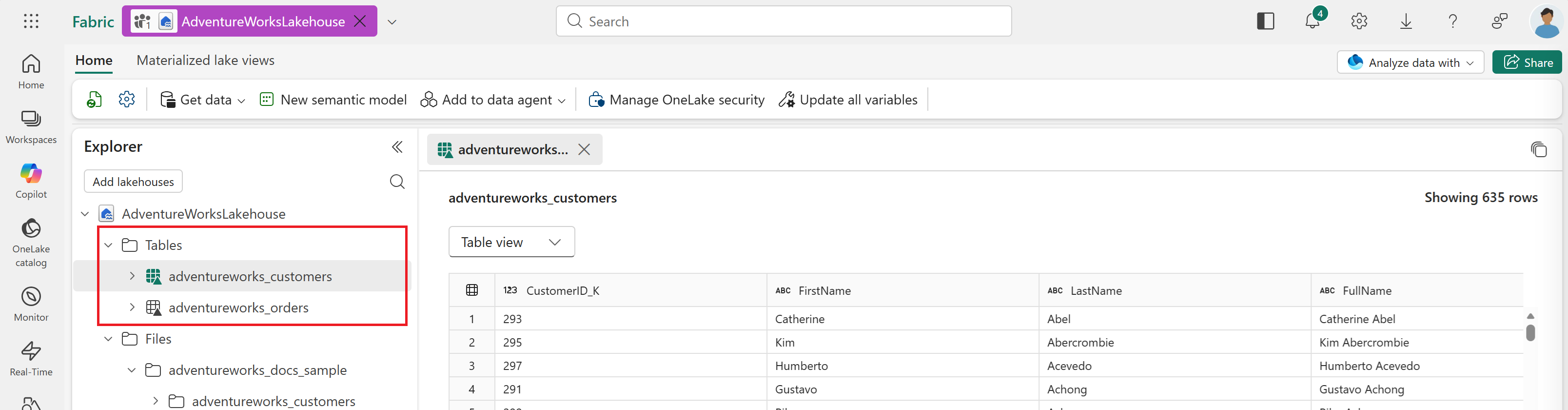
Amikor befejezi, a lakehouse Explorer paneljén, a Táblák alatt látja a két táblát.
Gráfmodell létrehozása
A Microsoft Fabric munkaterületen válassza a + Új elem lehetőséget.
Írja be a gráfot a keresőmezőbe, nyomja le az Enter billentyűt a gráfelemek kereséséhez, és válassza a Gráfmodell lehetőséget. Másik lehetőségként görgessen le az Adatok elemzése és betanítása>Gráfmodell részhez.
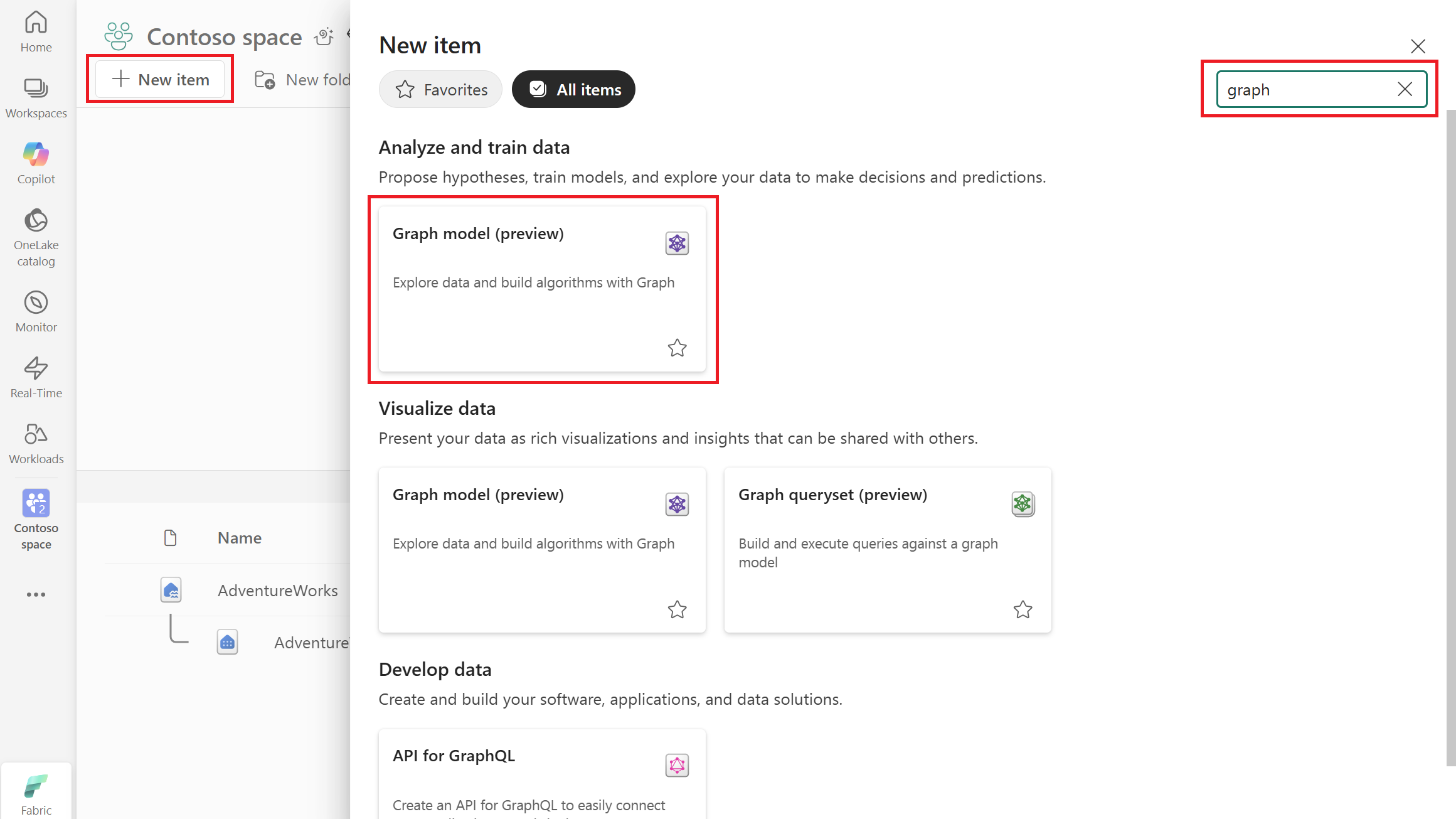
Adja meg a gráfmodell (például AdventureWorksGraph) nevét, és válassza a Létrehozás lehetőséget.
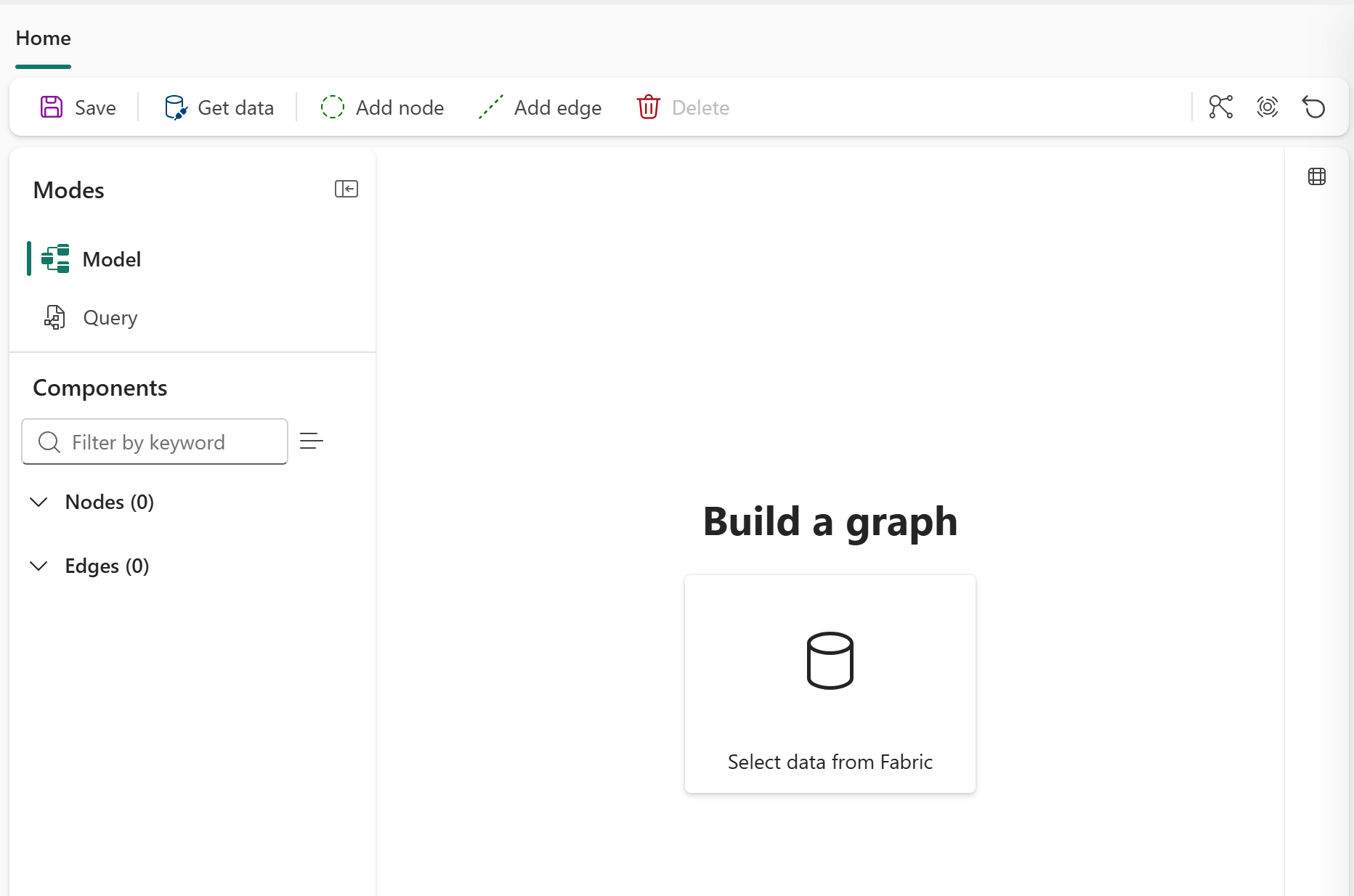
A gráfmodell létrehozása után a rendszer arra a gráfnézetre viszi, ahol láthatja, hogy az alapértelmezett mód modellre van állítva. A felső menüszalagokon a Mentés, adatok lekérése, Csomópont hozzáadása, Él hozzáadása és Törlés gombok láthatók.
Adatok hozzáadása a grafikonhoz
Ha adatokat szeretne hozzáadni a gráfhoz, kövesse az alábbi lépéseket gráfnézetben:
A felső menüszalagon válassza az Adatok lekérése lehetőséget.
A OneLake katalógusból válassza ki azt a lakehouse-t, amely az Adventure Works adatait tartalmazza.
Válassza a Hozzáadás lehetőséget.
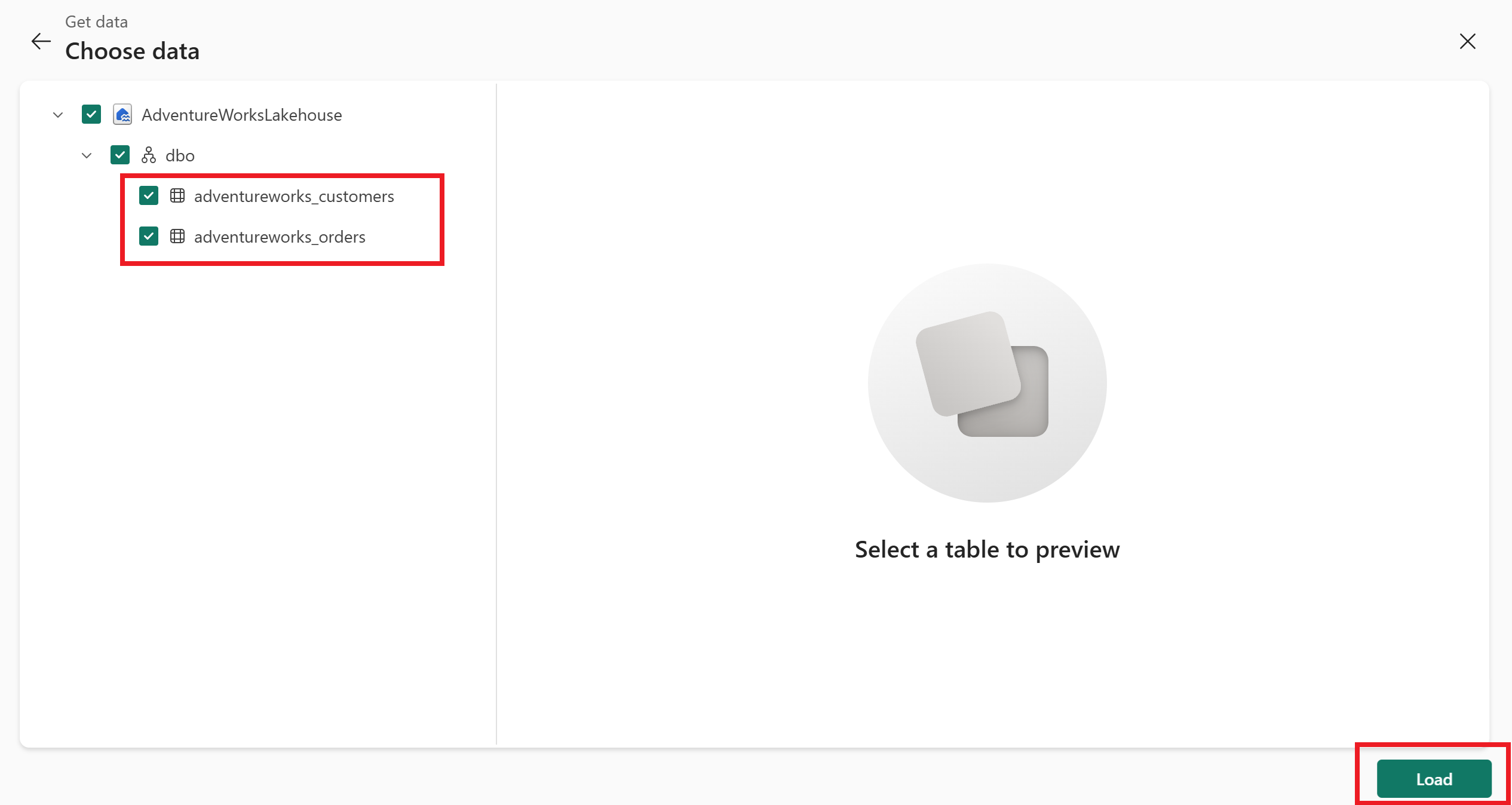
Jelölje ki a adventureworks_customers és adventureworks_orders táblákat, majd válassza a Betöltés lehetőséget.
A gráf szerkezetének meghatározása
Az adatok betöltése után csomópontok és élek hozzáadásával határozza meg a gráf struktúráját. Ebben a rövid útmutatóban két csomóponttípust (Customer és ) és Orderegy éltípust (purchases) ad hozzá az ügyfelek és rendeléseik közötti kapcsolat modellezéséhez.
Két csomópont hozzáadása
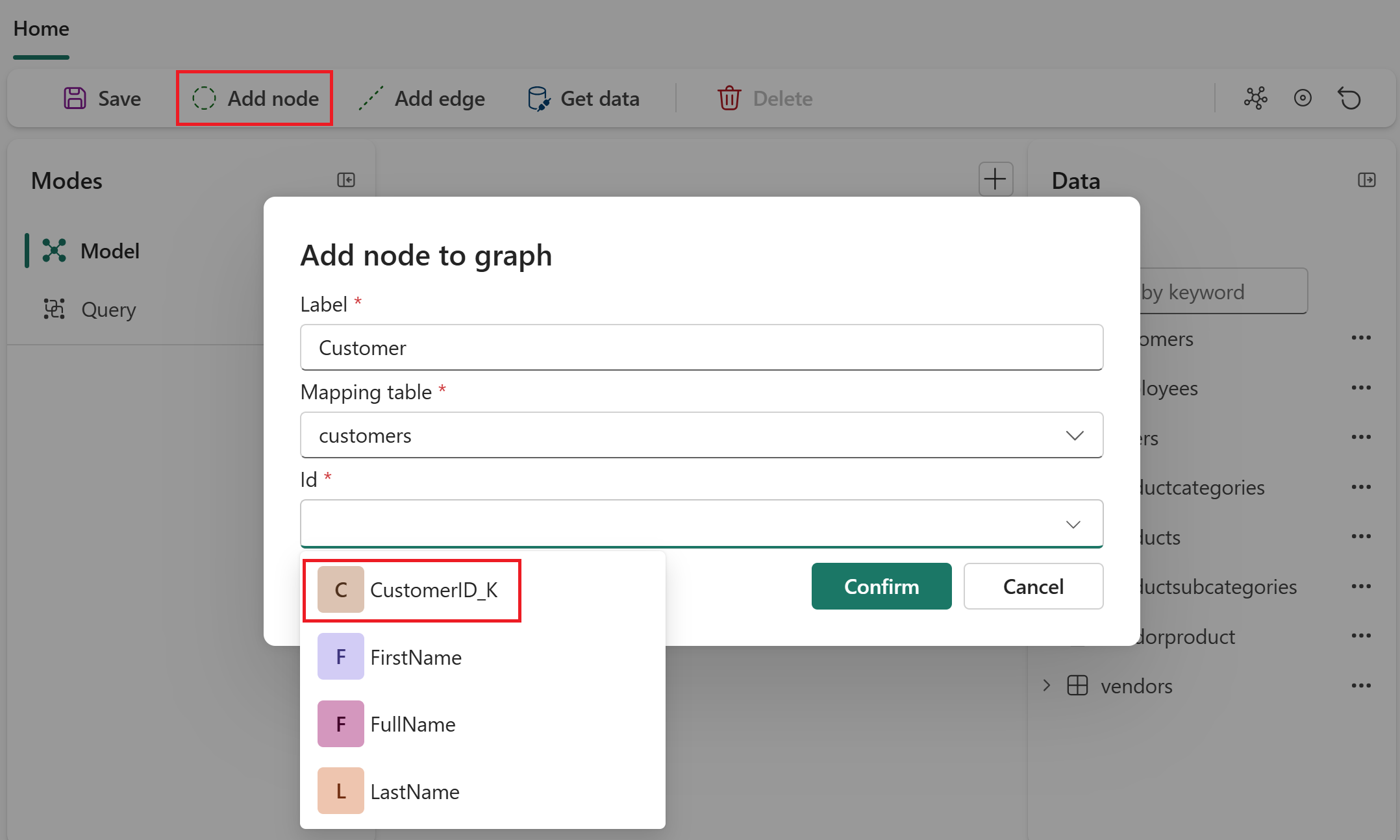
A felső menüszalagon válassza a Csomópont hozzáadása lehetőséget.
Az első csomópont konfigurálása:
-
Csomópontcímke:
Customer - Forrástábla: adventureworks_customers
- Kulcs: CustomerID_K
-
Csomópontcímke:
Válassza a +Tulajdonság hozzáadása, Az összes oszlop hozzáadása és az Alkalmaz lehetőséget. Ez a lépés a forrástábla összes oszlopát elérhetővé teszi a csomópont tulajdonságaiként.
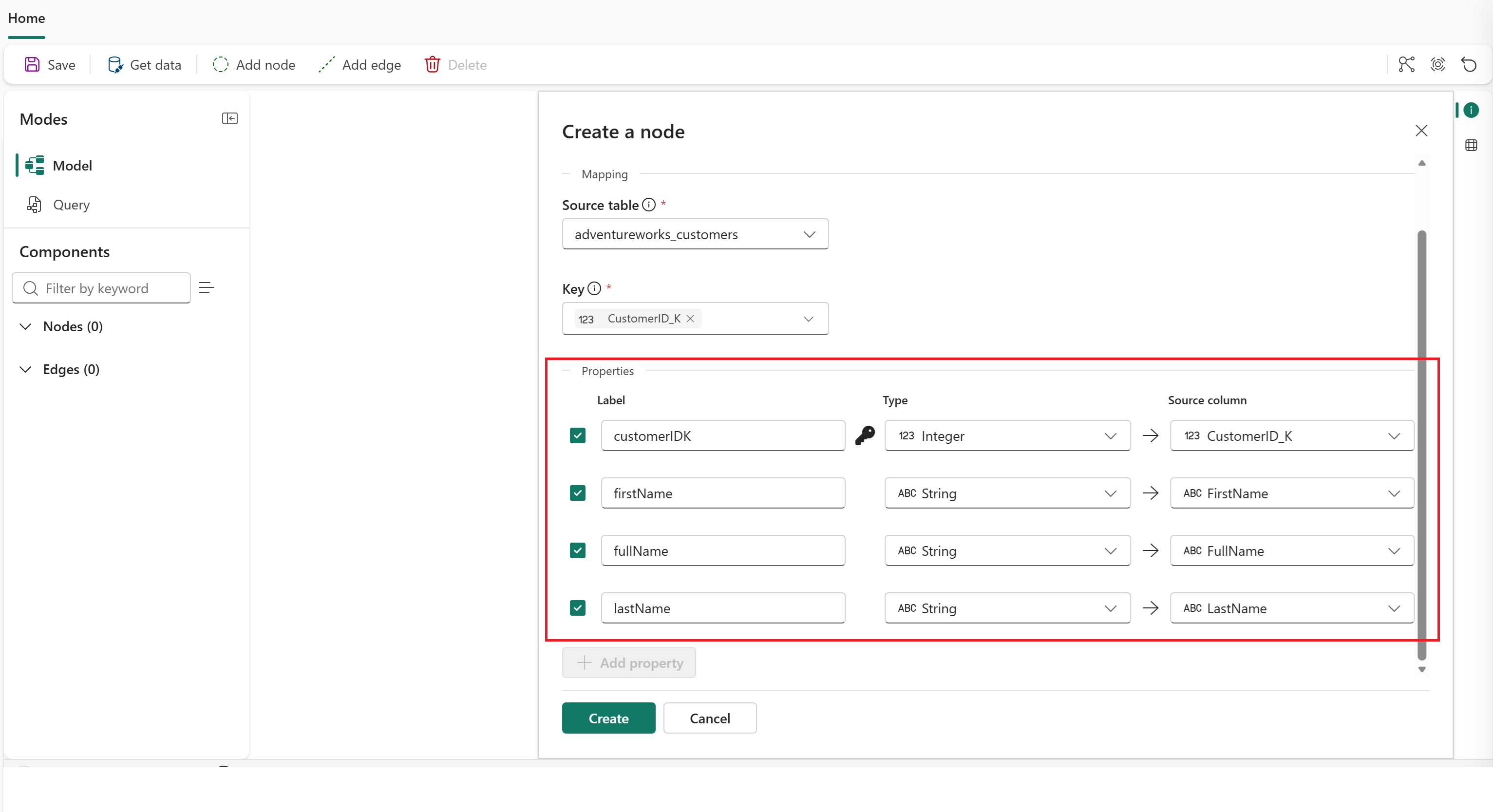
Válassza a Create gombot. A gráfvásznon megjelenik egy csomópont a(z)
Customerelemhez.Válassza ismét a Csomópont hozzáadása lehetőséget .
A második csomópont konfigurálása:
-
Csomópontcímke:
Order - Forrástábla: adventureworks_orders
- Kulcs: SalesOrderDetailID_K
-
Csomópontcímke:
Válassza a +Tulajdonság hozzáadása, Az összes oszlop hozzáadása és az Alkalmaz lehetőséget. Ez a lépés a forrástábla összes oszlopát elérhetővé teszi a csomópont tulajdonságaiként.
Válassza a Create gombot.
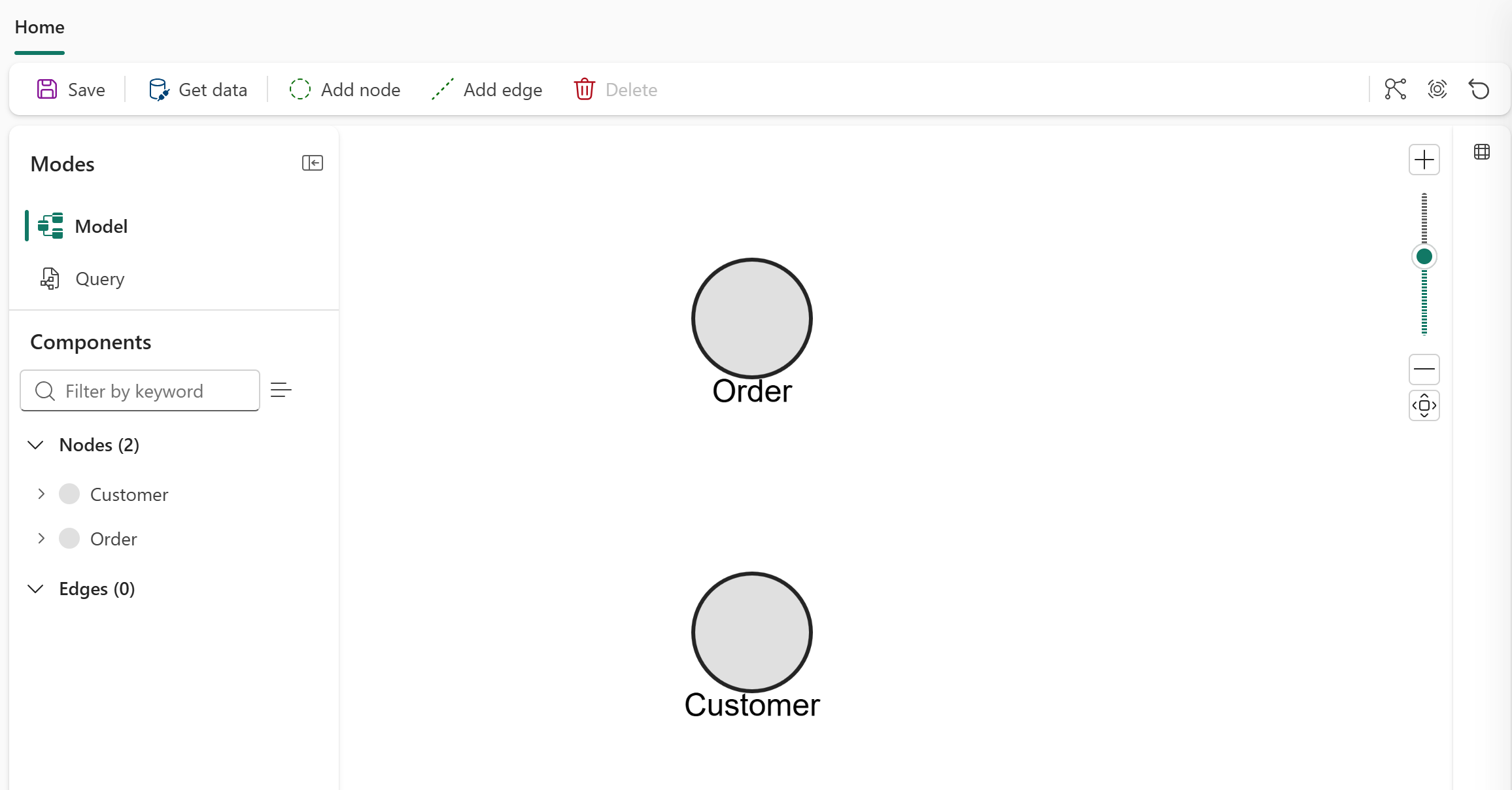
Most már két csomópontja van, Customer és Orderlátható a gráfvászonon.
Egy él hozzáadása
A felső menüszalagon válassza a(z) Él hozzáadása lehetőséget.
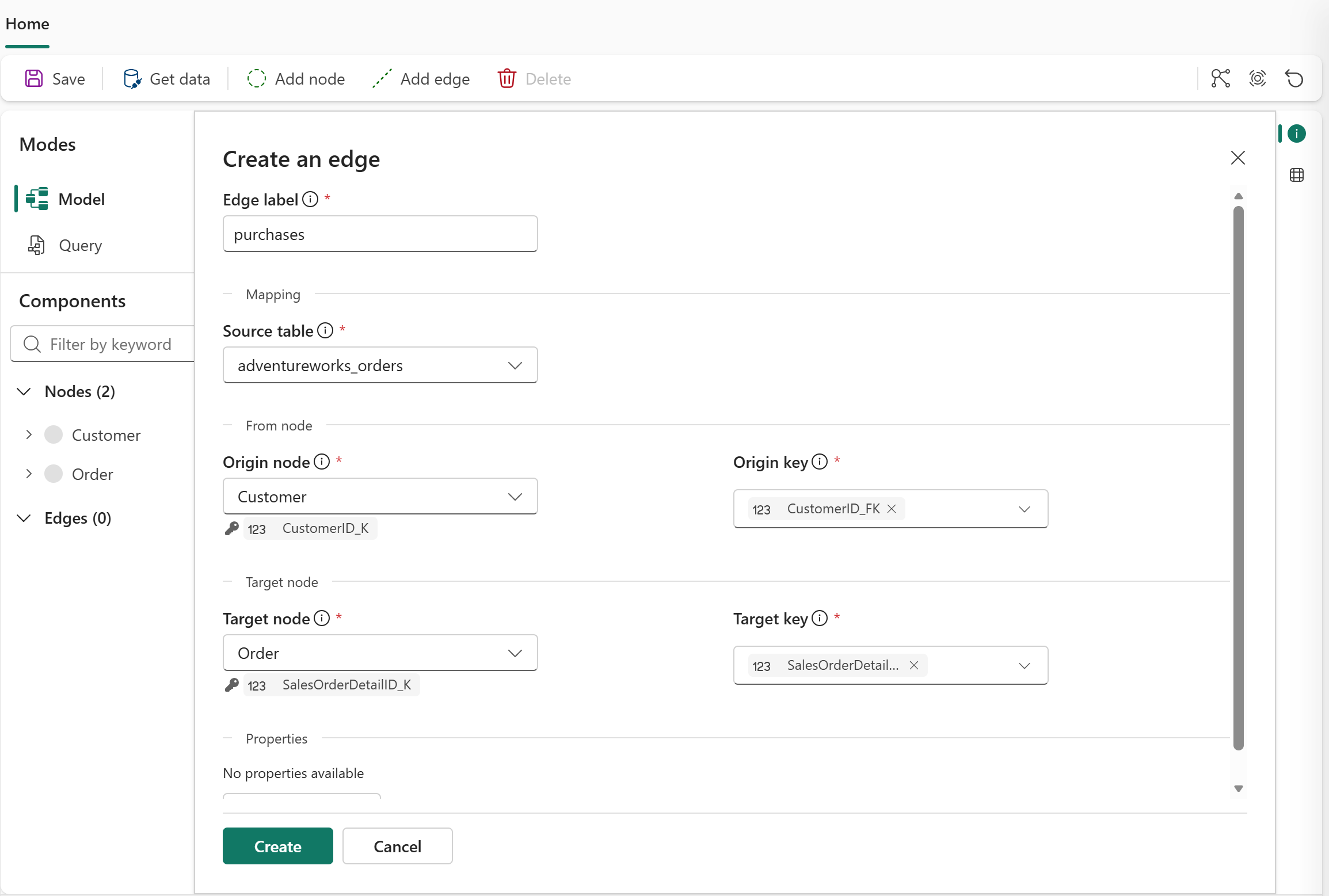
Az él konfigurálása:
-
Élcímke:
purchases - Forrástábla: adventureworks_orders
-
Forráscsomópont:
Customer - Eredeti kulcs: CustomerID_FK
-
Célcsomópont:
Order - Célkulcs: SalesOrderDetailID_K
-
Élcímke:
Válassza a +Tulajdonság hozzáadása, Az összes oszlop hozzáadása és az Alkalmaz lehetőséget. Ez a lépés a forrástábla összes oszlopát elérhetővé teszi a peremhálózat tulajdonságaiként.
Válassza a Create gombot.
A felső menüszalagon válassza a Mentés lehetőséget.
A csomópontok és élfeliratok a gráfnézet vásznán láthatók.
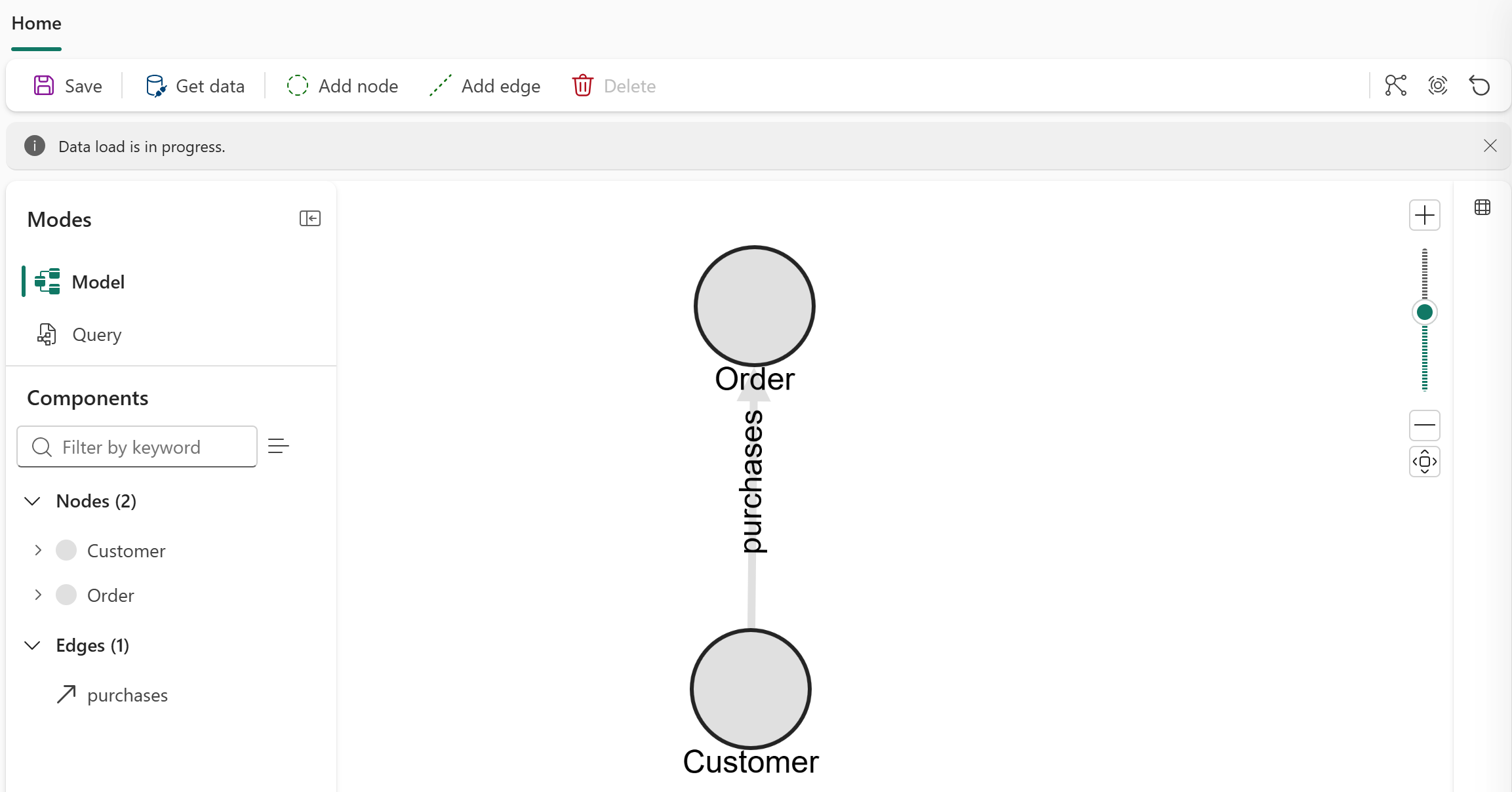
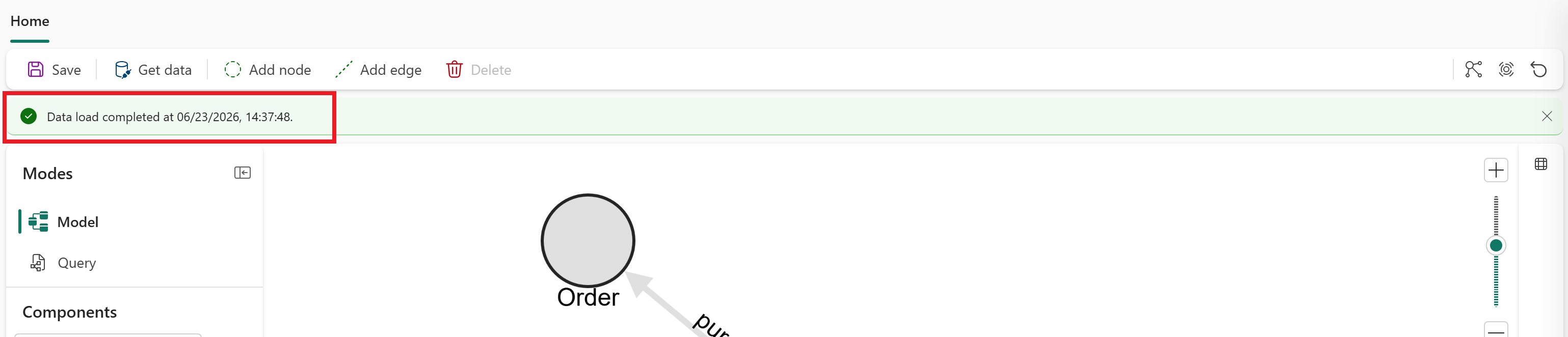
Az adatok betöltése eltarthat néhány percig. Várjon, amíg a Adatbetöltés folyamatban van felirat helyett a Az adatbetöltés befejeződött... üzenet jelenik meg, mielőtt továbblépne a következő szakaszra.
A gráf lekérdezése
Futtasson egy GQL-lekérdezést az első öt ügyfél megkereséséhez a rendelések száma alapján.
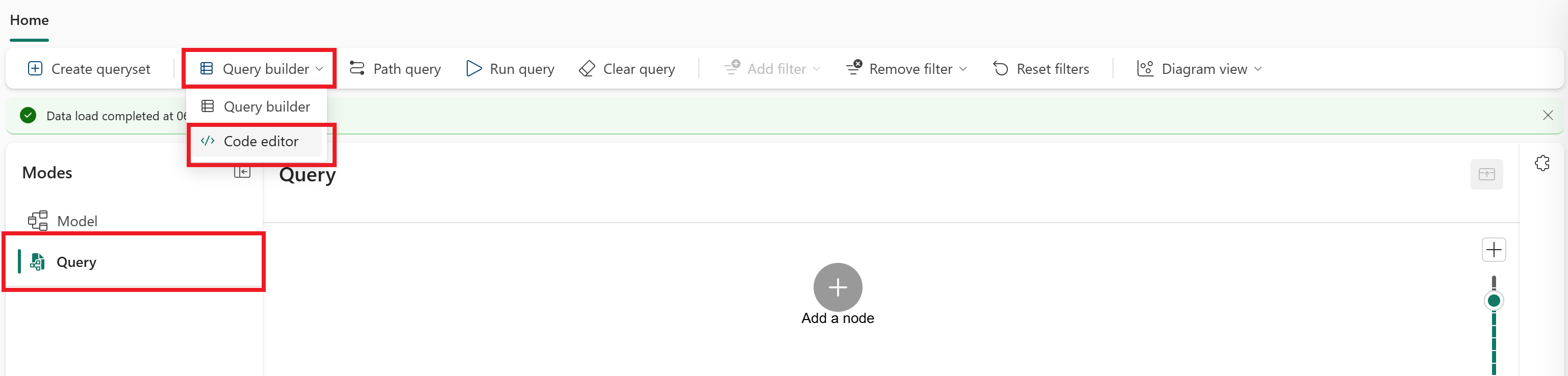
A Módok panelen válassza a Lekérdezés mód lehetőséget.
A felső menüszalagon válassza a Lekérdezésszerkesztő > kódszerkesztője lehetőséget.
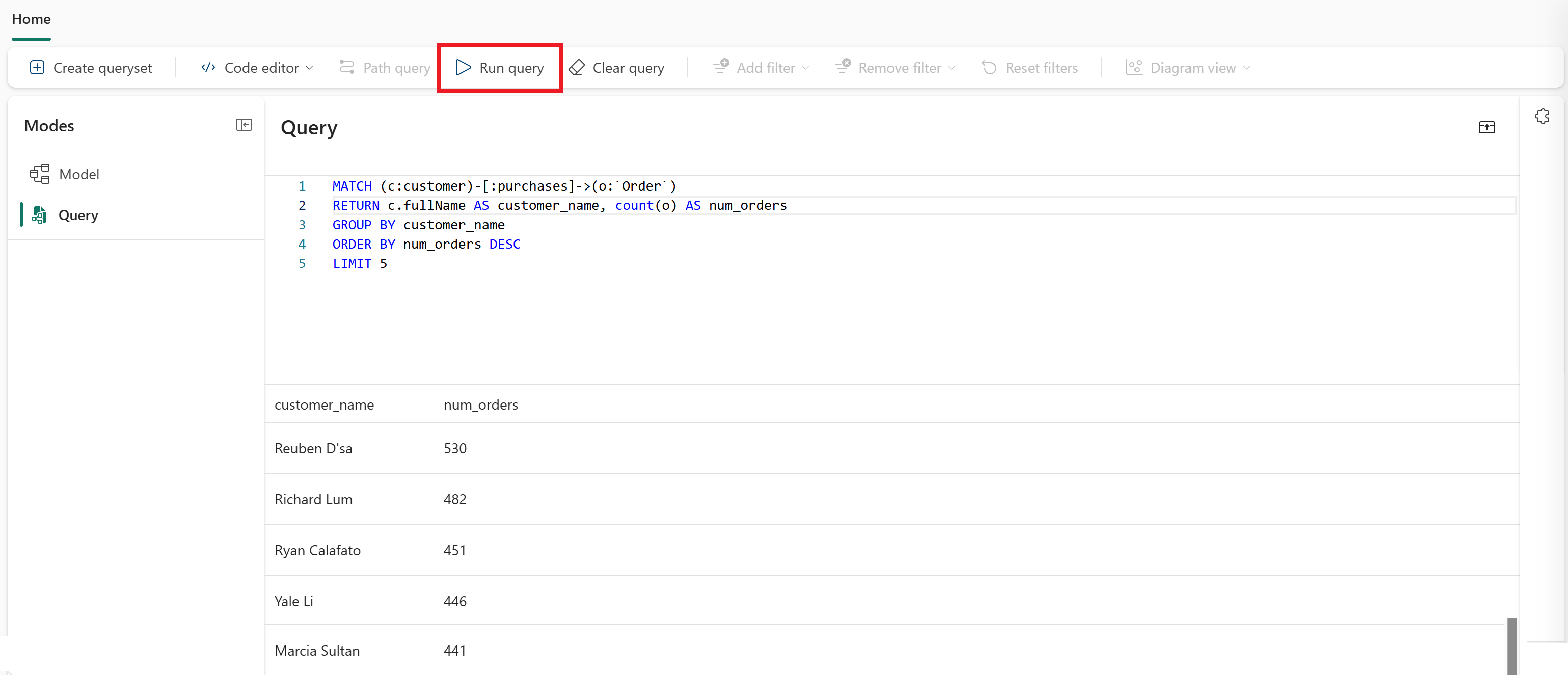
Írja be a következő GQL-lekérdezést a beviteli mezőbe:
MATCH (c:Customer)-[:purchases]->(o:`Order`)
RETURN c.fullName AS customer_name, count(o) AS num_orders
GROUP BY customer_name
ORDER BY num_orders DESC
LIMIT 5
A felső menüszalagon válassza a Lekérdezés futtatása lehetőséget. Az ügyfélneveket és a rendelések számát tartalmazó öt sor jelenik meg, a legtöbbtől a legkevesebb megrendelésig rendezve.
Gratulálok! Létrehoztad az első gráfodat a Microsoft Fabric-en, és lekérdezést futtattál ellene.
Következő lépések
- Gráf oktatóanyag: Teljes gráf létrehozása több csomóponttal, éllel és lekérdezéssel.
- GQL nyelvi útmutató: A GQL szintaxisának elsajátításához.
- Mi a gráf a Microsoft Fabric?: Tudnivalók a gráffogalmakról.