Megjegyzés
Az oldalhoz való hozzáféréshez engedély szükséges. Megpróbálhat bejelentkezni vagy módosítani a címtárat.
Az oldalhoz való hozzáféréshez engedély szükséges. Megpróbálhatja módosítani a címtárat.
Ebben az oktatóanyagban egy Snowflake-ből származó Fabric tükrözött adatbázist fog konfigurálni.
Ebben a példában megtudhatja, hogyan konfigurálhat biztonságos kapcsolatot a Snowflake-adatforrás(ok)hoz, valamint egyéb hasznos információkat, amelyek segítségével megismerheti és elsajátíthatja a Microsoft Fabric tükrözésének alapelveit.
Megjegyzés:
Bár ez a példa a Snowflake-ra vonatkozik, részletes lépéseket talál a tükrözés konfigurálásához más adatforrásokhoz, például az Azure SQL Database-hez vagy az Azure Cosmos DB-hez. További információért lásd: Mi az a Tükrözés a Fabricben?
Előfeltételek
- Hozzon létre vagy használjon egy meglévő Snowflake-raktárat. Bármely felhőben futó, bármely verziójú Snowflake-példányhoz csatlakozhat, beleértve a Microsoft Azure-t is.
- Meglévő Fabric-kapacitásra van szüksége. Ha nem tette meg, kezdje el a Fabric próbaverzióját.
- Felhasználói engedélyekre lesz szüksége a Snowflake-adatbázishoz, amely az alábbi engedélyeket tartalmazza. További információ: Snowflake-dokumentáció a streamelő táblák hozzáférés-vezérlési jogosultságairól és a streamekhez szükséges engedélyekről.
CREATE STREAMSELECT tableSHOW tablesDESCRIBE tables
- A felhasználónak rendelkeznie kell legalább egy szerepkörrel, amely lehetővé teszi a Snowflake-példány elérését.
- Ellenőrizze a hálózatkezelési követelményeket a Snowflake-adatforrás eléréséhez. Ha a Snowflake-adatforrás nem érhető el nyilvánosan, és magánhálózaton belül van, hozzon létre egy virtuális hálózati adatátjárót , vagy telepítsen egy helyszíni adatátjárót az adatok tükrözéséhez. Az Azure-beli virtuális hálózatnak vagy az átjárógép hálózatának privát végponton keresztül kell kapcsolódnia a Snowflake-példányhoz, vagy azt a tűzfalszabálynak kell engedélyeznie.
Tükrözött adatbázis létrehozása
Ebben a szakaszban rövid áttekintést nyújtunk arról, hogyan hozhat létre új tükrözött adatbázist a tükrözött Snowflake-adatforráshoz.
Használhat meglévő munkaterületet (nem saját munkaterületet), vagy létrehozhat egy új munkaterületet.
- A munkaterületéről navigáljon a Létrehozás központba.
- Miután kiválasztotta a használni kívánt munkaterületet, válassza a Létrehozás lehetőséget.
- Görgessen le, és válassza a Tükrözött hópehely kártyát.
- Adja meg az új adatbázis nevét.
- Válassza a Create gombot.
Csatlakozzon Snowflake-példányához bármelyik felhőben
Megjegyzés:
Előfordulhat, hogy módosítania kell a felhőbeli tűzfalbeállításokat, hogy a Tükrözés csatlakozhasson a Snowflake-példányhoz.
Válassza a Snowflake lehetőséget az "Új kapcsolat" területen, vagy válasszon ki egy meglévő kapcsolatot.
Ha az "Új kapcsolat" lehetőséget választotta, adja meg a Snowflake-adatbázis kapcsolati adatait.
Kapcsolat beállítása Description kiszolgáló A kiszolgáló nevét a Snowflake erőforrásmenüjének fiókjainak megkeresésével találja meg. Vigye az egérmutatót a fiók nevére, és másolja a kiszolgáló nevét a vágólapra. Távolítsa el a https://kiszolgáló nevét, és használja az összes kisbetűt.Warehouse A Snowflake erőforrásmenüJének Raktárak szakaszában válassza a Raktárak lehetőséget. A raktár a Snowflake Warehouse (Compute) és nem az adatbázis. Kapcsolat Hozzon létre új kapcsolatot. Kapcsolat neve Automatikusan ki kell tölteni. Módosítsa egy használni kívánt névre. Data Gateway A forgatókönyvnek megfelelően válassza ki az alapértelmezett (Nincs) vagy a virtuális hálózati adatátjáró vagy a helyszíni adatátjáró nevét. Hitelesítés típusa Válassza ki a Snowflake-kapcsolat hitelesítési módszerét. Támogatott lehetőségek: Snowflake (felhasználónév és jelszó), Microsoft Entra ID (egyszeri bejelentkezés Entra ID keresztül) vagy Kulcspár (RSA kulcspáros hitelesítés szolgáltatásfiók-forgatókönyvekhez). felhasználónév A Snowflake.com való bejelentkezéshez létrehozott Snowflake-felhasználónevét. Jelszó Az a Snowflake-jelszó, amelyet a Snowflake.com-on a bejelentkezési adatai létrehozásakor hozott létre. Fontos
Minden Snowflake-azonosító – beleértve a kiszolgáló nevét, a raktár nevét, az adatbázis nevét, a sémanevet, a táblaneveket és a nézetneveket – megkülönbözteti a kis- és nagybetűket. A Fabric kapcsolati beállításokban megadott burkolatnak pontosan meg kell egyeznie a Snowflake-ben konfigurálttal. Például ha a Snowflake-raktár neve ANALYTICS_WH, az ANALYTICS_WH értéket kell megadnia (nem analytics_wh vagy Analytics_Wh). A nem egyező burkolat kapcsolati hibákat vagy replikációs hibákat okoz leíró hibaüzenet nélkül.
Válassza ki az adatbázist a legördülő listából.
Tükrözési folyamat indítása
A Tükrözés konfigurálása képernyő alapértelmezés szerint lehetővé teszi az adatbázis összes adatának tükrözését.
- Az összes adat tükrözése azt jelenti, hogy a tükrözés megkezdése után létrehozott új táblák tükrözve lesznek. Dönthet úgy, hogy az összes felügyelt és Iceberg-táblát tükrözi, vagy csak az összes felügyelt táblát (kihagyja az új Iceberg-táblákat).
- Opcionálisan csak bizonyos tükrözendő objektumok közül választhat. Tiltsa le az Összes adat tükrözése lehetőséget, majd válasszon ki egyes táblákat az adatbázisból.
Megjegyzés:
Ha úgy dönt, hogy bármilyen Iceberg-táblát tükröz, meg kell adnia egy tárolókapcsolatot a mögöttes tárolóhoz, amely az Iceberg-tábla adatait tartalmazza. Tartsa szem előtt a következőket:
- Tükrözött adatbázisonként egy tárolási kapcsolat: A kiválasztott Iceberg-tábláknak ugyanazon a tárolási kapcsolaton keresztül kell elérhetőnek lenniük. Ha az Iceberg-táblák több tárfiókra is kiterjednek, külön tükrözött adatbázisokra van szükség.
- A tárolási hely megkeresése: A Snowflake-beli Iceberg-táblához tartozó tárolási hely megkereséséhez futtassa a Snowflake-ben a
SYSTEM$GET_ICEBERG_TABLE_INFORMATIONrendszerfüggvényt. - Táblázattípusok keverése: Választhat, hogy az összes felügyelt és Iceberg-táblát tükrözi, vagy csak az összes felügyelt táblát (kihagyja az új Iceberg-táblákat). Ennek a viselkedésnek a szabályozásához használja az Összes adat tükrözése kapcsolót.
Ebben az oktatóanyagban az Összes adat tükrözése lehetőséget választjuk.
Válassza a Csatlakozás lehetőséget. Ha úgy döntött, hogy bármilyen Iceberg-táblát tükröz, adja meg a Iceberg-táblákat tartalmazó tároló kapcsolati adatait.
Nevezze el a tükrözött adatbázist, majd válassza a Tükrözött adatbázis létrehozása lehetőséget. A tükrözés megkezdődik.
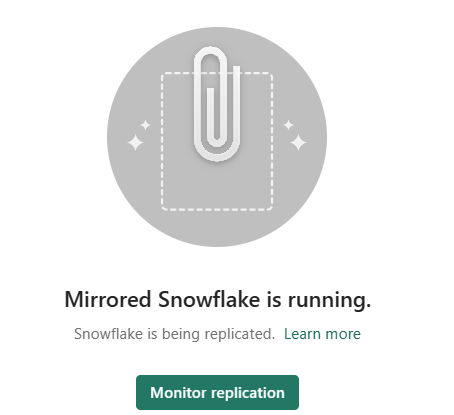
Várjon 2-5 percet. Ezután válassza a Replikáció monitorozása opciót az állapot megtekintéséhez.
Néhány perc elteltével az állapotnak Futó értékre kell változnia, ami azt jelenti, hogy a táblák szinkronizálása folyamatban van.
Ha nem látja a táblákat és a megfelelő replikációs állapotot, várjon néhány másodpercet, majd frissítse a panelt.
Amikor befejezték a táblák kezdeti másolását, megjelenik egy dátum az Utolsó frissítés oszlopban.
Most, hogy az adatok működnek, különböző elemzési forgatókönyvek érhetők el az összes Fabric területen.
Fontos
A forrásadatbázisban létrehozott részletes biztonsági beállításokat újra kell konfigurálni a Microsoft Fabric tükrözött adatbázisában.
Szövet tükrözésének figyelése
A tükrözés konfigurálása után a tükrözési állapot lapra kerül. Itt figyelheti a replikáció aktuális állapotát.
A replikációs állapotokkal kapcsolatos további információkért és részletekért lásd: Monitor Fabric tükrözött adatbázis replikációja.
Fontos
Ha nincsenek frissítések a forrástáblákban, a replikációs motor exponenciálisan növekvő várakozási időkkel kezd visszavenni, legfeljebb egyórás időtartamig. A replikátormotor automatikusan folytatja a rendszeres lekérdezést a frissített adatok észlelése után.