Megjegyzés
Az oldalhoz való hozzáféréshez engedély szükséges. Megpróbálhat bejelentkezni vagy módosítani a címtárat.
Az oldalhoz való hozzáféréshez engedély szükséges. Megpróbálhatja módosítani a címtárat.
Fabric Activator a Microsoft Fabric lehetővé teszi a műveletek végrehajtását, amikor mintázatokat vagy feltételeket észlel az adatfolyamokban. Ha új a Fabric Activator használatában, tekintse meg Mi az a Fabric Activator című témakört. Ebben az oktatóanyagban az Fabric Activatorhoz tartozó mintaadatokat használja a következő feladatok elvégzéséhez:
- Mintaaktivátor áttekintése
- Az adatok feltárása
- Szabály felfedezése
- A szabály indítása
- Egy -objektum létrehozása
- Szabály létrehozása
Előfeltételek
Mielőtt hozzákezdene, szüksége lesz egy Fabric kapacitású munkaterületre. A Fabric munkaterületekről a Munkaterek című cikkben olvashat. Ha nem rendelkezik a Fabric-kel, kérni fogják, hogy indítson el egy próbaidőszakot.
Mintaaktivátor létrehozása
Lépjen be a Fabric portálra.
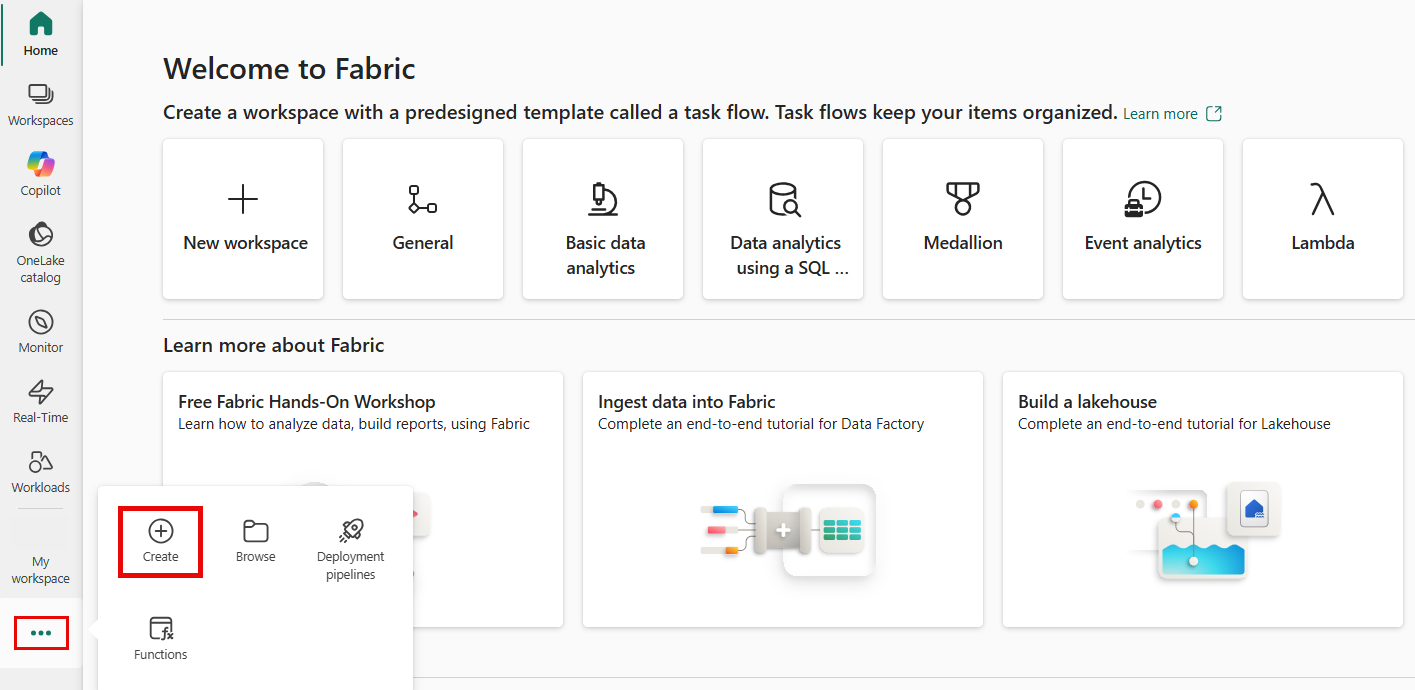
A bal oldali navigációs panelen válassza a három pontot (...), majd a Létrehozás lehetőséget.
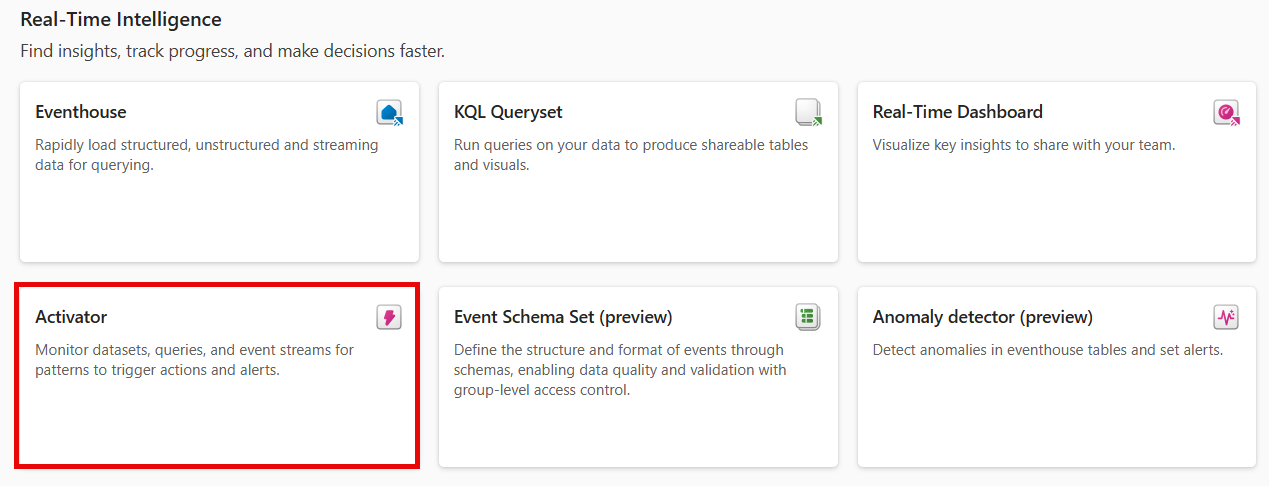
A Létrehozás területen, a Real-Time Intelligencia szakaszban válassza az Adataktiváló lehetőséget.
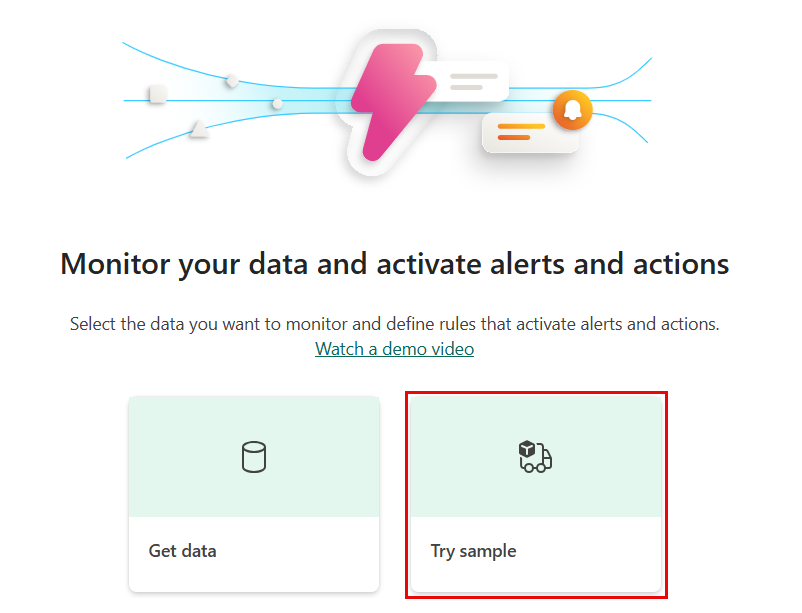
Az Activatoron válassza a Minta kipróbálás lehetőséget.
Az adatok feltárása
Ebben a lépésben megismerheti azokat az eseménystreamadatokat, amelyekre ez a minta épül.
Az új aktivátornak van egy Explorer szakasza. Görgessen le, és válassza ki a Csomagkézbesítési események streamet .
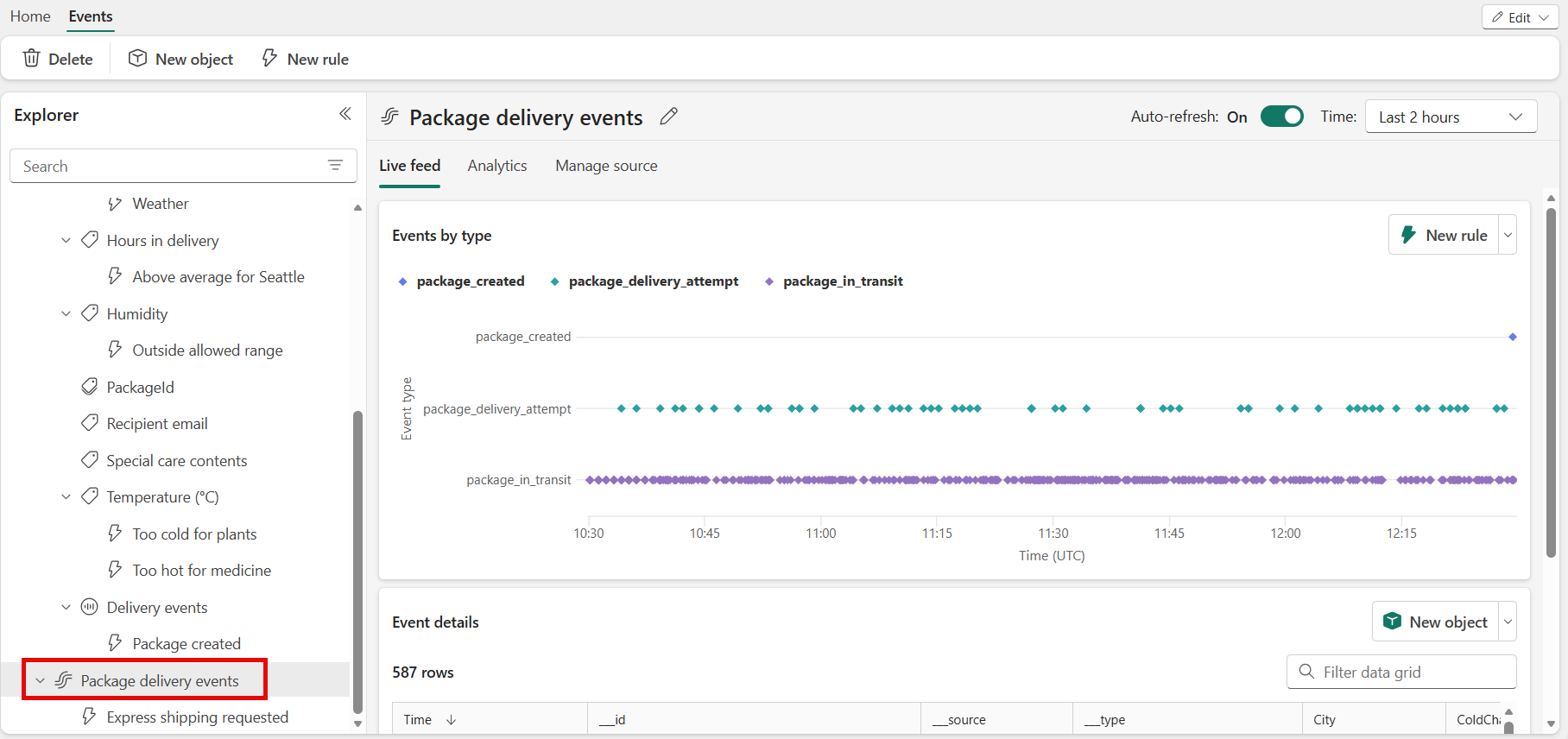
Ezek az események a kézbesítés alatt álló csomagok valós idejű állapotát mutatják.
Nézze meg a bejövő eseményeket, és vigye az egérmutatót az élő táblázatban lévő eseményadatok fölé. Minden adatpont információkat tartalmaz az eseményről. Előfordulhat, hogy az összes megtekintéséhez görgetnie kell.
Szabály felfedezése
Szabály használatával megadhatja a figyelni kívánt eseményértékeket, az észlelni kívánt feltételeket, valamint azokat a műveleteket, amelyeket az Activator Fabric el szeretne végezni.
Az Explorer panelen az aktiváláshoz tartozó objektumok(például eventstreamek) jelennek meg. kézbesítési események a csomagkézbesítési eseményekből eseménystreamből létrehozott objektumok egyike.
Az Explorer panelen válassza ki a Kézbesítési események nevű objektumot. A csomagkézbesítési események eseményfolyamából adatokat használó objektumokra vonatkozó szabályokat hozhat létre. Például egy szabály, amely ellenőrzi a csomagok hőmérsékletét.
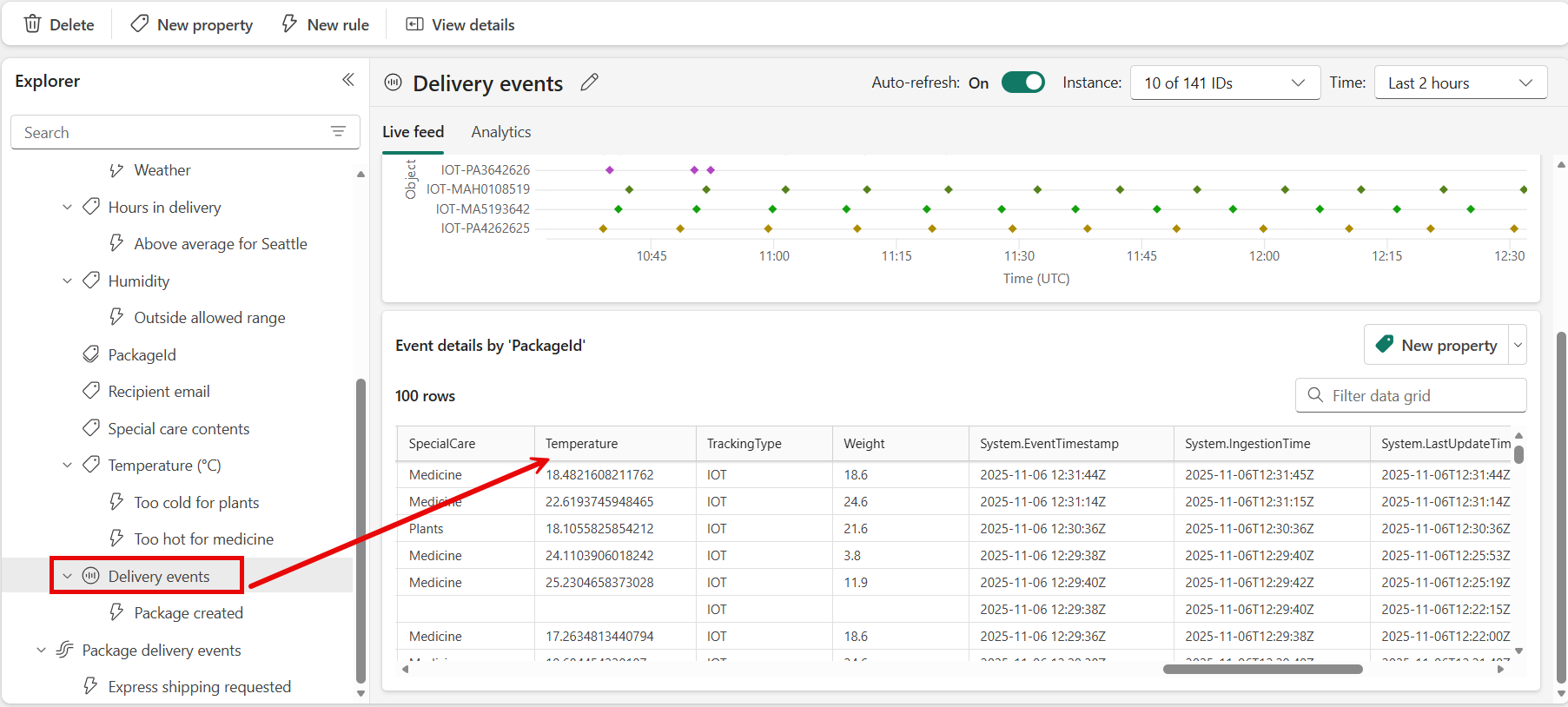
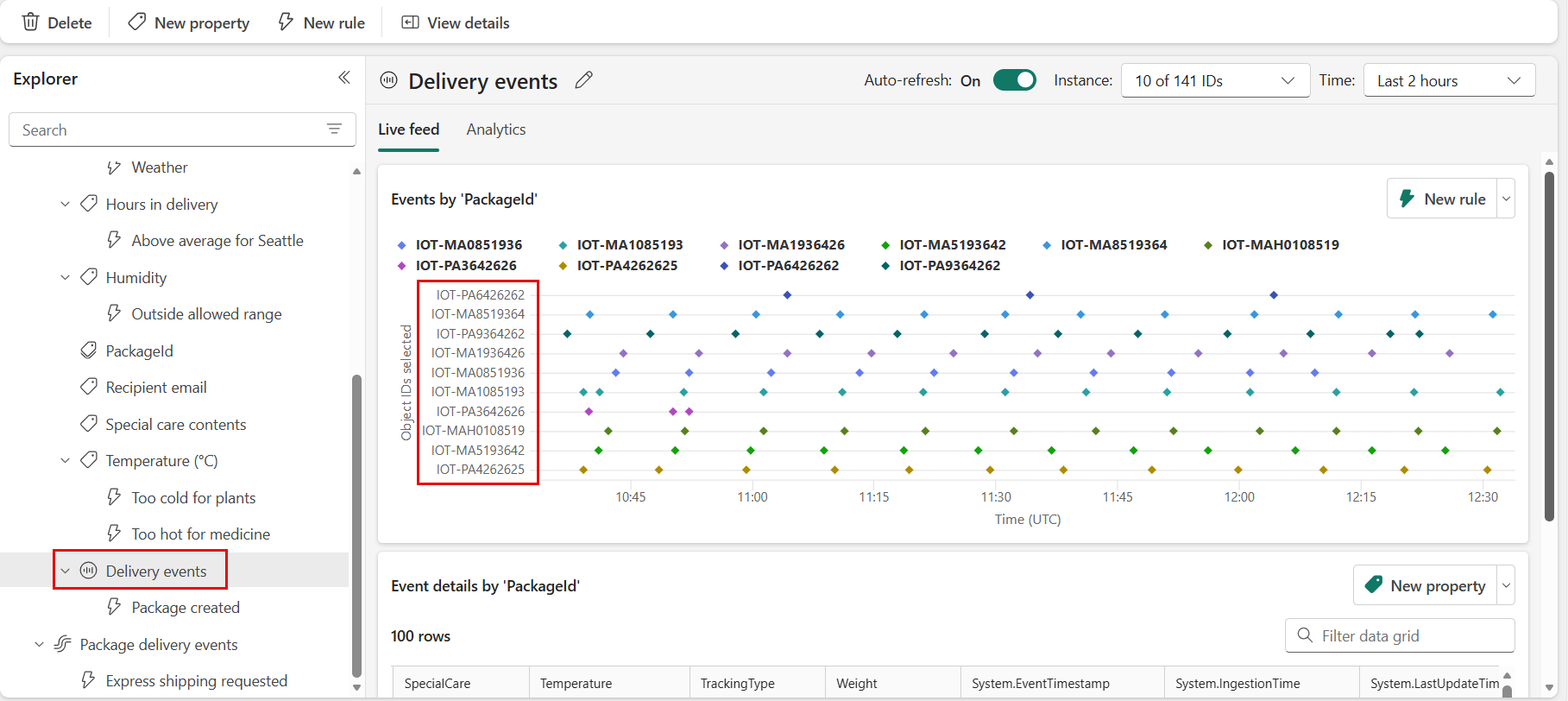
Figyelje meg, hogy az Események objektumazonosító szerint szakasz csomagazonosító szerint van rendszerezve. A csomagazonosító az az oszlopazonosító, amely egyedileg azonosítja az egyes csomagokat. Ezzel az egyedi azonosítóval rendelheti hozzá a Csomageseményeket a Csomagobjektumokhoz.
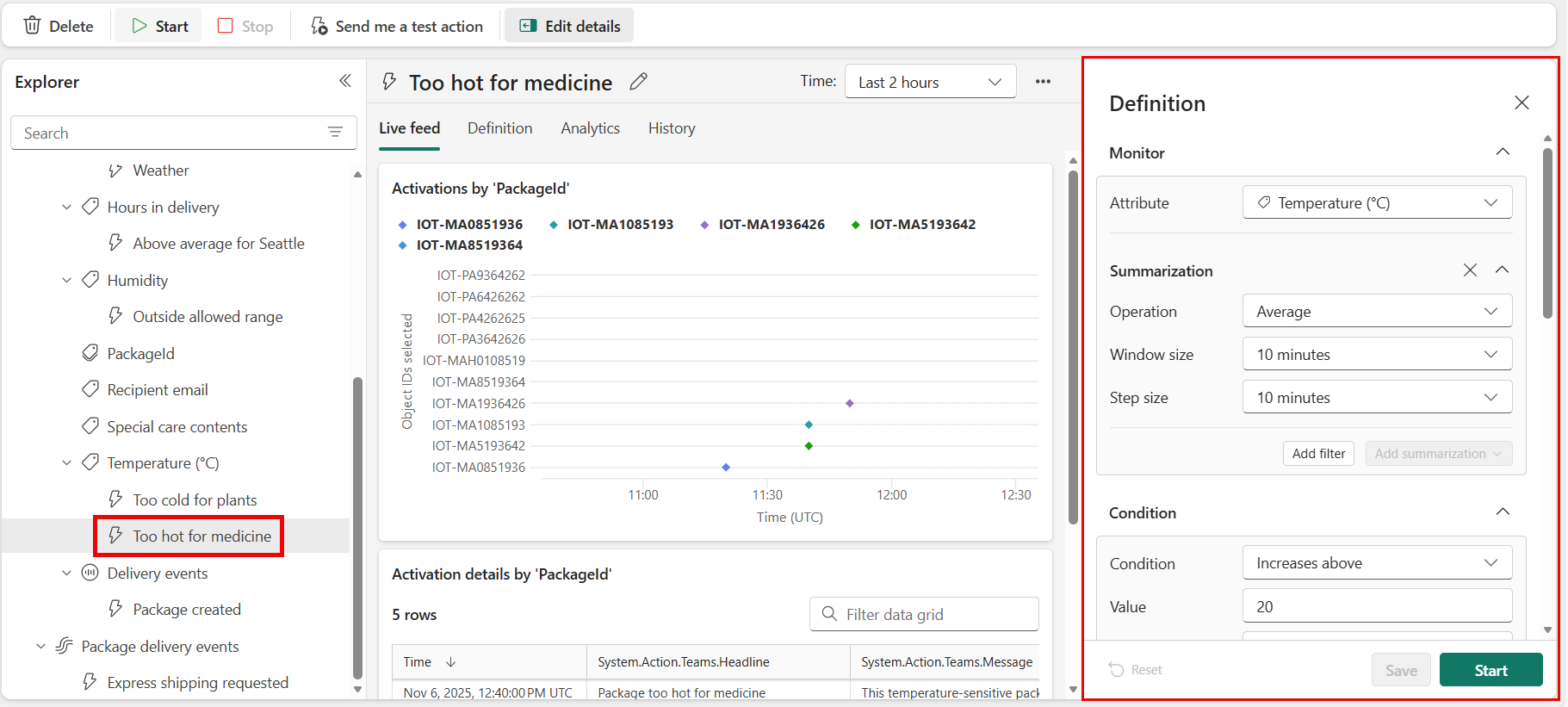
Válassza ki a hőmérséklet szabályt, amelyet úgy hívnak, hogy Túl forró az orvosláshoz. A jobb oldali panelen tekintse meg a Definíció panelt a szabály működésének megtekintéséhez.
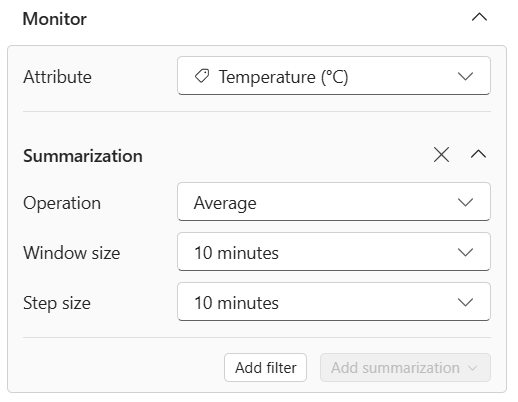
A Monitorozás szakaszban válassza a Hőmérséklet lehetőséget. A hőmérsékleti értékek a Szállítási események tábla Hőmérséklet oszlopából származnak. A Hőmérséklet oszlop egy korábbi képernyőképen látható.
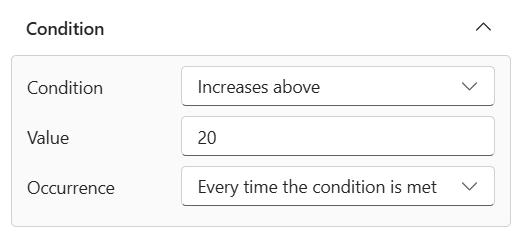
A Feltétel szakaszban a 20 Celsius-foknál magasabb hőmérsékletek figyelésére vonatkozó szabályfeltétel jelenik meg.
Görgessen lejjebb a Tulajdonságszűrőrészhez. A szabály csak gyógyszertartalmú csomagokra vonatkozik. A Kézbesítési események táblában a szabály a Speciális ápolási tartalomnevű oszlopot vizsgálja. A Speciális ápolási tartalom oszlopban néhány csomag értéke Gyógyszer.

Végül görgessen le a Művelet kategóriához. A feltétel teljesülése esetén válasszon az alábbi műveletek közül:
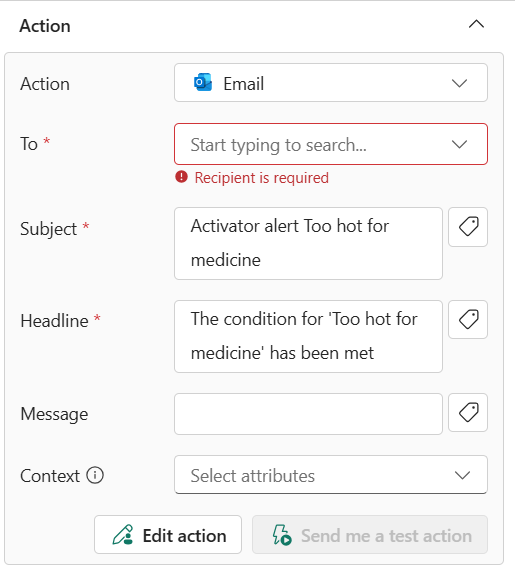
E-mail-értesítés küldése: E-mailt küld saját magának vagy a szervezet más tagjainak.
- A Kiválasztás művelethez válassza az E-mail küldése lehetőséget.
- Címzettként adja meg a címzettek e-mail-címét, vagy a legördülő listával válasszon ki egy tulajdonságot, amelynek értéke egy e-mail-cím. A rendszer alapértelmezés szerint itt tölti ki az e-mail-címét.
- Tárgyként adja meg az e-mail-értesítés tárgyát.
- A Címsor mezőben adja meg az e-mail-értesítés címsorát.
-
Jegyzetek esetén írja be az e-mail-értesítéshez tartozó jegyzeteket.
Megjegyzés:
A tárgy, a címsor vagy a jegyzetek beírásakor az adatok tulajdonságaira hivatkozhat a
@szövegmezők melletti gombra kattintva. Például:@BikepointID. - A Környezet mezőben válassza ki az e-mail-értesítésben felvenni kívánt legördülő lista értékeit.
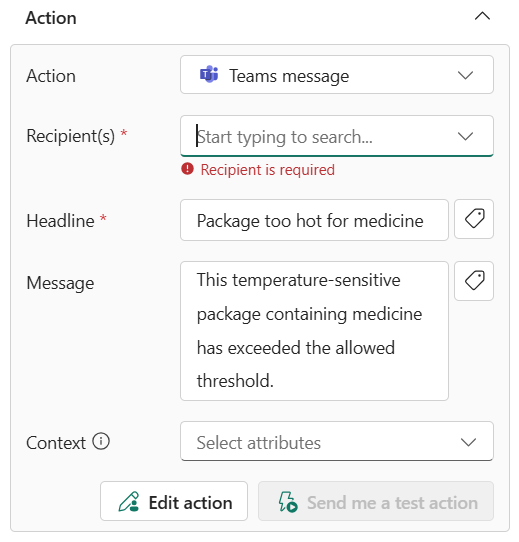
Send Microsoft Teams notification: Küld Microsoft Teams értesítést egyéneknek, csoportos csevegésre vagy csatornára. Testre szabhatja a címet és az üzenet tartalmát.
- A Kiválasztás művelethez válassza a Teams -->Egyéneknek szóló üzenet, Csoportos csevegőüzenet vagy Csatornába posztolt üzenet lehetőséget.
- A kijelöléstől függően kövesse az alábbi lépések egyikét:
- Ha az Üzenet egyéneknek lehetőséget választotta, adja meg a címzettek e-mail-címét , vagy a legördülő listával válasszon ki egy tulajdonságot, amelynek értéke egy e-mail-cím. A feltétel teljesülése esetén a rendszer Teams-üzenetet küld a megadott személyeknek.
- Ha a Csoportos csevegőüzenet lehetőséget választotta, válasszon egy csoportos csevegést a legördülő listából. A feltétel teljesülése esetén a rendszer üzenetet küld a csoportos csevegésbe.
- Ha a Csatorna bejegyzés lehetőséget választotta, válasszon ki egy csoportot és egy csatornát a legördülő listákból. Ha a feltétel teljesül, a rendszer üzenetet küld a kijelölt csatornára.
- A Főcím mezőben adja meg a Teams-értesítés címsorát.
-
Jegyzetek esetén írja be a Teams-értesítéshez tartozó jegyzeteket.
Megjegyzés:
A tárgy, a címsor vagy a jegyzetek beírásakor az adatok tulajdonságaira hivatkozhat a
@szövegmezők melletti gombra kattintva. Például:@BikepointID. - A Környezet beállításnál válassza ki a Teams-értesítésben felvenni kívánt legördülő lista értékeit.
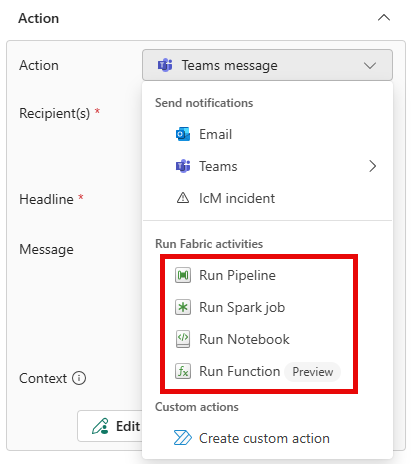
Fabric-tevékenységek futtatása: Ha úgy szeretné konfigurálni a riasztást, hogy elindítsa a Fabric folyamatot, adatfolyamot, Spark-feladatot, jegyzetfüzetet vagy felhasználói adatfüggvényt a feltétel teljesülése esetén, kövesse az alábbi lépéseket:
A Kiválasztás művelethez válassza a Folyamat futtatása, adatfolyam futtatása, Spark-feladat futtatása, Jegyzetfüzet futtatása vagy Felhasználói adatfüggvény futtatása (előzetes verzió) lehetőséget.
A Select Fabric elem futtatásához válassza ki a Fabric elemet (folyamat, adatfolyam, jegyzetfüzet, Spark-feladat vagy függvény) a listából.
Válassza a Add paraméter lehetőséget, és adja meg a paraméter nevét a Fabric elemhez, és adja meg annak értékét. Több paramétert is hozzáadhat. A riasztási adatokból paramétereket adhat át a @ beírásával vagy a szövegmező melletti gombra kattintva. Például: @BikepointID.
Egyéni műveletek: Ha úgy szeretné konfigurálni a riasztást, hogy a feltétel teljesülése esetén egyéni műveletet hívjon meg, kövesse az alábbi lépéseket:
A Művelet kiválasztása beállításnál válassza az Egyéni művelet létrehozása lehetőséget.
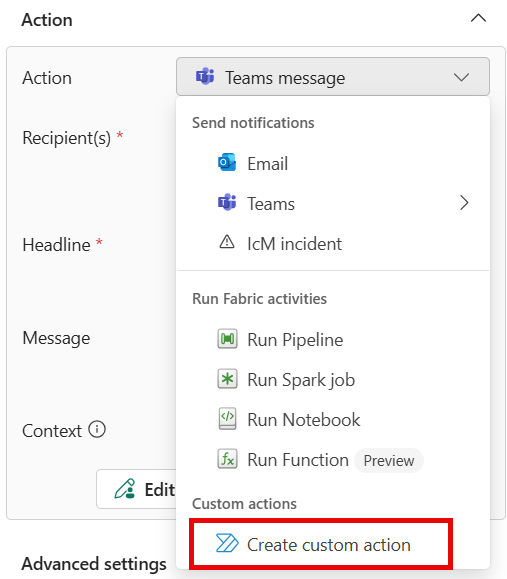
A Művelet szakaszban leírtaknak megfelelően először hozza létre a szabályt, majd végezze el az egyéni műveletbeállítást a Trigger egyéni műveletek (Power Automate flows) lépéseinek végrehajtásával.
Az egyéni művelet létrehozása után a Definíció panelen válassza ki az egyéni műveletet a Művelet kiválasztása legördülő listából.
Válassza a Létrehozás lehetőséget az Activator-szabály mentéséhez.

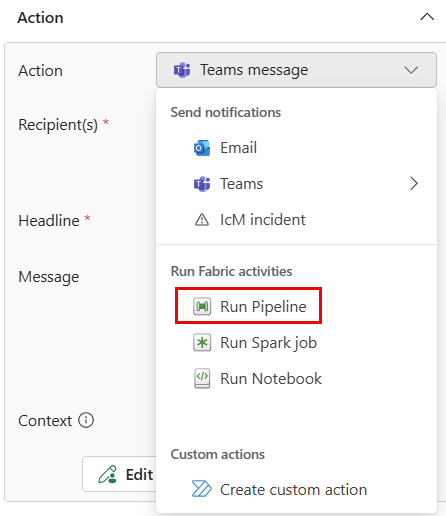
Létrehozott egy 'Fabric Activator' szabályt. A szabály a Csomagkézbesítési események eseménystreamen fut. A szabály olyan csomagokat keres, amelyek gyógyszerekkel rendelkeznek, és ellenőrzik, hogy a hőmérséklet most nagyobb-e, mint 20 Celsius fok. Amikor a hőmérséklet 20 Celsius-foknál nagyobb lesz, a Rendszer egy Teams-üzenetet küld.
Nézze meg a többi szabályt, hogy megtudja, hogyan működnek.
A szabály indítása
Most, hogy megismerte a szabály létrehozásához használt eseményeket és objektumokat, indítsa el a szabályt.
Válassza a Túl meleg az orvosláshoz.
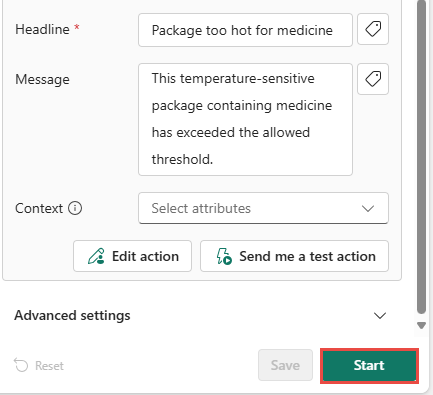
Ha szeretné, küldjön tesztüzenetet a Tesztművelet küldéselehetőséget választva. Először ellenőrizze, hogy Ön-e a Címzett.
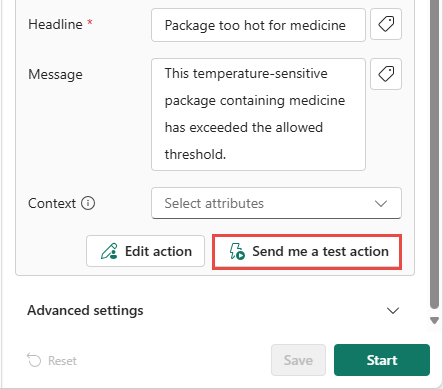
A következőhöz hasonló üzenetet kap:
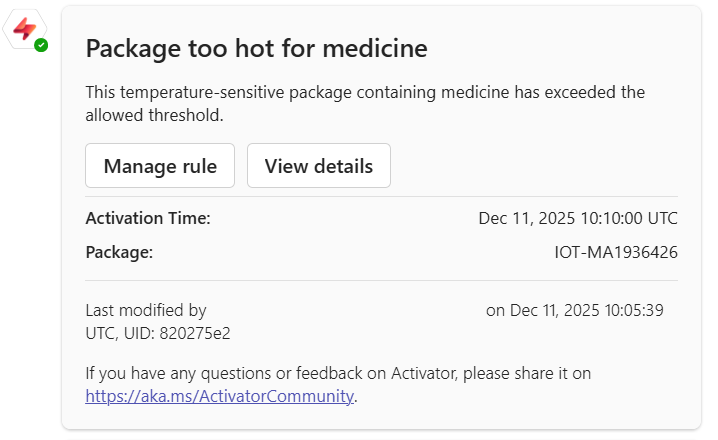
Válassza az Indítás lehetőséget. Ez a művelet aktiválja a szabályt. Ön Teams-üzenetet kap, ha egy gyógyszercsomag túl meleg. A szabály óránként többször aktiválódik.
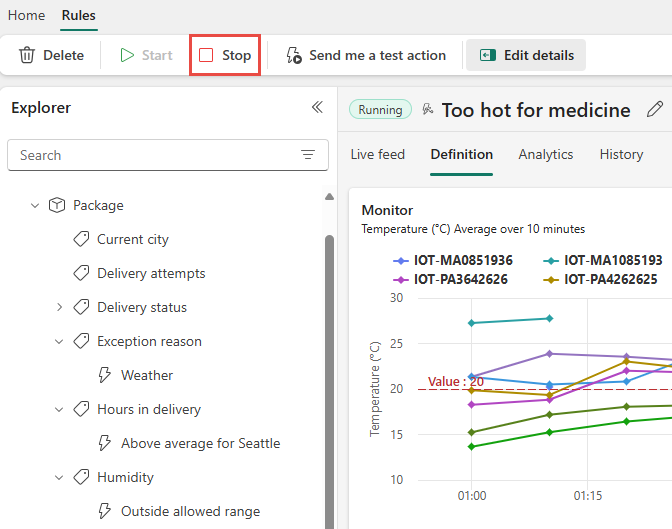
Később a menüszalag Leállítás gombjával kikapcsolhatja a szabályt.
Egy -objektum létrehozása
Itt az ideje, hogy saját objektumot hozzon létre. Ebben a szakaszban törölje a Csomag objektumot. Ezután hozza létre újra az átvitel alatt álló csomagok állapotának nyomon követéséhez, ahol a kézbesítési órák száma meghaladja a 25-öt.
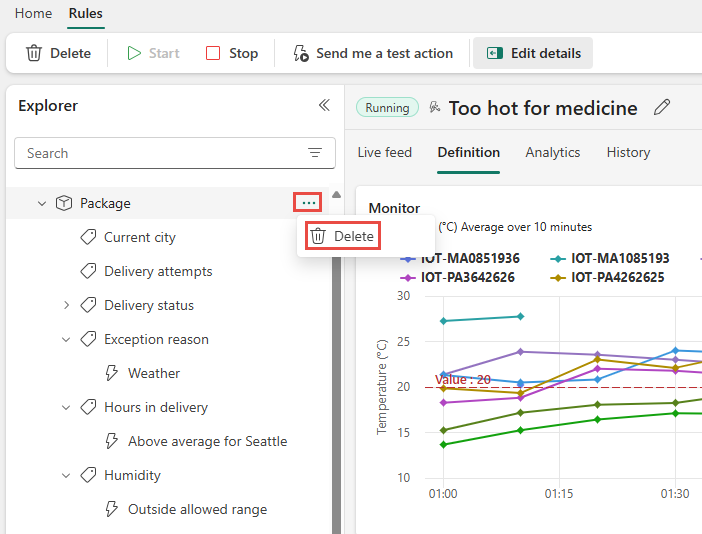
Az Explorer panelen kattintson a jobb gombbal a Csomag elemre, és válassza a Törlés parancsot. Az Elem törlése ablakban válassza a Törlés lehetőséget.
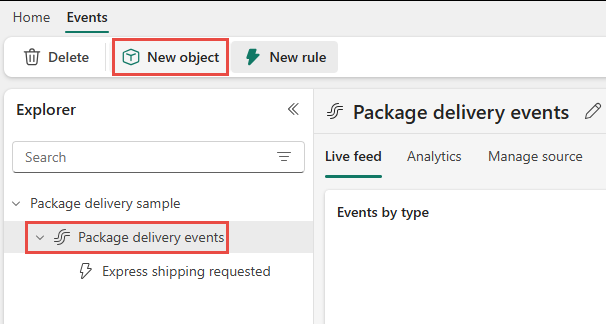
Válassza ki a Csomagkézbesítési események streamet, majd válassza az Új objektum lehetőséget a menüszalagon.
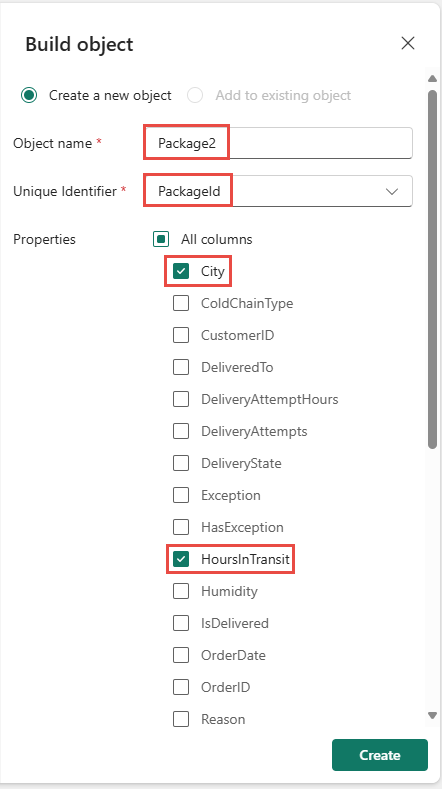
A jobb oldali Objektum létrehozása panelen kövesse az alábbi lépéseket:
Nevezze el az új objektumot 2. csomagnak.
Válassza a PackageId azonosítót egyedi azonosítóként.
Válassza a HoursInTransit és a City lehetőséget az objektum tulajdonságaiként.
Válassza a Létrehozás lehetőséget.
Új szabály létrehozása
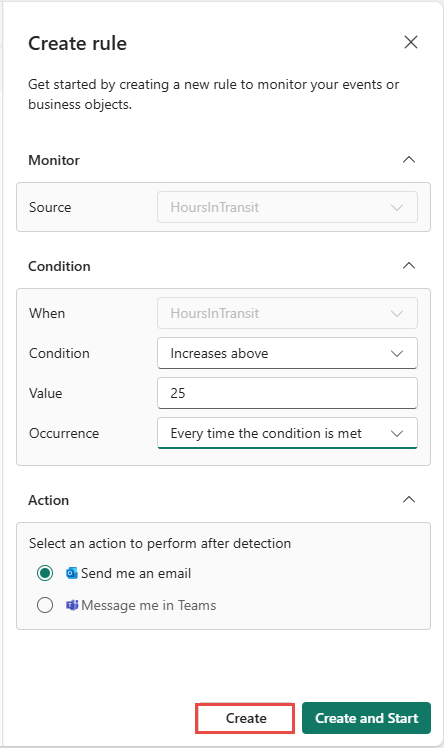
Hozzon létre egy szabályt, amely riasztást küld, ha a szállítási idő meghaladja a küszöbértéket.
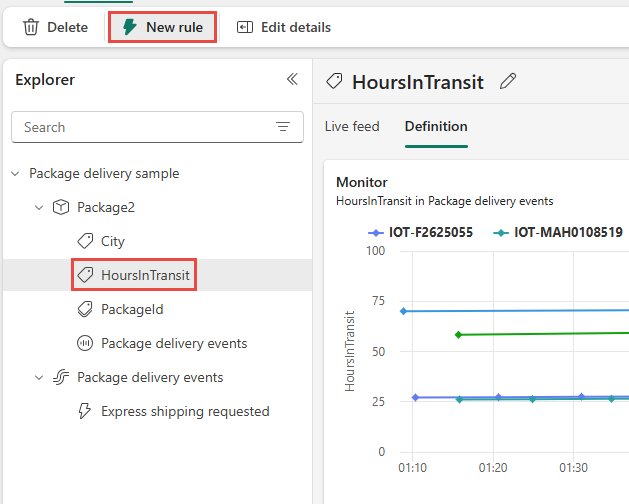
Válassza ki az új HoursInTransit tulajdonságot . A menüszalagon válassza az Új szabály lehetőséget.
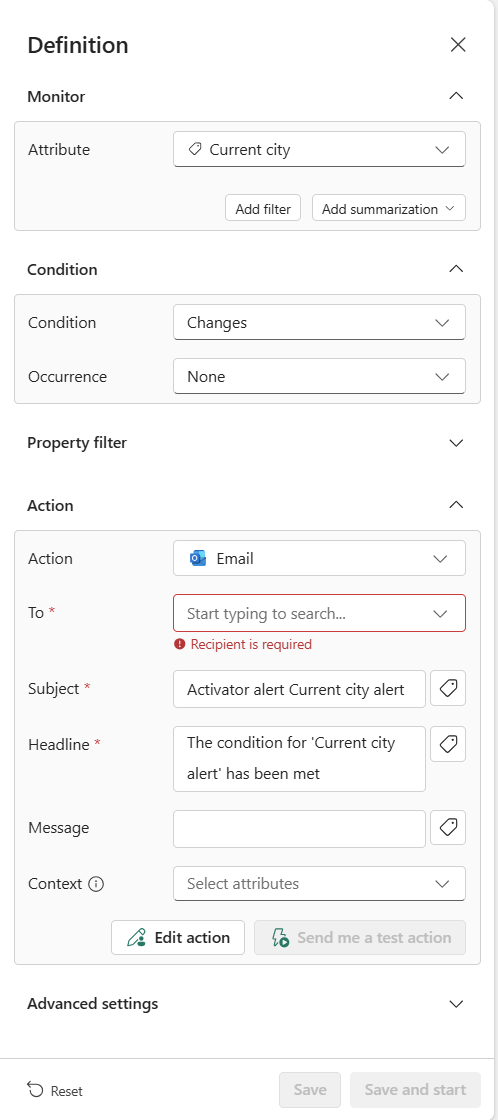
A Definíció panelen kövesse az alábbi lépéseket:
A Monitor esetében válassza ki a monitorozni kívánt attribútumot, és szükség esetén adjon hozzá szűrőket.
Feltétel esetén válassza ki a feltétel típusát és előfordulását.
A művelethez válassza ki az üzenetek Teamsben vagy e-mailben való elküldéséhez szükséges lehetőségek egyikét.
Válassza az Mentésgombot.
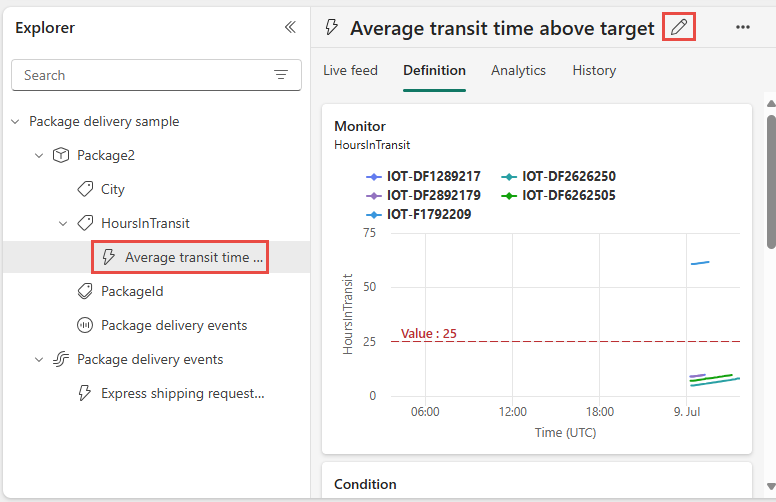
A szabály a HoursInTransit alatt látható az Explorer panelen. Válassza ki a szabályt. A középső panelen válassza a ceruza ikont a tetején, és frissítse a nevet a cél feletti átlagos átviteli időre.
A jobb oldali Definíció panelen válassza a HoursInTransit lehetőséget. Ezután válassza a következőket: Összegzés hozzáadása,,>,Átlag,.
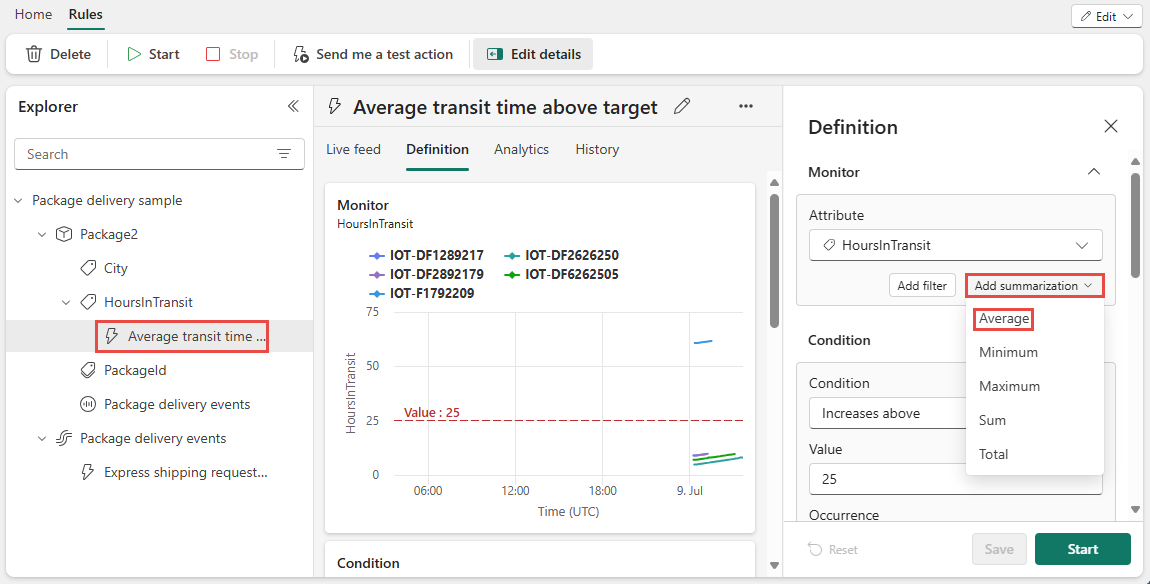
Adjon meg egy öt perces összesítési ablakméretet és egy öt perces lépésméretet , majd válassza a Mentés lehetőséget.
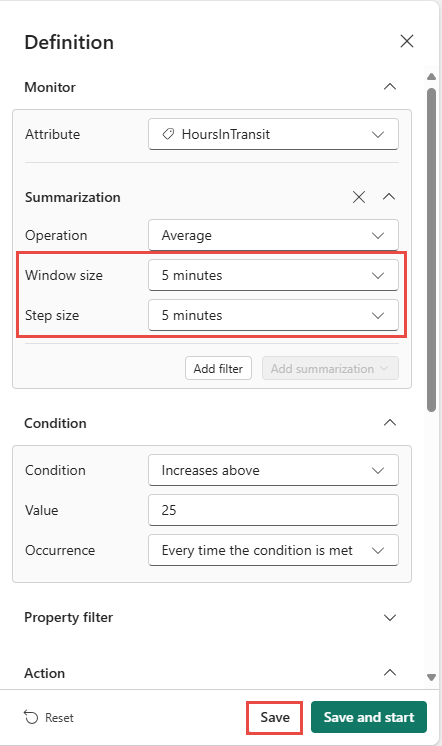
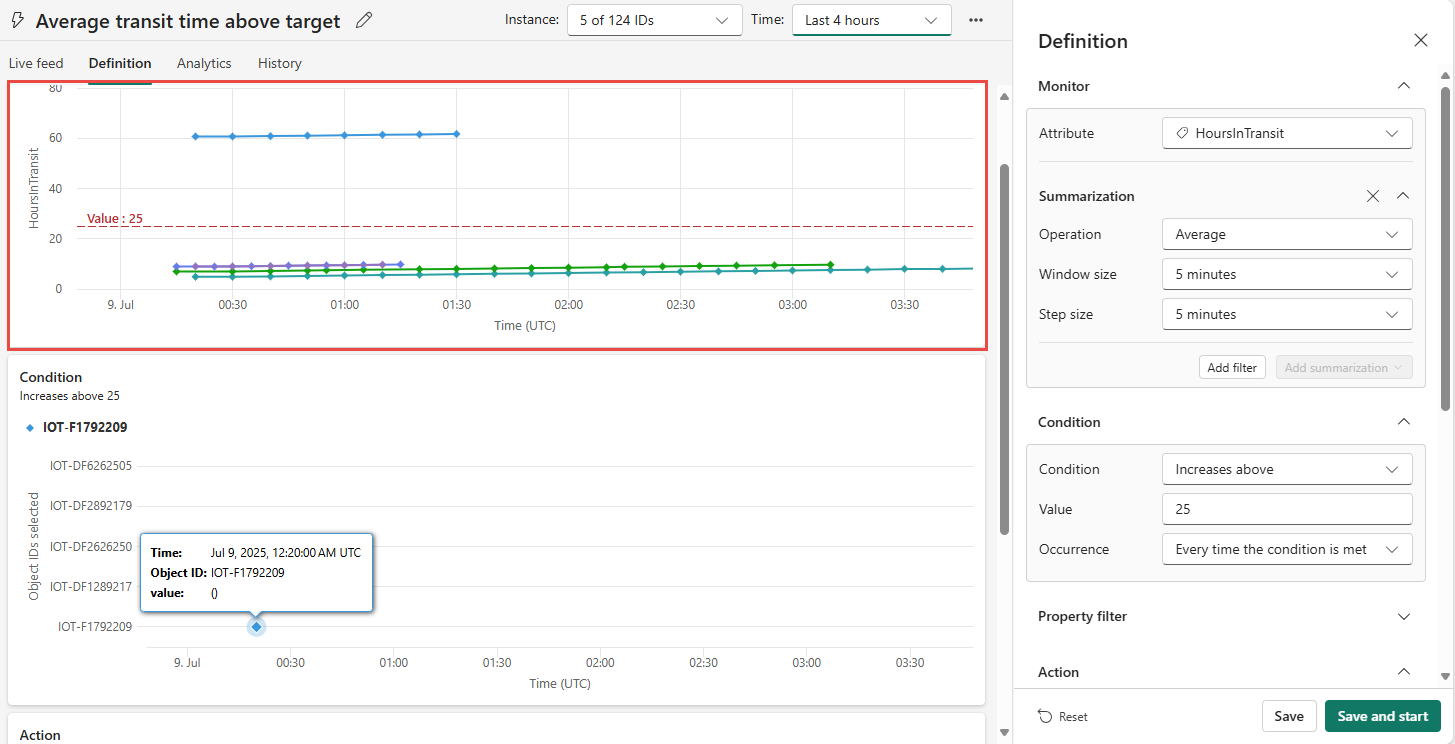
A monitorozási diagram frissül, hogy tükrözze az összegzést, és a szabályfigyelő diagram így néz ki.
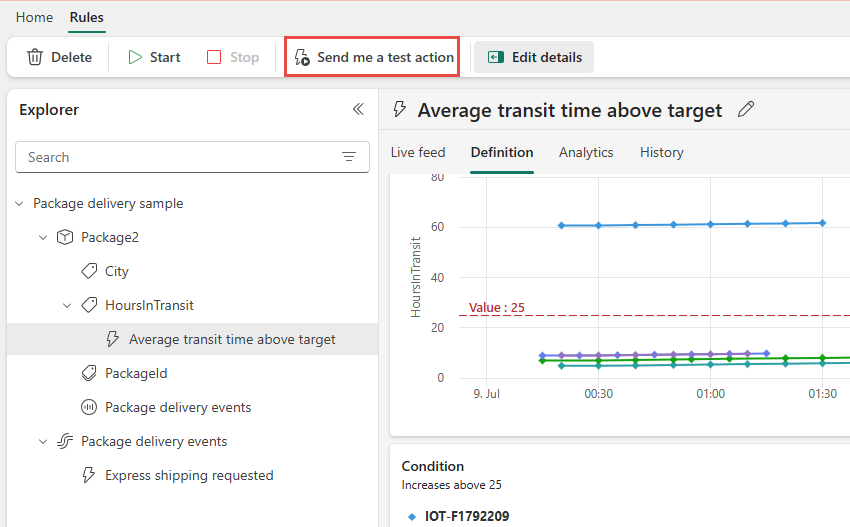
A szabály teszteléséhez válassza a Küldjön egy tesztműveletet gombot. Győződjön meg arról, hogy riasztást kap. Ha e-mailt használ, az érkezése eltarthat egy-két percig.
Indítsa el a szabályt a Definíció panel Mentés és indítás elemével, vagy a menüszalag Start elemével.
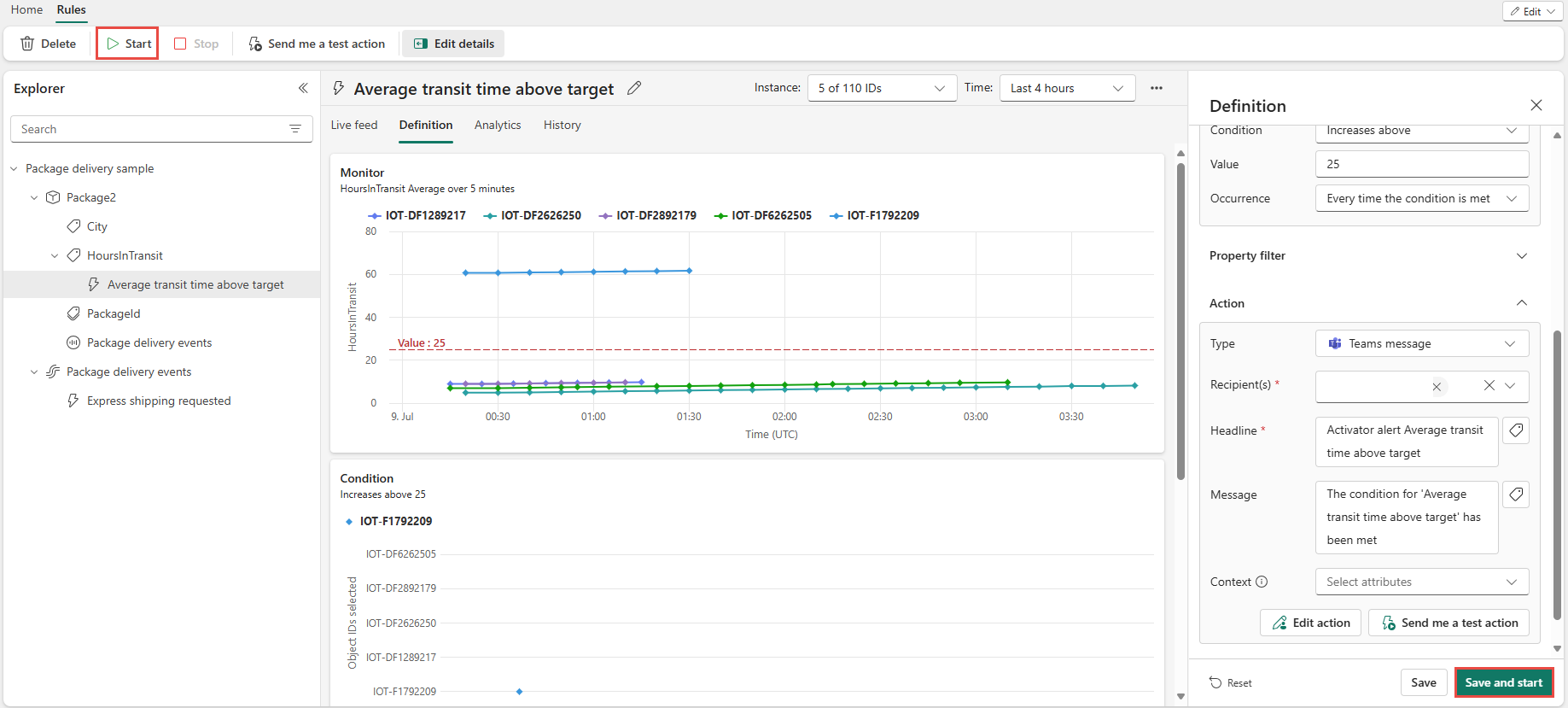
Létrehozta az első objektumot és szabályt. A következő lépésként megpróbálhat beállítani néhány más szabályt a Package2 objektumon.
Ha készen áll a Fabric Activator használatára a saját adataival, kövesse az Adatok beszerzése a Fabric Activatorhoz cikk lépéseit.
Az erőforrások tisztítása
Ha befejezi az oktatóanyag részeként létrehozott szabályokat, állítsa le őket. Ha nem állítja le a szabályokat, továbbra is megkapja a szabályértesítéseket. A háttérfeldolgozásért díjat is felszámíthat. Jelölje ki egymás után az egyes szabályokat, és válassza a Leállítás gombot a menüszalagon.
Kapcsolódó tartalom
A Microsoft Fabricről szóló további információkért olvassa el: