Megjegyzés
Az oldalhoz való hozzáféréshez engedély szükséges. Megpróbálhat bejelentkezni vagy módosítani a címtárat.
Az oldalhoz való hozzáféréshez engedély szükséges. Megpróbálhatja módosítani a címtárat.
A mai digitális környezetben a felhasználók számos szervezeti adattal dolgoznak, beleértve az e-maileket, csevegéseket, fájlokat, naptáreseményeket stb. Ez a környezet gyakori eltolódásához – a tevékenységek vagy alkalmazások közötti váltáshoz – vezethet, ami megzavarhatja a fókuszt, és csökkentheti a termelékenységet. Előfordulhat például, hogy egy projekten dolgozó felhasználónak át kell váltania az aktuális alkalmazásról az Outlookra, hogy megtalálja a fontos részleteket egy e-mailben, vagy váltson OneDrive Vállalati verzió egy kapcsolódó fájl megkereséséhez. Ez a háttérbeli művelet megzavarja a fókuszt, és időt pazarol, amelyet jobban lehetne a feladatra fordítani.
A hatékonyság növelése érdekében a szervezeti adatokat közvetlenül integrálhatja a felhasználók által használt alkalmazásokba. A szervezeti adatok alkalmazásokba való beléptetésével a felhasználók zökkenőmentesebben férhetnek hozzá és kezelhetik az információkat, minimalizálva a környezetváltásokat, és javíthatják a termelékenységet. Emellett ez az integráció értékes megállapításokat és kontextust biztosít, így a felhasználók megalapozott döntéseket hozhatnak, és hatékonyabban dolgozhatnak.
Ebben a gyakorlatban a következőt fogja elvégezni:
- Megtudhatja, hogyan használható az mgt-search-results webes összetevő a Microsoft Graph Toolkitben fájlok keresésére.
- Megtudhatja, hogyan hívhatja meg közvetlenül a Microsoft Graphot, ha fájlokat szeretne lekérni OneDrive Vállalati verzió és csevegőüzeneteket a Microsoft Teamsből.
- Megtudhatja, hogyan küldhet csevegőüzeneteket a Microsoft Teams-csatornákra a Microsoft Graph használatával.
A Szervezeti adatok funkció használata
Egy korábbi gyakorlatban létrehozott egy alkalmazásregisztrációt a Microsoft Entra-azonosítóban, és elindította az alkalmazáskiszolgálót és az API-kiszolgálót. A fájlban a következő értékeket is frissítette
.env.ENTRAID_CLIENT_ID=<APPLICATION_CLIENT_ID_VALUE> TEAM_ID=<TEAMS_TEAM_ID> CHANNEL_ID=<TEAMS_CHANNEL_ID>A folytatás előtt győződjön meg arról, hogy elvégezte az előző gyakorlatot .
Lépjen vissza a böngészőbe (http://localhost:4200). Ha még nem jelentkezett be, válassza a Bejelentkezés lehetőséget a fejlécben, és jelentkezzen be egy felhasználóval a Microsoft 365 Developer-bérlőjéből.
Megjegyzés:
A felhasználó hitelesítése mellett az mgt-login webes összetevő egy hozzáférési jogkivonatot is lekér, amelyet a Microsoft Graph a fájlok, csevegések, e-mailek, naptáresemények és egyéb szervezeti adatok eléréséhez használhat. A hozzáférési jogkivonat tartalmazza azokat a hatóköröket (engedélyeket), mint például
Chat.ReadWritea ,Files.Read.Allés a korábban látottakat:Providers.globalProvider = new Msal2Provider({ clientId: ENTRAID_CLIENT_ID, // retrieved from .env file scopes: ['User.Read', 'Presence.Read', 'Chat.ReadWrite', 'Calendars.Read', 'ChannelMessage.Read.All', 'ChannelMessage.Send', 'Files.Read.All', 'Mail.Read'] });Válassza a Kapcsolódó tartalom megtekintése lehetőséget az Adatum Corporation sorhoz a datagridben. Ez a microsoft graph használatával lekérheti a szervezeti adatokat, például fájlokat, csevegéseket, e-maileket és naptáreseményeket. Az adatok betöltése után az adatrögzítés alatt jelenik meg egy többlapos felületen. Fontos megemlíteni, hogy jelenleg nem lát semmilyen adatot, mivel még nem adott hozzá fájlokat, csevegéseket, e-maileket vagy naptáreseményeket a felhasználó számára a Microsoft 365 fejlesztői bérlőjében. Ezt a következő lépésben oldjuk meg.
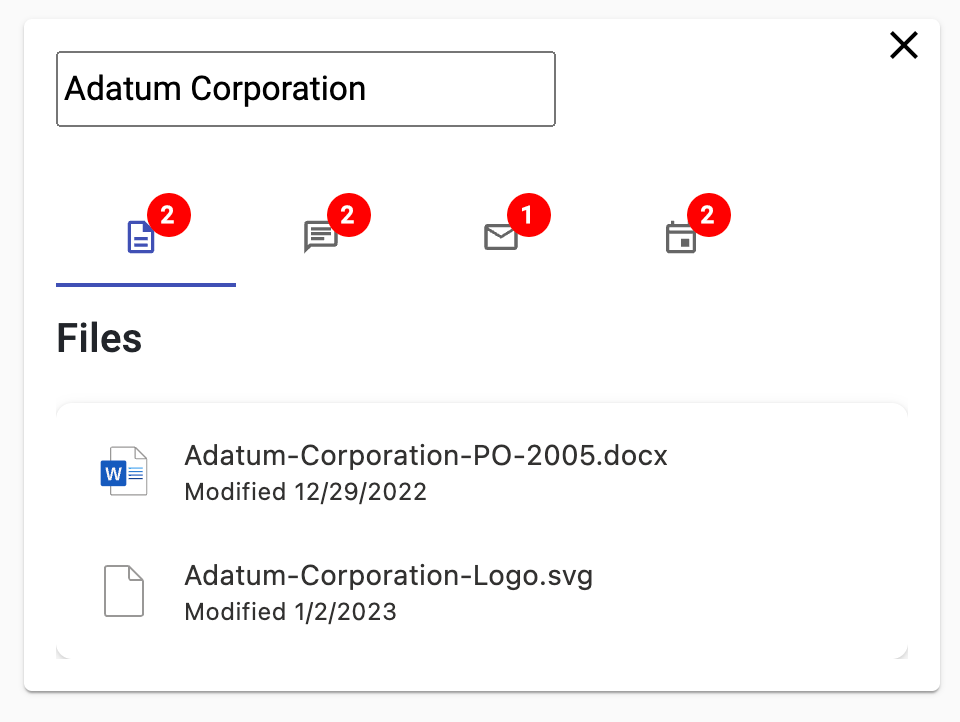
Előfordulhat, hogy a Microsoft 365-bérlője jelenleg nem rendelkezik az Adatum Corporationhez kapcsolódó szervezeti adatokkal. Néhány mintaadat hozzáadásához hajtsa végre az alábbi műveletek legalább egyikét:
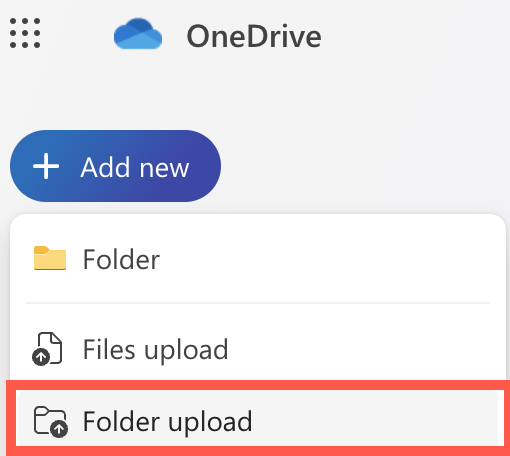
Fájlok hozzáadása a Microsoft 365 Fejlesztői bérlő hitelesítő adatainak megtekintésével https://onedrive.com és bejelentkezésével.
- Válassza a Saját fájlok lehetőséget a bal oldali navigációs sávon.
- Válassza az + Új hozzáadása , majd a Mappa feltöltése lehetőséget a menüből.
- Válassza ki az openai-acs-msgraph/customer documents mappát a klónozott projektből.
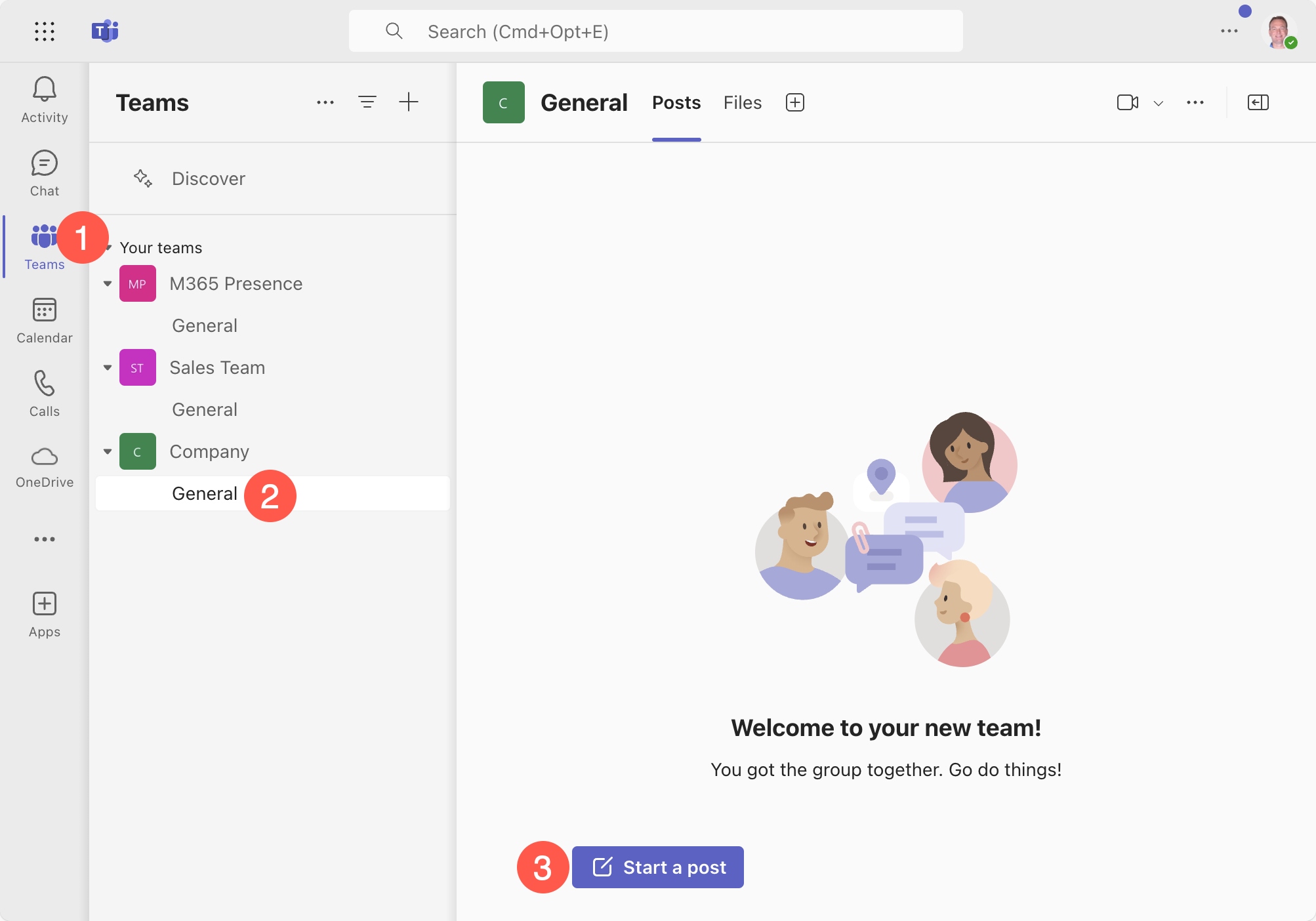
Csevegőüzeneteket és naptáreseményeket adhat hozzá a Microsoft 365 Fejlesztői bérlői hitelesítő adatainak megtekintésével https://teams.microsoft.com és bejelentkezésével.
Válassza a Teams lehetőséget a bal oldali navigációs sávon.
Válasszon ki egy csapatot és egy csatornát.
Válassza a Bejegyzés indítása lehetőséget.
Adja meg az Adatum Corporation által a tárgyhoz rendelt új rendelést , valamint az üzenet törzsében hozzáadni kívánt további szöveget. Válassza a Post gombot.
Nyugodtan hozzáadhat további csevegőüzeneteket, amelyek az alkalmazásban használt más vállalatokat említik, például az Adventure Works Cyclest, a Contoso Pharmaceuticalst és a Tailwind Traderst.
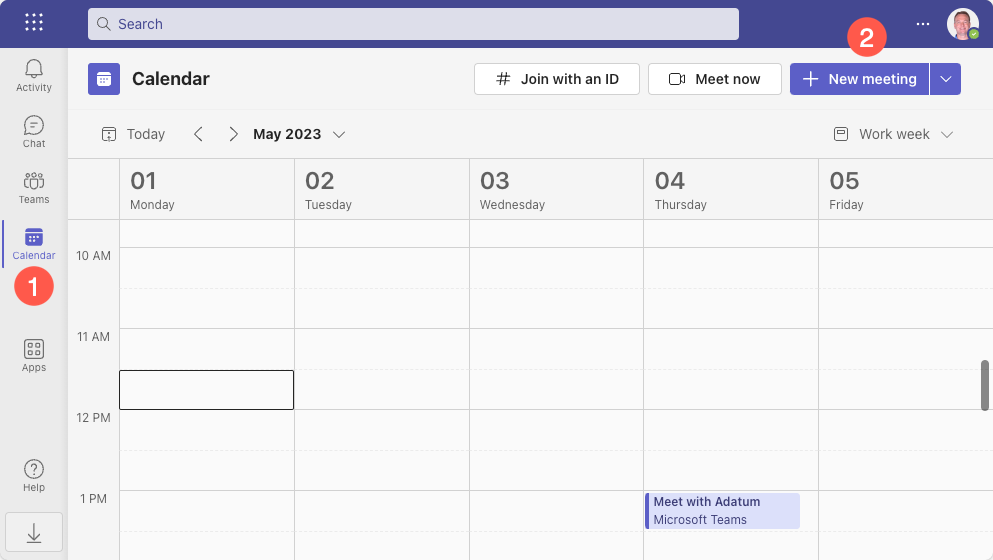
A bal oldali navigációs sávon válassza a Naptár lehetőséget.
Válassza az Új értekezlet lehetőséget.
Adja meg a cím és a törzs "Meet with Adatum Corporation about project schedule" (Meet with Adatum Corporation about project schedule) (Meet with Adatum Corporation about project schedule) kifejezést.
Válassza az Mentésgombot.
E-maileket a Microsoft 365 Fejlesztői bérlői hitelesítő adatainak megtekintésével https://outlook.com és bejelentkezésével vehet fel.
Válassza az Új e-mail lehetőséget.
Írja be a személyes e-mail-címét a Címzett mezőbe.
Adja meg az Adatum Corporation számára leadott új rendelést a tárgyhoz és a törzshöz tartozó minden elemet.
Válassza a Küldés lehetőséget.
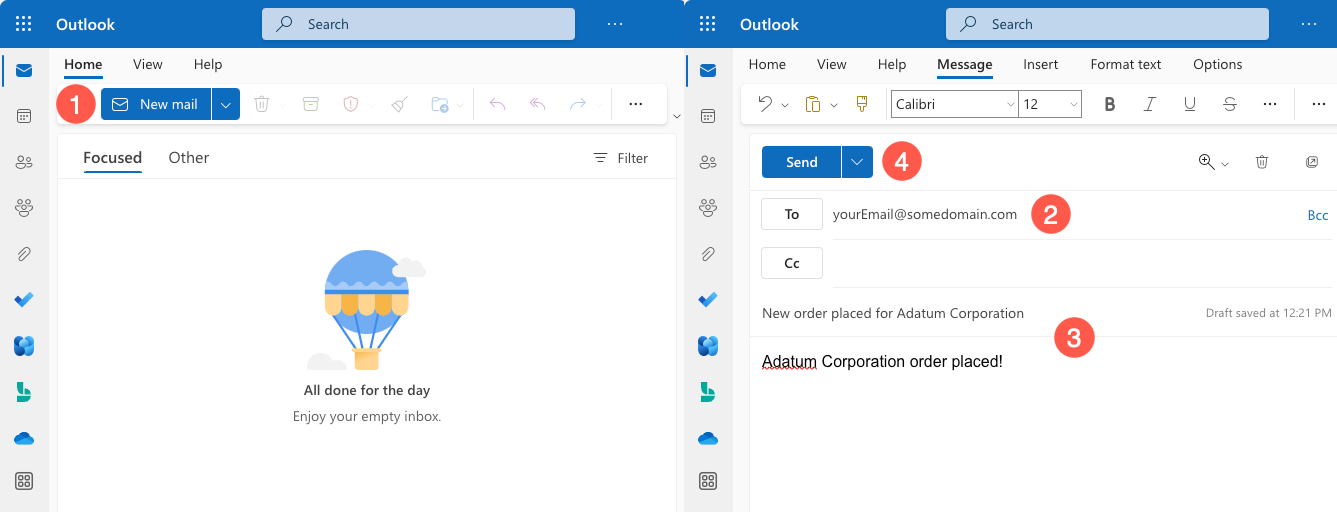
Térjen vissza az alkalmazáshoz a böngészőben, és frissítse az oldalt. Válassza ismét a Kapcsolódó tartalom megtekintése lehetőséget az Adatum Corporation sorhoz. Mostantól az előző lépésben végrehajtott tevékenységektől függően a lapokon megjelenő adatoknak kell megjelennie.
Vizsgáljuk meg azt a kódot, amely lehetővé teszi a szervezeti adatok funkcióját az alkalmazásban. Az adatok lekéréséhez az alkalmazás ügyféloldali része a korábban megtekintett mgt-login összetevő által lekért hozzáférési jogkivonatot használja a Microsoft Graph API-k hívásához.
Fájlok keresési kódjainak felfedezése
Jótanács
Ha Visual Studio Code-ot használ, közvetlenül a következő kiválasztásával nyithatja meg a fájlokat:
- Windows/Linux: Ctrl + P
- Mac: Cmd + P
Ezután írja be a megnyitni kívánt fájl nevét.
Először nézzük meg, hogyan kérhetők le a fájladatok a OneDrive Vállalati verzió. Nyissa meg files.component.html , és szánjon egy kis időt a kód megtekintésére. A fájl teljes elérési útja az ügyfél/src/alkalmazás/fájlok/files.component.html.
Keresse meg az mgt-search-results összetevőt , és jegyezze fel a következő attribútumokat:
<mgt-search-results
    class="search-results"
    entity-types="driveItem"
    [queryString]="searchText"
    (dataChange)="dataChange($any($event))"
/>
Az mgt-search-results összetevő a Microsoft Graph Toolkit része, és ahogy a neve is mutatja, a Microsoft Graph keresési eredményeinek megjelenítésére szolgál. Az összetevő a következő funkciókat használja ebben a példában:
Az
classattribútum azt határozza meg, hogy asearch-resultsCSS-osztályt alkalmazni kell az összetevőre.Az
entity-typesattribútum a keresendő adatok típusának megadására szolgál. Ebben az esetben az érték adriveItemOneDrive Vállalati verzió fájljainak keresésére szolgál.Az
queryStringattribútum a keresési kifejezés megadására szolgál. Ebben az esetben az érték asearchTextfájlösszetevőnek átadott tulajdonsághoz van kötve, amikor a felhasználó a Kapcsolódó tartalom megtekintése lehetőséget választja az adatterület egy sorához. A szögletes zárójelek aztqueryStringjelzik, hogy a tulajdonság azsearchTextértékhez van kötve.Az
dataChangeesemény a keresési eredmények megváltozásakor aktiválódik. Ebben az esetben a fájlösszetevődataChange()egy ügyfélfüggvényt, és az eseményadatokat átadja a függvénynek. A zárójel aztdataChangejelzi, hogy az esemény adataChange()függvényhez van kötve.Mivel nincs megadva egyéni sablon, a rendszer az alapértelmezett beépített sablont
mgt-search-resultshasználja a keresési eredmények megjelenítéséhez.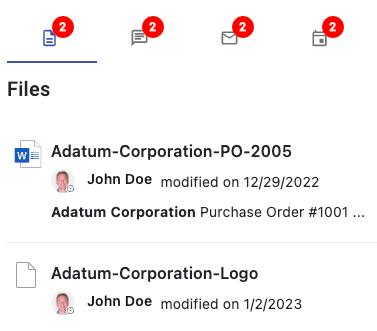
Az összetevők, például az mgt-search-results használata alternatíva a Microsoft Graph API-k közvetlen meghívása kód használatával. A működés megtekintéséhez nyissa meg a graph.service.ts fájlt, és keresse meg a függvényt
searchFiles(). A fájl teljes elérési útja az ügyfél/src/app/core/graph.service.ts.Megfigyelheti, hogy a függvény egy
queryparamétert ad át. Ez a keresési kifejezés lesz átadva, mivel a felhasználó a kapcsolódó tartalom megtekintése lehetőséget választja a datagrid egy sorához. Ha nem ad át keresési kifejezést, a függvény üres tömböt ad vissza.async searchFiles(query: string) { const files: DriveItem[] = []; if (!query) return files; ... }Ezután létrejön egy szűrő, amely meghatározza a végrehajtandó keresés típusát. Ebben az esetben a kód fájlokat keres a OneDrive Vállalati verzió, így
driveItemugyanúgy használják, mint korábban azmgt-search-resultsösszetevővel. Ez ugyanaz, mint a korábban látottdriveItemösszetevő átadásaentity-types. Aqueryparaméter ezután hozzáadódik a szűrőhöz aqueryStringkövetkezővelContentType:Documentegyütt: .const filter = { "requests": [ { "entityTypes": [ "driveItem" ], "query": { "queryString": `${query} AND ContentType:Document` } } ] };Ezután a függvény használatával hívást kezdeményezünk a
/search/queryMicrosoft Graph API-nakProviders.globalProvider.graph.client.api(). Afilterfüggvény átadja az objektumot annak apost()függvénynek, amely elküldi az adatokat az API-nak.const searchResults = await Providers.globalProvider.graph.client.api('/search/query').post(filter);A keresési eredmények ezután át lesznek írva a kereséshez
hits. Mindegyikhittartalmaz egy talált dokumentumra vonatkozó információt. A névvel ellátottresourcetulajdonság tartalmazza a dokumentum metaadatait, és hozzáadódik afilestömbhöz.if (searchResults.value.length !== 0) { for (const hitContainer of searchResults.value[0].hitsContainers) { if (hitContainer.hits) { for (const hit of hitContainer.hits) { files.push(hit.resource); } } } }A
filestömb ezután visszakerül a hívóhoz.return files;
Ezt a kódot áttekintve láthatja, hogy a korábban feltárt mgt-search-results webes összetevő sok munkát végez Az Ön számára, és jelentősen csökkenti az írandó kód mennyiségét! Lehetnek azonban olyan esetek, amikor közvetlenül a Microsoft Graphot szeretné meghívni, hogy jobban szabályozhassa az API-nak küldött adatokat, illetve az eredmények feldolgozásának módját.
Nyissa meg a files.component.ts fájlt, és keresse meg a függvényt
search(). A fájl teljes elérési útja az ügyfél/src/alkalmazás/fájlok/files.component.ts.Bár a függvény törzsét az mgt-search-results összetevő miatt fűzi hozzá a rendszer, a függvény a Microsoft Graph hívására is használható, amikor a felhasználó a Kapcsolódó tartalom megtekintése lehetőséget választja az adatterület egy sorához. A
search()függvénysearchFiles()graph.service.ts, és átadja neki aqueryparamétert (ebben a példában a vállalat neve). A keresés eredményei ezután hozzá lesznek rendelve azdataösszetevő tulajdonságához.override async search(query: string) { this.data = await this.graphService.searchFiles(query); }A fájlösszetevő ezután a
datatulajdonság használatával megjelenítheti a keresési eredményeket. Ezt egyéni HTML-kötésekkel vagy egy másik Microsoft Graph Toolkit vezérlővelmgt-file-listis kezelheti. Íme egy példa arra, hogy a tulajdonságot azdataösszetevő egyik elnevezettfilestulajdonságához köti, és kezeli az eseményt,itemClickmiközben a felhasználó egy fájllal kommunikál.<mgt-file-list (itemClick)="itemClick($any($event))" [files]="data"></mgt-file-list>Az adott forgatókönyvtől függ, hogy a korábban bemutatott mgt-search-results összetevőt használja-e , vagy egyéni kódot ír a Microsoft Graph meghívásához. Ebben a példában az mgt-search-results összetevő leegyszerűsíti a kódot, és csökkenti a szükséges munkát.
A Teams csevegőüzeneteinek keresési kódja
Lépjen vissza a graph.service.ts , és keresse meg a függvényt
searchChatMessages(). Látni fogja, hogy hasonló asearchFiles()korábban vizsgált függvényhez.- Szűrőadatokat jelenít meg a Microsoft Graph API-jában
/search/query, és az eredményeket olyan objektumok tömbjeként alakítja át, amelyek a keresésiteamIdchannelIdkifejezésselmessageIdegyező információkat tartalmaznak. - A Teams-csatorna üzeneteinek lekéréséhez a rendszer egy második hívást kezdeményez az
/teams/${chat.teamId}/channels/${chat.channelId}/messages/${chat.messageId}API-nak és ateamId,channelIdésmessageIda rendszer átadja. Ez visszaadja az üzenet teljes részleteit. - A rendszer további szűrési feladatokat hajt végre, és az eredményül kapott üzeneteket a rendszer visszaadja
searchChatMessages()a hívónak.
- Szűrőadatokat jelenít meg a Microsoft Graph API-jában
Nyissa meg a chats.component.ts fájlt, és keresse meg a függvényt
search(). A fájl teljes elérési útja az ügyfél/src/alkalmazás/csevegés/chats.component.ts. Asearch()függvény meghívjasearchChatMessages()graph.service.ts, és átadja neki aqueryparamétert.override async search(query: string) { this.data = await this.graphService.searchChatMessages(query); }A keresés eredményei az összetevő tulajdonságához
datavannak rendelve, az adatkötés pedig az eredménytömbön keresztüli iteráláshoz és az adatok rendereléséhez használható. Ez a példa egy Angular Material kártyaösszetevőt használ a keresési eredmények megjelenítéséhez.@if (this.data.length) { <div> @for (chatMessage of this.data;track chatMessage.id) { <mat-card> <mat-card-header> <mat-card-title [innerHTML]="chatMessage.summary"></mat-card-title> <!-- <mat-card-subtitle [innerHTML]="chatMessage.body"></mat-card-subtitle> --> </mat-card-header> <mat-card-actions> <a mat-stroked-button color="basic" [href]="chatMessage.webUrl" target="_blank">View Message</a> </mat-card-actions> </mat-card> } </div> }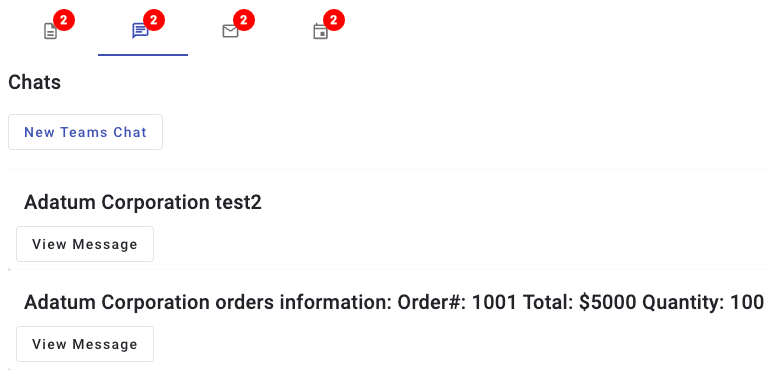
Üzenet küldése Microsoft Teams-csatornára
A Microsoft Teams csevegőüzeneteinek keresése mellett az alkalmazás lehetővé teszi, hogy a felhasználó üzeneteket küldjön egy Microsoft Teams-csatornára. Ez a Microsoft Graph végpontjának meghívásával
/teams/${teamId}/channels/${channelId}/messagesvégezhető el.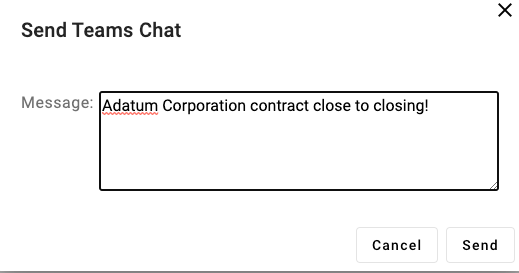
Az alábbi kódban láthatja, hogy létrejön egy URL-cím, amely tartalmazza az értékeket és
teamIdazchannelIdértékeket. Ebben a példában környezeti változóértékeket használunk a csapatazonosítóhoz és a csatornaazonosítóhoz, de ezek az értékek dinamikusan lekérhetők a Microsoft Graph használatával is. Azbodyállandó tartalmazza a küldendő üzenetet. Ezután post kérést küld a rendszer, és az eredményeket visszaadja a hívónak.async sendTeamsChat(message: string): Promise<TeamsDialogData> { if (!message) new Error('No message to send.'); if (!TEAM_ID || !CHANNEL_ID) new Error('Team ID or Channel ID not set in environment variables. Please set TEAM_ID and CHANNEL_ID in the .env file.'); const url = `https://graph.microsoft.com/v1.0/teams/${TEAM_ID}/channels/${CHANNEL_ID}/messages`; const body = { "body": { "contentType": "html", "content": message } }; const response = await Providers.globalProvider.graph.client.api(url).post(body); return { id: response.id, teamId: response.channelIdentity.teamId, channelId: response.channelIdentity.channelId, message: response.body.content, webUrl: response.webUrl, title: 'Send Teams Chat' }; }Az ilyen típusú funkciók a Microsoft Graphban való használata nagyszerű módot kínál a felhasználói termék-használat javítására azáltal, hogy lehetővé teszi a felhasználók számára, hogy közvetlenül a már használt alkalmazásból kommunikáljanak a Microsoft Teamsszel.