Megjegyzés
Az oldalhoz való hozzáféréshez engedély szükséges. Megpróbálhat bejelentkezni vagy módosítani a címtárat.
Az oldalhoz való hozzáféréshez engedély szükséges. Megpróbálhatja módosítani a címtárat.
[Ez a témakör kiadás előtti dokumentáció, amely a későbbiekben változhat.]
Hozzon létre és használjon újrafelhasználható függvényeket a következőben Microsoft Dataverse. A függvények egy adott parancskészlet végrehajtására szolgálnak Power Fx a kiszolgálóoldalon belül Dataverse .
Fontos
- Ez egy előnézeti funkció.
- Az előzetes funkciókat nem célszerű termelési környezetben használni, és előfordulhat, hogy korlátozott funkcionalitással rendelkeznek. Ezek a funkciók a hivatalos kiadás előtt érhetők el, hogy az ügyfelek korán megismerkedhessenek velük, és visszajelzést adhassanak róluk.
Előfeltételek
Rendszertestreszabó biztonsági szerepkör tagsága Power Platform a környezetben.
Függvény létrehozása megoldásban
- Lépjen a Power Apps elemre, majd válassza a Megoldások lehetőséget a bal oldali navigációs panelen. Ha az elem nem szerepel az oldalsó panel paneljén, válassza a ... Tovább, majd válassza ki a kívánt elemet.
- Nyissa meg azt a megoldást, ahol függvényt szeretne létrehozni.
- A parancssávon válassza az Új automatizálási>függvény> lehetőséget.
- Adja meg a következő információkat a megjelenő Új funkció oldalsó panelen.
- Adja meg a függvény megjelenítendő nevét és leírását.
- Válassza az Új bemeneti paraméter és/vagy az Új kimeneti paraméter lehetőséget, majd adja meg a paraméter nevét és adattípusát. Szükség szerint adjon hozzá további bemeneti és kimeneti paramétereket.
- A Táblahivatkozások listában választhat táblákat. A kiválasztott táblákra Dataverse adatgyűjtési függvényekkel, például a Filter() és a LookUp() használatával hivatkozhat.
- Írja be Power Fx a kifejezést a Képlet mezőbe.
- Válassza a Mentés parancsot.
- Tesztelje a funkciót.
Hivatkozzon a képlet bemeneti paramétereire a nevük alapján.
A kimeneti paraméterekre a kapcsos zárójeleken belül kell hivatkozni, például { Out: "Return value" }:
Tipp.
- Figyelje meg az intellisense-t a Képlet mezőben. Az aláhúzott piros érvénytelen. A kacskaringós sárga azt jelenti, hogy a logikát delegálási korlátozások befolyásolhatják. Kerülje el a delegálási problémákat delegálható függvények használatával.
- Bontsa ki a Speciális beállítások elemet a séma nevének áttekintéséhez.
Példa függvények
Ez a szakasz néhány példafüggvényt tartalmaz.
Számítsa ki két egész szám összegét
Adjon meg egy megjelenítendő nevet (például new_calculateSum) és egy leírást .
Adjon hozzá két bemeneti paramétert, az x és az y (mindkettő egész típusú adattípust), valamint egy kimeneti paramétert, a z (egész adattípust).
A Képlet mezőbe írja be a képletet:
{ z:x+y }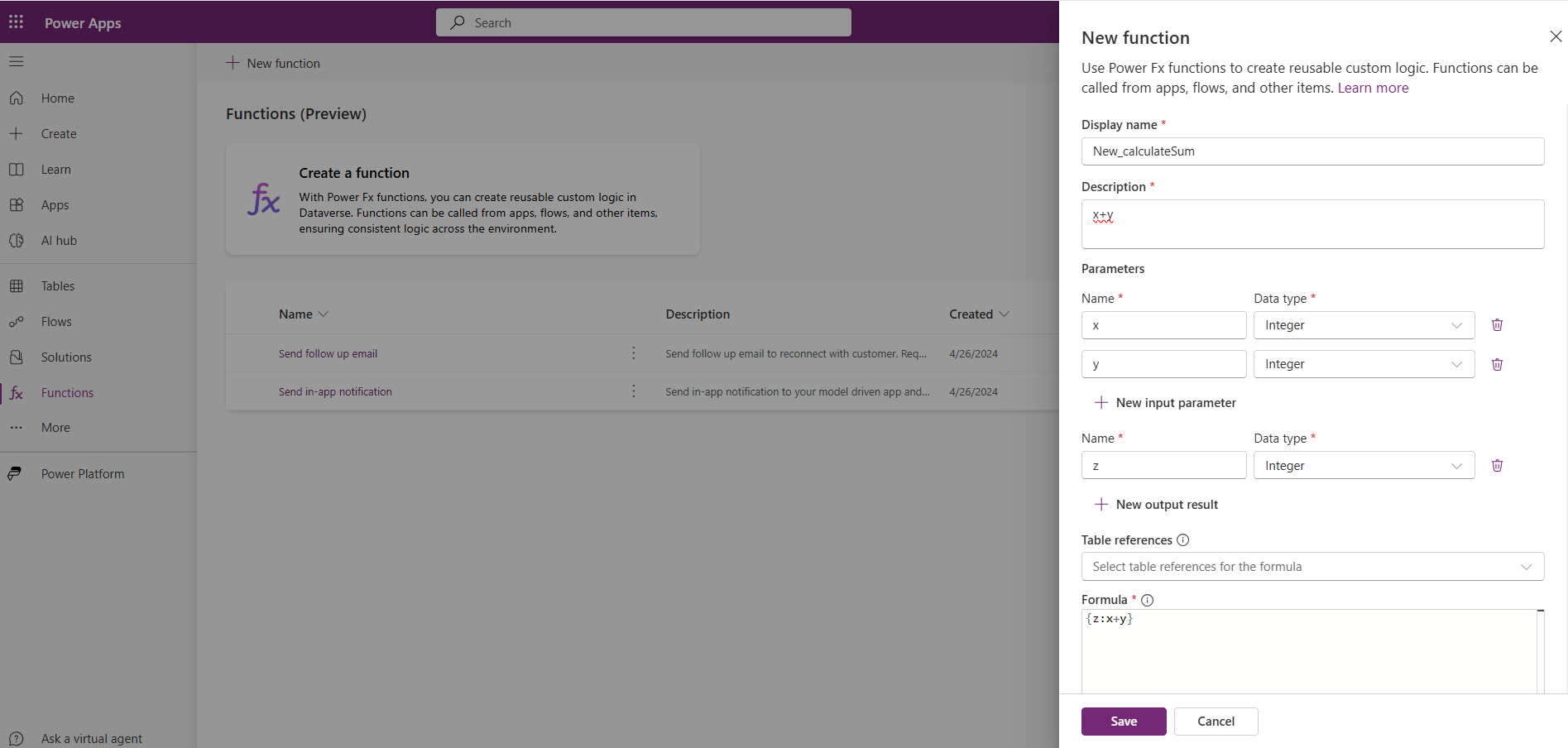
Új cím hozzáadása a cikktáblázathoz
- Hozzon létre két bemeneti paramétert: title és url (mindkettő sztring adattípussal), valamint egy kimeneti változót, az üzenetet (adattípus-sztring).
- Válassza ki a Tudásbáziscikkek táblát a Táblahivatkozások legördülő menüben.
- A Képlet mezőbe írja be a képletet:
Collect('Knowledge Federated Articles',
   {
    Title: title,
    URL: url
    }
    );
{
    message: "New Article title added: " & title
}
Annak ellenőrzése, hogy egy bemeneti sztring tartalmazza-e a választott sztringeket
- Hozzon létre egy bemeneti paramétert DocumentTextInput (karakterlánc adattípussal) és egy kimeneti változót result (adattípus sztring) néven .
- A Képlet mezőbe írja be a képletet:
{
    result: If("Confidentiality" in DocumentTextInput && "Dispute Resolution" in DocumentTextInput && "Governing Law" in DocumentTextInput && "Termination" in DocumentTextInput,

    "Document is compliant.",
    "Document is missing one or more compliance clauses."
    )
}
Számítsa ki a szállodai tartózkodás árát
- Hozzon létre hat bemeneti paramétert: éjszakák, szobák, adó, kedvezmény, szobaszolgáltatás, árajánlat (mindegyik karakterlánc adattípussal) és egy kimeneti változó, ár (adattípus float).
- A Képlet mezőbe írja be a képletet:
{
   price: ((nights*rooms*ratepernight)*(1+(tax/100))*(1-(discount/100)))+roomservice

}
További funkciópéldák
További példafüggvényekért látogasson el a Példafüggvények (előzetes verzió) oldalra.
Függvény szerkesztése, tesztelése vagy törlése
Függvény szerkesztése
- Válassza ki a függvényt a Függvények területen.
- Válassza a Szerkesztés lehetőséget a parancssávon.
- Módosítsa a képletet, majd mentse .
Függvény tesztelése
- Válassza ki a függvényt a Funkciók területen.
- Válassza a Teszt lehetőséget a parancssávon.
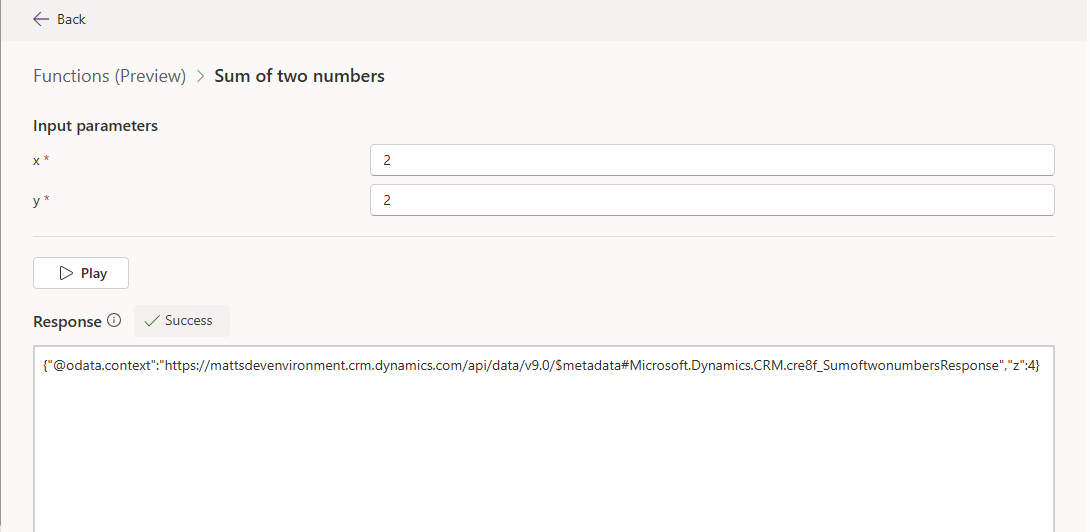
- Adja meg a függvényben definiált bemeneti paraméterek értékeit, majd válassza a Lejátszás lehetőséget .
A sikeres teszt egy OData-választ ad vissza, amely olyan információkat tartalmaz, mint a szervezet URI-ja, a függvény neve, valamint a kimeneti paraméterek és értékek.
Tipp.
A kimeneti paraméterek használatával ellenőrizheti a várt viselkedést és eredményeket. Ellenkező esetben csak a tesztelés során figyelheti meg a sikert vagy a kudarcot.
Függvény törlése
Fontos
Az előzetes verzió során ne törölje a függvényeket a Megoldások területről, mert ez árva összetevőket eredményezhet. A függvényeket a bal oldali navigációs ablakban a Power App (make.powerapps.com) >Functions elemre kell törölni.
- Válassza a Függvények lehetőséget a bal oldali navigációs panelen, majd válassza ki a függvényt. Ha az elem nem szerepel az oldalsó panel paneljén, válassza a ... Tovább, majd válassza ki a kívánt elemet.
- Válassza a Törlés lehetőséget a parancssávon.