Megjegyzés
Az oldalhoz való hozzáféréshez engedély szükséges. Megpróbálhat bejelentkezni vagy módosítani a címtárat.
Az oldalhoz való hozzáféréshez engedély szükséges. Megpróbálhatja módosítani a címtárat.
Vannak esetek, amikor frissítenie kell egy meglévő felügyelt megoldást. A megoldás frissítéséhez hajtsa végre az alábbi műveleteket:
Nyissa meg a nem felügyelt megoldást a fejlesztői környezetében, és hozzon létre újat, vagy vegye fel és távolítsa el a kívánt meglévő összetevőket.
Növelje a verziószámot, amikor felügyelt megoldásként exportálja a megoldást. További információ: A frissítések verziószámainak ismertetése
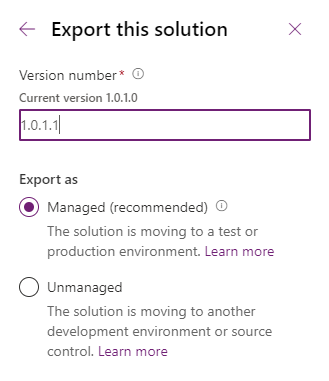
A frissítés vagy a verzióváltás alkalmazása a célkörnyezetben
A frissített megoldás importálásának eljárása hasonló egy új felügyelt megoldás telepítéséhez, kivéve, hogy néhány különböző lehetőséget kap. Ha valaki mástól kapott megoldást frissít, útmutatást kell kapnia a megoldás közzétevőjétől arról, hogy milyen beállításokat kell választania.
Jelentkezzen be Power Apps, válassza ki a kívánt célkörnyezetet, majd válassza a Megoldások lehetőséget a bal oldali navigációs sávon. Ha az elem nem szerepel az oldalsó panel paneljén, válassza a ... Tovább, majd válassza ki a kívánt elemet.
A parancssávon válassza az Importálás lehetőséget .
A Megoldáscsomag kiválasztása lapon válassza a Tallózás lehetőséget a frissíteni kívánt megoldást tartalmazó tömörített (.zip vagy .cab) fájl megkereséséhez.
Válassza a Következő lehetőséget.
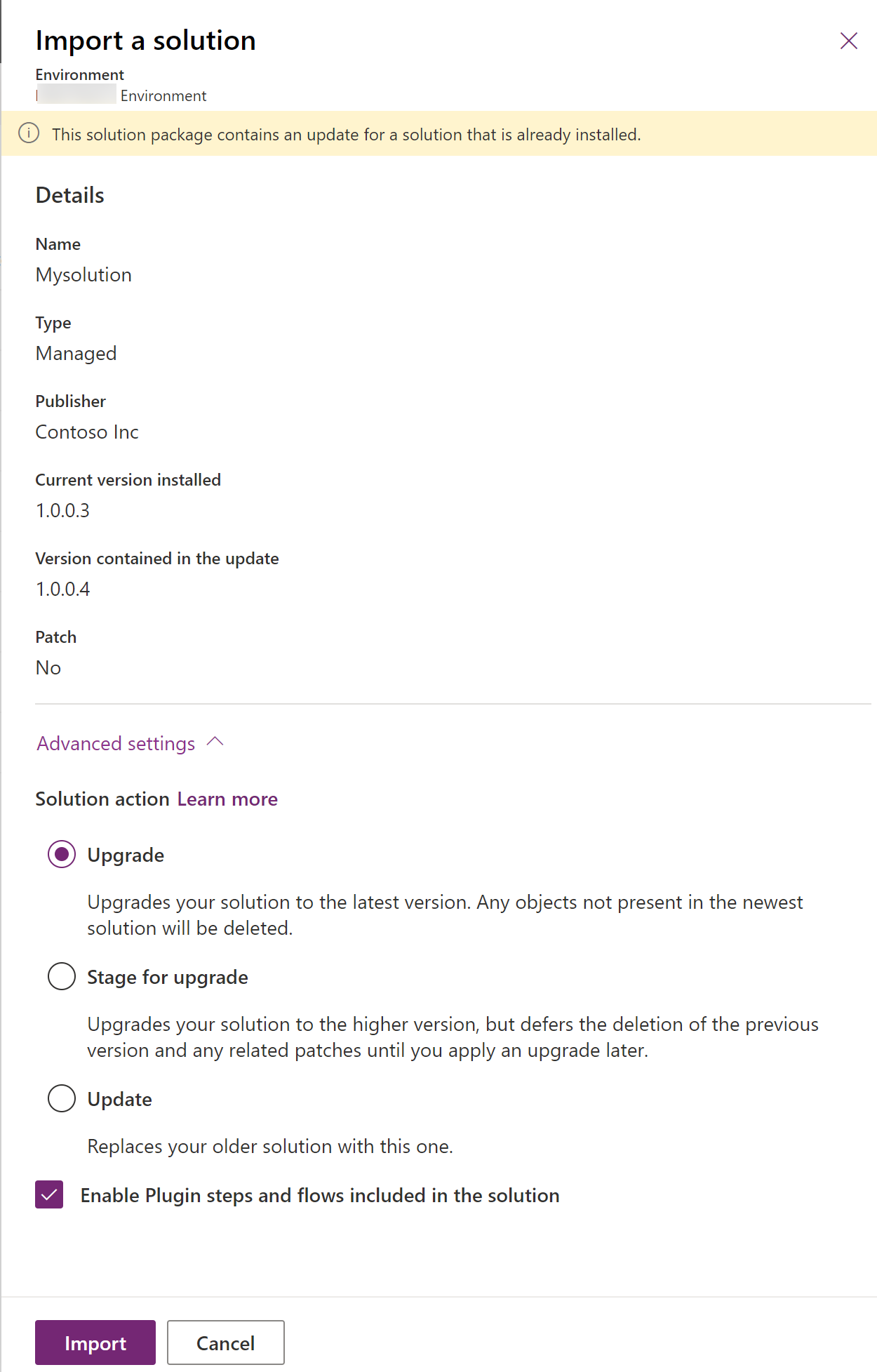
Ezen az oldalon egy sárga sáv jelenik meg, amely azt jelzi, hogy ez a megoldáscsomag egy már telepített megoldás frissítését tartalmazza. A megoldás frissítéséhez válassza a Tovább gombot. A további beállítások megtekintéséhez bontsa ki a Speciális beállítások csomópontot, majd válasszon a következő megoldásműveleti lehetőségek közül:
Frissítés: Ez az alapértelmezett beállítás, és frissíti a megoldást a legújabb verzióra, és egy lépésben összesíti az összes korábbi javítást. Az előző megoldásverzióhoz társított összetevők, amelyek nem az újabb megoldásverzióban találhatók, törlődnek. Ez a beállítás biztosítja, hogy az eredményül kapott konfigurációs állapot konzisztens legyen az importáló megoldással, beleértve a megoldás részét már nem képező összetevők eltávolítását is.
A frissítés szakasza: Ez a beállítás frissíti a megoldást a magasabb verzióra, de elhalasztja az előző verzió és a kapcsolódó javítások törlését, amíg később nem alkalmazza a megoldás frissítését. Ezt a beállítást csak akkor kell kijelölni, ha a rendszerbe telepített régi és új megoldásokat is használni szeretné egyidejűleg, hogy bizonyos adatok áttelepítése elvégezhető legyen, mielőtt elvégezné a megoldás verziójának váltását. A frissítés alkalmazása törli a régi megoldást és az új megoldásban nem szereplő összetevőket.
Frissítés: Ez a beállítás lecseréli a megoldást erre a verzióra. Az újabb megoldásban nem szereplő összetevők nem törlődnek, és a rendszerben maradnak. Vegye figyelembe, hogy a forrás- és célkörnyezet eltérhet, ha az összetevőket törölték a forráskörnyezetben. Ez a beállítás a legjobb teljesítményt nyújtja, mivel általában rövidebb idő alatt befejeződik, mint a frissítési módszerek.
Döntse el, hogy engedélyezi-e az Importálás utáni műveletekhez a következő lehetőséget:
-
A megoldásban található beépülő modul lépéseinek és folyamatainak engedélyezése
Az opció kiválasztása engedélyezi a megoldásban szereplő beépülő modulokat és Power Automate-folyamatokat.
-
A megoldásban található beépülő modul lépéseinek és folyamatainak engedélyezése
Válassza az Importálás elemet.
Várjon néhány másodpercet, amíg a megoldás importálása befejeződik. Ha sikeres, megtekintheti az eredményeket, és kiválaszthatja a Bezárás lehetőséget.
A felügyelt testreszabások importálása mindig közzétett állapotban történik, így ebben a forgatókönyvben nincs szükség a testreszabások közzétételére az importálás után.
A megoldás frissítésének befejezése Ha a frissítés előkészítését választotta, vagy ha a rendszernek problémája volt a frissítés befejezése során, látni fogja, hogy az eredeti megoldás még mindig telepítve van a rendszerben, valamint egy új megoldás, amelynek megoldásneve megegyezik az alapmegoldás utótagjával _Upgrade. A frissítés befejezéséhez válassza ki az alapmegoldást a megoldáslistában, majd válassza a Megoldásfrissítés alkalmazása lehetőséget. Ezzel eltávolítja az összes korábbi javítást, majd az alapmegoldást átnevezi, majd átnevezi a _Upgrade megoldást, hogy az előző alapmegoldással megegyező névre legyen. Az eredeti megoldásban található összetevők és a _Upgrade megoldásban nem található javítások törlődnek a folyamat részeként.
Feljegyzés
A platform legutóbbi módosításai optimalizálták az egylépéses frissítési folyamatot, hogy a továbbiakban ne használjon ideiglenes _Upgrade megoldást, vagy ne használjon eltávolítási műveletet az eredeti megoldáson.
Frissítések verziószámainak ismertetése
A megoldás verziója a következő formátumú: major.minor.build.revision. A frissítésnek nagyobb fő-, al-, build- vagy felülvizsgálati számmal kell rendelkeznie, mint a fölérendelt megoldásnak. Például az alapmegoldás 3.1.5.7-es verziója esetén egy kis frissítés lehet a 3.1.5.8-as verzió, vagy egy kicsit jelentősebb frissítés 3.1.7.0-s verziója lehet. Jelentősebb több részlet frissült a 3.2.0.0 verzióban.
Felügyelt összetevő eltávolítása a célkörnyezetből
Lehetnek olyan alkalmak, amikor egy felügyelt összetevőt el szeretne távolítani a környezetből. Két különböző megoldás-művelet hajtható végre, amelyek eltávolítják a felügyelt összetevőt a környezetből.
- A megoldás frissítése (javasolt). A fejlesztői környezetben, ahonnan a felügyelt megoldás származik, frissítse a megoldást, hogy ne tartalmazza az összetevőt. Más szavakkal, távolítsa el az összetevőt, például oszlopot, diagramot vagy űrlapot a megoldásból, majd exportálja felügyeltként. Ezután, amikor importálja a felügyelt megoldást a célkörnyezetbe, válassza a Megoldás műveletetFrissítésként. Ez a művelet eltávolítja az összetevőt (ha nincs más összetevő, amely attól függ a célkörnyezetben).
- Törölje a felügyelt megoldást. Ez a művelet a megoldás összes összetevőját eltávolítja. A környezetben, ahol a felügyelt megoldás importálták, törölje a felügyelt megoldás összetevőt tartalmazó új rekordot. Ezt a Megoldások területről Power Apps teheti meg.
Figyelmeztetés:
A bejegyzések felügyelt megoldás törli a fájlban felügyelt megoldás összes összetevőt, valamint a kapcsolódó adatokat. Minden esetben járjon el körültekintően, mielőtt törölne egy felügyelt megoldást.
Testreszabás felülírása beállítás
A testreszabások felülírásának lehetősége a klasszikus importálási felülettel érhető el, a CLI pac-megoldás importálási Microsoft Power Platform parancsának használatakor , vagy azOverwriteUnmanagedCustomizationsImportSolution üzenetek használatával. ImportSolutionAsync További információ: ImportSolutionRequest osztály,ImportSolution művelet vagy ImportSolutionAsync művelet.
Fontos
A Testreszabások felülírása (nem ajánlott) beállítás kiválasztása felülírja vagy eltávolítja a megoldásban szereplő összetevőkön korábban végrehajtott nem felügyelt testreszabásokat. Ez az opció nem érinti az egyesítést támogató összetevőket (űrlapok, webhelytérkép, menüszalag, alkalmazásmodulok). Azok az összetevők, amelyek más felügyelt, a meglévő lecserélendő megoldásra ráépülő megoldásokkal is rendelkeznek, szintén megmaradnak, és nem érinti őket ez a beállítás.
Kapcsolódó információk
Rétegezés felügyelt megoldásonbelül Megoldás-összetevők hozzáadása
Megoldásjavítások létrehozása
Fejlesztőknek: Klónozás, javítás és frissítés