Megjegyzés
Az oldalhoz való hozzáféréshez engedély szükséges. Megpróbálhat bejelentkezni vagy módosítani a címtárat.
Az oldalhoz való hozzáféréshez engedély szükséges. Megpróbálhatja módosítani a címtárat.
A következőkre vonatkozik:✅ Power BI Desktop és Power BI szolgáltatás
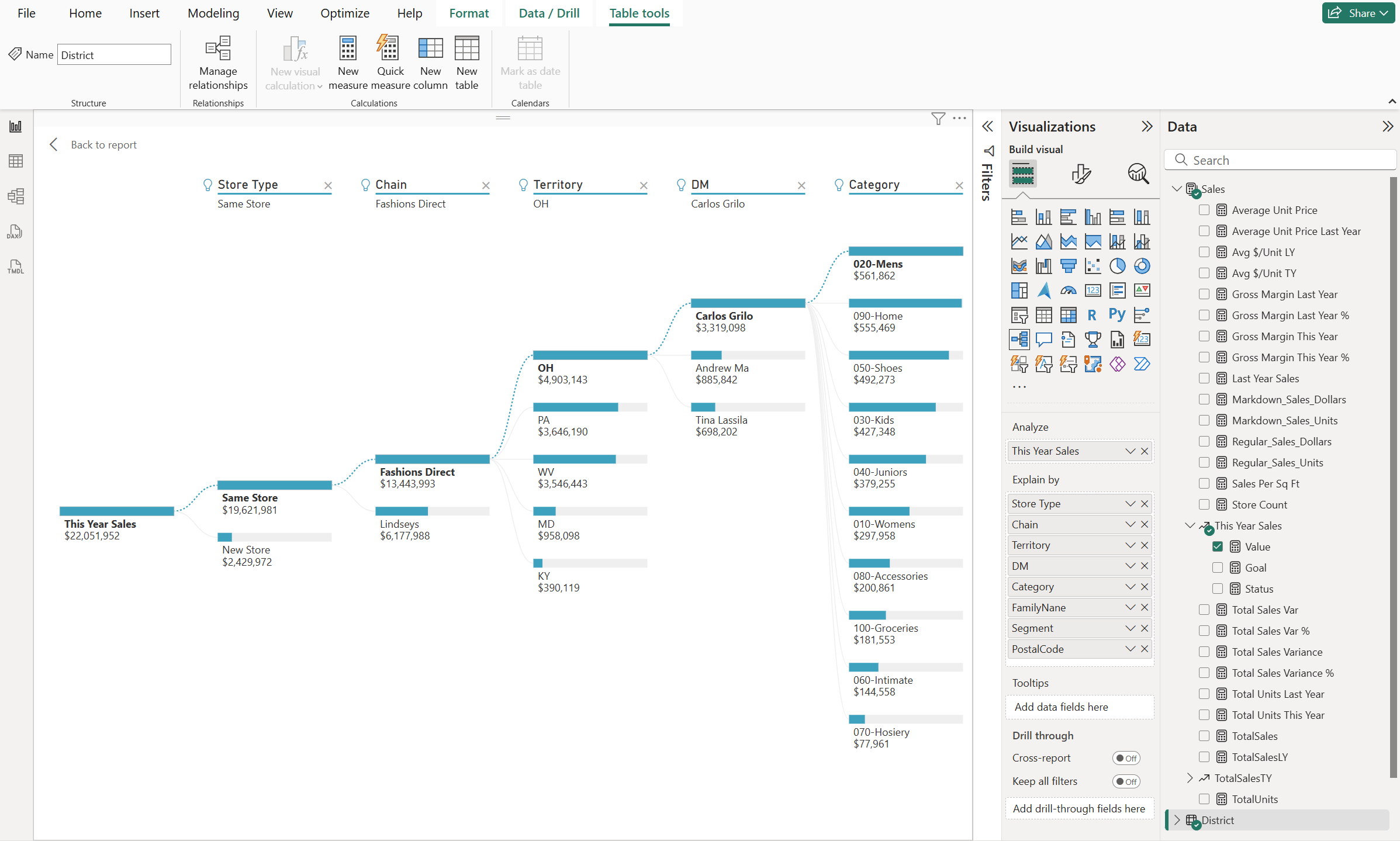
Ebben az oktatóanyagban egy beépített Power BI-minta szemantikai modellből indul ki, és létrehoz egy jelentést bontásfával. A felbontásfa egy interaktív vizualizáció, amely feltárja és végrehajtja a kiváltó okok elemzését.
A felbontásfa egy mesterségesintelligencia-vizualizáció is. Megkérheti, hogy keresse meg a következő kategóriát vagy dimenziót, amelybe bizonyos feltételek alapján részletezhet. További információ: Felbontásfa vizualizációk létrehozása és megtekintése a Power BI-ban.
Megjegyzés:
Hasonló lépések végrehajtásával felbontásfát is létrehozhat a Power BI szolgáltatásban. Az egyszerűség kedvéért az oktatóanyag további része bemutatja a Power BI Desktop folyamatát.
Ez az oktatóanyag a következőket mutatja be:
- Töltse le a kiskereskedelmi elemzési mintát, és nyissa meg a Power BI Desktopban.
- Hozzon létre egy dekompozíciós fát.
- Szerkesztési módban végezze el az adatok alapvető okelemzését a felbontásfán.
- Mentse a jelentést, és folytassa a kiváltó okok elemzését olvasási nézetben.
Ha szeretné megismerni a beépített mintát ebben az oktatóanyagban és annak forgatókönyvében, tekintse meg a Power BI kiskereskedelmi elemzési mintáját: Első lépésként tekintse meg a bemutatót .
Előfeltételek
Jótanács
Nincs szükség Power BI-licencre a minták Power BI Desktopban való megismeréséhez.
- Power BI .pbix-fájl megnyitásához be kell szereznie a Power BI Desktopot. Ez egy ingyenes letöltés.
- Le kell töltenie a Kiskereskedelmi elemzési minta .pbix fájlt.
A minta megnyitása a Power BI Desktopban
Töltse le a Retail Analysis Sample .pbix fájlt.
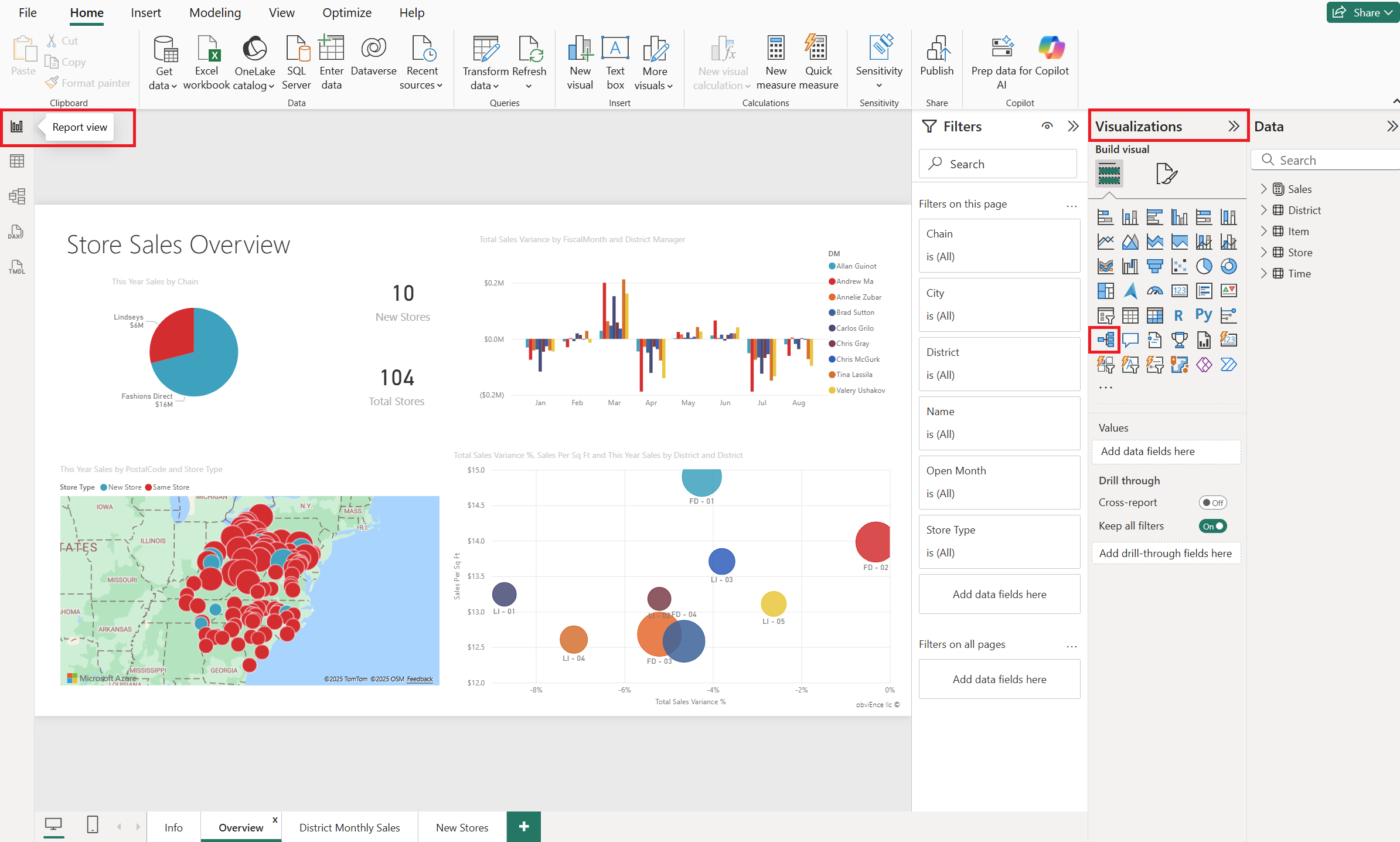
Nyissa meg a kiskereskedelmi elemzési mintát a Power BI Desktopban. A jelentésnek Jelentés nézetben kell megnyílnia.
Felbontásfa létrehozása
Most létrehozhat egy felbontásfát a mintaadatok elemzéséhez.
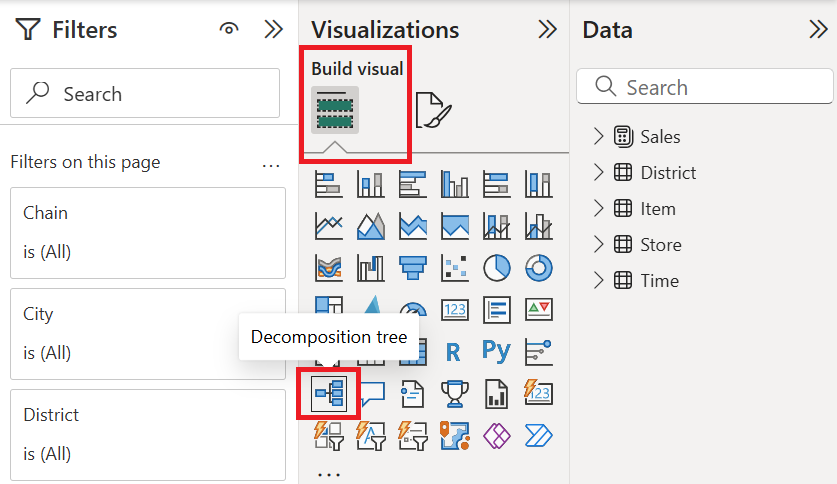
A Vizualizációk panel Vizualizáció létrehozása területén válassza a Felbontási fa ikont.
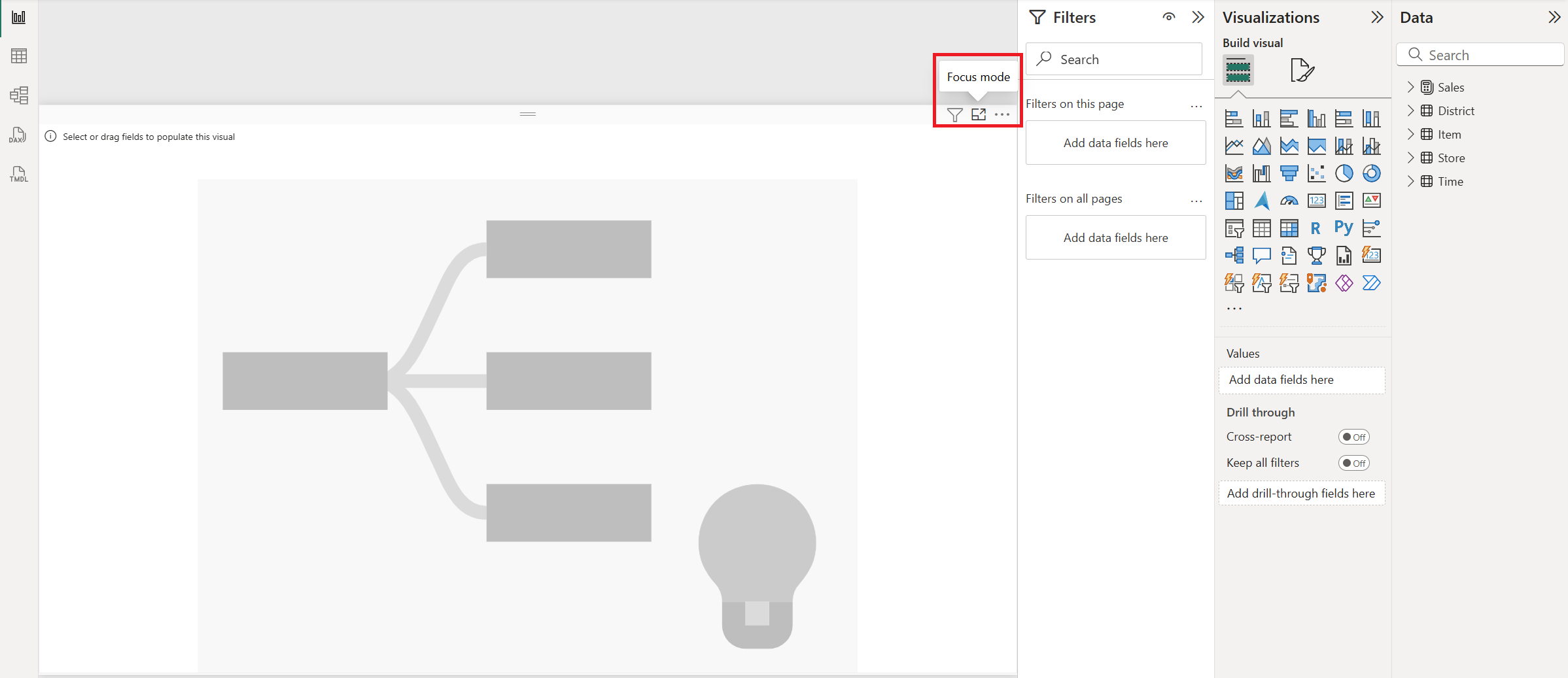
A felbontási fák szélessé válhatnak. Jelölje ki a fókusz mód ikont, vagy húzza a szegélyt, hogy a vizualizáció kitöltse a lap nagy részét. Ebben a példában fókusz módban vagyunk.
Nyissa meg az Értékesítések>Idei Értékesítések elemet, majd válassza az Érték lehetőséget. A Power BI hozzáadja a megfelelő értéket az Elemzés mezőhöz.
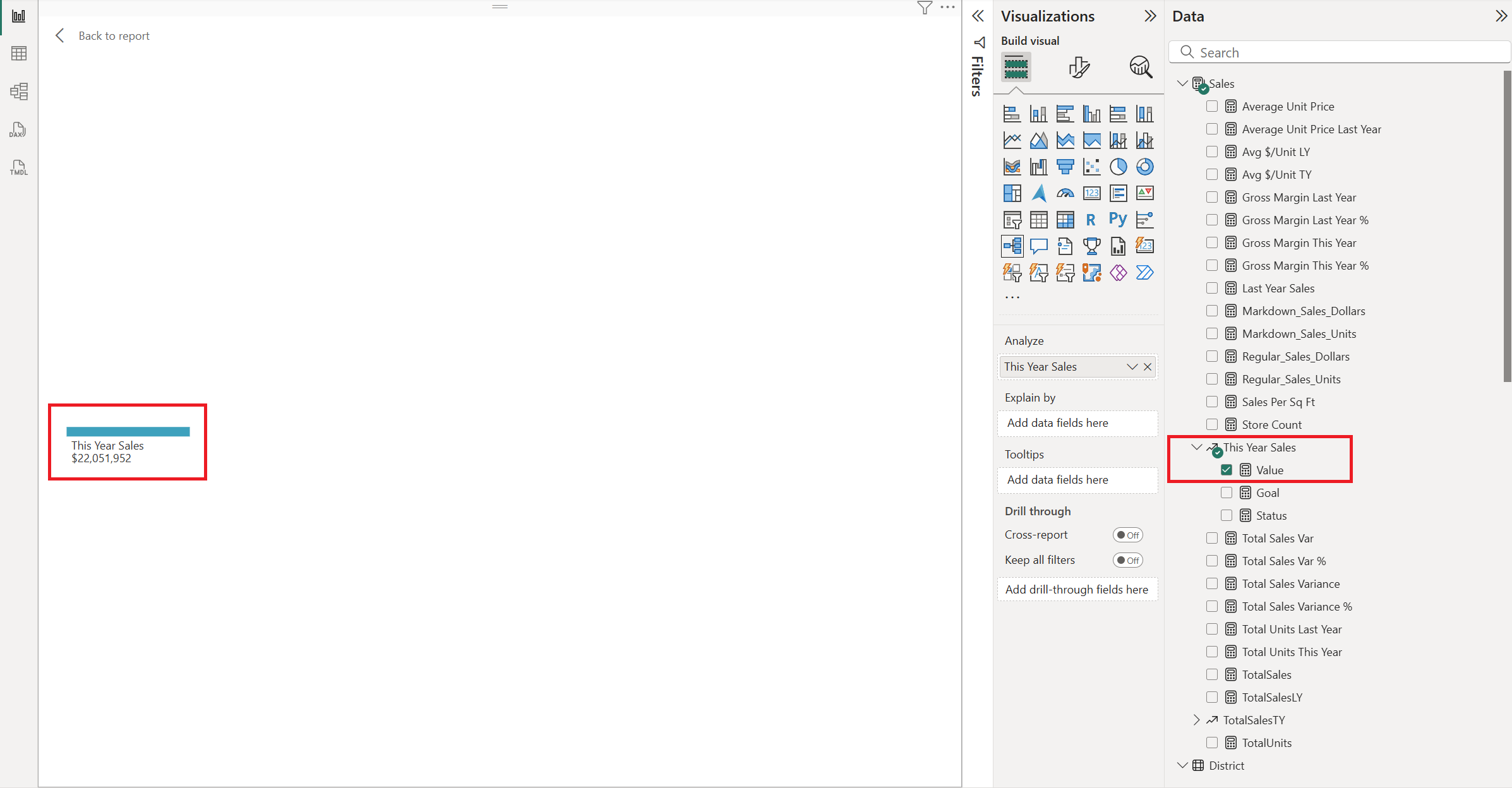
A felbontási fák számos kategória vagy dimenzió alapján elemeznek egy értéket.
Ezután jelölje ki az összes dimenziómezőt, amelyet hozzá szeretne adni a Magyarázat mezőhöz . Jelöljük ki az alábbi mezőket:
- Kerület>DM (körzeti vezető)
- Elem>Kategória
- Cikk>FamilyNane (családnév)
- Cikk>Szegmens
- Üzlet>Lánc
- Üzlet>Irányítószám
- Üzlet>Üzlet típusa
- Üzlet>Terület
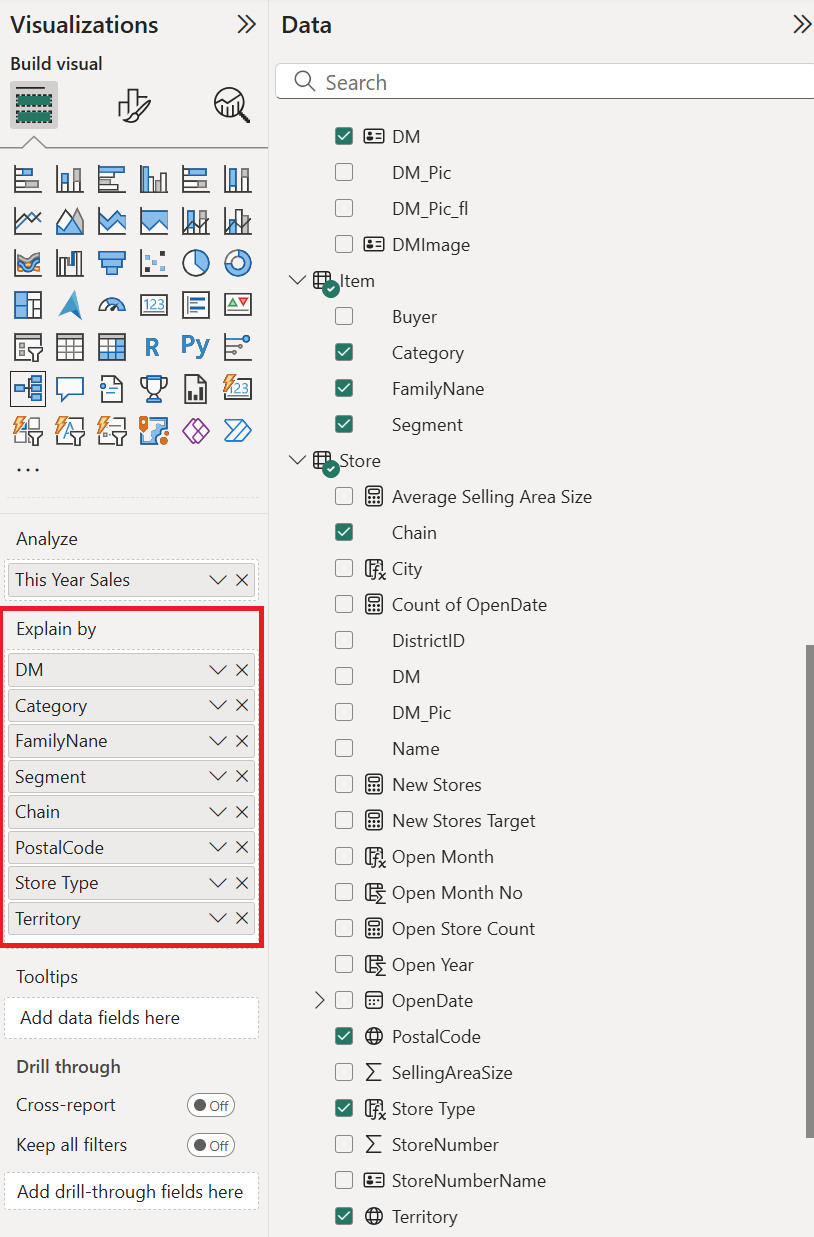
Tetszőleges sorrendben adjon hozzá annyit, amennyit csak szeretne. Használhatja őket, bármilyen sorrendben, vagy nincs szükség rájuk a bontási fában.
Elemzés a felbontásfában
Most jön az elemzési rész.
Válassza ki az Idei értékesítés melletti pluszjelet (+), és válassza a Magas érték lehetőséget.
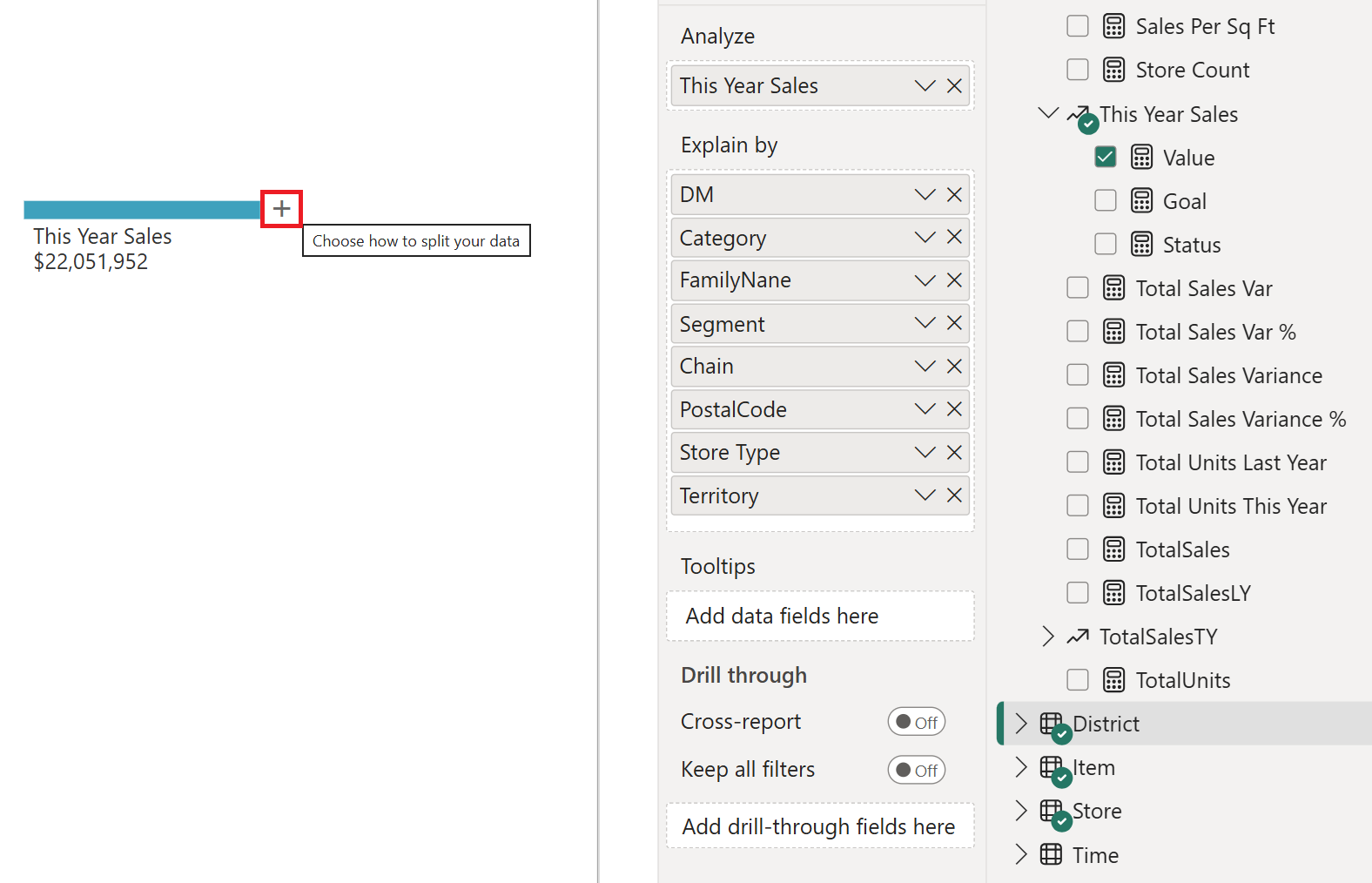
Ez azt jelenti, hogy a Power BI mesterséges intelligenciával elemzi a Magyarázó mezőben szereplő összes különböző kategóriát, és kiválasztja azt, amelyikbe be szeretne fúrni az elemzett mérték legmagasabb értékének eléréséhez.
A Power BI kiválasztja az Áruház típusát.
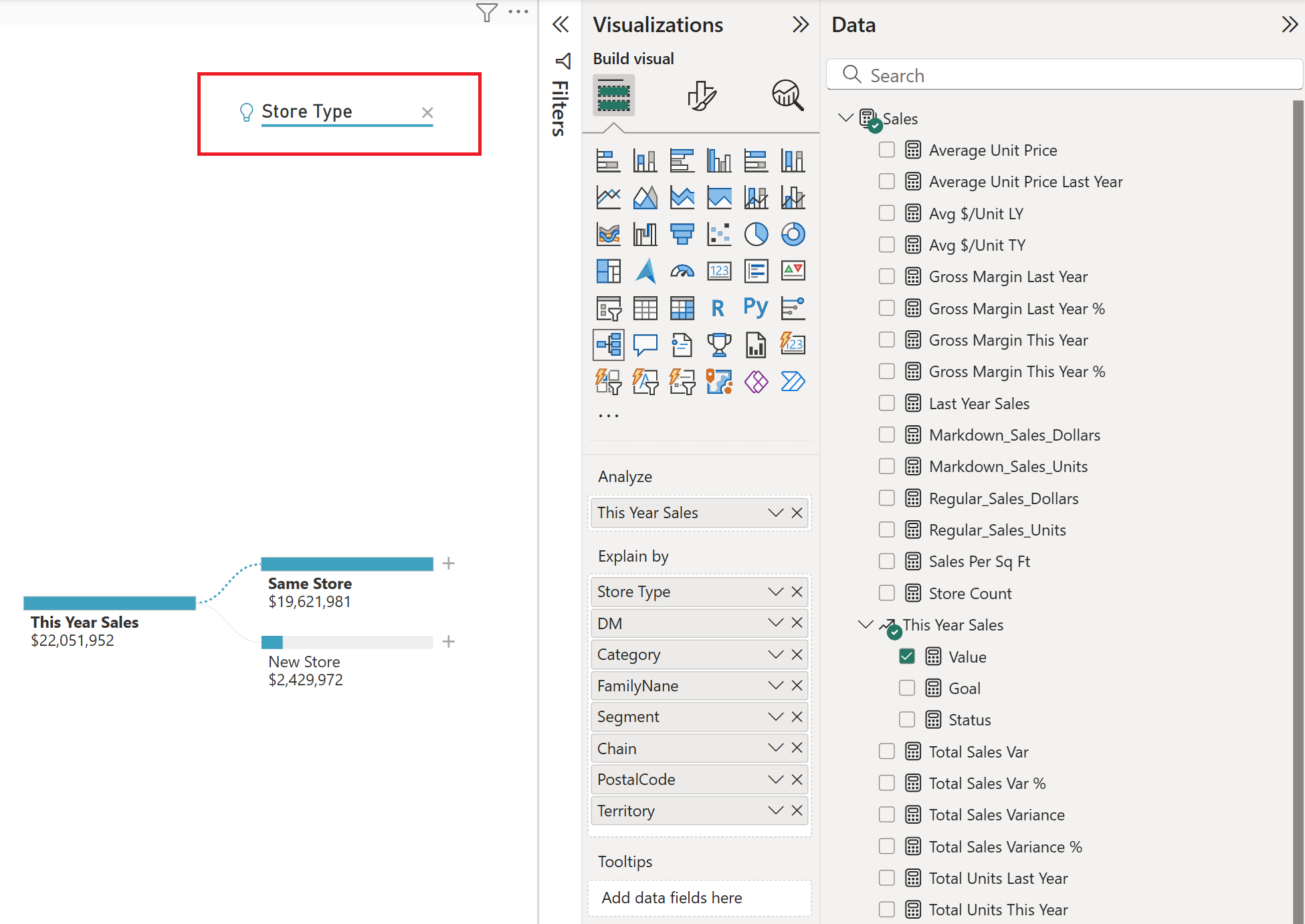
Válassza ki az Azonos tároló melletti pluszjelet (+), és válassza a Magas értéket. A felső csomópontok közül mindig válassza a Magas értéket amíg ki nem alakul egy ehhez hasonló felbontásfa.
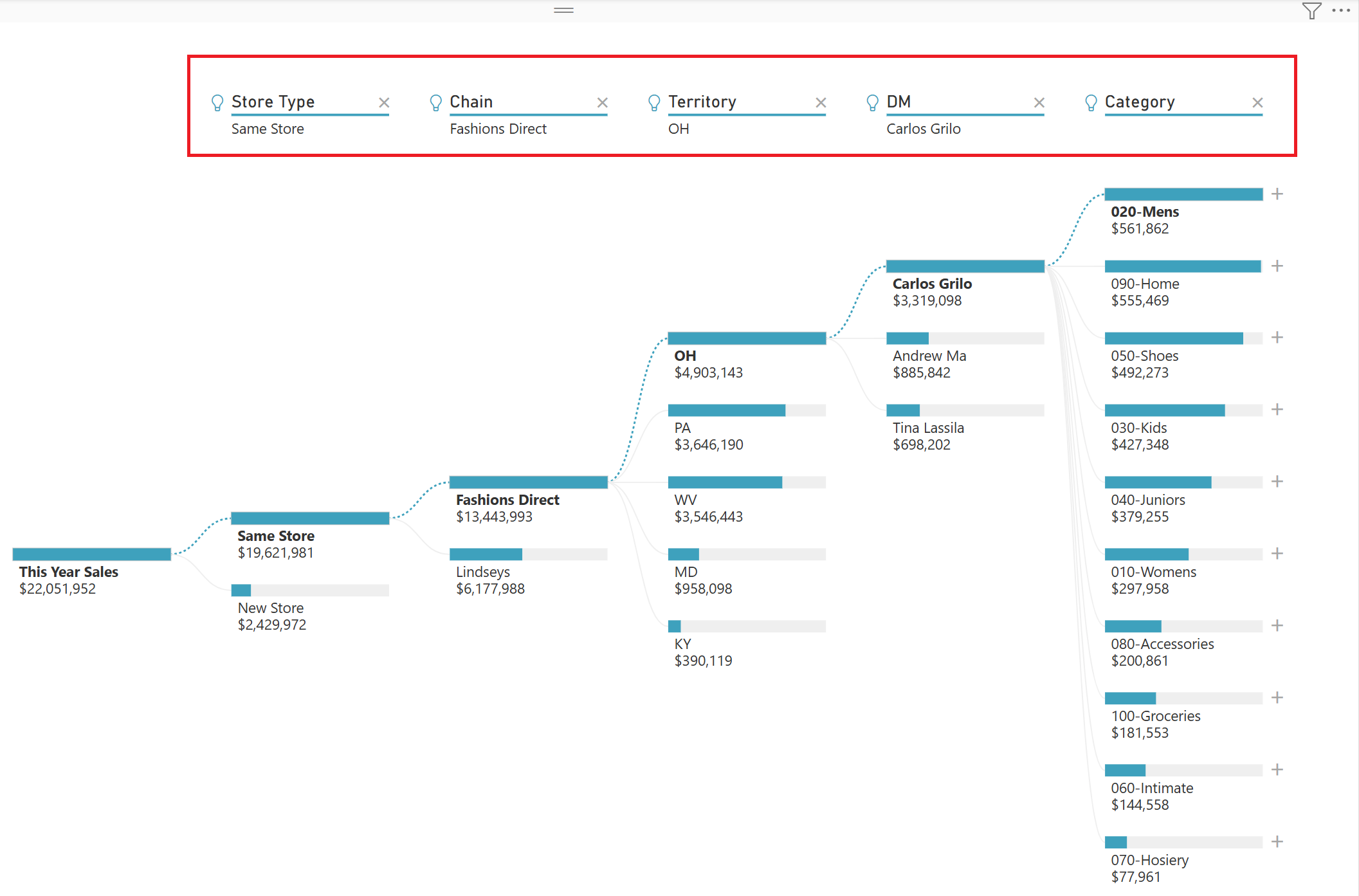
Ugyanazt az >>>DM-kategóriát> választottuk. Vagy válasszon ki más értékeket is, és nézze meg, hogy mi lesz a vége.
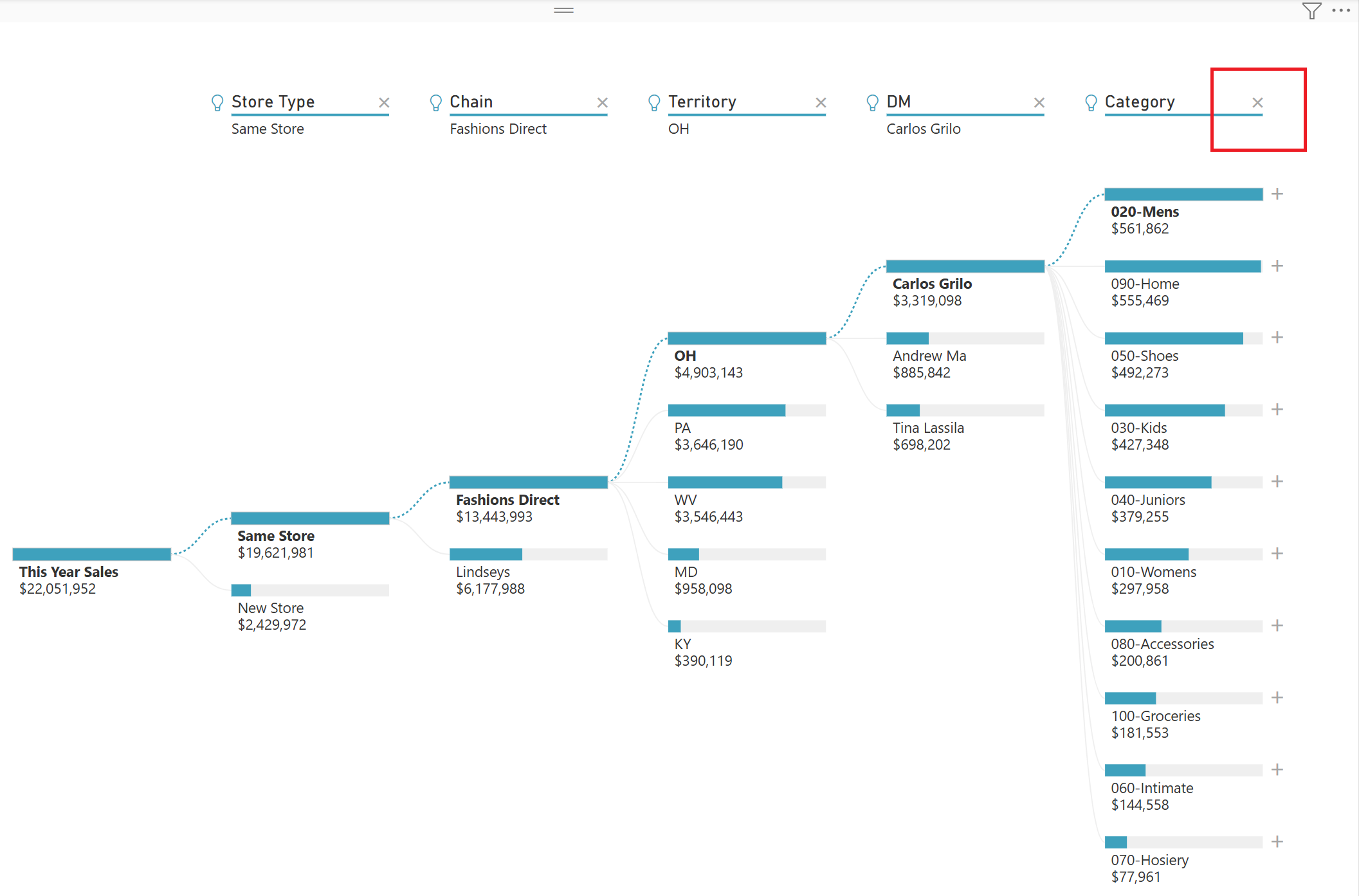
A dimenziók törléséhez jelölje ki a megfelelő címsor melletti X-et .
Mentse a jelentést a > vagya Másolás> hivatkozás kiválasztásával.
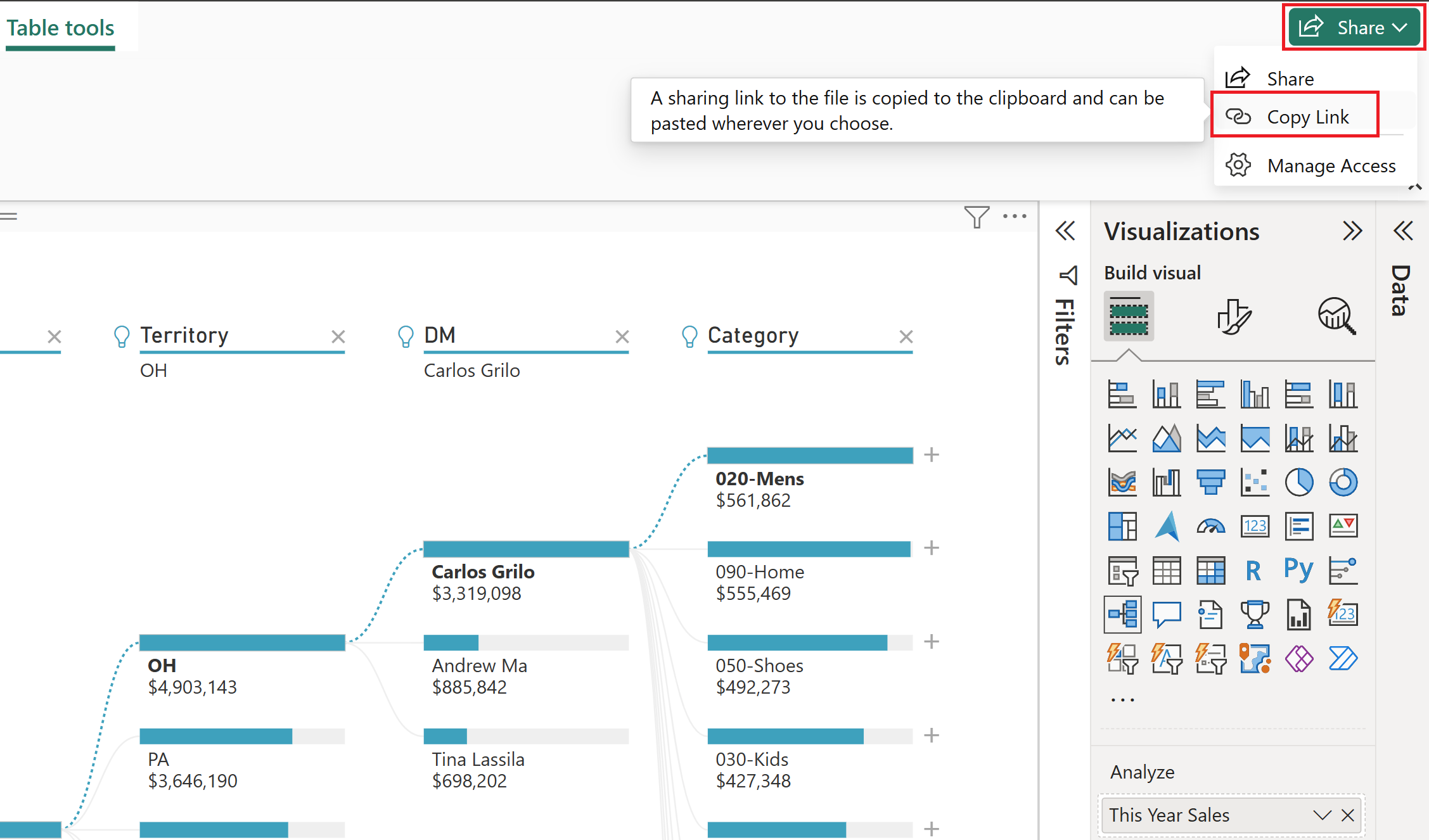
Mostantól bárki, aki megtekinti a jelentést, interakcióba léphet a bontási fával, kezdve az első Éves értékesítéssel és kiválaszthatja a saját követendő útját.
A Felbontásfa vizualizációk létrehozása és megtekintése a Power BI-ban című témakörben megismerhet mindent, amit a felbontásfákkal végezhet.
Kapcsolódó tartalom
Van még esetleg kérdése? Tegye próbára a Power BI közösségét