Megjegyzés
Az oldalhoz való hozzáféréshez engedély szükséges. Megpróbálhat bejelentkezni vagy módosítani a címtárat.
Az oldalhoz való hozzáféréshez engedély szükséges. Megpróbálhatja módosítani a címtárat.
A számítási csoportok jelentősen csökkenthetik a létrehozandó redundáns mértékek számát, mivel lehetővé teszik az Adatelemzési kifejezések (DAX) képletek számítási elemekként való definiálását. A számítási elemek a modellben meglévő mértékekre alkalmazhatók. A számítási csoportokról a Számítási csoportok cikkben talál további információt.
Új számítási csoport hozzáadása modellnézetben
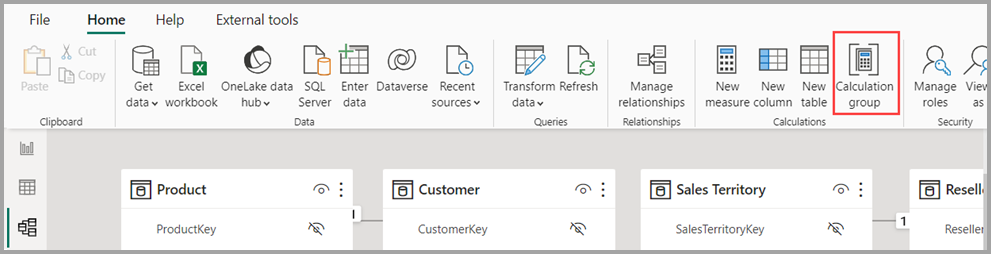
A Power BI-ban szemantikai modell szerkesztésekor lépjen a Modell nézetre , és válassza a Számítás csoport gombot a menüszalagon. Ha még nem használja a Modellkezelőt, az Adatok ablaktábla megnyílik a Modell nézetben.
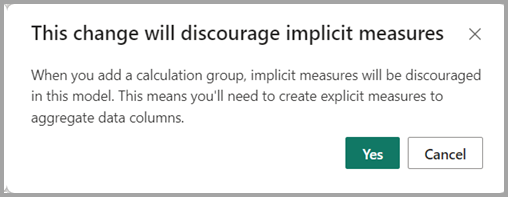
Ha az implicit mértékek letiltása tulajdonság ki van kapcsolva, a rendszer egy párbeszédpanelen kéri, hogy kapcsolja be, ami szükséges a számítási csoport létrehozásához.
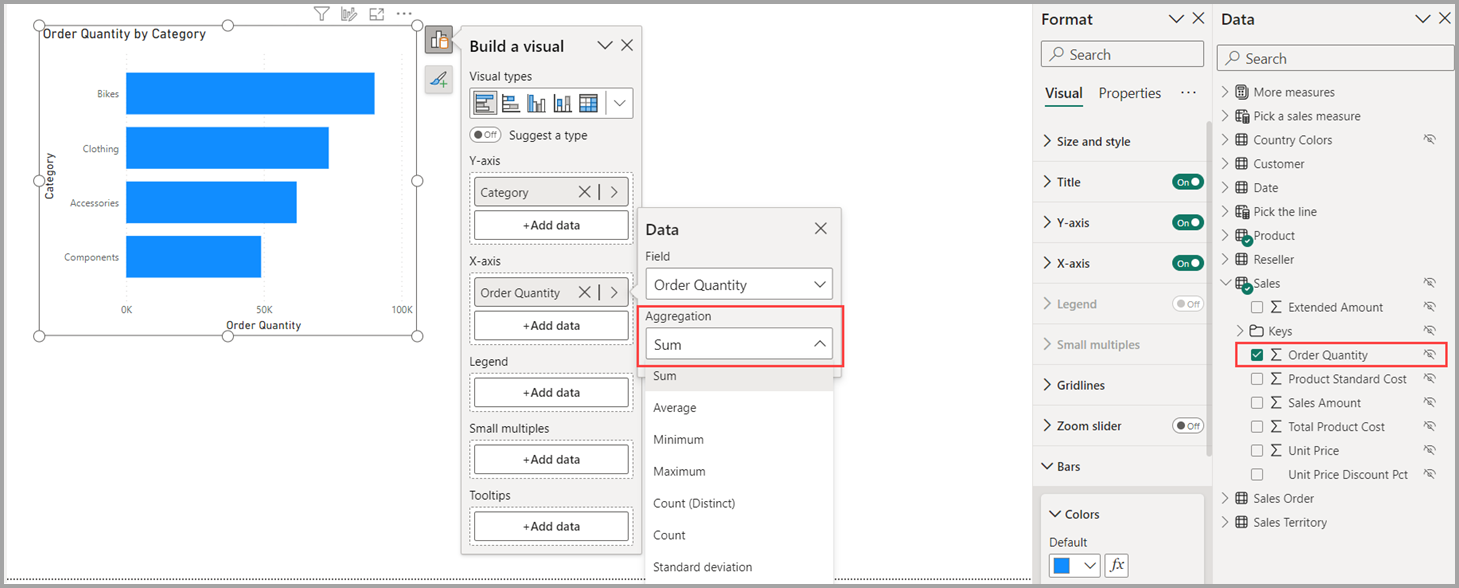
Implicit mérés akkor fordul elő, amikor a Jelentés nézetben közvetlenül az Adat ablaktábla egy adatoszlopát használja a vizualizációban. A vizualizáció lehetővé teszi, hogy egy SUM, AVERAGE, MIN, MAX vagy más alapszintű összesítésként aggregálja, amely implicit mértékké válik. Amikor egy számítási csoportot hozzáad egy modellhez, a Power BI megakadályozza az implicit mértékek létrehozását azáltal, hogy már nem jeleníti meg az adatoszlopok melletti összegzési szimbólumot az Adat ablaktáblában, és letiltja az adatoszlopok közvetlenül értékként való hozzáadását a vizualizációkhoz. A vizualizációkban már létrehozott implicit mértékek továbbra is működnek. Az Implicit mértékek elriasztása tulajdonságot engedélyezni kell, mert a számítási elemek nem vonatkoznak implicit mértékekre. A számítási elemek csak mértékekre vagy explicit mértékekre vonatkoznak.
Egy mérték vagy explicit mérték akkor fordul elő, ha egy új mértéket hoz létre, és definiálja a DAX-kifejezést egy adatoszlop összesítéséhez. Az explicit mértékek feltételes logikával és szűrőkkel is rendelkezhetnek, kihasználva a DAX-tal elvégezhető műveletek előnyeit. Oktatóanyag: Megtudhatja, hogyan hozhat létre saját mértékeket a Power BI Desktopban.
Feljegyzés
A számításielem-kifejezések megírhatók úgy, hogy figyelmen kívül hagyjanak egy mértéket a név vagy adattípus alapján olyan esetekben, amikor olyan mértékekkel rendelkezik, amelyeket nem szeretne módosítani.
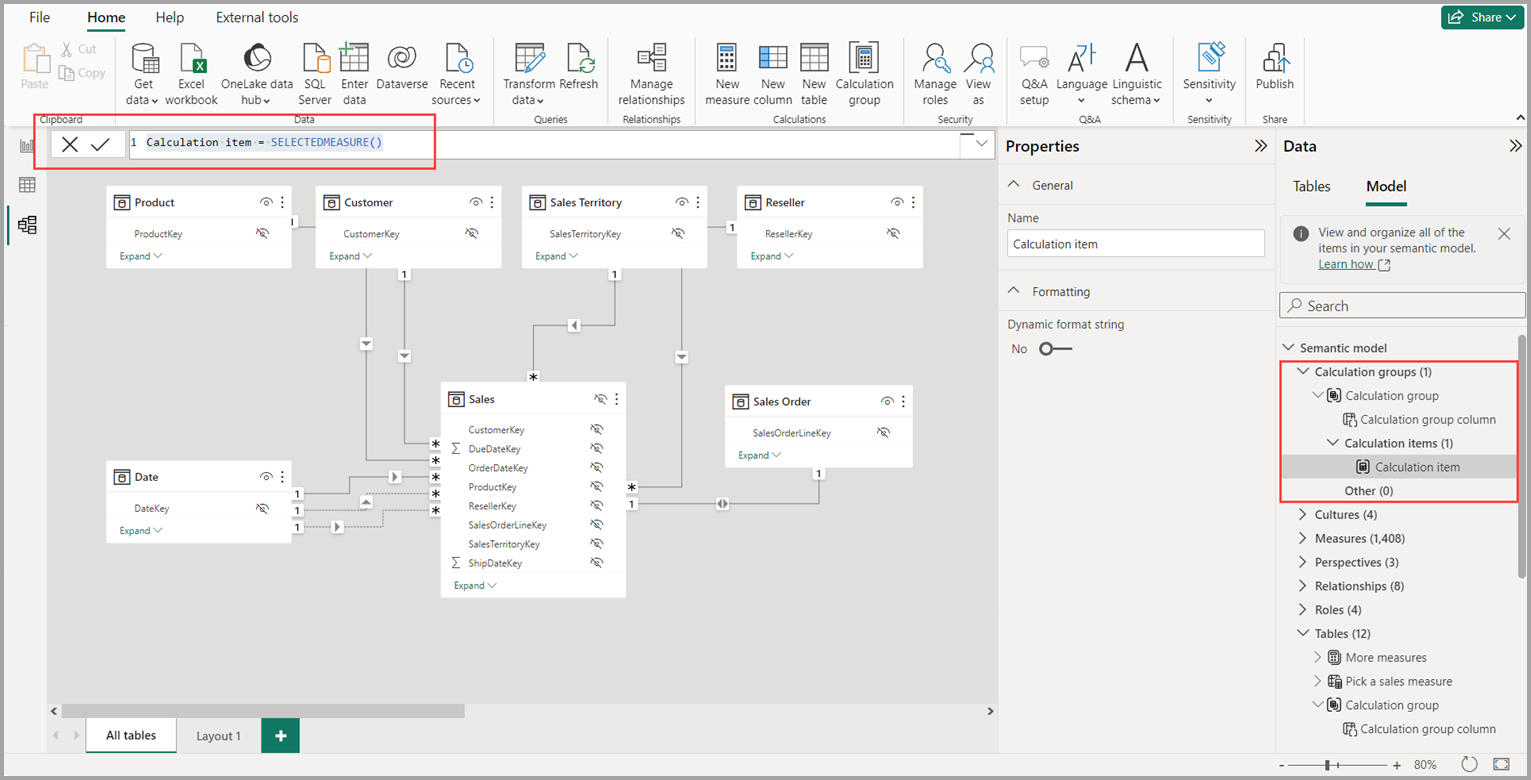
Ha a Igen opciót választja a implicit mértékek visszaszorítása tulajdonság engedélyezéséhez, hozzáadásra kerül egy számítási csoport, és megkezdheti az első számítási elem DAX-kifejezésének definiálását a DAX-szerkesztőlécen. A párbeszédpanel nem jelenik meg, ha már engedélyezte az implicit intézkedések elriasztását.
SELECTEDMEASURE egy DAX-függvény, amely a számítási tétel kifejezésében mérték helyőrzőjeként szolgál. A SELECTEDMEASURE DAX függvényről a cikkből tájékozódhat.
Számítási csoport hozzáadása Power BI TMDL nézet használatával
Számítási csoportot a Power BI Desktop táblázatos modelldefiníciós nyelvében vagy TMDL nézetében hozhat létre. Szerkessze a szemantikai modellt, és használja ezt a TMDL-szkriptet.
createOrReplace

	table 'Calculation group'

		calculationGroup
			precedence: 1

			calculationItem 'Calculation item' = SELECTEDMEASURE()

		column 'Calculation group column'
			dataType: string
			summarizeBy: none
			sourceColumn: Name
			sortByColumn: Ordinal

			annotation SummarizationSetBy = Automatic

		column Ordinal
			dataType: int64
			formatString: 0
			summarizeBy: sum
			sourceColumn: Ordinal

			annotation SummarizationSetBy = Automatic
Példa az időintelligencia-szolgáltatásra
Van egy időintelligencia-példa egy számítási csoportra az Analysis Services táblázatos modelljeinek Számítási csoportok című cikkében, amellyel egyes számítási elemeket feltölthetünk. A példa bármely date táblával rendelkező modellhez hozzáadható, vagy letöltheti az Adventure Works DW 2020 PBIX-t a DAX-mintamodellből – DAX.
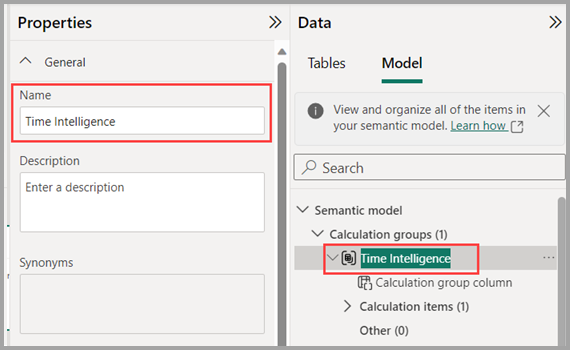
Számítási csoport átnevezése
A számítási csoport átnevezéséhez kattintson rá duplán az Adat panelen, vagy jelölje ki, és használja a Tulajdonságok panelt.
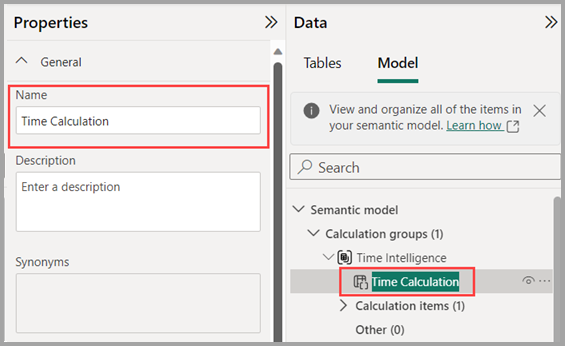
Számítási csoport oszlopának átnevezése
A számítási csoport oszlopának átnevezéséhez kattintson rá duplán az Adat ablaktáblán, vagy jelölje ki, és használja a Tulajdonságok panelt. A kiválasztott oszlop az az oszlop, amelyet vizualizációkban vagy szeletelőkben használ egy adott számítási elem alkalmazásához.
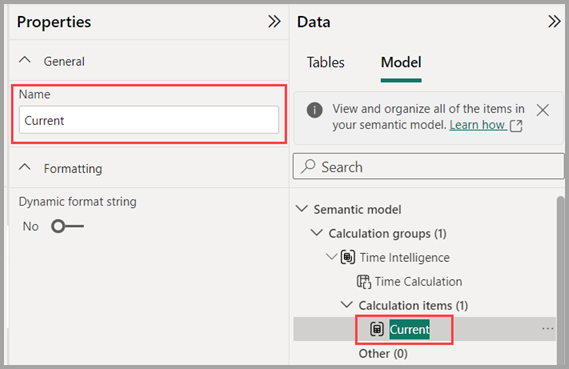
Számítási elem átnevezése
Az első számítási elem SELECTEDMEASURE() néven lett létrehozva, így dupla kattintással vagy a Tulajdonságok panel használatával is átnevezhető.
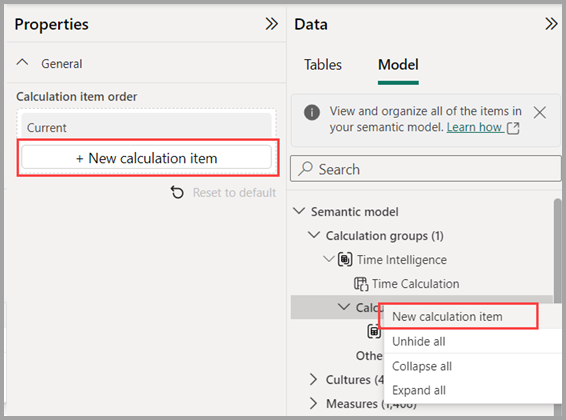
További számítási elemek létrehozása
További számítási elemek létrehozásához használhatja a Számítási elemek szakasz vagy magának a számítási csoportnak a helyi menüjét, és kiválaszthatja az Új számítási elemet, vagy használhatja a Számításelemek szakasz Tulajdonságok panelét.
Az időintelligencia-számítási elemek hozzáadása után a számítási csoport a következő képhez hasonlóan néz ki.
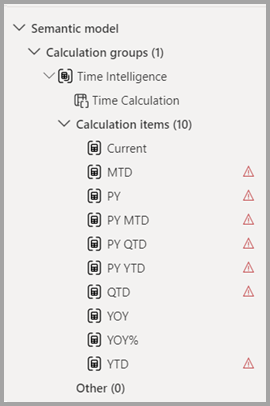
Figyelje meg a hibákat jelző piros háromszög ikonokat. A hibák azért vannak, mert a példa DAX-kifejezések a DimDate nevű Date táblát használják, ezért frissíteni kell a DAX-kifejezéseket a Date név használatához. Az alábbi képen a DAX-kifejezés látható a javítás előtt.

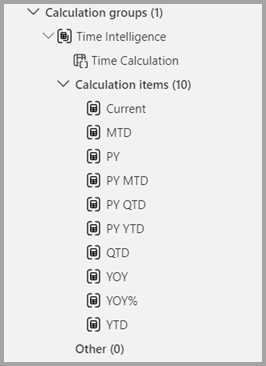
Miután kijavítottam a DAX-kifejezést, a hiba eltűnik.

Miután kijavítottam a számítási elemekben szereplő hibák mindegyikét, a piros háromszög figyelmeztető ikonjai már nem jelennek meg.
Számítási elemek átrendezása
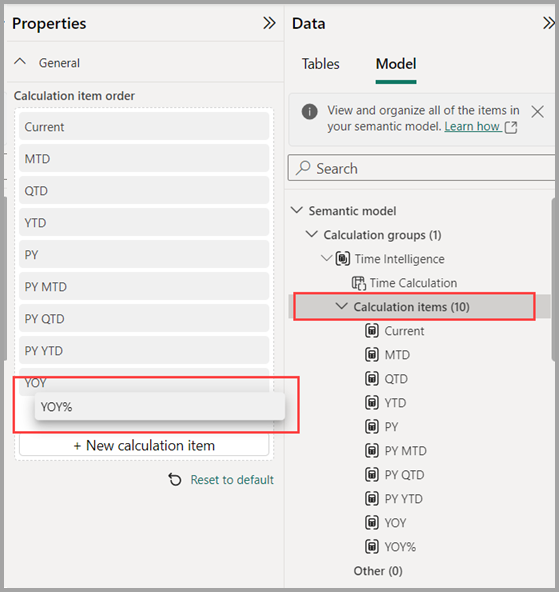
Ha a számítási elemeket tetszőleges logikai módon szeretné átrendezni, jelölje ki a Számítások szakaszt a Tulajdonságok panelen, vagy kattintson a jobb gombbal a számítási elem helyi menüjére, hogy felfelé vagy lefelé helyezze a listában.
Dinamikus formázási sztring hozzáadása számítási elemhez
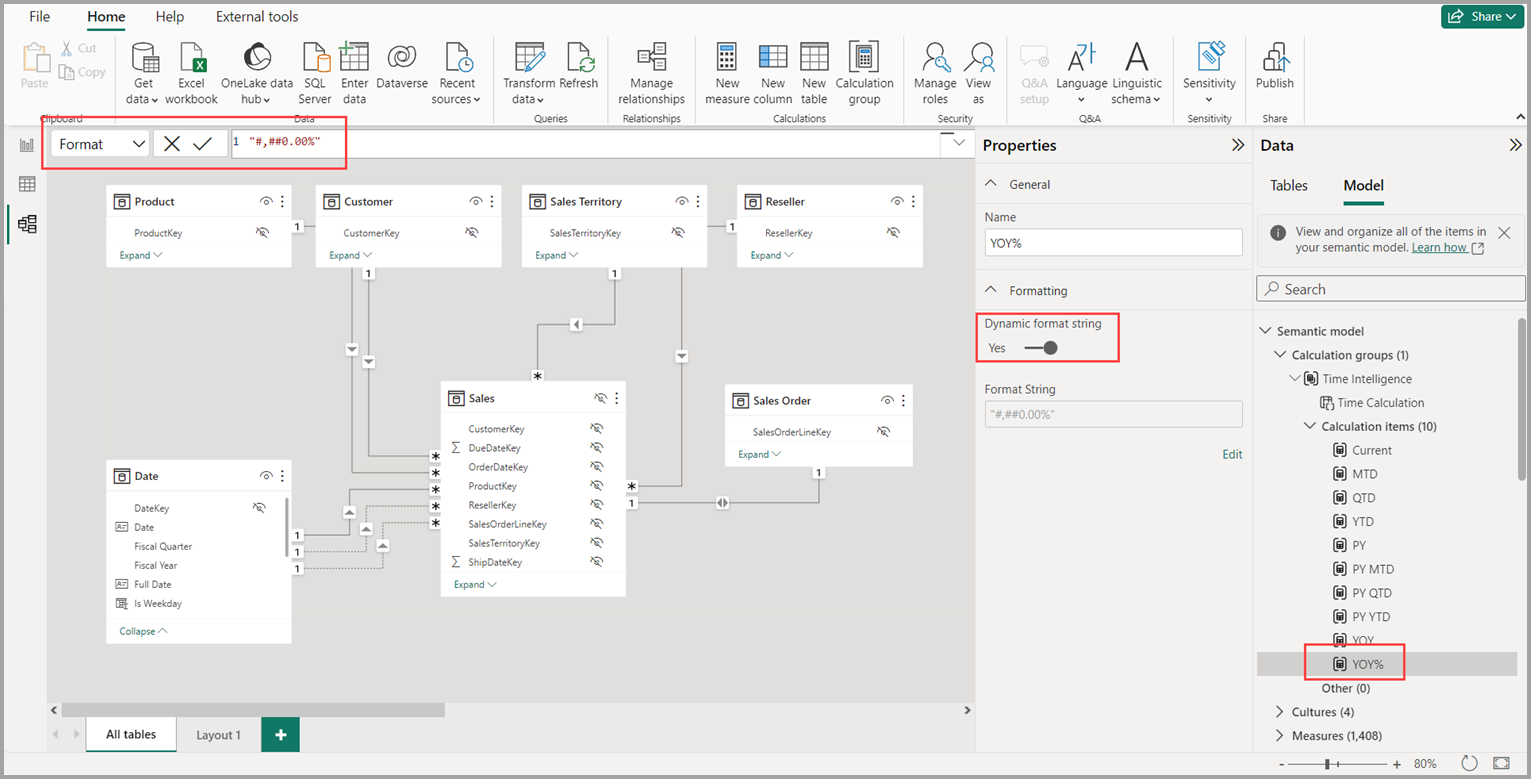
A számítási elemek alapértelmezés szerint az alapul szolgáló mértékformázást használják. Előfordulhat, hogy inkább százalékként szeretnénk megjeleníteni a YOY%-ot . Ehhez válassza ki a YOY% számítási elemet, majd kapcsolja be a dinamikus formázási sztringet a tulajdonságok panelen, amely lehetővé teszi egy DAX-kifejezés megadását egy formátumsztring létrehozásához. Ebben a példában nincs szükség feltételes elemekre, ezért egyszerűen #,##0,00% a formátumot százalékra módosítja a számítási elem alkalmazásakor, ahogyan az az alábbi képen látható.
A számítási csoport használata jelentésekben
Ha egy jelentés új számítási csoportját szeretné használni, lépjen a Jelentés nézetre, hozzon létre egy mátrixvizualizációt, és adja hozzá a következőket:
- Helyezze a Hónap oszlopot a Dátum táblából a Sorok közé.
- Időszámítás az Időintelligencia számítási csoporttól az oszlopokig
- Rendelések mértéke az értékekhez
Feljegyzés
Ha a Rendelés mértéket nem hozzák létre a modellben, használhat egy másik mértéket, vagy a szalagra lépve az Új mérték választásával hozhatja létre a következő DAX-kifejezéssel.
Orders = DISTINCTCOUNT('Sales Order'[Sales Order])
Az alábbi képen egy vizualizáció létrehozása látható.
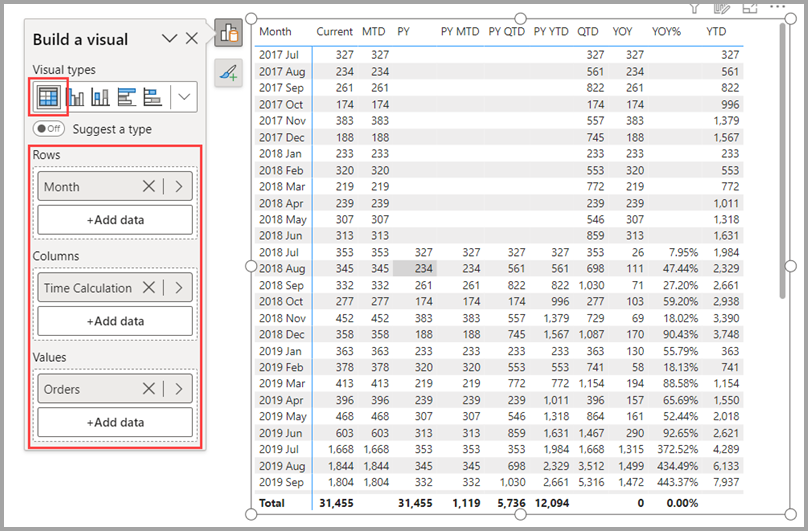
A Mátrix vizualizáció oszlopain a számítási elemek az Rendelések mértéket jelenítik meg, csoportosítva az egyes számítási elemek szerint. Az egyes számítási elemeket több mértékre is alkalmazhatja, ha hozzáadja a számítási csoport oszlopát egy Szeletelő vizualizációhoz.
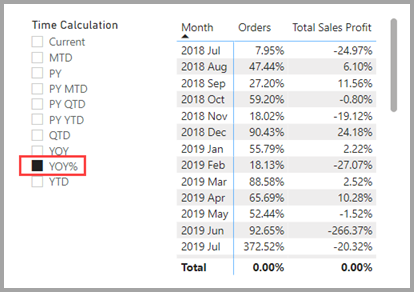
A számítási tétel használata mértékekben
Létrehozhat egy új mértéket egy olyan kifejezéssel, amely egy adott mérték számítási elemét használja.
[Orders YOY%] mérték létrehozásához használhatja a számítási tételt a CALCULATE használatával.
Orders YOY% =
    CALCULATE(
        [Orders],
        'Time Intelligence'[Time Calculation] = "YOY%"
    )
A számítási csoport elsőbbségének beállítása
Végül, ha további számítási csoportokat ad hozzá a modellhez, megadhatja, hogy milyen sorrendben alkalmazzák azokat egy mértékre az elsőbbségi tulajdonsággal. A számítási csoport elsőbbséget a Számítási csoportok szakasz tulajdonságai panelen módosíthatja, ahogy az az alábbi képen is látható.
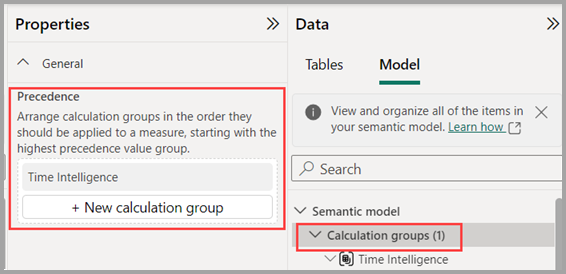
További információt a számítási csoportok prioritásáról a Calculation groups in Analysis Services tabuláris modellek című cikkben talál.
Kijelölési kifejezések számítási csoportokhoz
A számítási csoportok választási kifejezéseit úgy állíthatja be, hogy részletesen szabályozhassa, mit ad vissza a számítási csoport, ha a felhasználók többszörös, érvénytelen, vagy nem választanak a számítási csoportban. Lásd a kijelölési kifejezéseket.
Megfontolások
A modellek mértékei változós adattípusra módosulnak
Amint hozzáad egy számítási csoportot egy szemantikai modellhez, a Power BI-jelentések a variáns adattípust használják az összes mértékhez. Ha ezt követően az összes számítási csoport törlődik a modellből, a mértékek ismét visszatérnek az eredeti adattípusukhoz.
A variáns adattípus dinamikus formátum-karaktersorozatokat eredményezhet a mértékekhez, amelyek ismételt használata esetén hibát jelezhetnek. A FORMAT DAX függvénnyel kényszerítse arra a variánsmértéket, hogy ismét sztring adattípusként legyen felismerve.
FORMAT([Dynamic format string], "")
Másik lehetőségként újra felhasználhatja a kifejezést dinamikus formázási sztringekhez egy felhasználó által definiált DAX-függvénnyel.
Vizualizációk hibája, ha egy számítási elem matematikai műveletet alkalmaz nem numerikus mértékre
A nem numerikus mértékeket gyakran használják a vizualizációk dinamikus címeihez és a mértékek dinamikus formátumú sztringjeihez. A hiba Nem lehet az értéket átalakítani... szöveges típusúból numerikus típusúvá az érintett vizualizációkon. A számítási tétel kifejezése elkerülheti ezt a hibát egy ellenőrzés hozzáadásával, amely ellenőrzi, hogy a mérték numerikus-e a matematikai művelet alkalmazása előtt. Használja az ISNUMERIC függvényt a számítási tételben.
Calculation item safe =
    IF (
        // Check the measure is numeric
        ISNUMERIC( SELECTEDMEASURE() ),
            SELECTEDMEASURE() * 2,
            // Don't apply the calculation on a non-numeric measure
            SELECTEDMEASURE()
        )
Kapcsolódó tartalom
Az alábbi cikkek részletesebben ismertetik az adatmodelleket, és részletesen ismertetik a DirectQueryt is.
- Számítási csoportok az Analysis Services táblázatos modelljeiben
- A Modellkezelő használata a Power BI-ban
- Modellezési nézet működése a Power BI-ban
- Automatikus összesítések
- Összetett modellek használata a Power BI Desktopban
- Tárolási mód kezelése a Power BI Desktopban
- Többszörös kapcsolatok a Power BI Desktopban
DirectQuery-cikkek: