Megjegyzés
Az oldalhoz való hozzáféréshez engedély szükséges. Megpróbálhat bejelentkezni vagy módosítani a címtárat.
Az oldalhoz való hozzáféréshez engedély szükséges. Megpróbálhatja módosítani a címtárat.
Jótanács
A Power BI Dataflow Gen1 már örökölt állapotban van, és nem kap új funkcióberuházást. Új adat-előkészítési és integrációs projektekhez javasoljuk, hogy hozzon létre egy Adatfolyam Gen2-t a Data Factoryben a Microsoft Fabrichez, amely ugyanazt a Power Query-élményt használja, és további adatcélokat, folyamatvezénylést és beépített AI-t támogat. A meglévő adatfolyamok frissítéséről további információt az Adatfolyam Gen1-ről a 2. generációs adatfolyamra való frissítés című témakörben talál.
Az adatfolyamok olyan táblák gyűjteményei, amelyeket a Power BI szolgáltatás munkaterületeiben hozhat létre és kezelhet. A táblák olyan oszlopok, amelyek adatokat tárolnak, hasonlóan az adatbázis tábláihoz. Hozzáadhat és szerkeszthet táblákat az adatfolyamban, és közvetlenül abból a munkaterületről kezelheti az adatfrissítési ütemezéseket, amelyben létrehozta az adatfolyamot. Adatfolyam létrehozásához indítsa el a Power BI szolgáltatást egy böngészőben, majd válasszon ki egy munkaterületet (az adatfolyamok nem érhetők el a saját munkaterületen a Power BI szolgáltatásban) a navigációs panelen. Létrehozhat egy új munkaterületet is, amelyben létrehozhatja az új adatfolyamot.
Új adatfolyamok létrehozására vagy építésére többféle módon van lehetősége:
- Adatfolyam létrehozása új forrás használatával
- Adatfolyam létrehozása csatolt táblák használatával
- Adatfolyam létrehozása CDM-mappa használatával
- Adatfolyam létrehozása importálással/exportálással
Az alábbi szakaszok részletesen ismertetik az adatfolyamok létrehozásának ezen módjait.
Feljegyzés
A Premium-munkaterület felhasználói, a Pro-licenccel rendelkező felhasználók és a Felhasználónkénti Premium (PPU) licenccel rendelkező felhasználók adatfolyamokat hozhatnak létre.
Adatfolyam létrehozása új forrás használatával
Az Új forrás beállítás használatakor definiálhat egy új táblát, és csatlakozhat egy új adatforráshoz.
Válassza az Adatok lekérése... hivatkozást a képernyőn, vagy válasszon ki egy forrást a menüszalag Új forrás elemével.

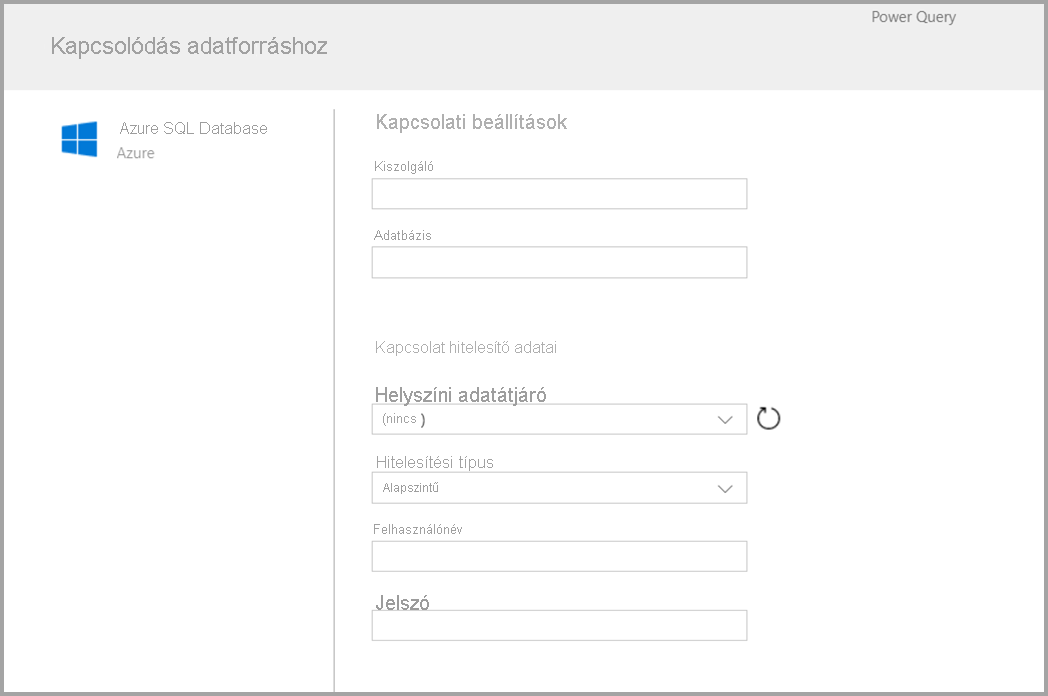
Amikor kiválaszt egy adatforrást, a rendszer kérni fogja, hogy adja meg a kapcsolat beállításait az alábbi képen látható módon.
A csatlakozás után kiválaszthatja, hogy mely adatokat szeretné használni a táblához. Amikor adatokat és forrást választ, a Power BI újra csatlakozik az adatforráshoz. Az újracsatlakozás a beállítási folyamat későbbi részében kiválasztott gyakorisággal frissíti az adatfolyam adatait.
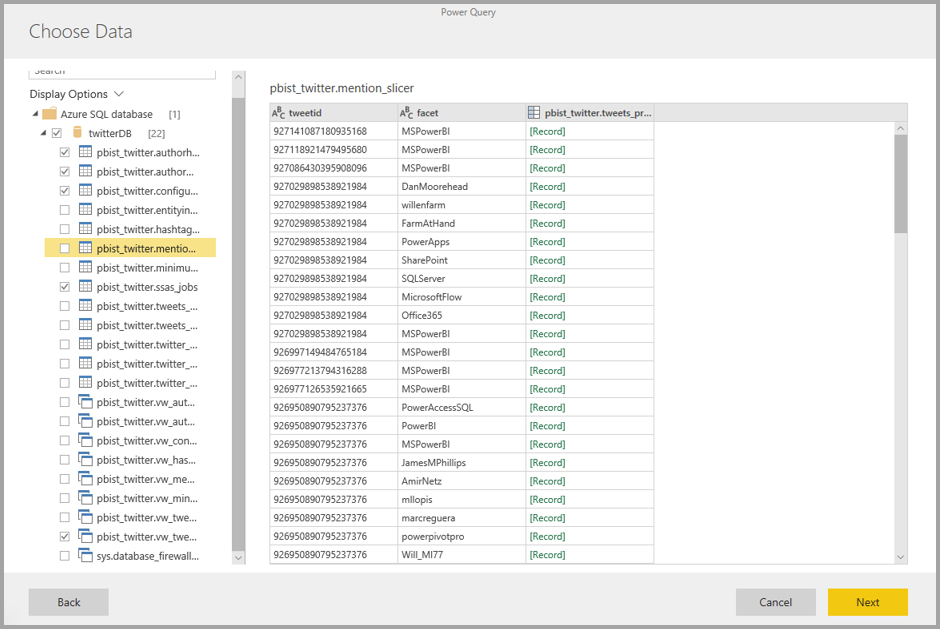
Miután kiválasztotta a táblázatban használni kívánt adatokat, az adatfolyam-szerkesztő használatával formázhatja vagy átalakíthatja az adatokat az adatfolyamban való használathoz szükséges formátumba.

Adatfolyam létrehozása csatolt táblák használatával
Ha kapcsolt táblákkal hoz létre adatfolyamot, egy másik adatfolyamban definiált meglévő táblára írásvédett módban hivatkozhat. Az alábbi lista néhány okot ismertet, amelyek miatt ezt a megközelítést választhatja:
Ha több adatfolyamban , például dátumtáblázatban vagy statikus keresési táblában szeretne újra felhasználni egy táblát, hozza létre egyszer a táblát, majd hivatkozzon rá a többi adatfolyamban.
Ha nem szeretne több frissítést létrehozni egy adatforrásban, használjon csatolt táblákat az adatok tárolására és gyorsítótárként való működésre. Minden további felhasználó ezt a táblát használja, így csökkenti a mögöttes adatforrás terhelését.
Két tábla egyesítéséhez.
Feljegyzés
A csatolt táblák csak a Power BI Premiumban érhetők el.
Adatfolyam létrehozása számított tábla használatával
Amikor számítási táblával hoz létre adatfolyamot, hivatkozhat egy csatolt táblára, és műveleteket hajthat végre rajta írásvédett módon. Az eredmény egy új tábla, amely az adatfolyam része. A csatolt táblákat kétféleképpen alakíthatja át számított táblává. Létrehozhat egy új lekérdezést egy egyesítési műveletből, vagy ha szerkeszteni vagy átalakítani szeretné a táblát, létrehozhatja a tábla hivatkozását vagy másolatát.
Számított táblák létrehozása
Miután létrehozott egy adatfolyamot a táblák listájával, számításokat végezhet ezeken a táblákon. A Power BI szolgáltatás adatfolyam-készítő eszközében válassza a Táblák szerkesztése lehetőséget, majd kattintson a jobb gombbal arra a táblára, amelyet a számítási tábla alapjául szeretne használni, és amelyen számításokat szeretne végezni. A helyi menüben válassza a Hivatkozás lehetőséget.
Ahhoz, hogy a tábla számított táblaként való jogosultságot megszerezze, a betöltés engedélyezése lehetőséget kell választania, ahogy az alábbi képen látható. Kattintson a jobb gombbal a táblázatra a helyi menü megjelenítéséhez.
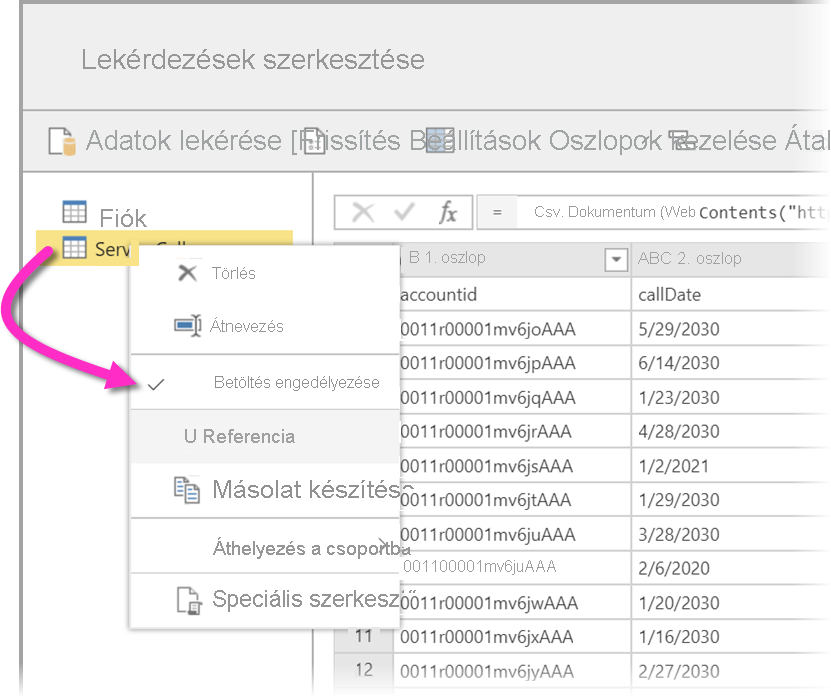
Amikor a Terhelés engedélyezése lehetőséget választja, létre kell hoznia egy új táblát, amelynek forrása a hivatkozott tábla. Az ikon megváltozik, és megjeleníti a számított ikont az alábbi képen látható módon.
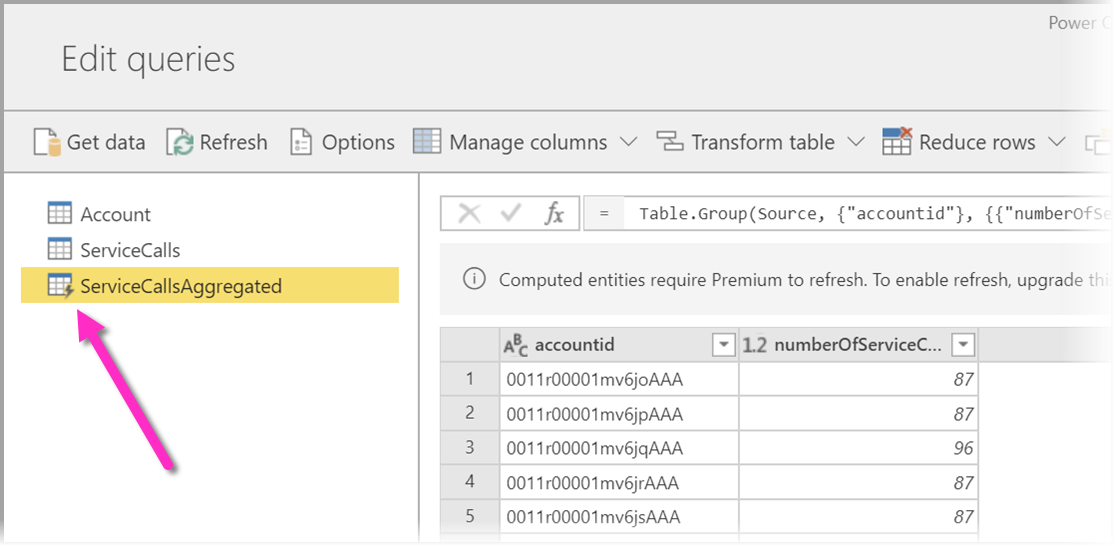
Az újonnan létrehozott táblán végrehajtott átalakítások a Power BI-adatfolyam-tárolóban már található adatokon futnak. Ez azt jelenti, hogy a lekérdezés nem fut azon a külső adatforráson, amelyből az adatokat importálták, például az Azure SQL Database-ből lekért adatokkal. Ehelyett a lekérdezés az adatfolyam-tárolóban található adatokon lesz végrehajtva.
Példák az alkalmazási helyzetekre
Milyen típusú átalakításokat hajthat végre számított táblákkal? A Power BI-ban vagy az M-szerkesztőben az átalakítási felhasználói felület használatával bármilyen, általában megadott átalakítást végrehajthat. Mindezek az átalakítások támogatottak a tárolási számítások végrehajtásakor.
Vegye figyelembe a következő példát: Van egy fióktáblája , amely a Dynamics 365-előfizetésből származó összes ügyfél nyers adatait tartalmazza. A ServiceCalls szolgáltatásközpontból származó nyers adatokkal is rendelkezik, amelyek az év minden napján a különböző fiókból végrehajtott támogatási hívások adataival rendelkeznek.
Tegyük fel, hogy a ServiceCalls táblából származó adatokkal szeretné bővíteni a Fiók táblát. Először összesítenie kell a ServiceCalls táblából származó adatokat, hogy kiszámítsa az egyes fiókokhoz az elmúlt évben végrehajtott támogatási hívások számát.
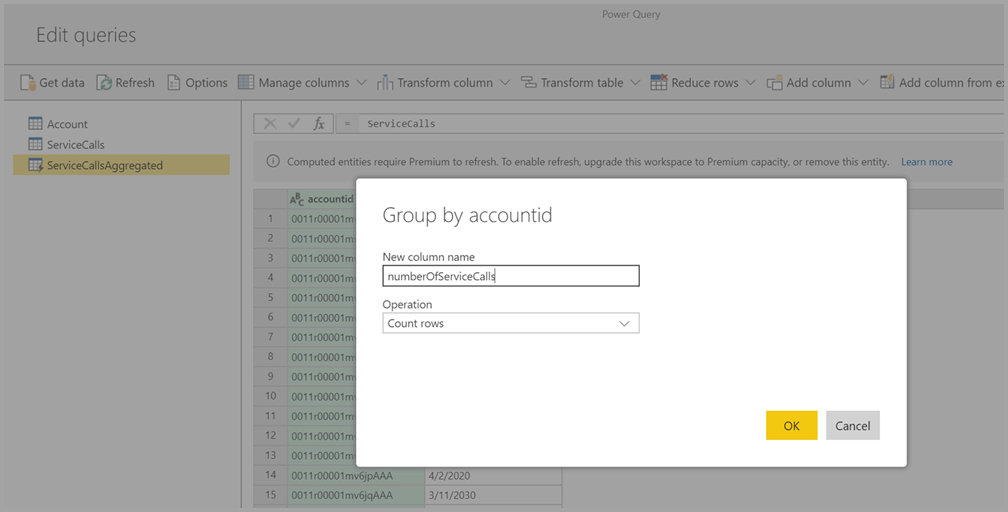
Ezután egyesíteni szeretné a Fiók táblát a ServiceCallsAggregated táblával a bővített Fiók tábla kiszámításához.
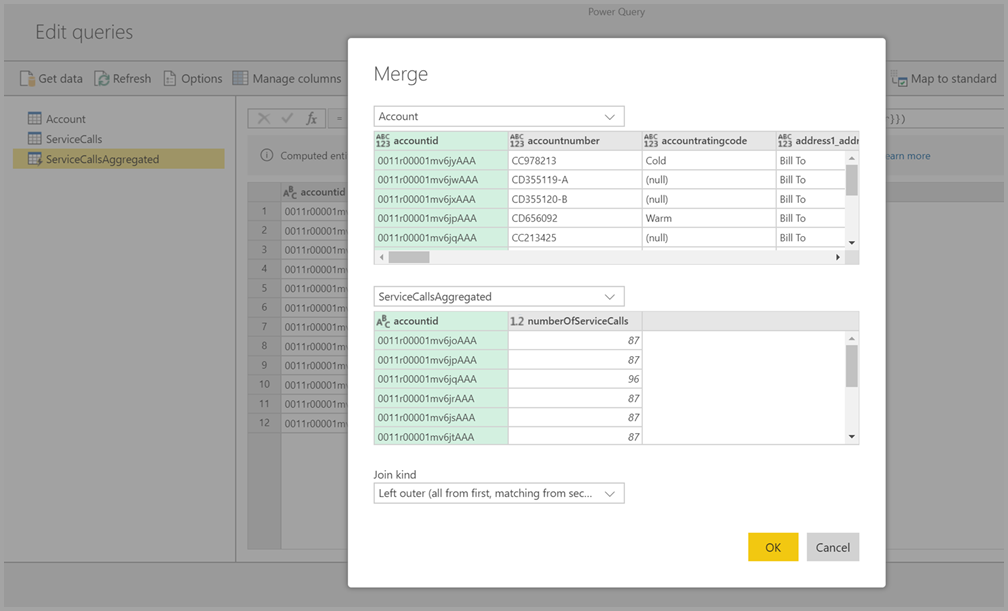
Ezután az alábbi képen az EnrichedAccount (Bővítettaccount ) értékként megjelenő eredmények láthatók.

Ennyi az egész. Az átalakítás a Power BI Premium-előfizetésben található adatfolyam adatain történik, nem a forrásadatokon.
Feljegyzés
A számított táblák kizárólag prémium funkciók
Adatfolyam létrehozása CDM-mappa használatával
Amikor egy CDM-mappából hoz létre adatfolyamot, hivatkozhat egy táblára, amelyet egy másik alkalmazás a Common Data Model (CDM) formátumban ír. Meg kell adnia az ADLS Gen 2-ben tárolt CDM-formátumfájl teljes elérési útját.
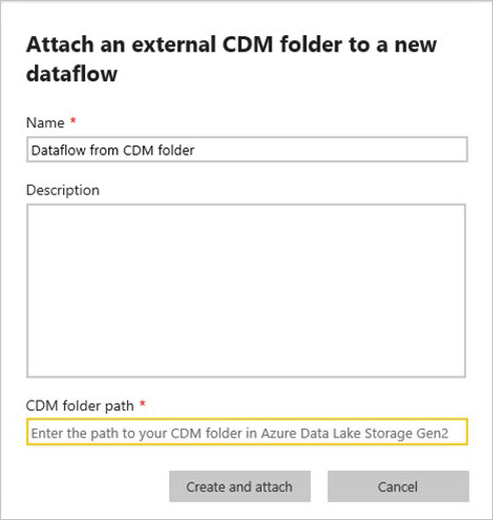
Az alábbi lista a CDM-mappákból származó adatfolyamok létrehozásának követelményeit ismerteti:
Az ADLS Gen 2-fióknak rendelkeznie kell a Power BI-hoz beállított megfelelő engedélyekkel a fájl eléréséhez.
Az adatfolyamot létrehozni próbáló felhasználónak hozzáféréssel kell rendelkeznie az ADLS Gen 2-fiókhoz.
Az URL-címnek a JSON-fájl közvetlen elérési útjának kell lennie, és az ADLS Gen 2 végpontot kell használnia; A blob.core nem támogatott.
Adatfolyam létrehozása importálással/exportálással
Amikor importálással/exportálással hoz létre adatfolyamot, importálhat egy adatfolyamot egy fájlból. Ez az eszköz akkor hasznos, ha offline állapotba szeretne menteni egy adatfolyam-másolatot, vagy át szeretne helyezni egy adatfolyamot egyik munkaterületről a másikra.
Adatfolyam exportálásához jelölje ki a létrehozott adatfolyamot, és a beállítások kibontásához válassza a Továbbiak menüelemet (a három pontot), majd válassza az Exportálás .jsonlehetőséget. A rendszer arra kéri, hogy töltse le a CDM formátumban megjelenített adatfolyamot.
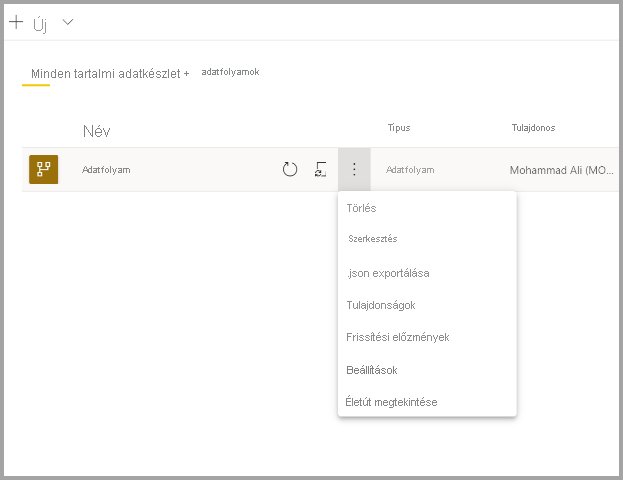
Adatfolyam importálásához jelölje be az Importálás mezőt, és töltse fel a fájlt. A Power BI létrehozza önnek az adatfolyamot, és lehetővé teszi az adatfolyam mentését, illetve más átalakítások elvégzését.
Kapcsolódó tartalom
Az adatok adatfolyamba helyezésével a Power BI Desktop és a Power BI szolgáltatás használatával szemantikai modelleket, jelentéseket, irányítópultokat és alkalmazásokat hozhat létre. Ezek az új erőforrások betekintést nyújtanak az üzleti tevékenységeibe. Az alábbi cikkek részletesebben ismertetik az adatfolyamok gyakori használati forgatókönyveit:
- Bevezetés az adatfolyamok és az önkiszolgáló adat-előkészítés használatába
- Adatfolyam konfigurálása és felhasználása
- Adatfolyam-tároló konfigurálása az Azure Data Lake Gen 2 használatára
- Az adatfolyamok prémium funkciói
- Adatfolyamokkal kapcsolatos szempontok és korlátozások
- Adatfolyamok – ajánlott eljárások