Megjegyzés
Az oldalhoz való hozzáféréshez engedély szükséges. Megpróbálhat bejelentkezni vagy módosítani a címtárat.
Az oldalhoz való hozzáféréshez engedély szükséges. Megpróbálhatja módosítani a címtárat.
A Dataverse naplózási funkciója segít a külső és belső naplózási, megfelelőségi, biztonsági és szabályozási szabályzatok teljesítésében, amelyek sok vállalatnál gyakoriak. A Dataverse naplózza a módosításokat, amelyeket egy Dataverse-adatbázissal rendelkező környezetben végez az ügyfélrekordokon. A Dataverse naplózása a felhasználói hozzáférést is rögzíti egy alkalmazáson vagy az SDK-n keresztül egy környezeten belül.
A Dataverse-naplózás minden egyéni és a legtöbb testreszabható tábla és oszlop esetében támogatott. A Dataverse naplózza az ellenőrzési naplókat, és ezek naplótárolási kapacitást használnak fel. Az auditnaplókat egyetlen rekord naplózási előzményei lapján, valamint az Összesítő naplózási nézetben tekintheti meg egyetlen környezetben az összes naplózott művelethez. Az auditnaplókat a webes API-val vagy a Microsoft .NET SDK-val is lekérheti. A naplók akkor jönnek létre, amikor módosítja a rekordot azon a táblán, amelyen a naplózás be van kapcsolva. A frissítések auditnaplói akkor jönnek létre, ha egy új érték eltér egy oszlop régi értékétől.
Megjegyzés:
Az entitással kapcsolatos terminológia használata a használt protokolltól vagy osztálytártól függ. Lásd Terminológiahasználat a protokolltól vagy technológiától függően.
Előfordulhat, hogy a naplók késéssel jelennek meg egy rekord Naplózási előzmények lapján és a Naplózás összegzése nézetben. Ez a késés azért fordul elő, mert a naplók a Dataverse-naplótárban vannak tárolva, és már nem az adatbázis-tárolóban.
Naplózási előzmények egyetlen rekordhoz
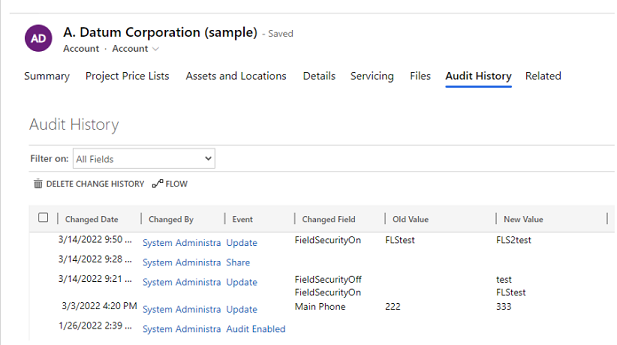
Naplózási összefoglaló nézet (minden auditnapló)
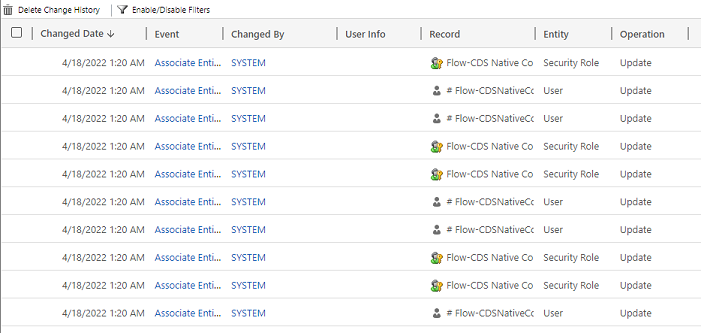
A naplózási naplók segítenek a rendszergazdáknak és a szükséges jogosultságokkal rendelkező többi felhasználónak a következő kérdések megválaszolásában:
- Ki hozta létre vagy ki frissítette a rekordot, és mikor?
- Egy rekord mely mezői frissültek?
- Mi volt az előző mezőérték, mielőtt frissítve lett?
- Ki lépett be a rendszerbe és mikor?
- Ki törölte a bejegyzést?
A következő műveleteket naplózhatja:
- Változások naplózása a táblázat, az oszlop és a szervezet szintjén. Például egy környezet vagy tábla naplózásának bekapcsolása.
- Létrehozási, frissítési és törlési rekordműveletek.
- A bejegyzések megosztási jogosultságainak módosítása.
- A rekordok N:N társítása vagy disszociációja.
- A biztonsági szerepkörök módosítása.
- Műveletinaplók törlése.
- A lokalizálható entitásmezők esetében, mint például a termékentitás neve vagy leírásmezői, a területi azonosító (LCID) megjelenik a naplózási rekordban.
A naplózás nem támogatott a tábla- vagy oszlopdefiníciók módosításainál vagy a hitelesítés során. A naplózás továbbá nem támogatja a lekérési és az exportálási műveleteket. A Dataverse-naplózás mellett bekapcsolhatja a Dataverse és a modellalapú alkalmazások tevékenységnaplózását az adatok lekérési és exportálási műveleteinek naplózásához.
A következő lista azokat a nem testre szabható táblákat sorolja fel, amelyek nem auditnaplózhatók. Ezt a listát úgy szerezték be, CanModifyAuditSettings hogy az egyes táblák definícióján hamis oszlopértéket teszteltek:
- ActivityPointer
- Felirat
- BulkOperation
- Naptár
- NaptárSzabály
- Ügyféllehetőség szerepkör
- Kedvezmény
- Kedvezménytípus
- Incidensmegoldás
- KbArticle
- KbArticleComment
- KbArticleTemplate
- Notification
- OpportunityClose
- MegrendelésZárás
- Termékárszint
- IdézetBezárás
- IsmétlődésiSzabály
- erőforrás
- ResourceGroup
- ResourceGroupExpansion
- ResourceSpec
- SalesLiteratureItem
- SalesProcessInstance
- Service
- Tárgy
- Template
- Mértékegység
- UoMSchedule
- Workflow
- WorkflowLog
Környezet auditálásának konfigurálása
A naplózást három szinten konfigurálhatja: környezet, tábla és oszlop. Először kapcsolja be a naplózást a környezeti szinten. Ha egy táblában szeretné naplózni az adatváltozásokat, kapcsolja be a tábla és az oszlop naplózását.
A felhasználói hozzáférés naplózásának (naplóhozzáférés) vagy a tevékenységnaplózás (Olvasási naplók) bekapcsolásához kapcsolja be a naplózást a környezeti szinten. A tevékenységnaplózás bekapcsolása csak akkor látható, ha teljesülnek a MicrosoftOffice minimális licencelési követelményei.
Megjegyzés:
A rendszer csak éles környezetekhez küldi el a felhasználói hozzáférést vagy a tevékenységnaplózást a Purview-nak.
A naplózás be- és kikapcsolásához rendszergazdai vagy rendszerszabó szerepkörrel vagy azzal egyenértékű engedélyekkel kell rendelkeznie.
A naplózást manuálisan is konfigurálhatja a Power platform felügyeleti központjában és a Power Apps portálon. Az auditnaplózást programozott módon is konfigurálhatja. További információ: Naplózás áttekintése.
Naplózás bekapcsolása egy környezetben
A számos vállalatra jellemző külső és belső naplózási, megfelelőségi, biztonsági és szabályozási szabályzatok teljesítéséhez automatikusan bekapcsolhatja a naplózást a Kiegészítési oldalon a Dynamics 365-alkalmazások gyakori entitásaihoz.
Rendszergazdaként vagy rendszerszabó szerepkörként vagy azzal egyenértékű engedélyként hajtsa végre a következő lépéseket:
- Jelentkezzen be a Power Platform felügyeleti központba.
- A bal oldali menüben válassza a Biztonsági>megfelelőség lehetőséget.
- Válassza az Ellenőrzés csempét.
- Válassza ki azt a környezetet, amelybe be szeretné kapcsolni a naplózást.
- Válassza az Naplózás beállítása lehetőséget. A Naplózás panelen válassza a Naplózás bekapcsolása lehetőséget.
- Adja meg, hogy a naplózás kiterjedjen-e Az Dynamics 365 alkalmazásokban lévő entitásokra.
- Tekintse át és frissítse az eseménynapló megőrzését a legördülő menü kiválasztásával.
- Válassza ki az adatmegőrzési szabályzatnak megfelelő időszakot.
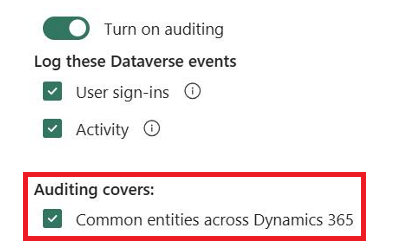
Ha a Közös entitások a Dynamics 365 alkalmazásokban lehetőséget választja, engedélyezi a naplózást a következő táblákhoz:
| Category | Táblázat |
|---|---|
| Közös entitások | rendszerfelhasználó |
| Közös entitások | szerepkör |
| Közös entitások | jelentés |
| Közös entitások | goalrollupquery |
| Közös entitások | metrika |
| Közös entitások | cél |
| Közös entitások | bulkoperation |
| Közös entitások | list |
| Közös entitások | Értékesítési irodalom |
| Közös entitások | termék |
| Közös entitások | érdeklődő |
| Közös entitások | kapcsolat |
| Közös entitások | fiók |
| Közös entitások | tevékenységmutató |
| Sales | opportunitysalesprocess |
| Sales | leadtoopportunitysalesprocess |
| Sales | számla |
| Sales | salesorder |
| Sales | árajánlat |
| Sales | versenytárs |
| Sales | lehetőség |
| Marketing | kampány |
| Ügyfélszolgálat | Fordítási folyamat |
| Ügyfélszolgálat | Lejárt folyamat |
| Ügyfélszolgálat | új folyamat |
| Ügyfélszolgálat | phonetocaseprocess |
| Ügyfélszolgálat | szolgáltatás |
| Ügyfélszolgálat | kivonat |
| Ügyfélszolgálat | kbarticle |
| Ügyfélszolgálat | tudásbáziscikk |
| Ügyfélszolgálat | queueitem |
| Ügyfélszolgálat | incidens |
| Ügyfélszolgálat | közösségi profil |
| Biztonság | megoldás |
| Biztonság | egyed |
| Biztonság | csoport |
| Biztonság | pozíció |
| Biztonság | szervezet |
| Biztonság | fieldsecurityprofile |
| Biztonság | Üzletág |
Megjegyzés:
Amikor a naplózás megőrzési időtartamát Forever értékre állítja, a rendszer nem törli a naplókat. Amikor bármilyen más értékre állítja a naplózási megőrzési időszakot, a rendszer folyamatosan törli a naplókat, amikor egy naplórekord túllépi a megőrzési szabályzatban meghatározott időt.
Tegyük fel például, hogy az adatmegőrzési szabályzat 30 napra van állítva. A rendszer elkezdi törölni a 30 nappal ezelőtt és egy másodperccel ezelőtt létrehozott naplózási rekordokat.
Minden auditnapló a jelenleg aktív megőrzési időszakkal van időbélyegezve. A megőrzési időszak módosítása itt nem módosítja a már meglévő rekordok megőrzési időtartamát. Az új megőrzési időszak az adatmegőrzési szabályzat módosítása után létrehozott összes új rekordra vonatkozik. Tegyük fel például, hogy a megőrzési időszak 30 napról 90 napra módosul. A rendszer törli azokat a naplózási rekordokat, amelyeket 30 nap elteltével a háttérben történt változás előtt hoztak létre. A rendszer törli a változás után a háttérben létrehozott naplózási rekordokat 90 nap elteltével.
Az alábbi táblázat a környezet naplózásának bekapcsolásakor elérhető adatmegőrzési házirend-beállításokat ismerteti:
| Setting | Description |
|---|---|
| A naplók adatmegőrzési házirendjének beállítása | Alapértelmezett: örökre |
| Egyéni adatmegőrzési szabály beállítása | Maximum: 24 855 nap. Látható, ha az előző beállításban az Egyéni lehetőséget választja. |
Important
A naplók megőrzésének időszaka nem érhető el a Dynamics 365 Customer Engagement (on-premises) esetében, vagy azokra a környezetekre, amelyek egy ügyfél saját titkosítási kulcsával vannak titkosítva.
Környezet ellenőrzésének indítása vagy leállítása
Az alábbi táblázat a környezet naplózásához elérhető beállításokat ismerteti:
| Setting | Description |
|---|---|
| Audit indítása | Naplózás indítása vagy leállítása |
| Naplóhozzáférés | A rendszerhez való minden hozzáférést naplózzon, jellemzően bejelentkezés útján. |
| Naplók olvasása | A naplók a Microsoft Purview megfelelőségi portálra kerülnek. |
Rendszergazdaként vagy rendszerszabóként vagy azzal egyenértékű engedélyekkel rendelkező személyként hajtsa végre a következő lépéseket:
- Jelentkezzen be a Power Platform felügyeleti központba.
- Válassza a Kezelés lehetőséget a navigációs panelen.
- A Kezelés panelen válassza a Környezetek lehetőséget, majd válasszon ki egy környezetet.
- Válassza a Beállítások lehetőséget.
- Bontsa ki az Ellenőrzés és naplók elemet, majd válassza a Naplózási beállítások.
- Állítsa be a megőrzési időtartamot arra vonatkozóan, hogy a naplók mennyi ideig legyenek tárolva egy környezetben. A Naplók megőrzése csoportban válassza ki a naplók megőrzéséhez szükséges időtartamot.
- Válassza a Global auditbeállítások lehetőséget a Microsoft Dynamics 365 rendszerbeállítások megnyitásához. Ezután kapcsolja be a Naplózás indítása funkciót, és válassza ki a naplózni kívánt entitásokat. Kattintson az OK gombra.
- A Naplózás beállításai lapon válassza a Mentés lehetőséget.
Megjegyzés:
A Biztonság oldal auditnaplózási beállításával állítsa be az adatmegőrzési szabályzatot. Ezzel a beállítással rugalmasan alkalmazhatja a megőrzési szabályzatot a meglévő naplókra.
További információ: Szervezeti beállítások konfigurálása.
Adott alkalmazás naplózásának bekapcsolása egy webalkalmazásban
A feladat elvégzéséhez rendszergazdai vagy rendszerszabó szerepkörre vagy azzal egyenértékű engedélyre van szüksége.
Ez a funkció lehetővé teszi, hogy egyszerre több tábla (entitás) naplózását is gyorsan bekapcsolja. A táblák csoportosítása egy Dynamics 365 alkalmazásnak felel meg. A Sales táblák például a Sales Hub alkalmazásnak felelnek meg.
A webalkalmazásban lépjen a Beállítások speciális beállításai elemre>.
Válassza a Rendszerfelügyelet > lehetőséget.
Válassza a Naplózás lapot.
Jelölje ki a nyomon követni kívánt táblákat (entitásokat). Ha bizonyos táblák naplózását szeretné elindítani vagy leállítani, jelölje be vagy törölje a következő jelölőnégyzeteket:
- Közös entitások. Nyomon követi a közös entitásokat, például partner, kapcsolattartó, célkitűzés, termék és felhasználó.
- Értékesítési entitások. Nyomon követi az értékesítéssel kapcsolatos entitásokat, például versenytárs, lehetőség, számla, rendelés vagy ajánlat.
- Marketingentitások. Nyomon követi a kampánytáblázat tevékenységét.
- Ügyfélszolgálati szervezetek. Nyomon követi az eset, a szerződés, a várólista és a szolgáltatási tábla tevékenységét.
Kattintson az OK gombra.
A naplózás konfigurálása egy vagy több táblára és oszlopra a Power Apps szolgáltatásban
A feladat elvégzéséhez rendszergazdai vagy rendszerszabó szerepkörre vagy azzal egyenértékű engedélyre van szüksége.
Jelentkezzen be a Power Apps szolgáltatásba a rendszergazda vagy a rendszerszabó hitelesítő adataival.
Válassza ki azt a környezetet, amelyhez konfigurálni szeretné a naplózást.
Megjegyzés:
A naplózási konfiguráció kezelése egy megoldás részeként. Ez a megközelítés megkönnyíti a testreszabások megtalálását, a saját, közzétett előtag alkalmazását, valamint a megoldás más környezetekben való terjesztését. A megoldásokkal kapcsolatos további információkért lásd: Megoldás testreszabása. Megoldás használatakor adja hozzá a megoldáshoz a naplózáshoz konfigurálni kívánt összes táblát, majd végezze el a 3–8. lépést a megoldás mentése és közzététele előtt.
Válassza a Dataverse>Táblák lehetőséget.
Jelöljön ki egy táblát.
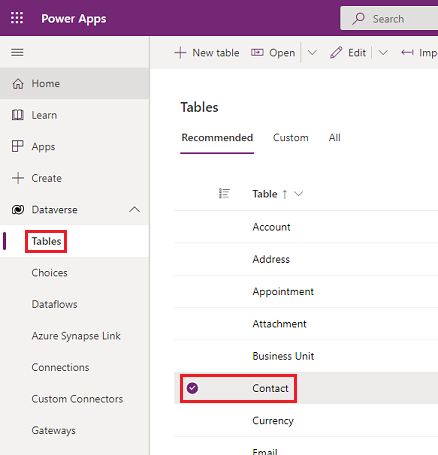
Válassza a parancssáv Szerkesztés elemét.
Válassza ki a parancssávon a Táblatulajdonságok szerkesztése lehetőséget.
Bontsa ki a Speciális beállítások menüt.
Jelölje be az Adatok módosításainak naplózása jelölőnégyzetet.
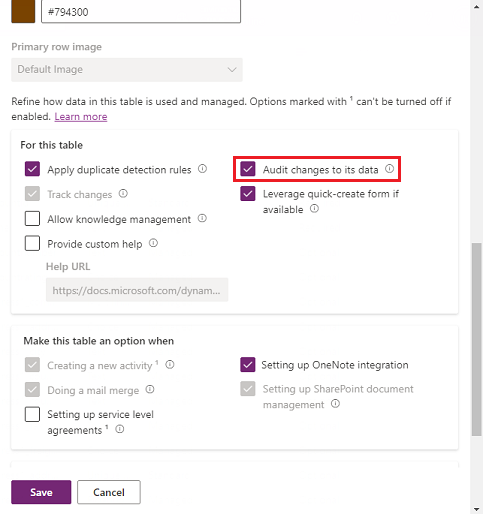
Válassza az Mentésgombot.
Válassza a parancssáv <- Vissza elemét.
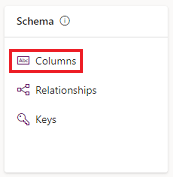
A Séma alatt válassza az Oszlopok elemet.
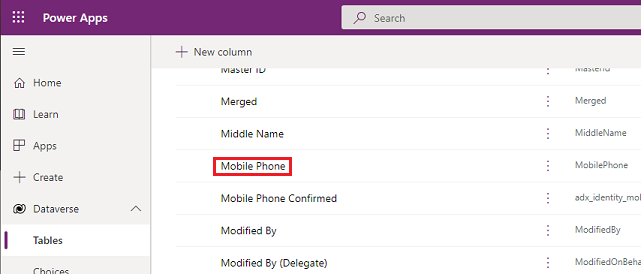
Jelölje ki a naplózáshoz bekapcsolni kívánt oszlopot, majd bontsa ki a Speciális beállításokat
. 
Jelölje be a Naplózás engedélyezése jelölőnégyzetet.
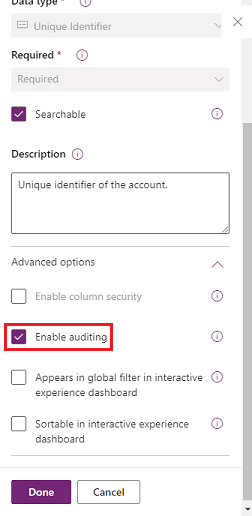
Válassza az Mentésgombot.
Ismételje meg a 3–10. lépést a szerkeszteni kívánt táblák és oszlopok esetében.
Táblák és oszlopok naplózásának be- és kikapcsolása
A rendszergazdák vagy a testreszabók módosíthatják a táblák és a tábla egyes oszlopainak alapértelmezett naplózási beállításait.
Tábla naplózásának be- és kikapcsolása
Jelentkezzen be a Power Apps szolgáltatásba a rendszergazda vagy a rendszerszabó hitelesítő adataival.
Válassza ki azt a környezetet, amelyhez konfigurálni szeretné a naplózást.
Megjegyzés:
A naplózási konfiguráció kezelése egy megoldás részeként. Ez a megközelítés megkönnyíti a testreszabások megtalálását, a saját, közzétett előtag alkalmazását, valamint a megoldás más környezetekben való terjesztését. További információ: Megoldás használata testreszabáshoz. Megoldás használatakor adja hozzá a megoldáshoz a naplózáshoz konfigurálni kívánt összes táblát, majd végezze el a 3–8. lépést a megoldás mentése és közzététele előtt.
Válassza a Dataverse>Táblák lehetőséget.
Jelöljön ki egy táblát.
Válassza a parancssáv Szerkesztés elemét.
Válassza ki a parancssávon a Táblatulajdonságok szerkesztése lehetőséget.
Bontsa ki a Speciális beállítások menüt.
Jelölje be az Adatok változásainak naplózása jelölőnégyzetet a tábla naplózásának bekapcsolásához.
– vagy –
Törölje a jelölést az Adatok módosításainak naplózása jelölőnégyzetből a tábla naplózásának kikapcsolásához.
Válassza az Mentésgombot.
Ha bekapcsolja az olvasási naplókat a környezet naplózási beállításai között, be kell kapcsolnia az Egyrekordos naplózás. Rekord naplózása megnyitáskor és több rekord naplózása. Naplózza a megnyitott lap naplózási beállításaiban megjelenő összes rekordot a táblázatból származó olvasási naplók megtekintéséhez.
Tegye közzé a testreszabást. Ha egyetlen táblához szeretne közzétenni, válassza ki a táblát, például a Fiókot, majd válassza a Közzététel lehetőséget az eszköztáron.
Egy konkrét oszlop naplózásának be- vagy kikapcsolása egy táblában
- A táblánál, amelynél egyes oszlopokkal szeretné bekapcsolni a naplózást, válassza az Oszlopok lehetőséget.
- Ha egyetlen oszlop naplózását be- vagy kikapcsolni szeretné, nyissa meg az oszlopot, bontsa ki a Speciális beállításokat az Általános szakaszban, majd válassza vagy törölje a jelet a Naplózás engedélyezése lehetőségből .
- Válassza az Mentésgombot.
- Tegye közzé a testreszabást. Ha egyetlen táblához szeretne közzétenni, válassza ki a táblát, például a Fiókot, majd válassza a Közzététel lehetőséget az eszköztáron.
További információ a Dataverse Fejlesztői Útmutatóban: Naplózás konfigurálása > Táblák és oszlopok konfigurálása.
Megjegyzés:
Ha kikapcsolja egy oszlop naplózását, a rendszer az utána és előtti értékeket *-ként küldi el a Microsoft Purview. További információ az oszlopszintű biztonságról a hozzáférés szabályozásához.
A Choice adattípus eredeti címkéjének naplózásának be- vagy kikapcsolása
Alapértelmezés szerint a választási lehetőségek adattípusának aktuális címkeleírása megjelenik az auditnaplókban. Tegyük fel például, hogy van egy választási oszlopa a színhez , és a címke leírása lehet piros, fehér és kék. Amikor a felhasználó a piros színt választja, és frissíti a rekordot, a naplózási rekord azt mutatja, hogy a piros lett kiválasztva. Ha később rózsaszínre módosítja a címke leírását a választott adattípusban, a naplózási rekord rózsaszínre változik.
Ha meg szeretné jeleníteni az ellenőrzési naplókban azt az eredeti címkét, amelyet a felhasználó kiválasztott, állítsa be a következő beállítást: auditsetting{"StoreLabelNameforPicklistAudits":true}. Tanulja meg, enable auditsettinghogyan.
Megjegyzés:
Ha igaz értékre állítja StoreLabelNameforPicklistAudits , a naplózási rekordok megtekintésére vonatkozó új naplózási felhasználói felület a Naplózás összegzése nézetben található. A modellvezérelt alkalmazás naplózási előzményei továbbra is az alapértelmezett viselkedést mutatják.
Naplózási előzmények használata a modellvezérelt alkalmazásban
A naplózási előzmények segítségével a felhasználók megismerhetik egyetlen rekord frissítési előzményeit. Olyan kérdésekre ad választ, mint "Mikor jött létre ez a rekord, és ki által?", "Ki módosított egy adott mezőt, és mi volt az előző érték?", vagy "Ki osztotta meg a rekordot egy másik felhasználóval?"
A felhasználóknak a naplóelőzmények megtekintése jogosultságra van szükségük egy rekord naplózási előzményeinek megtekintéséhez.
Válasszon ki egy rekordot egy modellalapú alkalmazásban.
Válassza ki a Kapcsolódó lapot, majd a Naplózási előzmények lehetőséget.
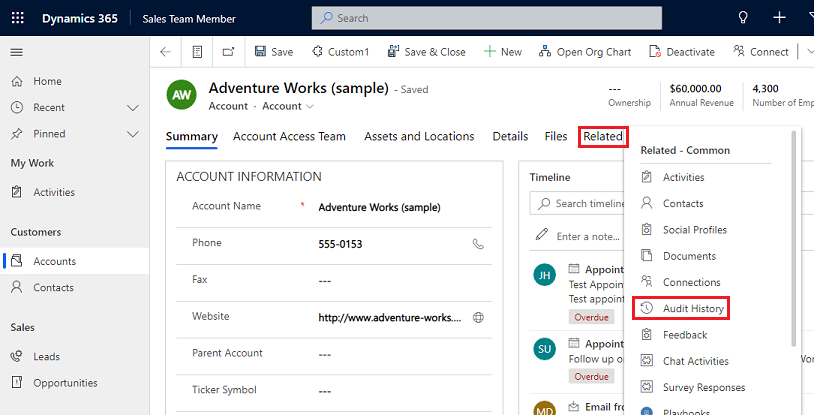
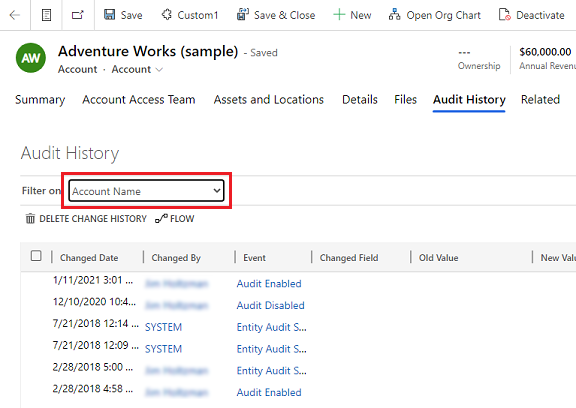
Válasszon ki egy mezőt a Szűrés területen az eredmények szűréséhez egy olyan mező alapján, amelyben látni szeretné a változáselőzményeket.
A Naplózási összesítési nézet használata
A Naplózás összegzése nézet egy környezet összes naplójának átfogó listája. A különböző oszlopok szűrésével a Naplózás összegzése nézet felhasználói megérthetik, hogy mi történt a környezetben az idő múlásával. Olyan kérdések megválaszolásában segít, mint a "Milyen műveleteket hajtott végre egy felhasználó, és mikor?", "Ki törölt egy adott rekordot?", vagy "Ki módosította egy felhasználó szerepkörét?"
A felhasználóknak a Naplózási összefoglaló nézet megtekintéséhez a Naplózás összegzése jogosultságra van szükségük.
A Naplózás összegzése lap kétféleképpen érhető el:
A környezet Alkalmazások menüjében válassza a Környezeti beállítások Power Platform alkalmazást .
Az alkalmazásban válassza a Beállítások ikont a szalagon, válassza a Speciális beállítások, majd válassza a Rendszer>naplózás>összefoglaló nézetet.
Megjegyzés:
A Rekordoszlop-szűrő nem működik, és a jövőben el lesz távolítva. Az Entitás oszlopszűrő Egyenlő és Nem egyenlő szűrési beállításai nem jelenítenek meg táblaértékeket. Az entitások szerinti szűréshez használja a Tartalmaz lehetőséget, és adja meg a tábla nevét.
Auditnaplók törlése
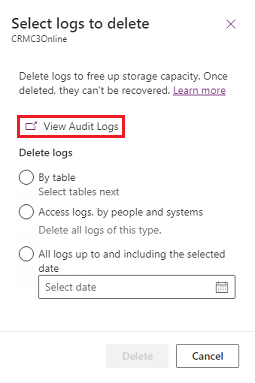
A naplózási kártyán válassza a Naplók törlése lehetőséget.
Válassza az Auditnaplók megtekintése lehetőséget.
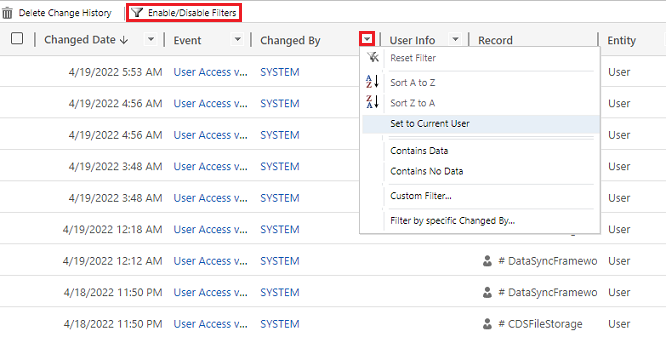
A Szűrők engedélyezése/letiltása beállítással szűkítheti a naplózási rekordok listáját. Egyszerre több szűrőt is alkalmazhat.
Megjegyzés:
Csak a Módosított dátum oszlop szerint rendezhet.
Az auditnaplók exportálása jelenleg nem támogatott. NET-hez készült webes API-val vagy SDK-val lekérheti a naplózási adatokat a környezetből. További információ: A naplózott adatváltozások előzményeinek lekérése és törlése.
A nagy attribútumértékek, például az e-mail.leírás vagy a széljegyzet legfeljebb 5 KB vagy körülbelül 5000 karakter hosszúságúak. Egy lezárt attribútumértéket a szöveg végén található három pont jelzi, például "lorem ipsum, lorem ip…” ".
További információ: Dataverse fejlesztői útmutató: A naplózott adatváltozások előzményeinek lekérése.
Rekord módosítási előzményeinek törlése
Dataverse naplózása támogatja egyetlen rekord teljes naplóelőzményeinek törlését. Ez a funkció akkor hasznos, ha válaszol az ügyfél adatainak törlésére vonatkozó kérésére.
A művelet végrehajtásához a felhasználóknak rendelkezniük kell a Naplórekord módosítási előzményeinek törlése jogosultsággal.
Egy rekord naplózási előzményeit törölheti egy modellalapú alkalmazás naplózási előzményeiben és a környezet Naplózási összegzés nézetében.
Rekord módosítási előzményeinek törlése egy rekord Ellenőrzési előzmények lapján
Válasszon ki egy rekordot egy modellalapú alkalmazásban.
Válassza ki a Kapcsolódó lapot, majd a Naplózási előzmények lehetőséget.
A Szűrés lapon válassza az Összes mező, majd a Módosítási előzmények törlése lehetőséget a kijelölt rekord összes naplójának törléséhez.
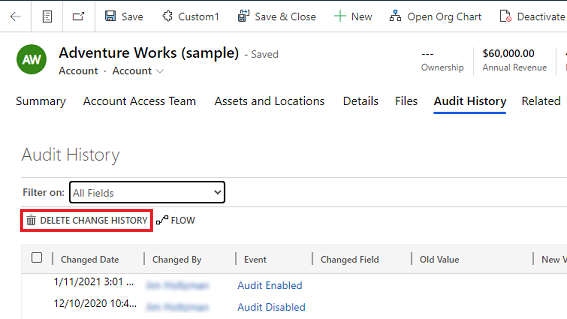
A megerősítéshez válassza a Törlés lehetőséget.
Egy rekord módosítási előzményeinek törlése az Ellenőrzési összefoglaló nézetben.
Az Auditkártyán válassza a Naplók törlése lehetőséget.
Válassza az Auditnaplók megtekintése lehetőséget.
Jelöljön ki egy sort az auditelőzményekben, majd válassza a Módosítási előzmények törlése lehetőséget a kijelölt rekord összes naplójának törléséhez.
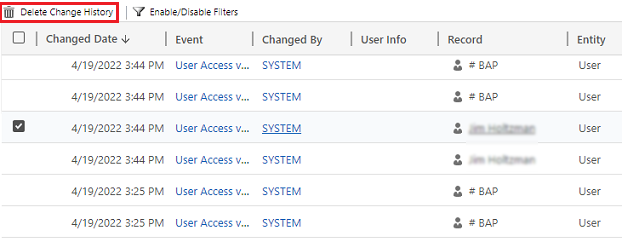
A megerősítéshez válassza a Törlés lehetőséget.
A napló tárhelyének csökkentése: Auditnaplók törlése – örökölt folyamat
A naplózás bekapcsolásakor Dataverse az alkalmazások auditnaplókat hoznak létre a rekordok és a felhasználói hozzáférés módosításainak tárolásához. Az auditnaplókat törölheti, ha már nincs rájuk szükség a naplókapacitás felszabadításához.
Warning
Az auditnaplók törlésekor nem tekintheti meg az adott napló által lefedett időszak naplózási előzményeit.
- Az alkalmazás jobb felső sarkában válassza a Beállítások>Speciális beállítások>Beállítások>Naplózás lehetőséget.
- Válassza a Naplókezelés, majd az Auditnaplók megtekintése lehetőséget.
- Válassza ki a legrégebbi naplót, majd válassza a Naplók törlése lehetőséget.
- A megerősítéshez válassza az OK lehetőséget.
Megjegyzés:
Csak a rendszer legrégebbi naplóbejegyzése törölhető. Ha több naplót szeretne törölni, ismételje meg a legrégebbi elérhető napló törlését, amíg elegendő naplót nem töröl.
A napló tárhelyének csökkentése: Auditnaplók törlése – új folyamat
A naplózás bekapcsolásakor Dataverse az alkalmazások auditnaplókat hoznak létre a rekordok és a felhasználói hozzáférés módosításainak tárolásához. Az auditnaplókat törölheti, ha már nincs rájuk szükség a naplókapacitás felszabadításához.
Az alábbi táblázat az auditnaplók törlésének lehetőségeit ismerteti.
| Naplók törlése | Description | Rendszerfeladat neve |
|---|---|---|
| Tábla szerint | Jelöljön ki egy vagy több olyan táblát, amelyekre vonatkozóan auditnaplókat szeretne törölni. Alapértelmezés szerint a környezet összes táblája megjelenik, függetlenül attól, hogy tartalmaznak-e naplózási adatokat. | [szám] tábla naplóinak törlése. |
| Hozzáférési naplók, emberek és rendszerek alapján | Törölje az összes hozzáférési naplót. Ez a művelet törli az összes felhasználó és rendszer naplóit. | Hozzáférési naplók törlése. |
| Az összes napló a kijelölt dátumig | Törölje a naplókat, beleértve a kijelölt dátumot is. | Az összes napló törlése a(z) [timestamp] előtti és azzal egyező időpontot is beleértve. |
Warning
Az auditnaplók törlésekor a továbbiakban nem tekintheti meg a napló által érintett táblák, felhasználói hozzáférések vagy időszakok naplózási előzményeit.
Az egyesített felület jobb felső sarkában válassza a Beállítások>speciális beállítások>lehetőséget.
- Jelentkezzen be a Power Platform felügyeleti központba , majd válasszon ki egy környezetet.
- Válassza a Kezelés lehetőséget a navigációs panelen.
- A Kezelés panelen válassza a Környezetek lehetőséget. Ezután válasszon ki egy környezetet.
- A Naplózás alatt válassza az Auditnaplók törlése lehetőséget .
- Válassza ki, hogy miként szeretné kijelölni a törölni kívánt naplókat.
- Válassza a Törlés lehetőséget, majd erősítse meg.
Megjegyzés:
Az auditnaplók aszinkron háttérrendszer-feladatban törlődnek. A törlés időtartama a törölni kívánt naplórekordok számától függ. Az aktuális teljesítmény naponta körülbelül 100 millió rekord, azaz óránként körülbelül 4 millió rekord.
A törlési feladatok állapotának nyomon követése a következő részben található.
Rendszerfeladatok figyelése
A rendszerfeladatok monitorozásáról a Rendszerfeladatok figyelése című témakörben olvashat.
Az audittörlési feladatok állapotának figyelése
A naplózási törlési feladatok állapotának figyeléséhez használja a Tömeges törlés nézetet a Power Platform Felügyeleti központban.
- Jelentkezzen be a Power Platform felügyeleti központba.
- Válassza a Kezelés lehetőséget a navigációs panelen.
- A Kezelés panelen válassza a Környezetek lehetőséget. Ezután válasszon ki egy környezetet.
- Válassza a Beállítások>Adatkezelés>Tömeges törlés lehetőséget.
- Válassza ki a rendszerfeladat nevét, ha meg szeretné nyitni a törlési feladat részleteit.
Auditnaplózási adatok elérése az Azure Synapse Link for Dataverse használatával
Az Azure Synapse Link for Dataverse használatával összekapcsolhatja a naplózási táblát, és jelentéseket hozhat létre a Power BI használatával a külső és belső naplózási, megfelelőségi és szabályozási igények kielégítése érdekében. További információkért látogasson el az Azure Synapse Link for Dataverse és Power BI segítségével végzett hozzáférési naplózási adatok oldalára: Access audit data using Azure Synapse Link for Dataverse and Power BI.
A Power Platform tevékenységnapló-adatainak elérése a Microsoft Purview
A Power Platform tevékenységnapló-adatainak elérése a Microsoft Purviewban az Power Platform-környezetek felhasználói és rendszertevékenységeinek elemzéséhez és jelentéséhez. Ez az integráció lehetővé teszi, hogy a Purview adatszabályozási és megfelelőségi képességeit kihasználva megfeleljen a szervezet naplózási követelményeinek. További információkért lásd: A Power Platform-tevékenységek naplózásának és auditálásának áttekintése a Microsoft Purview-ban.