Megjegyzés
Az oldalhoz való hozzáféréshez engedély szükséges. Megpróbálhat bejelentkezni vagy módosítani a címtárat.
Az oldalhoz való hozzáféréshez engedély szükséges. Megpróbálhatja módosítani a címtárat.
Tip
A Power BI Dataflow Gen1 már örökölt állapotban van, és nem kap új funkcióberuházást. A Fabric-hozzáféréssel rendelkező prémium ügyfelek számára a Dataflow Gen2 az ajánlott elérési út, amely jobb teljesítményt, skálázást, megbízhatóságot, funkcionalitást és beépített AI-t kínál. A Pro/PPU-ügyfelek továbbra is használhatják a Gen1-et, mivel a Gen2 útmutatása ezekhez a forgatókönyvekhez folyamatosan fejlődik. A frissítési útmutatót az Adatfolyam Gen1-ről a Dataflow Gen2-re való frissítéssel kapcsolatban találhatja meg.
Telepítsen egy helyszíni adatátjárót, amellyel gyorsan és biztonságosan továbbíthatja az adatokat egy Power Platform-adatfolyam és egy nem felhőbeli adatforrás, például egy helyszíni SQL Server adatbázis vagy egy helyszíni SharePoint hely között. Megtekintheti az összes olyan átjárót, amelyhez rendszergazdai engedélyekkel rendelkezik, és kezelheti az átjárók engedélyeit és kapcsolatait.
Előfeltételek
Power BI szolgáltatás
Az adatfolyamok használatához rendelkeznie kell egy jelenleg támogatott átjáróval.
Power BI Pro licenc vagy PPU-licenc. Nincs? Regisztráció 60 napig ingyenes.
Egy helyszíni adatforrást lekérdező adatfolyam létrehozásához az alábbiak egyikére van szükség:
- Rendszergazdai engedélyek egy átjárón.
- Kapcsolatok létrehozásának engedélyei az átjárón.
- A használni kívánt adatforrás(ok) átjárókapcsolata már létrejött azon az átjárón, amelyhez Ön felhasználó.
Power Apps
Az adatfolyamok használatához rendelkeznie kell egy jelenleg támogatott átjáróval.
Egy Power Apps fiók. Nincs? Regisztráció 30 napig ingyenes.
Rendszergazdai engedélyek egy átjárón. Ezek az engedélyek alapértelmezés szerint a telepített átjárókhoz vannak megadva. A rendszergazdák engedélyt adhatnak másoknak az átjárókhoz.
Jegyzet
Power Apps adatfolyamok esetében csak azok a felhasználók hozhatnak létre kapcsolatokat, akik közvetlenül rendszergazdai hozzáférést kaptak egy átjáróhoz. Azok a felhasználók, akik csoporton keresztül öröklik a rendszergazdai hozzáférést, nem tudnak kapcsolatokat létrehozni.
- Olyan licenc, amely támogatja a helyszíni adatok helyszíni átjáróval való elérését. További információ: a "Csatlakozás az adatokhoz" sor a "Fedezze fel a Power Apps csomagokat" táblázatban a Power Apps árképzés oldalon.
Átjáró telepítése
Helyszíni adatátjárót közvetlenül az online szolgáltatásból telepíthet.
Jegyzet
- Érdemes általános gyakorlatként biztosítani, hogy a helyszíni adatátjáró támogatott verzióját használja. Minden hónapban kiadjuk a helyszíni adatátjáró új frissítését. Jelenleg Microsoft csak a helyszíni adatátjáró utolsó hat kiadását támogatja aktívan.
Átjáró telepítése a Power BI szolgáltatásból
Az átjáró telepítése a Power BI szolgáltatásból:
Válassza a letöltések gombot a Power BI szolgáltatás jobb felső sarkában, és válassza a Adat-átjáró lehetőséget.
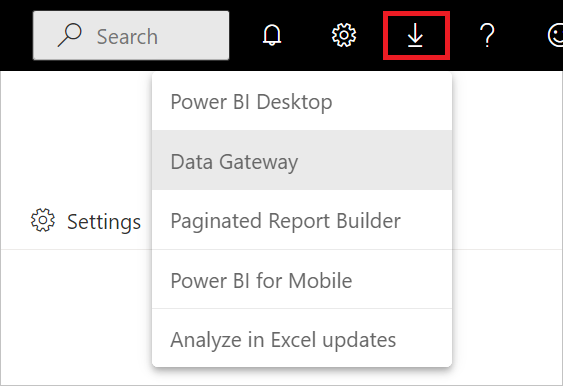
Telepítse az átjárót az alábbi utasítások alapján: Helyszíni adatátjáró telepítése.
A Power Apps átjáró telepítése
A Power Apps segítségével átjáró telepítése:
A powerapps.combal oldali navigációs ablaktábláján válassza az Adat>átjáróklehetőséget.
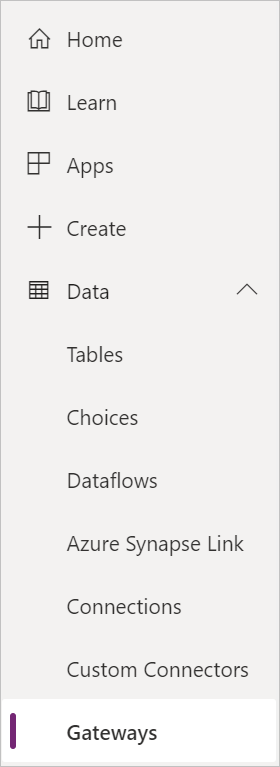
Válassza Új átjáró.
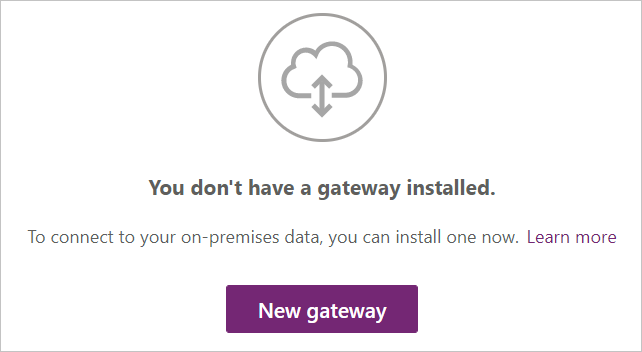
A Helyszíni adatátjáró szakaszban válassza a Letöltéslehetőséget.
Telepítse az átjárót az alábbi utasítások alapján: Helyszíni adatátjáró telepítése.
Helyszíni adatforrás használata adatfolyamban
Az új adatfolyamok létrehozásáról a Csatlakozás adatfolyamokhoz című témakörben talál útmutatást.
Válasszon ki egy helyszíni adatforrást az adatforrások listájából.
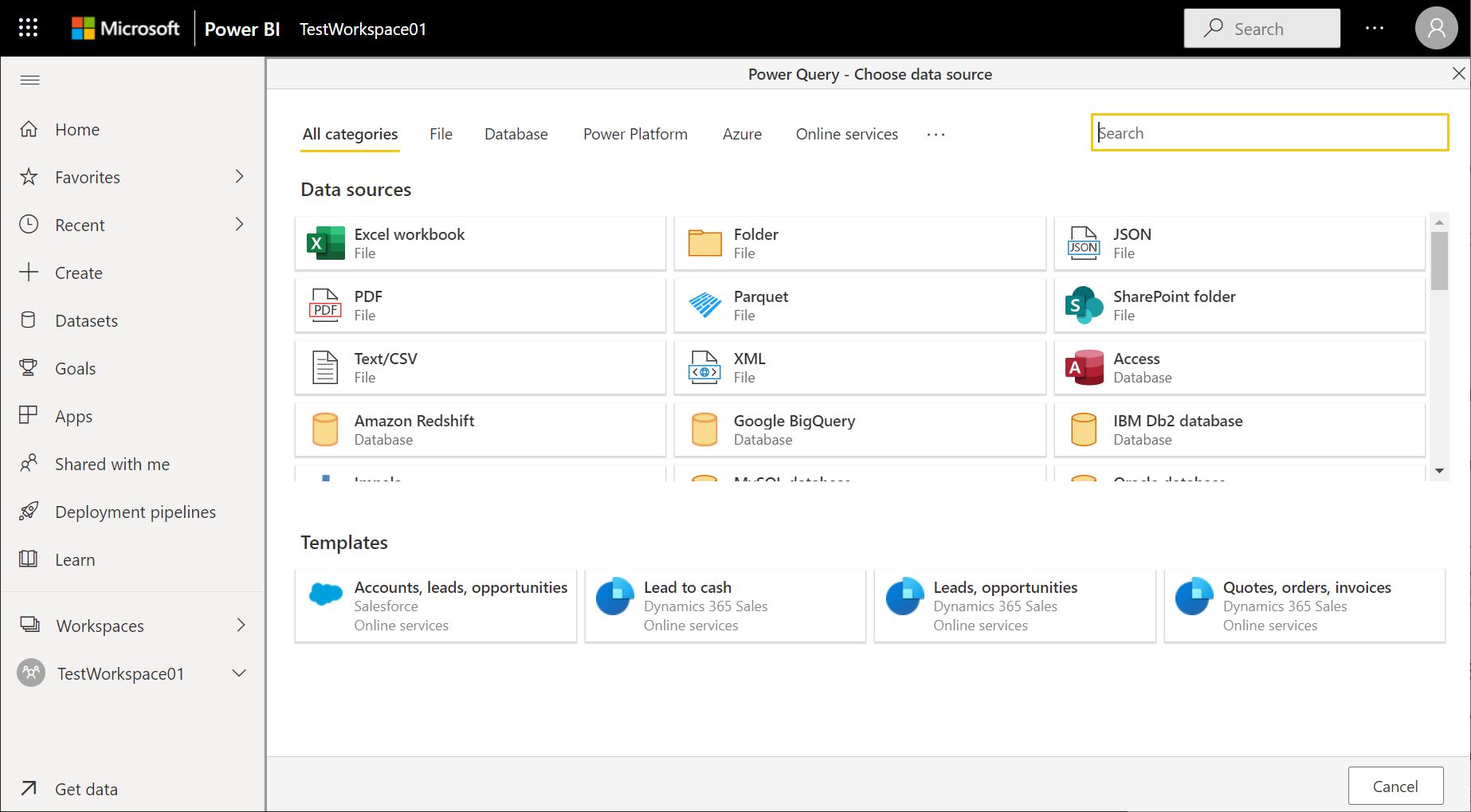
Adja meg a helyszíni adatok eléréséhez használt vállalati átjáró kapcsolati adatait. Ki kell választania magát az átjárót, és meg kell adnia a kijelölt átjáró hitelesítő adatait. A listában csak azok az átjárók jelennek meg, amelyekhez te vagy rendszergazda.
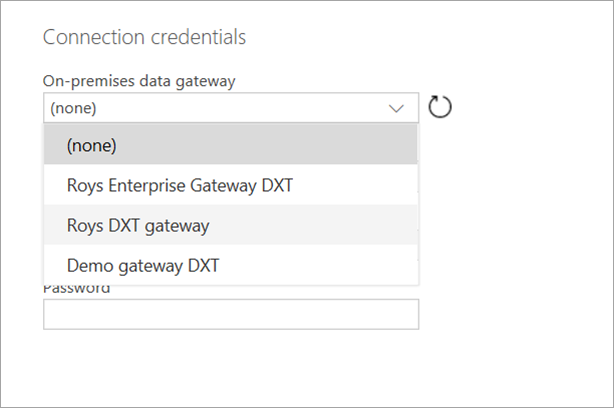
Az adatfolyam-szerkesztő eszközzel módosíthatja az adott adatfolyamhoz használt vállalati átjárót, és módosíthatja az összes lekérdezéshez rendelt átjárót.
Jegyzet
Az adatfolyam megpróbálja megkeresni vagy létrehozni a szükséges adatforrásokat az új átjáróval. Ha nem tudja ezt megtenni, nem fogja tudni módosítani az átjárót, amíg az összes szükséges adatfolyam el nem érhető a kijelölt átjáróról.
Átjáróengedélyek megtekintése és kezelése
Power BI szolgáltatás átjáróengedélyei
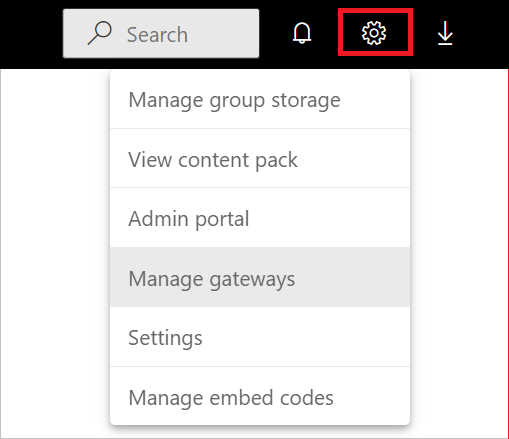
Válassza a beállítás gombot a Power BI szolgáltatás jobb felső sarkában, válassza a Manage átjárók lehetőséget, majd válassza ki a kívánt átjárót.
Ha hozzá szeretne adni egy felhasználót az átjáróhoz, válassza a Rendszergazdák táblát, és adja meg a rendszergazdaként hozzáadni kívánt felhasználó e-mail-címét. Az adatfolyamokban lévő adatforrások létrehozásához vagy módosításához rendszergazdai engedélyekre van szükség az átjáróhoz. A rendszergazdák teljes mértékben felügyelik az átjárót, beleértve a felhasználók hozzáadását, az engedélyek beállítását, az összes elérhető adatforrás kapcsolatainak létrehozását és az átjáró törlését.
A következő feltételek érvényesek, amikor hozzáad egy felhasználót az átjáróhoz:
Ha azt észleljük, hogy egy meglévő adatforrás érhető el a kijelölt átjáróhoz, a rendszer előre kitölti a Felhasználónév és Jelszó mezőket.
Ha ezen a ponton Next lehetőséget választja, a rendszer úgy véli, hogy a meglévő adatforrást használja, ezért csak az adott adatforrásra vonatkozó engedélyekkel kell rendelkeznie.
Ha bármelyik hitelesítőadat-mezőt szerkeszti, és a Következő lehetőséget választja, akkor úgy tekintjük, hogy a meglévő adatforrást szerkeszti, és ekkor az átjáró rendszergazdájának kell lennie.
Ha nem észleljük, hogy egy meglévő adatforrás érhető el a kijelölt átjáróhoz, a Felhasználónév és Jelszó mezők üresek lesznek, és ha szerkessze a hitelesítő adatokat, és a Következő lehetőséget választja, akkor úgy tekintjük, hogy új adatforrást hoz létre az átjárón, és ekkor az átjáró rendszergazdájának kell lennie.
Ha csak adatforrás-felhasználói engedéllyel rendelkezik az átjárón, akkor az 1.b és a 2 nem érhető el, és az adatfolyam nem hozható létre.
Power Apps-átjáróengedélyek
A powerapps.combal oldali navigációs ablaktábláján válassza átjárók, majd válassza ki a kívánt átjárót.
Ha felhasználót szeretne hozzáadni egy átjáróhoz, válassza Felhasználóklehetőséget, adjon meg egy felhasználót vagy csoportot, majd adjon meg egy jogosultsági szintet. Új adatforrások létrehozása átjáróval adatfolyamokban rendszergazdai engedély szükséges az átjárón. A rendszergazdák teljes mértékben felügyelik az átjárót, beleértve a felhasználók hozzáadását, az engedélyek beállítását, az összes elérhető adatforrás kapcsolatainak létrehozását és az átjáró törlését.
Átjárókapcsolatok megtekintése és kezelése
Power BI szolgáltatás átjárókapcsolatok
Válassza a beállítás gombot a Power BI szolgáltatás jobb felső sarkában, válassza a Manage átjárók lehetőséget, majd válassza ki a kívánt átjárót.
Hajtsa végre a kívánt műveletet:
- A részletek megtekintéséhez és a beállítások szerkesztéséhez válassza a Átjárófürt beállításaiopciót.
- Ha felhasználókat szeretne hozzáadni az átjáró rendszergazdájaként, válassza a Rendszergazdáklehetőséget.
- Ha adatforrást szeretne hozzáadni az átjáróhoz, válassza az Adatforrás hozzáadásalehetőséget, adjon meg egy adatforrásnevet, és válassza ki az adatforrás típusát Adatforrás beállításaiterületen, majd adja meg az adatforrást használó személy e-mail-címét.
- Átjáró törléséhez jelölje ki az átjárónévtől jobbra található három pontot, majd válassza az Eltávolításalehetőséget.
Power Apps átjárókapcsolatok
A powerapps.combal oldali navigációs sávjában válassza Átjáróklehetőséget, majd válassza ki a kívánt átjárót.
Hajtsa végre a kívánt műveletet:
A részletek megtekintéséhez, a beállítások szerkesztéséhez vagy egy átjáró törléséhez válassza Kapcsolatoklehetőséget, majd válasszon ki egy kapcsolatot.
Ha meg szeretne osztani egy kapcsolatot, válassza megosztása lehetőséget, majd vegyen fel vagy távolítson el felhasználókat.
Jegyzet
Csak bizonyos típusú kapcsolatokat oszthat meg, például egy SQL Server kapcsolatot. További információért lásd: Vászonalapú alkalmazás erőforrásainak megosztása a Power Appsban.
A kapcsolatok kezelésével kapcsolatos további információkért lásd: A vászonalapú alkalmazások kapcsolatainak kezelése Power Apps.
Korlátozások
A vállalati átjárók és adatfolyamok használatakor néhány ismert korlátozás létezik.
Az adatfolyam frissítése sikertelen lehet, ha elavult adatátjárót használ. Microsoft csak a helyszíni adatátjáró utolsó hat kiadását támogatja aktívan.
Minden adatfolyam csak egy átjárót használhat. Ezért minden lekérdezést ugyanazzal az átjáróval kell konfigurálni.
Az átjáró módosítása hatással van a teljes adatfolyamra.
Ha több átjáróra van szükség, az ajánlott eljárás több adatfolyam létrehozása (egy-egy átjáróhoz). Ezután használja a számítási vagy táblahivatkozási képességeket az adatok egységesítéséhez.
Az adatfolyamok csak vállalati átjárók használatával támogatottak. A személyes átjárók nem lesznek elérhetők a legördülő listák és a beállítások képernyőinek kiválasztásához.
Az adatfolyamokban átjáróval rendelkező új adatforrások létrehozása csak rendszergazdák számára támogatott, engedélyekkel. Power Apps adatfolyamok esetében csak azok a felhasználók hozhatnak létre kapcsolatokat, akik közvetlenül rendszergazdai hozzáférést kaptak egy átjáróhoz. Azok a felhasználók, akik csoporton keresztül öröklik a rendszergazdai hozzáférést, nem tudnak kapcsolatokat létrehozni.
Azok a felhasználók, akik rendelkeznek Használhat vagy Használhat és megoszthat jogosultsággal, használhatják a meglévő kapcsolatokat adatfolyamok létrehozásakor.
A következő összekötők támogatottak:
Hibaelhárítás
Amikor helyszíni adatforrással próbál adatfolyamot közzétenni, a következő MashupException hibát tapasztalhatja:
AzureDataLakeStorage failed to get the response:
'The underlying connection was closed: An unexpected error occurred on a send.'
Ez a hiba általában azért fordul elő, mert proxyn keresztül próbál csatlakozni egy Azure Data Lake Storage végponthoz, de nem konfigurálta megfelelően a helyszíni adatátjáró proxybeállításait. A proxybeállítások konfigurálásáról további információt a A helyszíni adatátjáró proxybeállításainak konfigurálásacímű témakörben olvashat.
Az átjárókkal kapcsolatos problémák elhárításáról vagy az átjárószolgáltatás hálózati konfigurálásáról további információt a helyszíni adatátjáró dokumentációjában talál,.
Ha problémákat tapasztal a használt átjáróverzióval kapcsolatban, próbálkozzon a legújabb verzióra való frissítéssel, mert lehetséges, hogy a probléma a legújabb verzióban lett megoldva. Az átjáró frissítéséről további információt a Helyszíni adatátjáró frissítésecímű témakörben talál.
Kapcsolódó tartalom
Adatfolyamok létrehozása és használata a Power Apps Adatok hozzáadása Microsoft Dataverse tábláihoz Power Query - Csatlakoztassa az Azure Data Lake Storage Gen2-t az adatfolyam tárolásához