Megjegyzés
Az oldalhoz való hozzáféréshez engedély szükséges. Megpróbálhat bejelentkezni vagy módosítani a címtárat.
Az oldalhoz való hozzáféréshez engedély szükséges. Megpróbálhatja módosítani a címtárat.
A Visual Studio kódszerkesztőjének 10 perces bevezetőjében kódot adunk hozzá egy fájlhoz, hogy áttekintsük, milyen módokon teszi egyszerűbbé a Visual Studio a C#-kód írását, navigálását és megértését.
Ha még nem telepítette a Visual Studiót, lépjen a Visual Studio letöltési lapjára, és telepítse ingyenesen.
Ez a cikk feltételezi, hogy már ismeri a C#-t. Ha nem, javasoljuk, hogy először tekintse meg egy oktatóanyagot, például a C# és az ASP.NET Core első lépéseit a Visual Studio-ban.
Borravaló
A cikk követéséhez győződjön meg arról, hogy a Visual Studio C#-beállításai vannak kiválasztva. Az integrált fejlesztési környezet (IDE) beállításainak kiválasztásáról további információt Környezeti beállítások kiválasztásacímű témakörben talál.
Új kódfájl létrehozása
Először hozzon létre egy új fájlt, és adjon hozzá egy kódot.
Nyissa meg a Visual Studiót. Nyomja le Escbillentyűkombinációt, vagy válassza a Folytatás kód nélkül a kezdőablakban a fejlesztői környezet megnyitásához.
A menüsáv Fájl menüjében válassza Új>Fájllehetőséget, vagy nyomja le Ctrl+N.
Az Új fájl párbeszédpanel Általános kategóriájában válassza Visual C# osztály, majd válassza a Megnyitáslehetőséget.
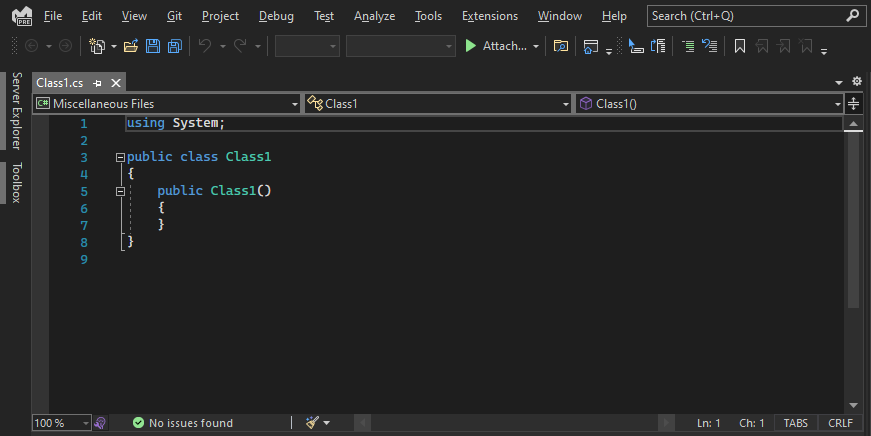
Megnyílik egy új fájl a szerkesztőben egy C#-osztály csontvázával. Nem kell teljes Visual Studio-projektet létrehoznia, hogy kihasználhassa a kódszerkesztő által kínált előnyöket – mindössze egy kódfájlra van szüksége.
Kódrészletek használata
A Visual Studio olyan hasznos kódrészleteket kínál, amelyekkel gyorsan és egyszerűen hozhat létre gyakran használt kódblokkokat. kódrészletek különböző programozási nyelvekhez érhetők el, beleértve a C#, a Visual Basic és a C++ nyelvet.
Vegyük fel a C# void Main kódrészletet a fájlba.
Helyezze a kurzort közvetlenül a záró zárójel
}fölé a fájlban, és írja be a karaktereketsvm.svmjelentésestatic void Main– ne aggódjon, ha még nem tudja, mit jelent ez.Megjelenik egy előugró párbeszédpanel a
svmkódrészlettel kapcsolatos információkkal.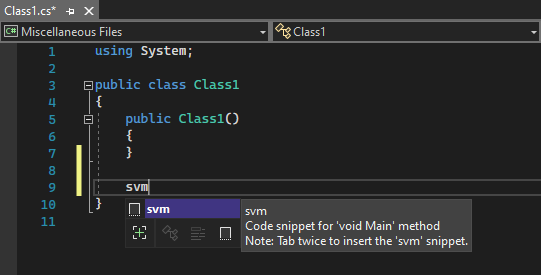
A kódrészlet beszúrásához nyomja le kétszer Tab.
Látni fogja, hogy a
static void Main()metódus aláírása megjelenik a fájlban. A Main() metódus a C#-alkalmazások belépési pontja.
A rendelkezésre álló kódrészletek különböző programozási nyelvek esetén eltérőek. A nyelvhez elérhető kódrészleteket a Szerkesztés>IntelliSense>Kódrészlet beszúrása vagy a Ctrl+K, Ctrl+X, majd a programozási nyelv mappájának kiválasztásával tekintheti meg. C# esetén a kódrészletek listája a következőképpen néz ki:
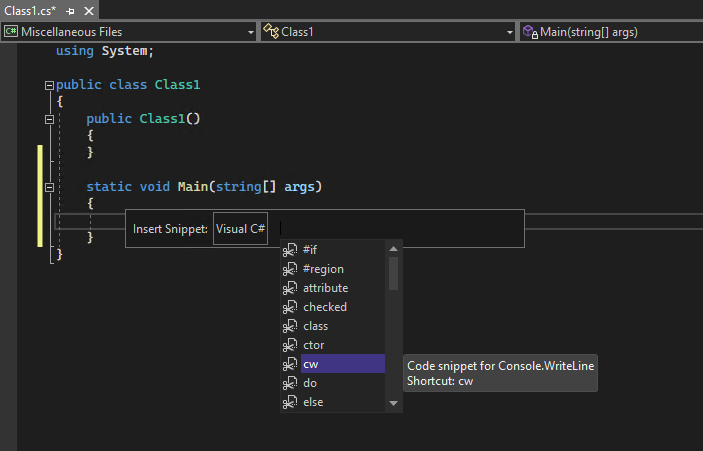
A lista tartalmaz kódrészleteket osztály, konstruktor, ciklus, if vagy switch utasításra, és továbbiakra.
Kód kommentelése
Az eszköztár, amely a Visual Studio menüsávjának gombsora, segít hatékonyabbá tenni a kódolást. Válthat például IntelliSense befejezési módra, növelheti vagy csökkentheti a sorbehúzást, vagy megjegyzést fűzhet a lefordítani nem kívánt kódhoz.

Fűzzünk megjegyzést egy kódhoz.
Illessze be az alábbi kódot a
Main()eljárás törzsébe.// someWords is a string array. string[] someWords = { "the", "quick", "brown", "fox", "jumps" }; string[] moreWords = { "over", "the", "lazy", "dog" }; // Alphabetically sort the words. IEnumerable<string> query = from word in someWords orderby word select word;Nem a
moreWordsváltozót használjuk, de később is használhatjuk, így nem szeretnénk törölni. Ehelyett megjegyzéseket fűzünk ezekhez a sorokhoz. Jelölje ki amoreWordsteljes definícióját a záró pontosvesszőig, majd válassza a Az eszköztár kijelölt sorainak megjegyzése gombot. Ha inkább a billentyűzetet szeretné használni, nyomja le Ctrl+E, Ctrl+C.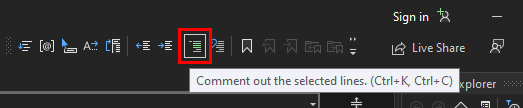
A C# megjegyzéskarakterek
//az egyes kijelölt sorok elejére kerülnek a kód megjegyzéséhez.
Kódblokkok összecsukása
Nem szeretnénk látni a számára generált üres Class1-et, ezért, hogy átláthatóbb legyen a kód, csukjuk össze. Válassza ki a konstruktor első sorának margóján található kis, mínuszjeles szürke négyzetet. Vagy ha inkább a billentyűzetet szeretné használni, helyezze a kurzort a konstruktor kódjába, és nyomja le Ctrl+M, Ctrl+M.
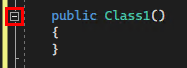
A kódblokk összeomlik az első sorra, majd kivonatosan követi egy három pont (...). Ha ismét ki szeretné bontani a kódblokkot, jelölje ki ugyanazt a szürke mezőt, amelyben most pluszjel van, vagy nyomja le Ctrl+M, Ctrl+M ismét. Ezt a funkciót Tagolás nevezzük, és különösen hasznos, amikor hosszú metódusokat vagy teljes osztályokat szükséges összecsukni.
Szimbólumdefiníciók megtekintése
A Visual Studio szerkesztője megkönnyíti egy típus, metódus vagy változó definíciójának vizsgálatát. Ennek egyik módja, hogy a definíciót ( amelyik fájl tartalmazza) a Ugrás a definícióra vagy a F12 billentyű lenyomásával, ahol egy szimbólum szerepel. Egy még gyorsabb megoldás, amely nem vonja el a figyelmet az éppen használt kódról, az Betekintő definícióhasználata.
Nézzük meg a string típus definícióját.
Kattintson a jobb gombbal a
stringbármely előfordulására, és válassza a Definíció megtekintése lehetőséget a tartalom menüből. Vagy nyomja le Alt+F12billentyűt.Megjelenik egy előugró ablak a
Stringosztály definíciójával. Görgethet az előugró ablakban, vagy akár egy másik típus definícióját is megtekintheti a betekintett kódból.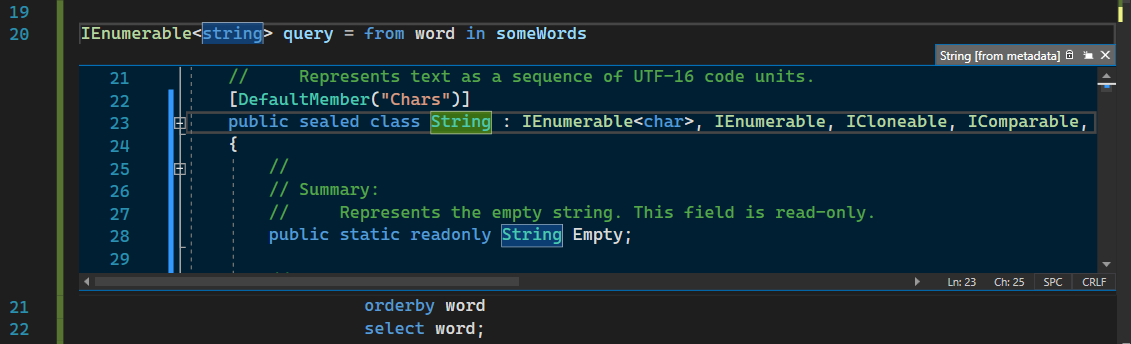
Zárja be a betekintő definíció ablakát az előugró ablak jobb felső sarkában található "x" kis mező kiválasztásával.
Szavak kitöltése az IntelliSense használatával
Kódoláskor az IntelliSense felbecsülhetetlen értékű erőforrás. Megjelenítheti a típus elérhető tagjaival kapcsolatos információkat, vagy a metódus különböző túlterheléseinek paraméteradatait. Az IntelliSense használatával is befejezhet egy szót, miután elegendő karaktert írt be ahhoz, hogy egyértelműsítse azt.
Adjunk hozzá egy kódsort, amely kinyomtatja a rendezett sztringeket a konzolablakban, amely a program kimenetének szokásos helye.
A
queryváltozó alatt kezdje el beírni a következő kódot:foreach (string str in quMegjelenik egy IntelliSense előugró ablak a
queryszimbólummal kapcsolatos információkkal.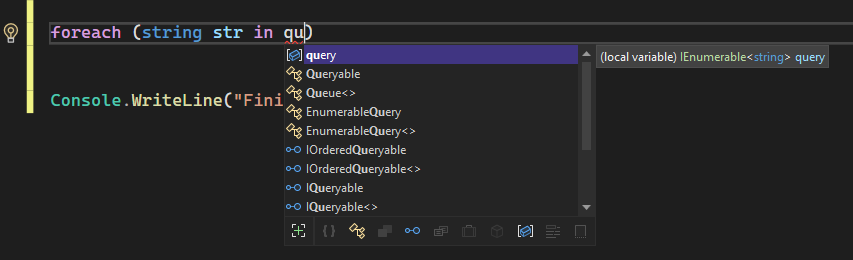
Ha az IntelliSense szókiegészítéssel szeretné beszúrni a szó többi részét
query, nyomja le a Tabbillentyűt.Fejezze be a kódblokkot a következő kódhoz hasonlóan. A kódtöredékekkel tovább gyakorolhat, ha beírja
cw, majd kétszer lenyomja Tab aConsole.WriteLineutasítás létrehozásához.foreach (string str in query) { Console.WriteLine(str); }
Név átalakítása
Első alkalommal senki sem kap kódot, és az egyik dolog, amit esetleg módosítania kell, egy változó vagy metódus neve. Próbáljuk ki a Visual Studio refaktorálási funkcióját, hogy átnevezzük a someWords változót unsortedWords.
Helyezze a kurzort a
someWordsváltozó definíciója fölé, és válassza a Átnevezés parancsot a jobb gombbal megnyitott helyi menüben, vagy nyomja meg a F2billentyűt.A szerkesztő jobb felső sarkában megjelenik egy Átnevezés párbeszédpanel.
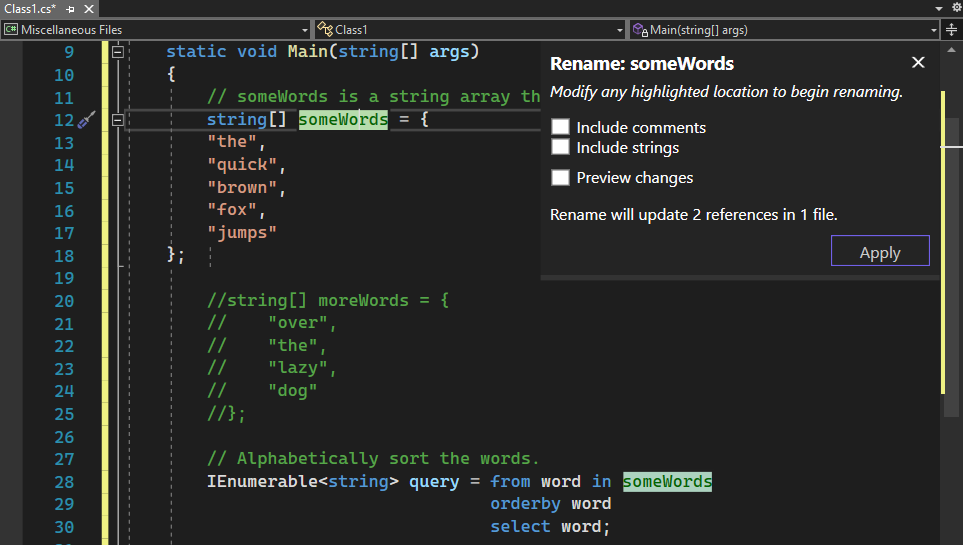
Adja meg a kívánt nevet unsortedWords. Láthatja, hogy a
unsortedWordshozzárendelési utasításban szereplőqueryhivatkozás is automatikusan átnevezve lesz. Az Enterbillentyű lenyomása előtt jelölje be a Megjegyzések belefoglalása jelölőnégyzetet az Átnevezés előugró ablakban.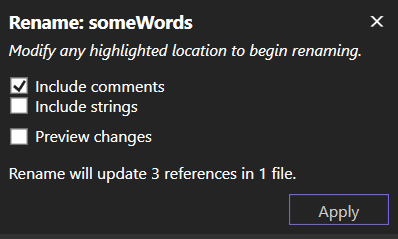
Nyomja le az Enterbillentyűt, vagy válassza a Alkalmaz lehetőséget az Átnevezés párbeszédpanelen.
A kódban a
someWordsmindkét előfordulása átneveződött, valamint a kód megjegyzésében asomeWordsszöveget is átnevezték.