Megjegyzés
Az oldalhoz való hozzáféréshez engedély szükséges. Megpróbálhat bejelentkezni vagy módosítani a címtárat.
Az oldalhoz való hozzáféréshez engedély szükséges. Megpróbálhatja módosítani a címtárat.
A Visual Studio kódszerkesztőjének ebben a bevezetőjében kódot fog hozzáadni egy fájlhoz, és megtudhatja, hogyan segíti a Visual Studio a kód írását, navigálását és megértését.
Ha még nem telepítette a Visual Studiót, lépjen a Visual Studio letöltési lapjára, és telepítse ingyenesen.
Ez a cikk feltételezi, hogy már ismeri a programozási nyelvet. Ha nem, javasoljuk, hogy először tekintse meg az egyik programozási rövid útmutatót, például hozzon létre egy webalkalmazást Python vagy C#, vagy hozzon létre egy konzolalkalmazást Visual Basic vagy C++.
Prerequisites
- A Visual Studio C#-fejlesztési beállításokkal konfigurálva. A beállítások konfigurálásához tekintse meg a Környezeti beállítások kiválasztása című témakört.
Új kódfájl létrehozása
Hozzon létre egy új fájlt, és adjon hozzá egy kódot.
Nyissa meg a Visual Studiót. A fejlesztési környezet megnyitásához válassza az Esc billentyűt, vagy válassza a Folytatás kód nélkül lehetőséget a kezdőablakban.
A menüsáv Fájl menüjében válassza az Új>fájl vagy a Ctrl+N billentyűkombinációt.
Az Új fájl párbeszédpanel Általános kategóriája alatt válassza a C# osztály lehetőséget, majd válassza a Megnyitás lehetőséget.
Megnyílik egy új fájl a szerkesztőben egy alapszintű C# osztálystruktúrával.

Nyissa meg a Visual Studiót. A fejlesztési környezet megnyitásához válassza az Esc billentyűt, vagy válassza a Folytatás kód nélkül lehetőséget a kezdőablakban.
A menüsáv Fájl menüjében válassza az Új>fájl vagy a Ctrl+N billentyűkombinációt.
Az Új fájl párbeszédpanel Általános kategóriája alatt válassza a C# osztály lehetőséget, majd válassza a Megnyitás lehetőséget.
Megnyílik egy új fájl a szerkesztőben egy alapszintű C# osztálystruktúrával.

A GitHub Copilot használata
A GitHub Copilot úgy működik, mint egy AI-párprogramozó, valós időben, közvetlenül a szerkesztőben ad automatikus kiegészítési stílusú kódkiegészítéseket és környezet-tudatos többsoros kódjavaslatokat, miközben ön kódol. A GitHub Copilot a természetes nyelvi utasításokat, köztük a megjegyzéseket és a metódusneveket kódolási javaslatokká alakítja. A GitHub Copilot javaslatait közvetlenül a szerkesztőben tekintheti meg és építheti be.
Használjuk a Copilot kódjavaslatok létrehozásához:
Helyezze a kurzort közvetlenül az utolsó záró zárójel alá } a fájlban.
Írjon be egy természetes nyelvű megjegyzést:
// Add a method to add two numbersés Adja meg.A GitHub Copilot létrehoz önnek egy kódjavaslatot. A javasolt implementáció szürke szövegben jelenik meg.
A javaslat elfogadásához válassza Tablehetőséget.


Használjuk a Copilot Chatet egy kódolással kapcsolatos kérdés kérésként való elküldéséhez:
Válassza ki a GitHub Copilot jelvényt az IDE jobb felső sarkában.
Válassza Csevegőablak megnyitása lehetőséget a legördülő listában.
Írja be a következő üzenetet a csevegőablakba:
Generate sample code for a simple C# method to add two numbers.A Copilot Chat mintakódot hoz létre a kérésre válaszul.
A GitHub Copilot mesterséges intelligenciával működik, így meglepetések és hibák lehetségesek. További információ: GitHub Copilot – gyakori kérdések.
Kezdje el használni a GitHub Copilotot a Visual Studio-ben.
Kódrészletek használata
A Visual Studio hasznos kódrészleteket biztosít, amelyekkel gyorsan létrehozhat gyakran használt kódblokkokat. A kódrészletek számos programozási nyelvhez érhetők el, beleértve a C#, a Visual Basic és a C++ nyelvet.
Most adja hozzá a C# void Main -kódrészletet a fájlhoz.
Helyezze a kurzort közvetlenül a záró zárójel
}fölé a fájlban, és írja be a karaktereketsvm.Megjelenik egy előugró párbeszédpanel a
svmkódrészlettel kapcsolatos információkkal.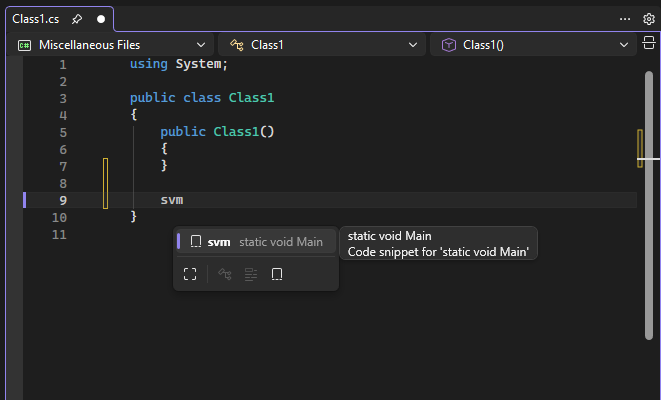
A kódrészlet beszúrásához kétszer válassza ki a Tab billentyűt.
Ekkor megjelenik a
static void Main()metódus aláírása a fájlhoz. A Main() metódus a C#-alkalmazások belépési pontja.
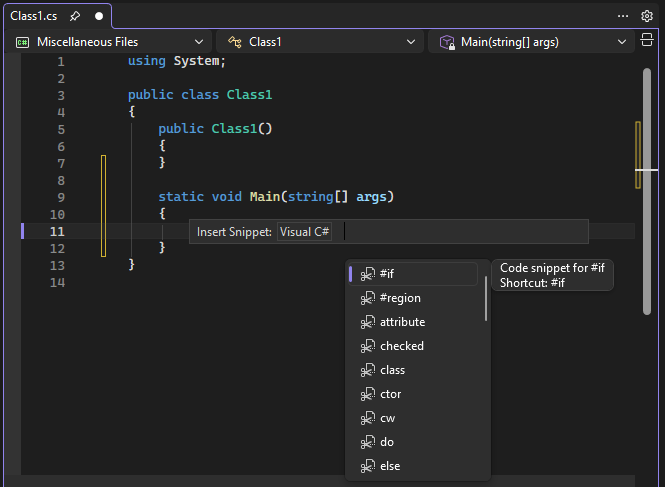
A rendelkezésre álló kódrészletek programozási nyelv szerint változnak. A nyelvhez elérhető kódrészletek megtekintéséhez válassza a Szerkesztés>IntelliSense>Beszúrási kódrészlet lehetőséget, vagy nyomja meg a Ctrl+K, Ctrl+X billentyűkombinációt, majd válassza ki a programozási nyelv mappáját. C# esetén a kódrészletek listája a következőképpen néz ki:
Helyezze a kurzort közvetlenül a záró zárójel
}fölé a fájlban, és írja be a karaktereketsvm.Megjelenik egy előugró párbeszédpanel a
svmkódrészlettel kapcsolatos információkkal.
A kódrészlet beszúrásához kétszer válassza ki a Tab billentyűt.
Ekkor megjelenik a
static void Main()metódus aláírása a fájlhoz. A Main() metódus a C#-alkalmazások belépési pontja.
A rendelkezésre álló kódrészletek programozási nyelv szerint változnak. A nyelvhez elérhető kódrészletek megtekintéséhez válassza a Szerkesztés>IntelliSense>Beszúrási kódrészlet lehetőséget, vagy nyomja meg a Ctrl+K, Ctrl+X billentyűkombinációt, majd válassza ki a programozási nyelv mappáját. C# esetén a kódrészletek listája a következőképpen néz ki:

A lista kódrészleteket tartalmaz a osztály-hoz, a konstruktor-hoz, a for ciklushoz, egy if vagy egy switch utasítást, és még többet.
Kód kikommentelése
A Szövegszerkesztő eszköztár, a Visual Studio menüsávja alatti gombok sora segíti a hatékonyabb kódolást. Beállíthatja például az IntelliSense befejezési módját, növelheti vagy csökkentheti a sorbehúzást, vagy megjegyzést fűzhet a lefordítani nem kívánt kódhoz.

Kommenteljünk ki néhány kódsort.
Illessze be a következő kódot a
Main()függvény törzsébe.// someWords is a string array. string[] someWords = { "the", "quick", "brown", "fox", "jumps" }; string[] moreWords = { "over", "the", "lazy", "dog" }; // Alphabetically sort the words. IEnumerable<string> query = from word in someWords orderby word select word;A
moreWordsváltozó jelenleg nincs használatban, de később is használhatja, ezért törlés helyett megjegyzéseket fűzhet ezekhez a sorokhoz. Jelölje ki a teljes definíciótmoreWordsa záró pontosvesszőig, majd válassza a Szövegszerkesztő eszköztár kijelölt sorainak megjegyzése gombját, vagy a Ctrl+K, CtrlC+.
A C# megjegyzéskarakterek
//az egyes kijelölt sorok elejére kerülnek a kód megjegyzéséhez.A vonalak kijelöléséhez jelölje ki őket, majd válassza a Kijelölt sorok kibontása gombot a Szövegszerkesztő eszköztáron, vagy a Ctrl+K, CtrlU+.

A Szövegszerkesztő eszköztár, a Visual Studio menüsávja alatti gombok sora segíti a hatékonyabb kódolást. Beállíthatja például az IntelliSense befejezési módját, növelheti vagy csökkentheti a sorbehúzást, vagy megjegyzést fűzhet a lefordítani nem kívánt kódhoz.

Kommenteljünk ki néhány kódsort.
Illessze be a következő kódot a
Main()függvény törzsébe.// someWords is a string array. string[] someWords = { "the", "quick", "brown", "fox", "jumps" }; string[] moreWords = { "over", "the", "lazy", "dog" }; // Alphabetically sort the words. IEnumerable<string> query = from word in someWords orderby word select word;A
moreWordsváltozó jelenleg nincs használatban, de később is használhatja, ezért törlés helyett megjegyzéseket fűzhet ezekhez a sorokhoz. Jelölje ki a teljes definíciótmoreWordsa záró pontosvesszőig, majd válassza a Szövegszerkesztő eszköztár kijelölt sorainak megjegyzése gombját, vagy a Ctrl+K, CtrlC+.
A C# megjegyzéskarakterek
//az egyes kijelölt sorok elejére kerülnek a kód megjegyzéséhez.A vonalak kijelöléséhez jelölje ki őket, majd válassza a Kijelölt sorok kibontása gombot a Szövegszerkesztő eszköztáron, vagy a Ctrl+K, CtrlU+.

Kódblokkok összecsukása
Ha nem szeretné látni az számára létrehozott üres Class1, összecsukhatja, hogy átláthatóbb legyen a kód nézete. Válassza ki a karet jelet a konstruktor első sorának margóján. Vagy ha inkább a billentyűzetet szeretné használni, helyezze a kurzort a konstruktor kódjába, és válassza a Ctrl+M, Ctrl+M billentyűket.

A kódblokk csak az első sorra zsugorodik, majd három ponttal (...). A kódblokk ismételt kibontásához jelölje ki a simítójelet (>), vagy válassza a Ctrl+M, Ctrl+M ismét. Ezt a funkciót Outlining-nek nevezzük, és különösen akkor hasznos, ha hosszú metódusokat vagy teljes osztályokat össze kell csukni.
Szimbólumdefiníciók megtekintése
A Visual Studio szerkesztője megkönnyíti egy típus, metódus vagy változó definíciójának vizsgálatát. Az egyik módja, hogy eljussunk a definícióhoz, bármelyik fájlban is legyen, az Ugrás a definícióra lehetőség kiválasztása vagy a F12 billentyű megnyomása, bárhol is van egy szimbólumra hivatkozva. Egy még gyorsabb módszer, amely nem vonja el a figyelmet a használt kódról, a Betekintő definícióhasználata.
Nézzük meg a string típus definícióját.
Kattintson a jobb gombbal bármely előfordulásra
string, és válassza a helyi menüben a Definíció megtekintése parancsot. Vagy válassza a Alt+F12 billentyűket.Megjelenik egy előugró ablak a
Stringosztály definíciójával. Görgethet az előugró ablakban, vagy akár egy másik típus definícióját is megtekintheti a betekintett kódból.
Zárja be a betekintő definíció ablakát az előugró ablak jobb felső sarkában található "x" kis mező kiválasztásával.
Szavak kitöltése az IntelliSense használatával
Kódoláskor az IntelliSense felbecsülhetetlen értékű erőforrás. Megjelenítheti a típus elérhető tagjaival kapcsolatos információkat, vagy a metódus különböző túlterheléseinek paraméteradatait. Az IntelliSense használatával is befejezhet egy szót, miután elegendő karaktert írt be ahhoz, hogy egyértelműsítse azt.
Adjunk hozzá egy kódsort, amely kinyomtatja a rendezett sztringeket a konzolablakban, amely a program kimenetének szokásos helye.
A
queryváltozó alatt kezdje el beírni a következő kódot:foreach (string str in quMegjelenik egy IntelliSense előugró ablak a
queryszimbólummal kapcsolatos információkkal.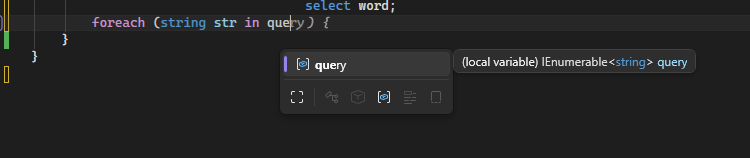
Ha Copilot-előfizetéssel rendelkező GitHub-fiókkal van bejelentkezve, akkor a kódjavaslatok szürke szövegként jelennek meg.
Ha az IntelliSense szókiegészítéssel szeretné beszúrni a
queryszót, válassza a Tab billentyűt.Fejezze be a kódblokkot a következő kódhoz hasonlóan. Kódrészletekkel való gyakorláshoz használja a következő lépéseket: írja be a
cwkódot, majd válassza ki kétszer a Tab, hogy létrehozza azConsole.WriteLineutasítást.foreach (string str in query) { Console.WriteLine(str); }
Kódoláskor az IntelliSense felbecsülhetetlen értékű erőforrás. Megjelenítheti a típus elérhető tagjaival kapcsolatos információkat, vagy a metódus különböző túlterheléseinek paraméteradatait. Az IntelliSense használatával is befejezhet egy szót, miután elegendő karaktert írt be ahhoz, hogy egyértelműsítse azt.
Adjunk hozzá egy kódsort, amely kinyomtatja a rendezett sztringeket a konzolablakban, amely a program kimenetének szokásos helye.
A
queryváltozó alatt kezdje el beírni a következő kódot:foreach (string str in quMegjelenik egy IntelliSense előugró ablak a
queryszimbólummal kapcsolatos információkkal.
Ha Copilot-előfizetéssel rendelkező GitHub-fiókkal van bejelentkezve, akkor a kódjavaslatok szürke szövegként jelennek meg.
Ha az IntelliSense szókiegészítéssel szeretné beszúrni a
queryszót, válassza a Tab billentyűt.Fejezze be a kódblokkot a következő kódhoz hasonlóan. Kódrészletekkel való gyakorláshoz használja a következő lépéseket: írja be a
cwkódot, majd válassza ki kétszer a Tab, hogy létrehozza azConsole.WriteLineutasítást.foreach (string str in query) { Console.WriteLine(str); }
Név refaktorálása
Első alkalommal senki sem kap kódot, és az egyik dolog, amit esetleg módosítania kell, egy változó vagy metódus neve. Próbáljuk ki a Visual Studio refaktorálási funkcióját, hogy átnevezzük a someWords változót unsortedWords-ra.
Vigye a kurzort a
someWordsváltozó definíciója fölé, majd a jobb gombbal vagy a helyi menüben válassza az Átnevezés lehetőséget, vagy válassza a F2 billentyűt.A szerkesztő jobb felső sarkában megjelenik egy Átnevezés párbeszédpanel.

Adja meg a kívánt nevet unsortedWords. Láthatja, hogy a
unsortedWordshozzárendelési utasításban szereplőqueryhivatkozás is automatikusan átnevezve lesz. Az Enter billentyű kiválasztása előtt jelölje be a Megjegyzések belefoglalása jelölőnégyzetet az Átnevezés előugró ablakban.
Válassza az Enter billentyűt.
A kódodban szereplő
someWordsmindkét előfordulását átnevezték, valamint a kód megjegyzésében asomeWordsszöveget.
Első alkalommal senki sem kap kódot, és az egyik dolog, amit esetleg módosítania kell, egy változó vagy metódus neve. Próbáljuk ki a Visual Studio refaktorálási funkcióját, hogy átnevezzük a someWords változót unsortedWords-ra.
Vigye a kurzort a
someWordsváltozó definíciója fölé, majd a jobb gombbal vagy a helyi menüben válassza az Átnevezés lehetőséget, vagy válassza a F2 billentyűt.A szerkesztő jobb felső sarkában megjelenik egy Átnevezés párbeszédpanel.

Adja meg a kívánt nevet unsortedWords. Láthatja, hogy a
unsortedWordshozzárendelési utasításban szereplőqueryhivatkozás is automatikusan átnevezve lesz. Az Enter billentyű kiválasztása előtt jelölje be a Megjegyzések belefoglalása jelölőnégyzetet az Átnevezés előugró ablakban.
Válassza az Enter billentyűt.
A kódodban szereplő
someWordsmindkét előfordulását átnevezték, valamint a kód megjegyzésében asomeWordsszöveget.