Megjegyzés
Az oldalhoz való hozzáféréshez engedély szükséges. Megpróbálhat bejelentkezni vagy módosítani a címtárat.
Az oldalhoz való hozzáféréshez engedély szükséges. Megpróbálhatja módosítani a címtárat.
Az MCP-kiszolgálók a nyílt Model Context Protocol (MCP) protokollt használják arra, hogy lehetővé tegyék a GitHub Copilot számára az IDE-n kívüli eszközök és szolgáltatások használatát. A Visual Studio mcp-kiszolgálók hozzáadásával bővítheti az ügynök képességeit olyan feladatokhoz, mint a fájlhozzáférés, az adattárkezelés és a lekéréses kérelmek létrehozása.
Az MCP-támogatás javítja a GitHub Copilot-ügynök módot azáltal, hogy lehetővé teszi bármely MCP-kompatibilis kiszolgáló csatlakoztatását az ügynöki kódolási munkafolyamathoz. A Visual Studio MCP-támogatása az alábbiak szerint működik:
- Az MCP-ügyfelek, például a Visual Studio, csatlakoznak az MCP-kiszolgálókhoz, és műveleteket kérnek az AI-modell nevében.
- Az MCP-kiszolgálók egy vagy több olyan eszközt biztosítanak, amely egy jól definiált felületen keresztül tesz elérhetővé bizonyos funkciókat.
- A protokoll meghatározza az ügyfelek és kiszolgálók közötti kommunikáció üzenetformátumát, beleértve az eszközfelderítést, a meghívást és a válaszkezelést.
Ha például engedélyezve van a GitHub MCP-kiszolgáló, a copilot létrehozhatja és kezelheti a PRs-eket, vagy tudathatja, hogy vannak-e olyan PR-k, amelyekre szüksége van a véleményezésre. Ha engedélyezve van a Azure DevOps MCP-kiszolgáló, Copilot hozhat létre és kezelhet munkaelemeket.
Ez a cikk végigvezeti az MCP-kiszolgálók beállításán és az ügynök módú eszközök Visual Studióban való használatával.
Előfeltételek
Visual Studio 2026 Vagy Visual Studio 2022 17.14-es verzió (a legújabb karbantartási kiadás ajánlott a legtöbb up-to-date MCP funkciókhoz)
MCP-kiszolgálók keresése
A hivatalos MCP-kiszolgálói adattár kiváló kiindulópont a referencia, a hivatalos és a közösség által hozzájárult kiszolgálók számára, amelyek az MCP sokoldalúságát mutatják be. A kiszolgálókat különböző funkciókkal, például fájlrendszerműveletekkel, adatbázis-interakciókkal és webszolgáltatásokkal ismerkedhet meg.
Az MCP viszonylag új szabvány, és az ökoszisztéma gyorsan fejlődik. Ahogy egyre több fejlesztő alkalmazza az MCP-t, várhatóan egyre több kiszolgáló és eszköz érhető el a projektekkel való integrációhoz.
MCP-kiszolgáló hozzáadása
Az MCP-kiszolgáló hozzáadására több lehetősége is van a Visual Studióban.
MCP-kiszolgáló hozzáadása közvetlenül a webről
A 17.14-es verzió legújabb karbantartási kiadásától kezdve hozzáadhat egy MCP-kiszolgálót közvetlenül a weből való telepítéssel. Válassza az Install gombot egy MCP szerveren, hogy automatikusan telepíthesse azt, és hozzáadhassa a Visual Studio-példányához.
Példa MCP-kiszolgálók
Próbáljon ki néhány népszerű MCP-kiszolgálót Visual Studio egy kattintással:
-
– Egyéni kérések és utasítások felderítése és telepítése a GitHub Copilothoz.
-
– Konvertálja a különböző fájlformátumokat (PDF, Word, Excel, képek, hang) Markdownra.
-
– Adatok lekérdezése és elemzése a DuckDB-adatbázisokban helyileg és a felhőben.
-
– Adatbázis-üzemeltetés és -kezelés. Lekérdezések végrehajtása, gyűjtemények, összesítési folyamatok és dokumentumműveletek kezelése.
-
– Modellek, adatkészletek és Spaces elérése a Hugging Face Hubon.
MCP-kiszolgáló hozzáadása csevegésből
MCP-kiszolgáló hozzáadása csevegőnézetből:
A csevegőablakban váltson Ügynök módra a panel alján található módválasztóból.
Válassza az Eszközök lehetőséget az eszközválasztó megnyitásához.
Az eszközválasztóban válassza a plusz (
+) gombot.

- A megjelenő menüben válassza az Egyéni MCP-kiszolgáló hozzáadása lehetőséget.
- Megnyílik az McP-kiszolgáló hozzáadása párbeszédpanel.
Az MCP-kiszolgáló hozzáadása párbeszédpanelen adja meg a kiszolgáló nevét és kapcsolati adatait, például a HTTP-kiszolgálók URL-címét vagy a stdio-kiszolgálók parancsát és argumentumait.

MCP-kiszolgáló hozzáadása a GitHub MCP-kiszolgálóregisztrációs adatbázisból
Az MCP-kiszolgálót közvetlenül a GitHub MCP-kiszolgálóregisztrációs adatbázisból telepítheti a Visual Studio bővítményeken keresztül.
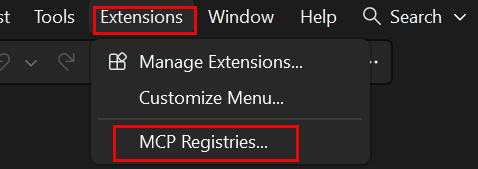
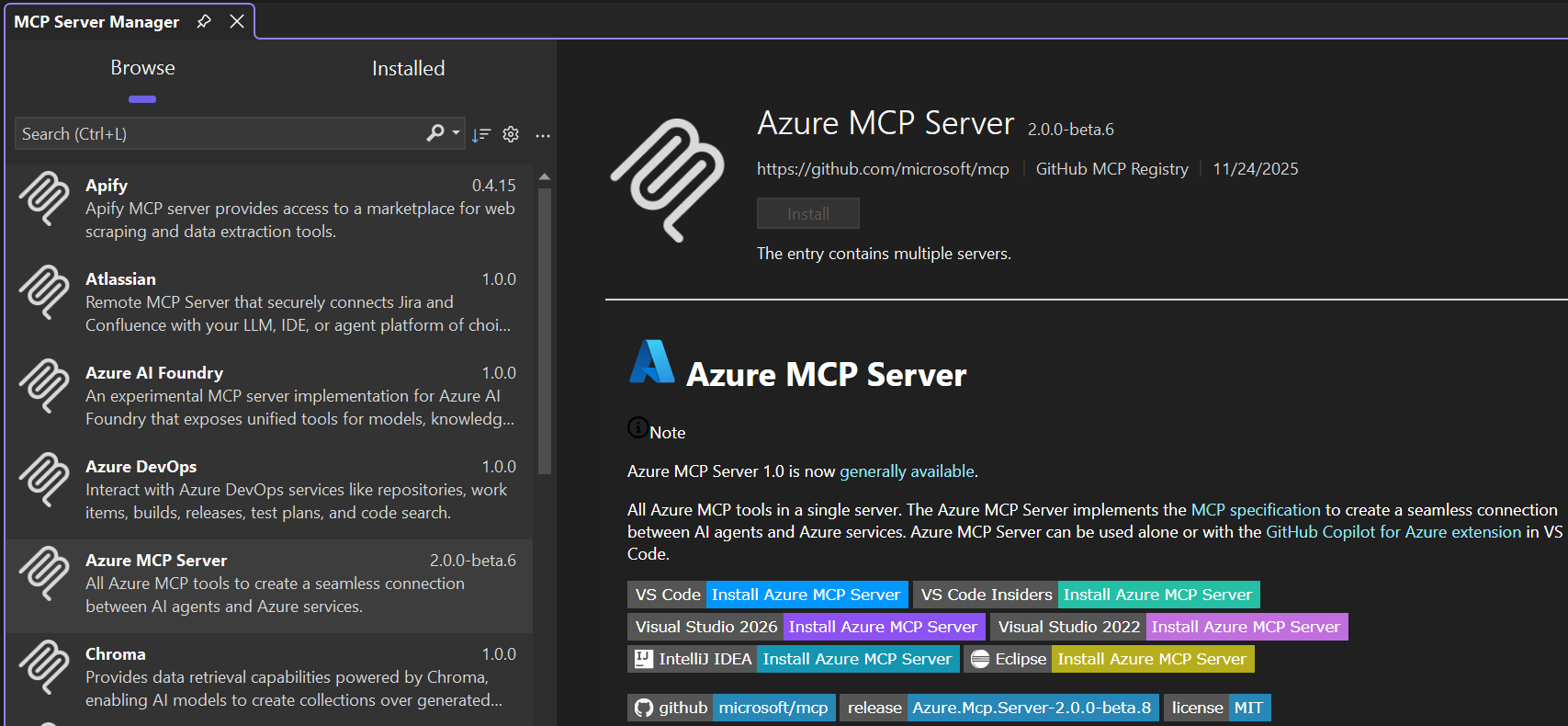
A Visual Studio menüben válassza a Extensions>MCP-nyilvántartások... a MCP Kiszolgálókezelő megnyitásához.
Jelölje ki a kívánt kiszolgálót, majd válassza a Install lehetőséget a Visual Studio-példányhoz.
MCP-kiszolgáló hozzáadása a .mcp.json fájlhoz
Az alábbi lépések végigvezetik egy konfigurációs példán a GitHub MCP-kiszolgálóval:
Új fájl létrehozása:
<SOLUTIONDIR>\.mcp.jsonvagy%USERPROFILE%\.mcp.json. A Visual Studio használatával szerkessze a fájlt, hogy a JSON-sémája automatikusan érvényesüljön.Illessze be a következő tartalmat a
.mcp.jsonfájlba:{ "servers": { "github": { "url": "https://api.githubcopilot.com/mcp/" } } }Mentse a fájlt.
A fájlban válassza ki a szükséges hitelesítést a CodeLensből, amely úgy tűnik, hogy hitelesíteni szeretné a kiszolgálót egy GitHub-fiókon keresztül. Válassza a Hitelesítés lehetőséget az előugró párbeszédpanelen a GitHub-fiókkal való hitelesítéshez.
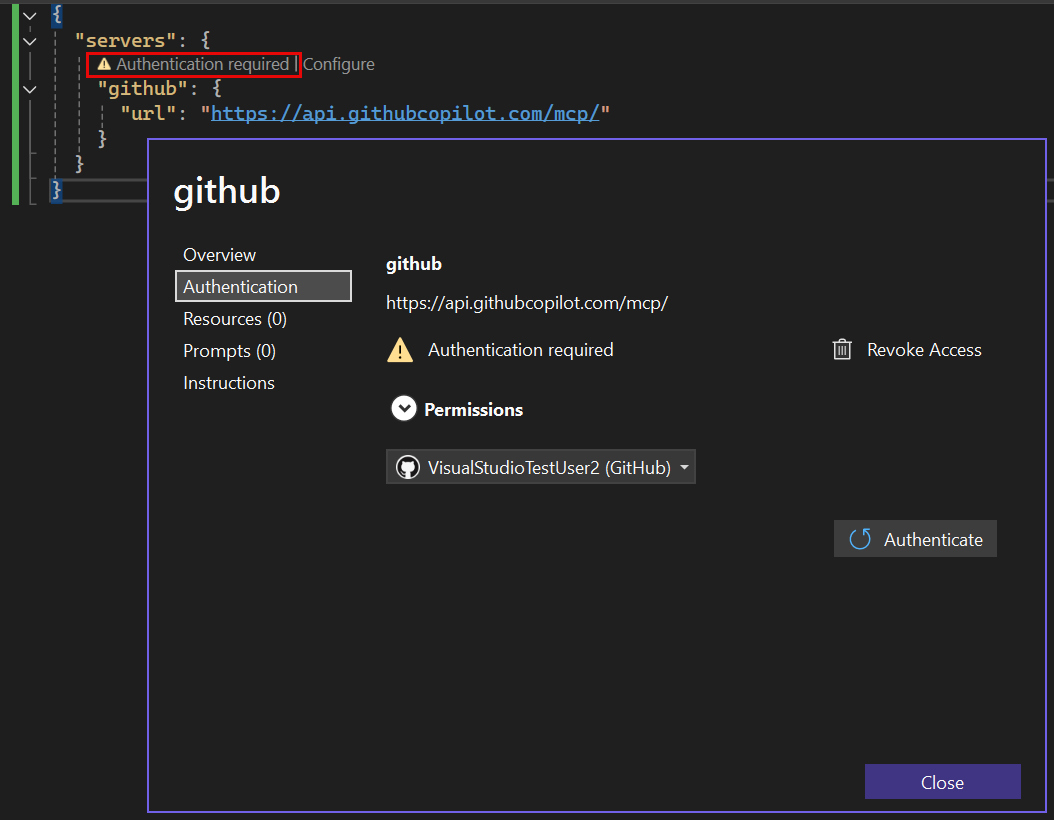
Ha nem látja a CodeLenst, győződjön meg arról, hogy engedélyezve van az Eszközök>beállításai>szövegszerkesztő>codeLensben.
A csevegőpanel alján válassza az Ügynök lehetőséget a mód legördülő listájából.

Válassza ki a használni kívánt eszközöket, például listázási problémákat.

Próbáljon ki egy minta promptot: a GitHubon hozzám rendelt feladatok listája.
A Copilot engedélyt kér egy olyan eszköz használatára, amelyet az MCP-kiszolgáló elérhetővé tett számára. Válassza az Engedélyezés lehetőséget a folytatni kívánt hatókörrel.


MCP-kiszolgálók konfigurációjának kezelése
Visual Studio támogatja mcp.json fájlok használatát az MCP-kiszolgálók konfigurációs adatainak tárolására.
mcp.json a fájlok tárolják az egyes kiszolgálók nevét, átviteli típusát (például stdio vagy SSE), az indításra szolgáló parancsot, az argumentumokat és a kiszolgálóhoz való csatlakozáshoz szükséges opcionális környezeti változókat.
Ha még nem rendelkezik fájllal mcp.json , hozzon létre egyet bármelyik támogatott helyen az adattár, a felhasználó vagy a szerkesztő követelményei alapján.
McP-kiszolgáló hozzáadásához keresse meg a kiszolgáló JSON-konfigurációját online. Keresse meg például az MCP-kiszolgálók GitHub-adattárában. Ezután illessze be a mcp.json fájlba.
Az MCP-konfiguráció automatikus felderítésének fájlhelyei
A Visual Studio emellett ellenőrzi azokat az MCP-konfigurációkat is, amelyeket más fejlesztési környezetek állítottak be. A következő könyvtárakból olvassa be az MCP-kiszolgáló konfigurációit a következő sorrendben:
-
%USERPROFILE%\.mcp.json
Egy adott felhasználó globális MCP-kiszolgálókonfigurációjaként szolgál. Ha itt hozzáad egy MCP-kiszolgálót, az minden Visual Studio-megoldás számára betöltődik. -
<SOLUTIONDIR>\.vs\mcp.json
A Visual Studióra jellemző, és a megadott MCP-kiszolgálókat csak egy adott felhasználó számára tölti be a megadott megoldáshoz. -
<SOLUTIONDIR>\.mcp.json
Jól működik, ha olyan MCP-konfigurációt keres, amelyet nyomon követhet egy adattár forrásvezérlőjében. -
<SOLUTIONDIR>\.vscode\mcp.json
Hatóköre az adattárra/megoldásra terjed ki, és általában nem forrásvezérelt. -
<SOLUTIONDIR>\.cursor\mcp.json
Hatóköre az adattárra/megoldásra terjed ki, és általában nem forrásvezérelt.
Ezen helyek némelyikéhez szükség van .mcp.json, míg másokra mcp.json.
MCP konfigurációs formátum
A távoli (URL- és hitelesítő adatok) és a helyi (parancssori hívás) kiszolgálókat is meghatározhatja.
Gyakori, hogy csomagkezelők segítségével hív meg eszközöket. Például használja a npx -y @azure/mcp@latest vagy docker run ... mcp/github. A Visual Studio minden megadott parancsot tiszteletben tart, így szükség szerint rögzíthet verziókat vagy átadhat jelölőket.
A formátumnak az MCP-specifikációt kell követnie. Tartalmaznia kell például egy tömböt, amely kiszolgálóobjektumokat foglal magában, és mindegyikhez tartozik egy name, command vagy url, illetve transport.
MCP-konfiguráció szerkesztése
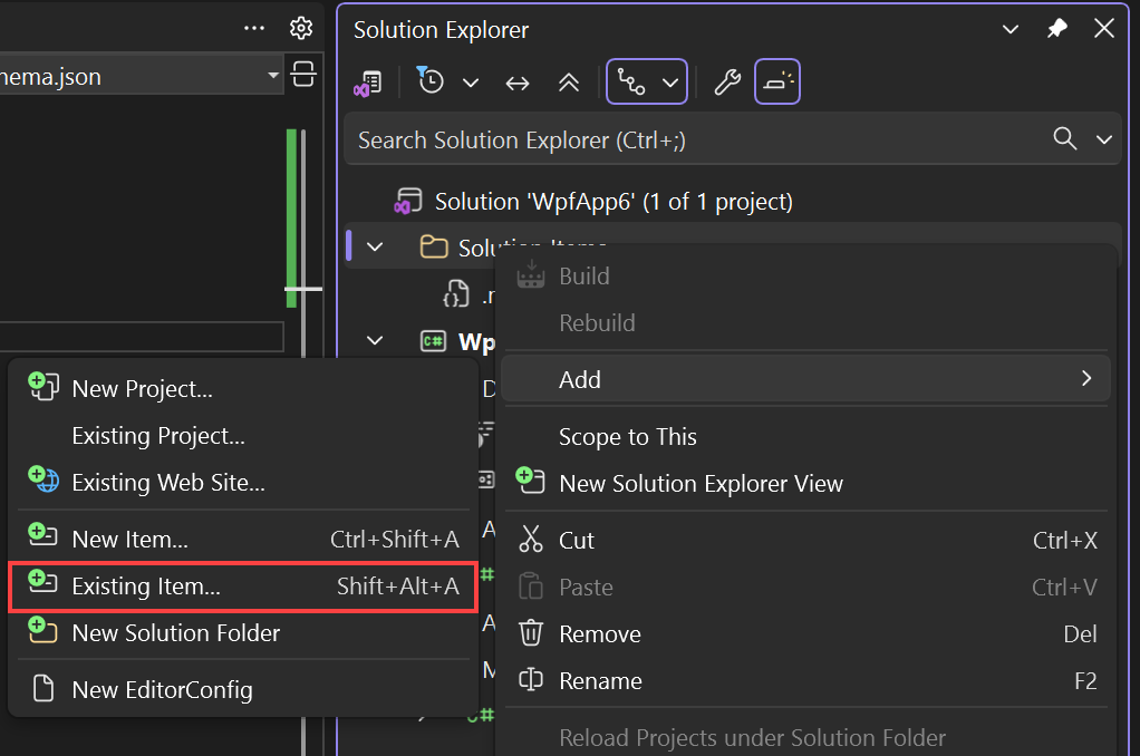
Ha rendelkezik egy meglévő mcp.json fájllal, és ellenőrzi a fájlt a verziókövetési rendszerben, adja hozzá a fájl helyét a Megoldáskezelőben található megoldáselemekhez .
Ha érvényes szintaxissal menti a fájlt, a GitHub Copilot-ügynök újraindul, és újra betölti a konfigurált kiszolgálókat.

Eszköz életciklusa
Amint a Visual Studio felfedez vagy hozzáad egy kiszolgálót:
- Kézfogással inicializálja a kiszolgálót, és lekérdezi az eszközlistát.
- Feliratkozik az MCP eseményre
notifications/tools/list_changed. - Amikor az esemény aktiválódik, a Visual Studio visszaállítja az eszközök bármilyen előzetes elfogadását vagy engedélyét (a meglepetésszerű visszavonások megelőzése érdekében), újra lekéri az eszközlistát, és élőben frissíti a darabszám adatokat és valós időben a felhasználói felületet.
- Ha a Visual Studio sikeresen engedélyezi a kiszolgálót, az ügynök elérhetővé teszi az eszközöket. Az eszközök alapértelmezés szerint le vannak tiltva, és manuálisan kell engedélyeznie őket.
- Ha eltávolít egy kiszolgálót, a Visual Studio azonnal leállítja a folyamatot, és visszavonja az összes eszközt a felhasználói felületről.
- Ha szerkeszt egy kiszolgálódefiníciót, a Visual Studio leállítja és újraindítja azt, majd újra lekérdezi.
Note
Egyes egyéni ügynökök kiválasztásakor az eszközcsoport állapota váratlanul alaphelyzetbe állítható akkor is, ha az ügynök- és MCP-konfigurációs fájlok nem változnak. Ha az eszközcsoportok letiltva indulnak, vagy a fordulók között alaphelyzetbe állnak, tekintse meg a következő témakört: Az egyéni ügynökök eszközcsoportjai letiltva indulnak, vagy a fordulók között alaphelyzetbe állnak.
MCP-kiszolgáló megbízhatósági párbeszédpanelje
Visual Studio arra kéri, hogy a legutóbbi használat óta a kiszolgáló módosításakor bízzon meg újra egy MCP-kiszolgálóban. Ez az üzenet segít eldönteni, hogy a frissített kiszolgálót futtatja-e.
Note
Az MCP-kiszolgáló megbízhatósága Visual Studio 2026 18.7-es és újabb verziójában érhető el.
Mi a teendő, ha a rendszer kéri?
Amikor megjelenik a megbízhatósági párbeszédpanel, tekintse át a módosítást, és válassza ki a szándéknak megfelelő műveletet:
- Fogadja el a frissített verzió futtatását.
- A kiszolgálóval kapcsolatos jövőbeli megbízhatósági figyelmeztetések leállításához kattintson a Always Trust lehetőségre.
- Elutasítás az indítás leállításához, mert nem szeretné futtatni a frissített kiszolgálót.
Ha az Elutasítás lehetőséget választja, Visual Studio nem indítja el a kiszolgálót, és a következő aktiváláskor újra megkérdezi.
Mikor jelenik meg a megbízhatósági párbeszédablak?
A Visual Studio értesítést küld, amikor az alábbiak bármelyikében változást észlel:
- A kiszolgáló konfigurációjának részletei, például az átviteli típus, az URL-cím, a parancs vagy az argumentumok.
- Kiszolgálói képességek, például eszközök, kérések, erőforrások, erőforrássablonok vagy utasítások.
Ha nem jelenik meg a megbízhatósági párbeszédablak
Visual Studio kihagyja a következő esetekben megjelenő üzenetet:
- A kiszolgáló be van építve, és a bővítményt is szállítja.
- A szervezeti házirend értéke a következőre van állítva:
RegistryOnly - Már kiválasztotta az Always Trust (Megbízhatóság) lehetőséget a kiszolgálóhoz.
- Ez az első alkalom, hogy a kiszolgáló megjelenik. Visual Studio automatikusan menti a kezdeti megbízhatósági alapkonfigurációt.
A frissített MCP-kiszolgálók megbízhatósági kéréseinek be- vagy kikapcsolása
Annak szabályozásához, hogy a Visual Studio kérjen-e megerősítést, mielőtt egy frissített MCP-kiszolgálóról futtat eszközöket, lépjen az Eszközök>Beállítások>GitHub>Copilot menüpontra, majd a Copilot Chat területen jelölje be vagy törölje a jelölést a Megbízhatósági párbeszédpanel megjelenítése, mielőtt eszközöket futtat egy frissített MCP-kiszolgálóról lehetőségnél.
Ha nem látja ezt a beállítást, frissítsen a Visual Studio 2026 18.7-es vagy újabb verziójára.
Eszközjóváhagyások kezelése
Amikor meghív egy eszközt, a Copilot megerősítést kér az eszköz futtatásához. Ennek az az oka, hogy az eszközök helyileg futnak a számítógépen, és fájlokat vagy adatokat módosító műveleteket hajtanak végre.
Az eszköz meghívása után a csevegőablakban használja a Megerősítés legördülő menüt. Automatikusan megerősítheti az aktuális munkamenethez, az aktuális megoldáshoz vagy az összes jövőbeli meghíváshoz tartozó eszközt.
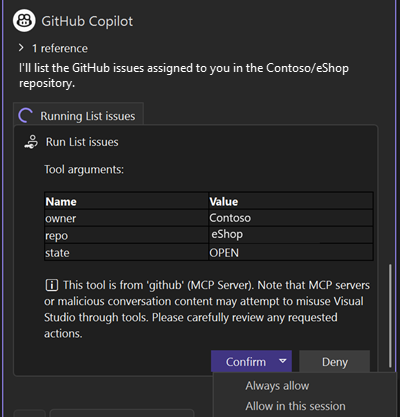
Az eszköz meghívása után a csevegőablakban használja az Engedélyezés legördülő menüt. Automatikusan megerősítheti az aktuális munkamenethez, az aktuális megoldáshoz vagy az összes jövőbeli meghíváshoz tartozó eszközt.

Az eszközmegerősítési választások visszaállíthatók az Eszközök>Beállítások párbeszédpanelen, a Minden beállítás>GitHub>Copilot>Eszközök szakaszában.
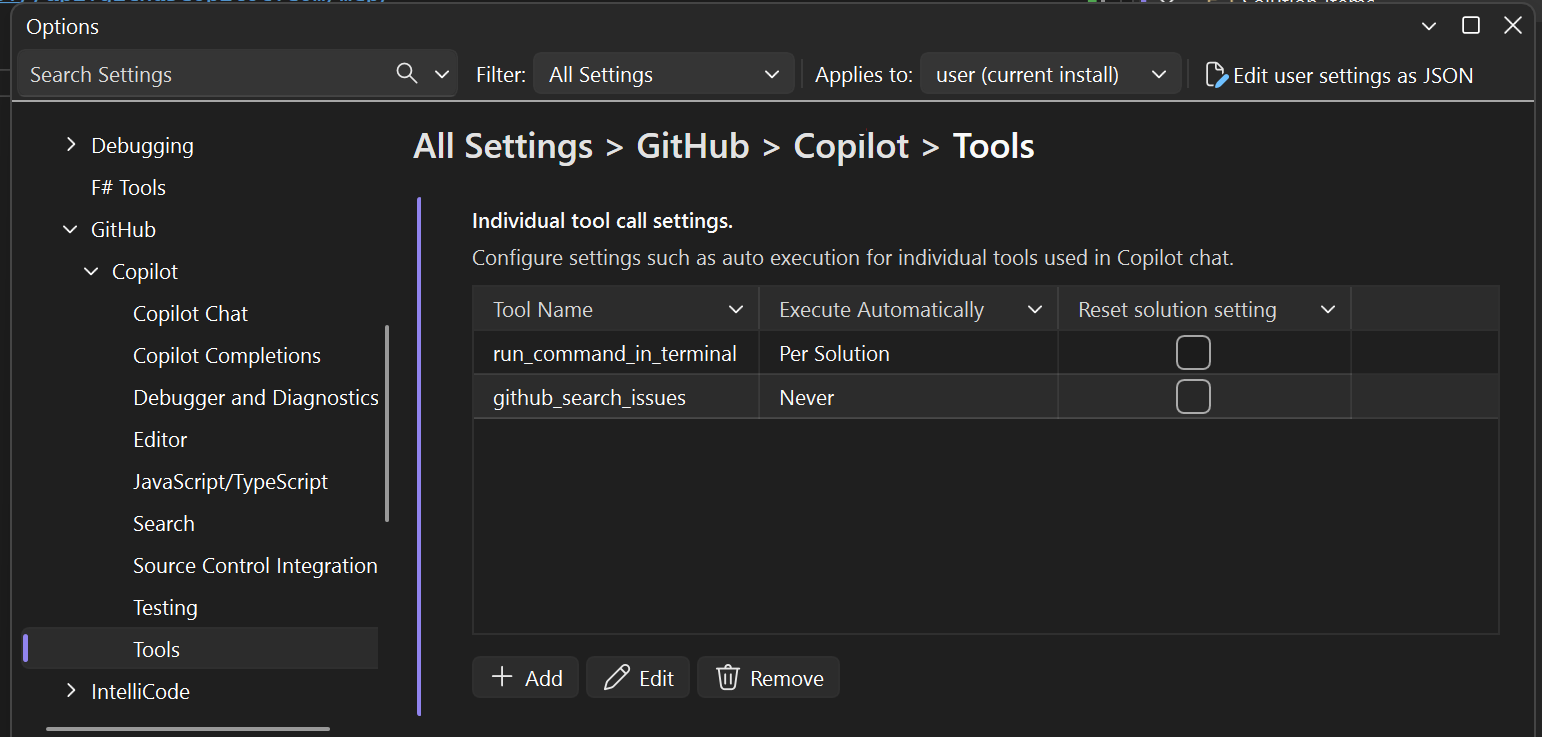
Az eszközök megerősítését az Eszközök>beállításai párbeszédpanelen, az Eszközök csoport >Copilot szakaszában állíthatja vissza.

Engedélyezés kezelése
A Visual Studio mostantól támogatja a távoli kiszolgálók hitelesítését bármely OAuth-szolgáltató használatával, az MCP engedélyezési specifikációjának megfelelően. Ez a támogatás a Visual Studio kulcskarikával való integráción kívül is támogatott.
McP-kiszolgáló hitelesítésének kezelése:
A fájlban válassza a
.mcp.jsonKiszolgáló hitelesítésének kezelése lehetőséget a CodeLensből.Adja meg a kiszolgálóhoz szükséges OAuth-szolgáltató hitelesítő adatait a böngésző előugró párbeszédpaneljén.
McP-kiszolgáló – listaszabályzatok engedélyezése
Az MCP-kiszolgáló használata a Visual Studio-ban tiszteletben tartja a GitHub-on keresztül a szervezeti rendszergazdák által beállított engedélyezési listákat vagy szabályzatokat. Ha egy engedélyezési lista van konfigurálva a szervezet számára, csak jóváhagyott MCP-kiszolgálókhoz csatlakozhat.
Ha olyan MCP-kiszolgálóhoz próbál csatlakozni, amely nem szerepel az engedélyezési listán, Visual Studio hibaüzenet jelenik meg, amely azt jelzi, hogy a szervezet házirendje nem engedélyezi a kiszolgálót. Lépjen kapcsolatba a szervezet rendszergazdájával, és kérjen hozzáférést a kiszolgálóhoz, vagy ellenőrizze, hogy mely kiszolgálók lettek jóváhagyva.
Ez a funkció segít a szervezeteknek:
- A bizalmas adatok feldolgozására képes MCP-kiszolgálók szabályozása
- A biztonsági szabályzatoknak való megfelelőség fenntartása
- McP-kiszolgáló hozzáférésének központi kezelése a fejlesztői csapatok között
Az MCP-kiszolgáló engedélyezési listáinak rendszergazdaként való konfigurálásáról további információt az MCP-kiszolgáló engedélyezési listájának konfigurálása című témakörben talál.
MCP-kérések és üzenetsablonok
Az MCP-kiszolgálók újrahasználható parancssori sablonokat biztosíthatnak, amelyek segítenek a nyelvi modellekkel való hatékonyabb interakcióban. Ezek a kérések adott feladatokra vannak szabva, és testreszabható argumentumokat is tartalmazhatnak.
MCP-kérések használata
McP-kiszolgálótól érkező kérésekre való hivatkozás:
- Válassza a + Hivatkozás hozzáadása csevegésben lehetőséget.
- Válassza a Prompts>MCP-kérések lehetőséget.
- Válasszon egy kérdést, és válassza a Kérdés beszúrása lehetőséget.
Egyes kérdések olyan argumentumokat tartalmaznak, amelyeket testre szabhat, mielőtt beszúrja őket a csevegésbe. Ezeket a kéréseket parancssori sablonoknak nevezzük.
Példa: A GitHub MCP-kiszolgáló kéri a lekéréses kérelmek elemzését, a véglegesítési üzenetek generálását és a kódmódosítások felülvizsgálatát.

MCP-erőforrások és erőforrássablonok
Az MCP-erőforrások kontextust biztosítanak a nyelvi modellekhez, például fájlokhoz, adatbázis-sémákhoz vagy alkalmazásspecifikus adatokhoz. Minden erőforrás egyedi URI-val rendelkezik, amelyekre a csevegés során hivatkozhat.
MCP-erőforrások használata
Hivatkozzon MCP-erőforrásokra a Copilot-csevegésben egy hashtag (#) használatával, amelyet az erőforrás URI-ja követ.
Argumentumokkal (erőforrássablonokkal) rendelkező erőforrások esetén:
- Válassza a + Hivatkozás hozzáadása lehetőséget a csevegésben.
- Válassza ki az MCP-erőforrásokat.
- Válassza ki az erőforrást, töltse ki a szükséges argumentumokat, és válassza az Erőforrás hozzáadása lehetőséget.
Példa: Az Azure DevOps MCP-kiszolgáló elérhetővé teszi a munkaelemek erőforrásait, a futaminformációkat és a csapat kapacitásadatait a projekttervezési feladatokhoz.

Példa: A Figma MCP-kiszolgáló hozzáférést biztosít a tervezési összetevők erőforrásaihoz, stíluskalauzaihoz és tervezési specifikációihoz.

MCP-mintavételezés
A mintavételezés használatával az MCP-kiszolgálók LLM-hívásokat kezdeményezhetnek Ön számára, így összetettebb, többlépcsős műveleteket tesznek lehetővé. A Visual Studio automatikusan támogatja a mintavételezést, ha az MCP-kiszolgáló biztosítja.
Amikor a Copilotnak mintavételezési hívást kell kezdeményeznie, megjelenik egy megerősítést kérő párbeszédpanel. Tekintse át a részleteket, és hagyja jóvá a művelet végrehajtása előtt, biztosítva, hogy ön felügyelje az automatizált műveleteket.
Példa: A Playwright MCP-kiszolgáló mintavételezés használatával hoz létre tesztforgatókönyveket az alkalmazás DOM-struktúrája és felhasználói folyamatai alapján.

Gyakori kérdések
Rendszergazdaként hogyan szabályozhatom az MCP-kiszolgálók használatát ügynök módban a Visual Studio felhasználói számára?
A GitHub Copilot-irányítópult GitHub-szabályzatbeállításai a rendszergazdák számára szabályozzák az ügynök üzemmódot és az MCP használatát a Visual Studióban. Ha a rendszergazda kikapcsolja ezt a beállítást, az előfizetésben lévő felhasználók nem használhatnak ügynök üzemmódot, és nem csatlakozhatnak MCP-kiszolgálókhoz a Visual Studióban.
Emellett a rendszergazdák konfigurálhatnak egy MCP-kiszolgálót, amely lehetővé teszi, hogy a lista pontosan szabályozza, hogy mely MCP-kiszolgálók legyenek engedélyezve a szervezeten belül. További információ: Az MCP-kiszolgáló engedélyezési listájának konfigurálása.
További információ: A GitHub Copilot szabályzatainak és funkcióinak kezelése a vállalatnál.