Nyelv
Megjegyzés
Az oldalhoz való hozzáféréshez engedély szükséges. Megpróbálhat bejelentkezni vagy módosítani a címtárat.
Az oldalhoz való hozzáféréshez engedély szükséges. Megpróbálhatja módosítani a címtárat.
A Visual Studio gyorsműveletei lehetővé teszik a kód egyszerű újrabontását, létrehozását vagy más módon történő módosítását egyetlen művelettel. A gyorsműveletek C#, C++és Visual Basic kódfájlokhoz érhetők el. Egyes műveletek egy adott nyelvre vonatkoznak, míg mások az összes nyelvre érvényesek.
A gyorsműveletek a következő műveletekre használhatók:
- Kódjavítás alkalmazása kódelemzőhöz szabálysértés esetén
- Kódelemző szabály megsértésének letiltása vagy súlyosságának konfigurálása
- Refaktorálás alkalmazása, például inline egy ideiglenes változóhoz.
- Kód létrehozása, például helyi változó bevezetése
A Gyorsművelet ikonok ismertetése
A Visual Studio több ikonnal jelzi, hogy mikor érhetők el a gyorsműveletek. Az ikon típusa azt jelzi, hogy a gyorsművelet javaslat vagy szükséges javítás-e, beleértve az újrabontást is:
Csavarhúzó
 : Javasolt művelet a kód fejlesztéséhez.
Sárga villanykörte
 : A kóddal kapcsolatos nem kritikus problémák megoldásához ajánlott művelet.
Hiba izzó
 : Kritikus művelet a hiba kijavításához a kódban, vagy a szükséges átdolgozás alkalmazása.
Borravaló
A Gyorsművelet ikonok lehetnek kicsik. A láthatóság növeléséhez próbáljon meg engedélyezni egy kontrasztos témát a Windowsban, vagy használjon kontrasztos Visual Studio-témát az Eszközök>beállításai>környezet>általános területén.
Bármely nyelv esetében harmadik felek egyéni diagnosztikát és javaslatokat nyújthatnak, például egy SDK részeként. A Visual Studio ezen szabályok alapján mutatja be a villanykörtét.
Elérhető műveletek keresése
A Visual Studióban elérhető gyorsműveletek kódját a villanykörte , a csavarhúzó , valamint a villanykörte hibajelző ikonjának keresésével ellenőrizheti:
Vigye az egeret a kód fölé, és figyelje meg a gyorsművelet ikonjait:

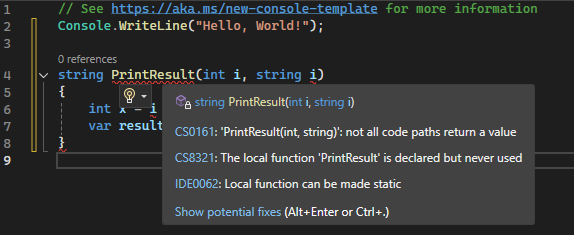

- Helyezze a kurzort (|) egy kódsorba, és ellenőrizze, hogy a gyorsművelet ikonjai beágyazottan jelennek-e meg a kóddal.
- Helyezze a kurzort (|) egy kódsorba, és keresse meg a gyorsművelet ikonjait a kódszerkesztő bal margóján.
Manuálisan is ellenőrizheti az elérhető gyorsműveleteket:
Kattintson a jobb gombbal egy kódsorra, és válassza a Gyorsműveletek és újrabontások lehetőséget az elérhető gyorsműveletek és újrabontási lehetőségek listájához.
Válassza a Ctrl + pont (.) billentyűkombinációt bárhol a sorban.
Javaslatok alkalmazása a kód fejlesztéséhez
Ha elérhetők a gyorsműveletek, kiválaszthatja a villanykörte vagy csavarhúzót ikont a megfelelő kód mellett.
Az elérhető lehetőségek megtekintéséhez válassza az ikont, vagy a Ctrl + . billentyűt használva nyissa meg a Gyorsintézkedések menüt.

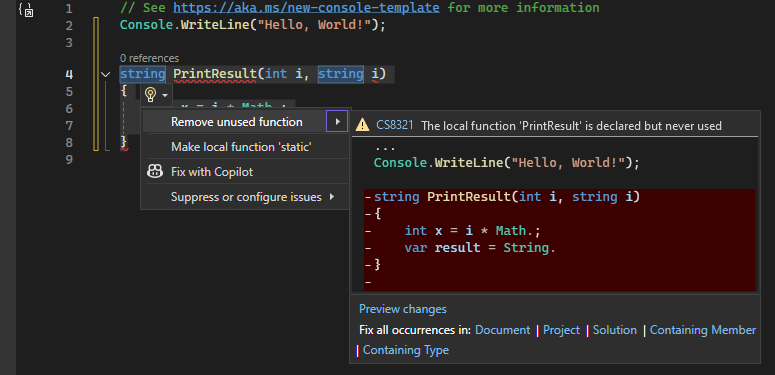
Ha alkalmazni szeretné a javasolt módosítást a kódra, válassza ki a javítást a menüből.

Borravaló
Ha a javasolt gyorsművelet nem old meg teljes mértékben egy összetett problémát, próbálkozzon a Copilottal való javítással az AI-alapú segítség villanykörte menüjében. További információ: AI-segítség kérése.
Műveletek alkalmazása a hibák kijavításához
Ha hiba történt a kódban, és a Visual Studio ajánlott javítást javasol, a hibás kódrészlet alatt piros hullámvonal jelenik meg. A hibajelző villanykörte ikon is megjelenik a megjelölt kód mellett.
Az elérhető javítások megtekintéséhez kattintson az ikon melletti Le nyílra, vagy használja a Lehetséges javítások megjelenítése hivatkozást.
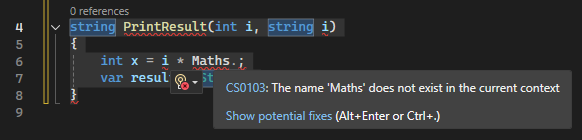
Az ajánlott módosítás a kódra való alkalmazásához válassza az ikont. A Ctrl + pont (.) billentyűkombinációt is választhatja, ha a kurzor egy elérhető műveletet megjelenítő kódsoron van.
Borravaló
Bizonyos kódjavítások gyorsműveleteit kikapcsolhatja. További információ: .NET-forráskódelemzésének letiltása.
Gyorsműveletek konfigurálása
A gyorsműveletek megjelenítését konfigurálhatja a Gyorsadatok megjelenítése rámutatáskor lehetőség beállításával, amikor a kód fölé viszi az egeret.
Nyissa meg az Eszközök>beállításai panelt, és bontsa ki a Minden beállítás>szövegszerkesztő>általános szakaszát. Jelölje be vagy törölje a jelet a Rámutatáskor Gyors információ megjelenítése jelölőnégyzetből.
Alapértelmezés szerint a gyorsművelet ikonjai nem a bal margón, hanem a kóddal beágyazottan jelennek meg. A viselkedés módosításához lépjen az Eszközök>beállításai>szövegszerkesztő>margójára, és törölje a jelet a Gyorsművelet megjelenítése ikonból a szerkesztőben jelölőnégyzetből .
Nyissa meg az Eszközök>beállításai párbeszédpanelt, és bontsa ki a Szövegszerkesztő>minden nyelv>általános szakaszát. Jelölje be vagy törölje a jelet a Rámutatáskor Gyors információ megjelenítése jelölőnégyzetből.
AI-segítség kérése
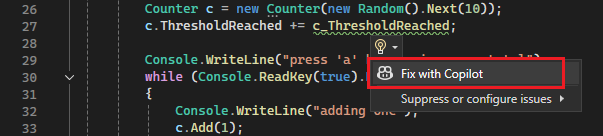
Ha a GitHub Copilottal rendelkezik, a Gyorsműveletek villanykörte használata során AI-segítséget kaphat. A villanykörte menüben válassza a Javítás lehetőséget. Ez egy beágyazott csevegést nyit meg a GitHub Copilot Chat funkcióval, amely elérhető javításokat kínál. A Javítás lehetőség különösen olyan összetettebb problémák esetén hasznos, ahol az automatikusan javasolt javítások nem alkalmazhatók teljes mértékben.

AI-segítség kérése
Ha a GitHub Copilottal rendelkezik, a Gyorsműveletek villanykörte használata során AI-segítséget kaphat. A villanykörte menüben válassza ki a Javítás a Copilotopciót. Ez egy beágyazott csevegést nyit meg a GitHub Copilot Chat funkcióval, amely elérhető javításokat kínál. A Copilottal való javítás lehetőség különösen összetettebb problémák esetén hasznos, ha az automatikusan javasolt javítások nem alkalmazhatók teljesen.