Megjegyzés
Az oldalhoz való hozzáféréshez engedély szükséges. Megpróbálhat bejelentkezni vagy módosítani a címtárat.
Az oldalhoz való hozzáféréshez engedély szükséges. Megpróbálhatja módosítani a címtárat.
A GitHub Copilot AI-alapú párprogramozóként működik a Visual Studióhoz, amely környezettudatos kódkiegészítéseket, javaslatokat és akár teljes kódrészleteket biztosít. Ezeket a javaslatokat közvetlenül a szerkesztőben nyújtja a kód megírása közben, és számos programozási nyelvvel és keretrendszerrel dolgozhat.
A Copilot kétféle beágyazott javaslatot kínál, amelyek mindegyike figyelembe veszi a meglévő kódot:
- Befejezések – A szerkesztőbe való beíráskor a Copilot a szellemszöveg-javaslatokat színes szintaxissal emeli ki az aktuális kurzor helyén.
- Következő szerkesztési javaslatok – Az aktuális szerkesztési minták alapján a NES előrejelzi, hogy hol lesz a következő kódszerkesztés, és milyen módosításokat hajt végre.
A GitHub Copilot működése
A GitHub Copilot fejlett gépi tanulási modellek használatával működik, amelyeket a GitHub-adattárakból származó, nyilvánosan elérhető kódokat tartalmazó hatalmas adatkészleten tanítanak be. A kód beírása során az AI elemzi a környezetet, és valós időben nyújt releváns javaslatokat. A javaslatokat úgy is kaphatja meg, hogy természetes nyelven ír egy megjegyzést, amely leírja, hogy mit szeretne tenni a kóddal.

A GitHub Copilot használatával kódmá alakíthatja a megjegyzéseket, egységteszteket hozhat létre, SQL-lekérdezéseket hozhat létre stb.
Előfeltételek
- Visual Studio 2026 vagy Visual Studio 2022 17.14-es verzió (a legújabb karbantartási kiadás ajánlott a legtöbb up-to-date funkciókhoz)
- Jelentkezzen be a Visual Studióba egy GitHub-fiókkalCopilot-hozzáféréssel.
Note
2026. április 20-tól a GitHub Copilot Pro próbaverziói szüneteltetve lettek. Próbaidőszak esetén váltson Copilot Ingyenes vagy frissítsen fizetős csomagra. A támogatásért lásd: https://docs.github.com/en/copilot/get-started/plans.
Ha még nem rendelkezik Copilot-előfizetéssel, ingyenesen használhatja a Copilotot , ha regisztrál a Copilot ingyenes csomagjára, és havi korlátot kap a beágyazott javaslatokhoz és a csevegési interakciókhoz.
Az első kódkiegészítések lekérése
Amikor kódot vagy megjegyzéseket ír be a szerkesztőbe, a GitHub Copilot szellemszöveg-javaslatokat nyújt: néha az aktuális sor befejezését, néha egy teljesen új kódblokkot. Elfogadhatja az összes vagy egy javaslat egy részét, vagy továbbra is gépelhet, és figyelmen kívül hagyhatja a javaslatokat.
A GitHub Copilot számos nyelvre kínál javaslatokat, beleértve (de nem kizárólag) a C#, a C++ és a Python nyelveket. Az alábbi példák C#-ban találhatók, de más nyelvek is hasonlóan működnek.
Nyissa meg a Visual Studiót, és hozzon létre egy új C#-projektet.
Nyisson meg egy C#-fájlt (
Program.cs) a kódszerkesztőben.A szerkesztőben írjon be egy megjegyzést vagy egy metódusaláírást a Copilot beágyazott kódjavaslatainak megtekintéséhez.
// method to add two numbersint subtractNumbers(
Nyomja le az Enter billentyűt a GitHub Copilot parancspaletta megnyitásához.
A javaslat elfogadásához válassza a Tab billentyűt. A javaslat elutasításához válassza ki az Esc billentyűt, vagy folytassa a gépelést.
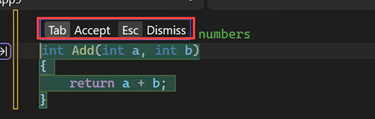
A Copilot parancsmenü megjelenítéséhez válassza a bal margón lévő nyílbillentyűt.
A javaslat elfogadásához válassza a Tab billentyűt. A javaslat elutasításához folytassa a gépelést.

Adja hozzá a következő kódot a Copilot befejezéseinek megtekintéséhez:
    int a = 5;
    int b = 10;
    int sum
Dokumentációs megjegyzések létrehozása
Ha a C++ vagy C# projektfájlhoz automatikusan szeretne dokumentációs megjegyzéseket létrehozni, írja be a megjegyzésmintát a konfigurációnak megfelelően (például ///). A Copilot azonnal kitölti a függvény leírását a függvény tartalma alapján.

Tippek és trükkök
Ide kattintva elfogadhatja a kódkiegészítéseket
A soros kiegészítés egy részét a javaslatba kattintással fogadhatja el.
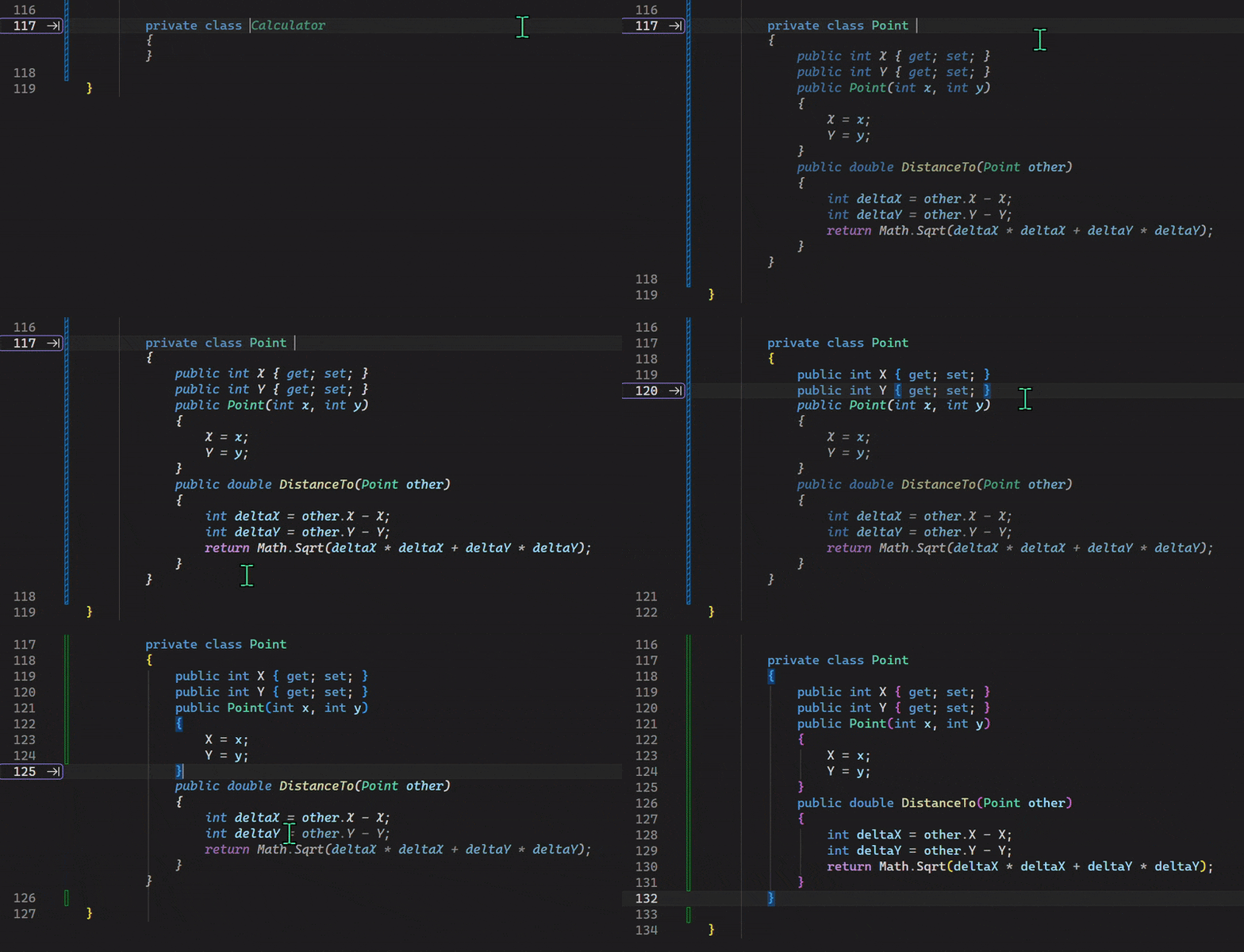
- Amikor megjelenik egy beágyazott javaslat, vigye rá az egérmutatót. Az egérmutató mozgatása közben a Visual Studio kiemeli az elfogadott szegmenst.
- Kattintson arra a pontra a javaslatban, ahol le szeretné állítani a szöveg elfogadását.
Ha inkább a billentyűzetet szeretné használni, akkor is elfogadhat egy befejező szót szó szerint (Ctrl+Jobbra nyíl) vagy sorról sorra (Ctrl+Le nyíl).
Billentyűparancsok
Az alábbi táblázat a Copilot beágyazott javaslatainak alapértelmezett billentyűparancsait sorolja fel. Ezeket a billentyűparancsokat a beállításoknak megfelelően testre szabhatja.
- Befejezés manuális aktiválása: Alt+. vagy Alt+,
- Váltás az elérhető befejezések között: Alt+. (következő) és Alt+, (előző)
- A szó befejezésének részleges elfogadása lépésről lépésre: Ctrl+Jobbra nyíl
- Befejezési sor részleges elfogadása sorról sorra: Ctrl+Le nyíl billentyű
A felhasználói élmény testreszabása
Az Eszközök>beállításai>szövegszerkesztő>beágyazott javaslatok segítségével minden beágyazott javaslatot megtalál. Ezt a beállítási lapot a Copilot jelvény menüjének billentyűparancsaival, vagy a Copilot beágyazott javaslatok margómutatójának helyi menüjén keresztül is elérheti.
A beágyazott javaslatok testreszabása az alábbi beállításokkal:
- Automatikus kiegészítések letiltása – Alapértelmezés szerint minden billentyűleütés beágyazott javaslatokat aktivál. Ennek letiltásához nyissa meg az Eszközök>Beállítások>Összes beállítás>Szövegszerkesztő>Inline javaslatok>Általános, és állítsa a beágyazott javaslatok meghívásátmanuálisra. Ezután manuálisan aktiválhatja a javaslatokat az Alt+vagy azAlt+ billentyűvel.
- Befejezés időzítésének módosítása – Ha a befejezések túl gyorsan jelennek meg, és megszakítják a gépelést, válassza az Eszközök>beállításai>Minden beállítás>szövegszerkesztő>beágyazott javaslatok>beállításai lehetőséget, és csak a beírás szünete után válassza a Beágyazott javaslatok megjelenítése lehetőséget. Ez felbontja a késést, így a befejezések nem villognak, és nem tűnnek el a gépelés közben.
- Az elfogadási javaslat billentyűparancsának módosítása – A Tab billentyű alapértelmezés szerint elfogadja a javaslatokat. Ehelyett beállíthatja a Jobbra nyílbillentyű-t.
További beállításokat és beállításokat a Beágyazott javaslatok beállításai lapon talál.
A Copilot billentyűparancsainak testreszabása
Testre szabhatja a Copilot beágyazott javaslatainak elfogadására szolgáló billentyűparancsokat, beleértve a teljes javaslat elfogadására szolgáló billentyűparancsokat, a következő szót vagy a következő sort.
Az előnyben részesített billentyűparancsok beállítása:
Nyissa meg az Eszközök>beállításai>környezeti>billentyűzetet.
Keresse meg a testre szabni kívánt parancsot:
-
Edit.AcceptSuggestion– elfogadja a teljes beágyazott javaslatot -
Edit.AcceptNextWordinSuggestion— elfogadja a következő szót a javaslatban -
Edit.AcceptNextLineinSuggestion— elfogadja a javaslat következő sorát
-
Távolítsa el a meglévő kulcskötést.
Rendeljen hozzá egy új parancsikont a Beágyazott javaslat aktív hatóköre alatt.

Az alábbi képen például az alapértelmezett elfogadási parancsikon a Tabbillentyűről a Ctrl Tab billentyűkombinációra+ módosul. A frissített parancsikon megjelenik a szerkesztő segédsávjában.

A Visual Studio billentyűparancsainak testreszabásáról további információt a billentyűparancsok azonosítása és testreszabása című témakörben talál.
Megjelenés testreszabása
A befejezések megjelenésének testreszabásához lépjen az Eszközök>beállításai>környezet>betűtípusa és színei elemre, majd válassza a Lista beállításainak megjelenítése területen a Kódkiegészítések lehetőséget, és állítsa be a betűtípust, a méretet, az előtér-/háttérszínt és a stílust.
A kódkiegészítések szintaxiskiemeléssel jelennek meg, így egy pillantással könnyebben elemezhetők a javasolt kódok. A változók, függvények, kulcsszavak, sztringek és egyéb kódelemek eltérő színekben jelennek meg, ugyanúgy, mint a tényleges kód.
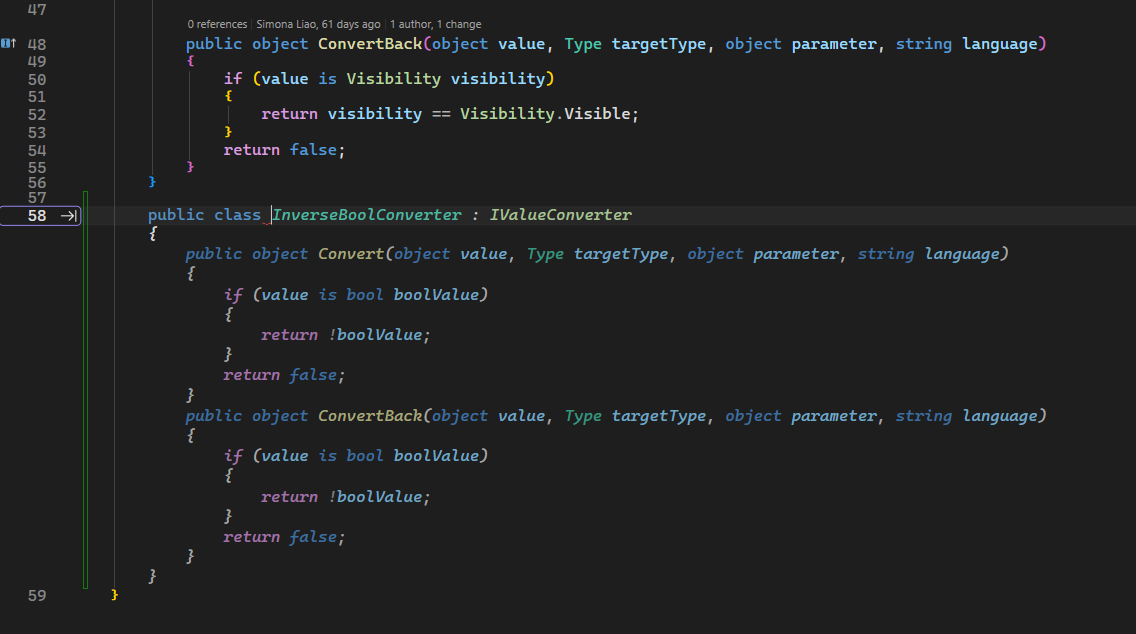
Ha meg szeretné különböztetni a javaslatokat a tényleges kódtól, a színezett kiegészítések alacsonyabb átlátszatlansággal és dőlt stílussal jelennek meg.
A színezés letiltásához és az eredeti egyszínű megjelenés használatához lépjen az Eszközök>beállításai>szövegszerkesztő>kódkiegészítések elemre, és törölje a jelet a Színezett szöveg használata a kódkiegészítésekhez jelölőnégyzetből.
IntelliSense és Copilot befejezési viselkedés
Ha az IntelliSense aktív (például amikor megjelenik a taglista vagy a paraméteradatok), a Copilot kiegészítések ideiglenesen el lesznek tiltva, így zavartalanul összpontosíthat az IntelliSense listára. Az IntelliSense kiválasztásának elvetése vagy véglegesítése után a Copilot kiegészítések automatikusan folytatódnak. Ez az alapértelmezett viselkedés, és nincs szükség konfigurálásra.
Minden beágyazott javaslati beállítás megtalálható az Eszközök>beállításai>GitHub>Copiloton keresztül. Ezeket a beállításokat a Copilot jelvény menü gyorselérései vagy a Copilot beágyazott javaslatok margójelzőjének helyi menüje segítségével is elérheti.
Beállítások testreszabása
A befejezés időzítésének módosítása – Ha a befejezések túl gyorsan jelennek meg, és megszakítják a gépelést, lépjen az Eszközök>beállításai>IntelliCode>Advanced elemre, és válassza a Várakozás a szünetek beírására lehetőséget a teljes sorkizárások megjelenítése előtt. Ez felbontja a késést, így a befejezések nem villognak, és nem tűnnek el a gépelés közben.
Automatikus kiegészítések letiltása – Alapértelmezés szerint minden billentyűleütés befejezi a teljesítést. Ennek letiltásához lépjen az Eszközök>beállításai>IntelliCode>Általános elemre, és törölje a jelet a Kódvégzítések automatikus létrehozása jelölőnégyzetből a Szerkesztőben. Ezután manuálisan aktiválhatja a befejezéseket az Alt+billentyűvel.
Tartalomkizárás
A kiegészítések és javaslatok nem érhetők el a rendszergazda által kizárt tartalmakhoz. További információ: Tartalom kizárása a GitHub Copilotból.
Kód hivatkozása
Ha Ön vagy szervezete olyan javaslatokat engedélyez, amelyek megfelelnek a nyilvános kódnak, a Copilot értesíti Önt, ha a befejezés megegyezik egy nyilvános GitHub-adattárból származó kóddal.
Ha részletes információkat szeretne látni a GitHub Copilot-naplóiban a Kimenet ablakban, válassza a Kódegyezések megtekintése lehetőséget. A naplóbejegyzés tartalmaz egy GitHub.com lapra mutató hivatkozást, ahol megtekintheti a licenctípus részleteit. A nyilvános GitHub-adattárakban található hasonló kódra mutató hivatkozásokat is tartalmaz.

A kódhivatkozás lehetővé teszi, hogy megalapozott döntést hozzon a kód hozzárendelésének használatával vagy a kód projektből való eltávolításával kapcsolatban.