Megjegyzés
Az oldalhoz való hozzáféréshez engedély szükséges. Megpróbálhat bejelentkezni vagy módosítani a címtárat.
Az oldalhoz való hozzáféréshez engedély szükséges. Megpróbálhatja módosítani a címtárat.
A Visual Studióban egyszerűen kiválaszthatja és telepítheti a szükséges funkciókat.
Jegyzet
Ha programozott módon kell telepítenie a Visual Studiót, olvassa el Parancssori paraméterek használatacímű témakört.
Szeretne többet megtudni a verzió újdonságairól? Lásd a kibocsátási megjegyzéseit.
A Visual Studio 2022 kiadási előzményeinek oldaláról letöltheti és telepítheti az adott verziót.
Szeretne többet megtudni a verzió újdonságairól? Lásd a kibocsátási megjegyzéseit.
Egy adott verziót a Visual Studio kiadási előzményoldaláról tölthet le és telepíthet.
Készen áll a telepítésre? Ez a cikk lépésről lépésre végigvezeti a folyamaton.
1. lépés – Győződjön meg arról, hogy a számítógép készen áll a Visual Studióra
A Visual Studio telepítése előtt:
Ellenőrizze a rendszerkövetelményeket. Ezek a követelmények segítenek meghatározni, hogy a számítógép támogatja-e a Visual Studio 2022-t.
Győződjön meg arról, hogy a kezdeti telepítést végrehajtó felhasználó rendszergazdai engedélyekkel rendelkezik a gépen. További információ: Felhasználói engedélyek és Visual Studio.
Alkalmazza a legújabb Windows-frissítéseket. Ezek a frissítések biztosítják, hogy a számítógép a legújabb biztonsági frissítésekkel és a Visual Studióhoz szükséges rendszerösszetevőkkel is rendelkezzen.
Újraindítás. Az újraindítás biztosítja, hogy a függőben lévő telepítések vagy frissítések ne akadályozzák a Visual Studio telepítését.
Szabadítson fel helyet. Távolítsa el a szükségtelen fájlokat és alkalmazásokat a rendszermeghajtóról például a Lemezkarbantartó segédprogram futtatásával.
A Visual Studio 2022 más verziókkal együtt telepíthető. További információ: Visual Studio 2022 platform célzási és kompatibilitási és Visual Studio-verziók telepítése egymás mellett.
Ellenőrizze a rendszerkövetelményeket. Ezek a követelmények segítenek meghatározni, hogy a számítógép támogatja-e a legújabb Visual Studiót.
Győződjön meg arról, hogy a kezdeti telepítést végrehajtó felhasználó rendszergazdai engedélyekkel rendelkezik a gépen. További információ: Felhasználói engedélyek és Visual Studio.
Alkalmazza a legújabb Windows-frissítéseket. Ezek a frissítések biztosítják, hogy a számítógép a legújabb biztonsági frissítésekkel és a Visual Studióhoz szükséges rendszerösszetevőkkel is rendelkezzen.
Újraindítás. Az újraindítás biztosítja, hogy a függőben lévő telepítések vagy frissítések ne akadályozzák a Visual Studio telepítését.
Szabadítson fel helyet. Távolítsa el a szükségtelen fájlokat és alkalmazásokat a rendszermeghajtóról például a Lemezkarbantartó segédprogram futtatásával.
A Visual Studio legújabb verzióját más verziókkal együtt is telepítheti. További információ: A Visual Studio platform célzása és kompatibilitása , valamint a Visual Studio-verziók telepítése egymás mellett.
2. lépés – A Visual Studio telepíteni kívánt verziójának és kiadásának meghatározása
Döntse el, hogy a Visual Studio melyik verzióját és kiadását telepítse. A leggyakoribb lehetőségek a következők:
A Microsoft-kiszolgálókon üzemeltetett Visual Studio 2022 legújabb kiadása. A verzió telepítéséhez kattintson a következő gombra, majd válassza ki a kívánt kiadást. A telepítő letölt egy kis bootstrapper- fájlt a Letöltések mappába.
A Microsoft-kiszolgálókon üzemeltetett Visual Studio legújabb kiadása. A verzió telepítéséhez kattintson a következő gombra, majd válassza ki a kívánt kiadást. A telepítő letölt egy kis bootstrapper- fájlt a Letöltések mappába.
- Ha már telepítve van a Visual Studio, egy másik verziót is telepíthet mellette , ha a Visual Studio Installer Elérhető lapján felsorolt verziót választja.
- Letölthet egy bootstrappert egy adott verzióhoz a Visual Studio kiadási előzményoldaláról , és a Visual Studio telepítéséhez használhatja.
- Előfordulhat, hogy a rendszergazda egy adott helyre mutat, ahonnan telepíteni szeretné a Visual Studiót.
3. lépés – A telepítés kezdeményezése
Ha letöltött egy bootstrapper-fájlt, a Visual Studio telepítéséhez használhatja. Rendszergazdai engedélyekre van szüksége. A bootstrapper telepíti a Visual Studio Installer legújabb verzióját. A telepítő egy külön program, amely mindent biztosít, amire szüksége van a Visual Studio telepítéséhez és testreszabásához.
A telepítés elindításához duplán kattintson a Letöltések mappában található VisualStudioSetup.exe nevű vagy a vs_community.exe nevű bootstrapper fájlra.
Ha megjelenik egy felhasználói fiókvezérlési értesítés, válassza az Igen lehetőséget. A párbeszédpanel arra kéri, hogy nyugtázza a Microsoft Licencfeltételek és a Microsoft adatvédelmi nyilatkozatát. Válassza a Tovább lehetőséget.
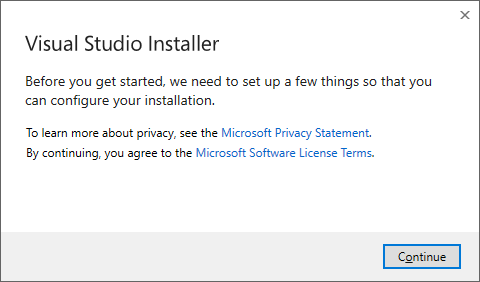
A telepítés elindításához kattintson duplán a Letöltések mappában a VisualStudioSetup.exe nevű bootstrapperre, vagy valami hasonlóra, mint a vs_Community.exe.
Ha megjelenik egy felhasználói fiókvezérlési értesítés, válassza az Igen lehetőséget. A párbeszédpanel arra kéri, hogy nyugtázza a Microsoft Licencfeltételek és a Microsoft adatvédelmi nyilatkozatát. Válassza a Tovább lehetőséget.
Ha a Visual Studio más verziói is telepítve vannak, a telepítő rugalmas lehetőségeket kínál a továbblépésre anélkül, hogy elveszítené az előző környezetet. Áttelepíthet egy korábbi Visual Studio 2022-konfigurációt számítási feladatok, SDK-k, eszközkészletek és összetevők másolásához, új telepítés indításához a kiválasztott számítási feladatok és összetevők használatával, vagy importálhatja a konfigurációt egy exportált
.vsconfigfájlból.

Megnyílik a Visual Studio Installer. A Visual Studio Installer Elérhető lapján felsorolt termékeket is telepítheti.
A Visual Studio telepítésének konfigurálása
A Visual Studio 2026 vagy újabb telepítésekor a telepítő lehetőséget biztosít a korábbi Visual Studio-környezet másolására. A telepítést többféleképpen is konfigurálhatja:
Munkaterhelések és összetevők manuális kiválasztása
Kezdje az alapoktól, és manuálisan válassza ki a telepíteni kívánt számítási feladatokat és összetevőket.A konfiguráció migrálása ebből a termékverzióból
A számítási feladatok, SDK-k, eszközkészletek, beállítások és bővítmények új Visual Studio-környezetbe való másolásához válasszon egy meglévő Visual Studio-példányt (2022-ben vagy újabb verzióban).Saját konfiguráció importálása .vsconfig fájlból
Használjon egy fájlt, amelyet Ön vagy a csapata exportált. A.vsconfigfájlok importálása segít szabványosítani a fejlesztési környezeteket több gépen. További információ: Telepítési konfigurációk importálása és exportálása
Bővítmények, beállítások és nem támogatott összetevők
- Csak a Korábbi Visual Studio-telepítés Marketplace-bővítményei másolhatók a Visual Studióba.
-
A rendszer fájlon keresztül importálja a beállításokat
.vssettings. - Nem támogatott számítási feladatok és összetevők Egyes számítási feladatok vagy összetevők már nem támogatottak a Visual Studióban, a telepítő lehetővé teszi, hogy a telepítés során belefoglalja vagy eltávolítsa őket.
Jegyzet
Előfordulhat, hogy a nem támogatott összetevők nem működnek megfelelően az új verzióban. Javasoljuk, hogy a telepítés megkezdése előtt gondosan tekintse át ezeket.
4. lépés – Munkaterhelések kiválasztása
A Visual Studio Installer telepítése után testre szabhatja a telepítést a kívánt funkciókészletek vagy számítási feladatokkiválasztásával. Íme, hogyan.
Válassza ki a kívánt számítási feladatot a Visual Studio Installer.
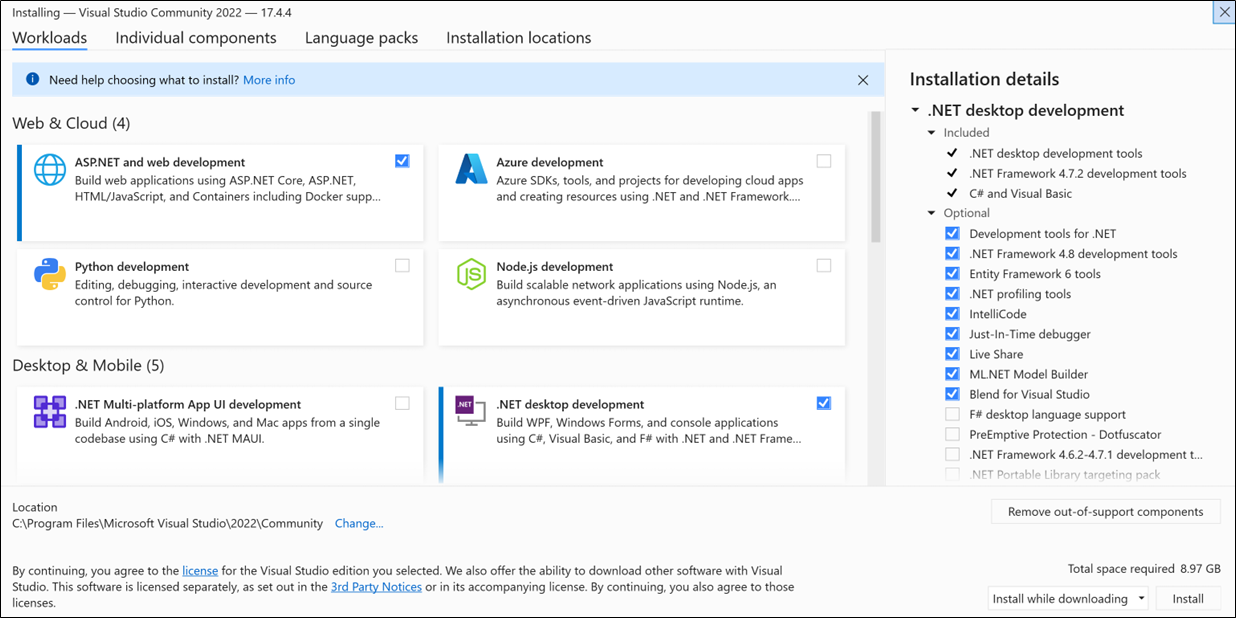
Tekintse át a számítási feladatok összefoglalóit, hogy eldönthesse, melyik számítási feladat támogatja a szükséges funkciókat. A ASP.NET és a webfejlesztési számítási feladat kiválasztásával például szerkesztheti ASP.NET weblapokat a Web Live Preview szolgáltatással, vagy reszponzív webalkalmazásokat hozhat létre a Blazor használatával. A Asztali, & Mobil, vagy munkaterhelések közül választhat, hogy platformfüggetlen alkalmazásokat fejlesszen C#-al, vagy C++20-ra irányuló C++-projektekkel.
Miután kiválasztotta a kívánt számítási feladatokat, válassza a Telepítéslehetőséget.
Ezután megjelenik egy állapotképernyő, amely a Visual Studio telepítésének előrehaladását mutatja.
Válassza ki a kívánt számítási feladatot a Visual Studio Installer.

Tekintse át a számítási feladatok összefoglalóit, hogy eldönthesse, melyik számítási feladat támogatja a szükséges funkciókat. Válassza ki például a ASP.NET és a webfejlesztési számítási feladatot, hogy rugalmas webalkalmazásokat hozzon létre a Blazor használatával. A Asztali, & Mobil, vagy munkaterhelések közül választhat, hogy platformfüggetlen alkalmazásokat fejlesszen C#-al, vagy C++20-ra irányuló C++-projektekkel.
Miután kiválasztotta a kívánt számítási feladatokat, válassza a Telepítéslehetőséget.
Ezután megjelenik egy állapotképernyő, amely a Visual Studio telepítésének előrehaladását mutatja.

Borravaló
A telepítés után bármikor telepítheti azokat a számítási feladatokat vagy összetevőket, amelyeket eredetileg nem telepített. Ha a Visual Studio meg van nyitva, lépjen az Eszközök>Eszközök és szolgáltatások lekérésemenüpontba, amely megnyitja a Visual Studio Installert. Vagy nyissa meg a Visual Studio Installert a Start menüből. Innen kiválaszthatja a telepíteni kívánt számítási feladatokat vagy összetevőket. Ezután válassza a Módosítás lehetőséget.
5. lépés – Az egyes összetevők kiválasztása (nem kötelező)
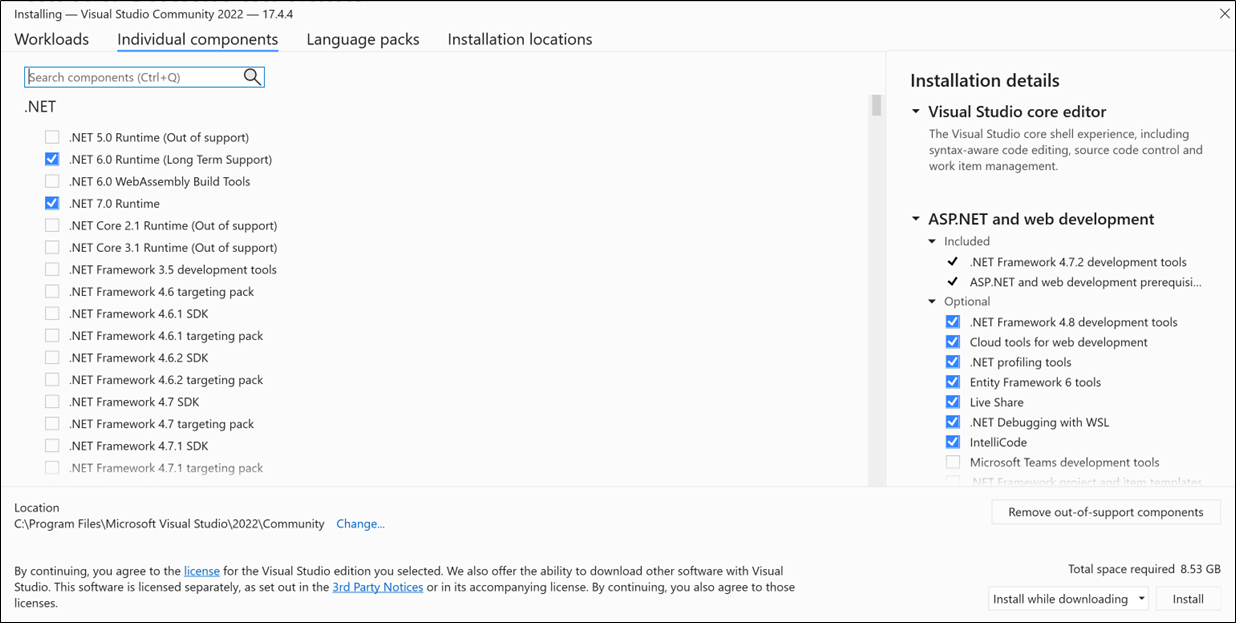
Ha nem szeretné a Számítási feladatok funkcióval testre szabni a Visual Studio telepítését, vagy ha több összetevőt szeretne hozzáadni, mint egy számítási feladat telepítése, az Egyes összetevők lapon telepítheti vagy hozzáadhatja az egyes összetevőket. Válassza ki a kívánt elemet, majd kövesse az utasításokat.

6. lépés – Nyelvi csomagok telepítése (nem kötelező)
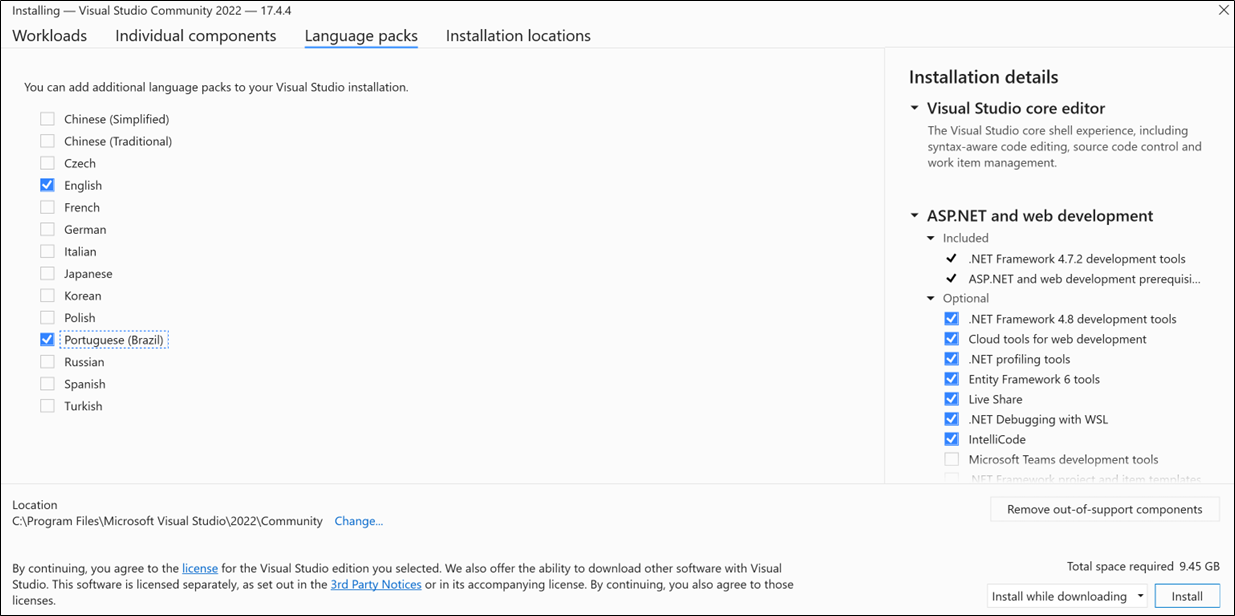
Alapértelmezés szerint a telepítőprogram az operációs rendszer nyelvével próbál megegyezni, amikor először fut. A Visual Studio ön által választott nyelven való telepítéséhez nyissa meg a Nyelvi csomagok lapot a Visual Studio Installerben, majd kövesse az utasításokat.

A telepítő nyelvének módosítása parancssorban
Az alapértelmezett nyelv módosításához futtassa a telepítőt egy parancssorban. Kényszerítheti például, hogy a telepítő angol nyelven fusson az alábbi paranccsal:
vs_installer.exe --locale en-US
A telepítő megtartja ezt a beállítást, amikor újra futtatja. A telepítő a következő nyelvi területibeállításokat támogatja: zh-cn, zh-tw, cs-cz, en-us, es-es, fr-fr, de-de, it-it, ja-jp, ko-kr, pl-pl, pt-br, ru-rués tr-tr.
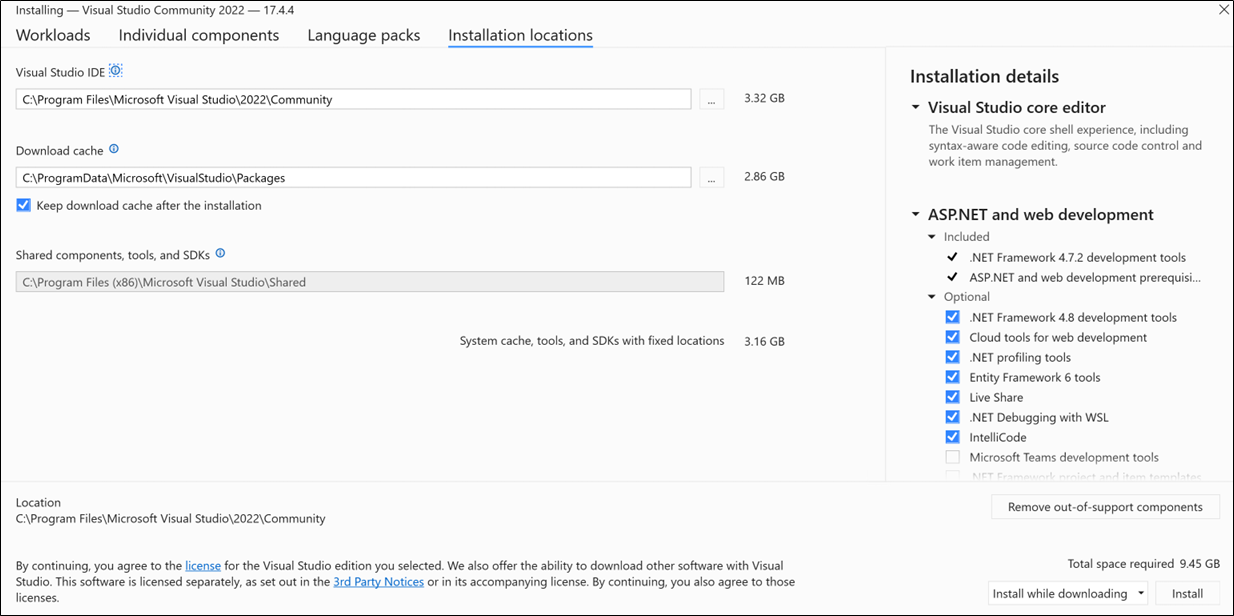
7. lépés – Válassza ki a telepítési helyet (nem kötelező)
Csökkentheti a Visual Studio telepítési lábnyomát a rendszermeghajtón. További információ: Telepítési helyek kiválasztása.

Fontos
A Visual Studio IDE-hez vagy a letöltési gyorsítótárhoz csak a Visual Studio első telepítésekor választhat másik meghajtót. Ha már telepítette, és módosítani szeretné a meghajtókat, el kell távolítania a Visual Studiót, majd újra kell telepítenie.
Ha korábban telepítette a Visual Studiót a számítógépére, nem fogja tudni módosítani a megosztott összetevők, eszközök és SDK-k elérési útját. Halványnak tűnik. Ezt a helyet a Visual Studio összes telepítése megosztja.
8. lépés – Bejelentkezés a fiókjába (nem kötelező)
Bár nem kell bejelentkeznie, ennek számos előnye van.
A Visual Studio Professional vagy a Visual Studio Enterprise ingyenes próbaverzióját 30 napig értékelheti ki. Ha bejelentkezik, a próbaidőszakot 90 napra meghosszabbíthatja. A 90 napos próbakiterjesztés csak egyszer működik. Ha egy próbaidőszak lejárta után a Visual Studio használatát szeretné továbblépni, oldja fel azt egy online előfizetéssel vagy egy termékkulccsal.
A Visual Studio Community nem igényli a bejelentkezést. Ha azonban a telepítés rendszeres bejelentkezést kér, jelentkezzen be a Visual Studio Community megszakítások nélküli használatához.
9. lépés – Fejlesztés indítása
A telepítés befejezése után megkezdheti a Fejlesztést a Visual Studióval.
Válassza a Indítás gombot.
A kezdési ablakban válassza az Új projekt létrehozása lehetőséget.
A sablon keresőmezőjében adja meg a létrehozni kívánt alkalmazás típusát az elérhető sablonok listájának megtekintéséhez. A sablonok listája a telepítés során kiválasztott számítási feladatoktól függ. A különböző sablonok megtekintéséhez válasszon különböző számítási feladatokat.
Egy adott programozási nyelv keresését a Minden nyelv legördülő listával is szűrheti. Szűréshez használja a Minden platform listát és a Minden projekttípus listát is.
Válassza Következőlehetőséget. Adja meg az információkat az alábbi párbeszédpaneleken, majd válassza a Létrehozás lehetőséget.
A Visual Studio megnyitja az új projektet, és készen áll a kódra!
Támogatás vagy hibaelhárítás
Néha a dolgok elromlhatnak. Ha a Visual Studio telepítése sikertelen, tekintse meg a A Visual Studio telepítési és frissítési problémáinak elhárítása részletes útmutatót.
Íme néhány további támogatási lehetőség:
- A telepítéssel kapcsolatos problémák esetén használja a telepítési csevegési (csak angol nyelvű) támogatási lehetőséget.
- Termékproblémák bejelentése a Probléma eszközzel, amely a Visual Studio Installerben és a Visual Studio IDE-ben is megjelenik. Ha Ön informatikai rendszergazda, és nincs telepítve a Visual Studio, elküldheti rendszergazdai visszajelzést.
- Javasoljon egy funkciót, kövesse nyomon a termékekkel kapcsolatos problémákat, és keressen választ a Visual Studio fejlesztői közösségében.
Kapcsolódó tartalom
- Visual Studio frissítése
- Visual Studio módosítása
- Visual Studio eltávolítása
- Visual Studio offline telepítésének létrehozása
- A Visual Studio telepítése parancssori paraméterekkel