Megjegyzés
Az oldalhoz való hozzáféréshez engedély szükséges. Megpróbálhat bejelentkezni vagy módosítani a címtárat.
Az oldalhoz való hozzáféréshez engedély szükséges. Megpróbálhatja módosítani a címtárat.
Ebben a rövid útmutatóban végigvezetett lépéseket követve klónozhatja a Python-kód GitHub-adattárát, és létrehozhat egy projektet. A Visual Studio megkönnyíti a Python-projektek használatát a Git-parancsok használatával a forráskövetés alatt lévő tartalmak eléréséhez. A Python-kódtárakat a parancssorból is klónozhatja, majd a Visual Studióban dolgozhat a projektekkel.
Előfeltételek
- A Python-számítási feladatok támogatásával telepített Visual Studio 2022. A Visual Studio 2022 zökkenőmentes integrációt biztosít a GitHubtal a Git-parancsok támogatásával. További információ: Python-támogatás telepítése a Visual Studióban.
A Visual Studio for Mac nem támogatott. További információ: Mi történik a Mac Visual Studióval? A Visual Studio Code Windowson, Macen és Linuxon jól működik a Pythonnal az elérhető bővítményeken keresztül.
Meglévő adattárfájlok klónozása
Az alábbi lépésekkel klónozhat egy meglévő adattárat a Visual Studio Git forrásvezérlő parancsaival:
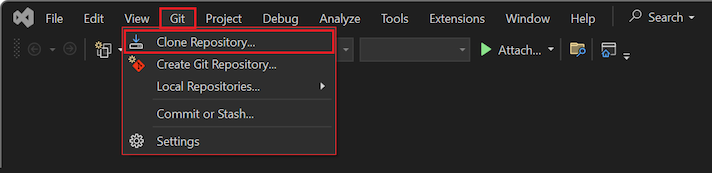
A Visual Studióban válassza a Git>Clone elemet:
Az Adattár klónozása párbeszédpanelen adja meg a klónozandó GitHub-adattárat:
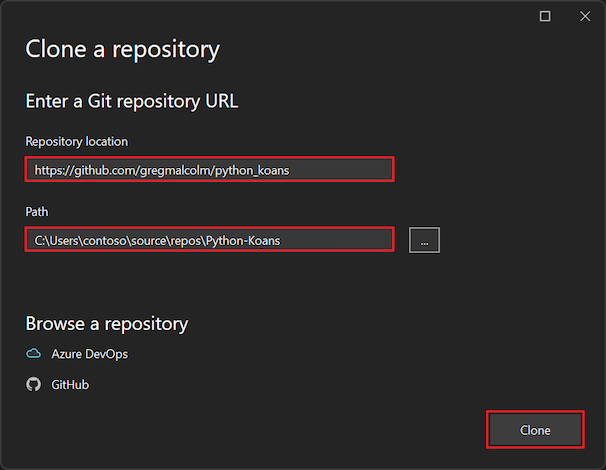
Az adattár helyeként adja meg a klónozandó adattár URL-címét. Ehhez a gyakorlathoz írja be a következőt
https://github.com/gregmalcolm/python_koans:Az Elérési út mezőben adja meg a rendszer azon mappáját, amelyben a Visual Studio tárolja a klónozott fájlokat.
A megadott mappának pontosan azt a mappát kell tartalmaznia, amelyet a Visual Studio használni szeretne.
git cloneA parancstól eltérően, amikor klónt hoz létre a Team Explorerben, a Visual Studio nem hoz létre automatikusan egy új almappát az adattár nevével.Ha elkészült, válassza a Klónozás lehetőséget.
A klónozás befejezése után a Visual Studio megnyitja az adattár Git Changes panelét. A klónozott adattárfájlokat tartalmazó mappát a Megoldáskezelőben is láthatja.
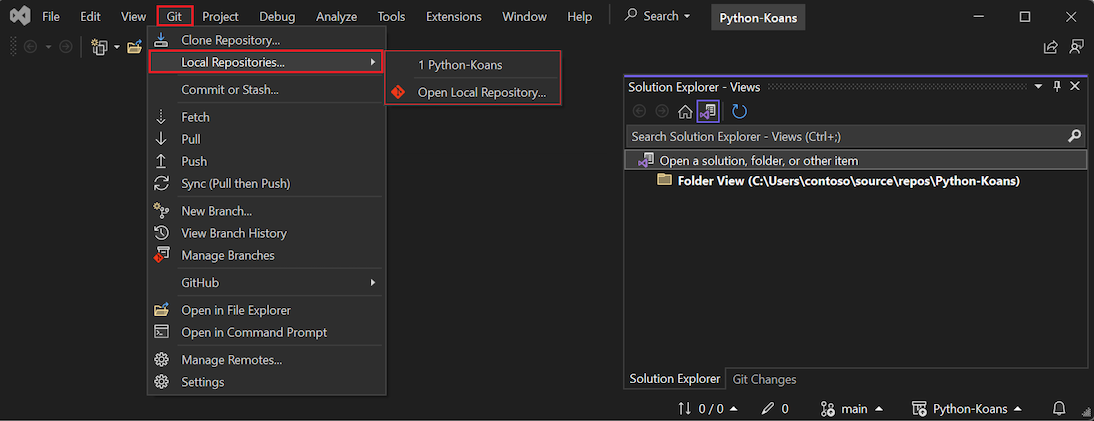
Válassza a Git>Helyi adattárak lehetőséget, és győződjön meg arról, hogy a klónozott adattár már szerepel a listában:
Fontos
Ebben a rövid útmutatóban a GitHubon hozza létre a python_koans-adattár közvetlen klónját. Az ilyen adattárat a szerző védi a közvetlen módosításoktól, ezért sikertelen a módosítások véglegesítésének kísérlete az adattárban. A gyakorlatban a fejlesztők ehelyett elágaztatnak egy ilyen adattárat a saját GitHub-fiókjukba, ott módosításokat hajtanak végre, majd lekéréses kérelmeket hoznak létre a módosítások eredeti adattárba való elküldéséhez. Ha saját elágazása van, használja annak URL-címét a korábban használt eredeti adattár URL-címe helyett.
Projekt létrehozása klónozott fájlokból
Az adattár klónozása után létrehozhat egy új projektet a klónozott fájlokból.
Az alábbi lépéseket követve hozzon létre egy projektet meglévő fájlokból.
Fontos
Az alábbi folyamat nem helyezi át vagy másolja az eredeti forrásfájlokat. Ha a fájlok másolatával szeretne dolgozni, először duplikálja a mappát, majd hozza létre a projektet.
Indítsa el a Visual Studiót, és válassza a Fájl>Új>Projekt lehetőséget.
Az Új projekt létrehozása párbeszédpanelen keresse meg a Pythont, és válassza a Meglévő Python-kódsablont , és válassza a Tovább lehetőséget.
Az új projekt konfigurálása párbeszédpanelen adja meg a projekt nevét és helyét, válassza ki a projektet tartalmazó megoldást, és válassza a Létrehozás lehetőséget.
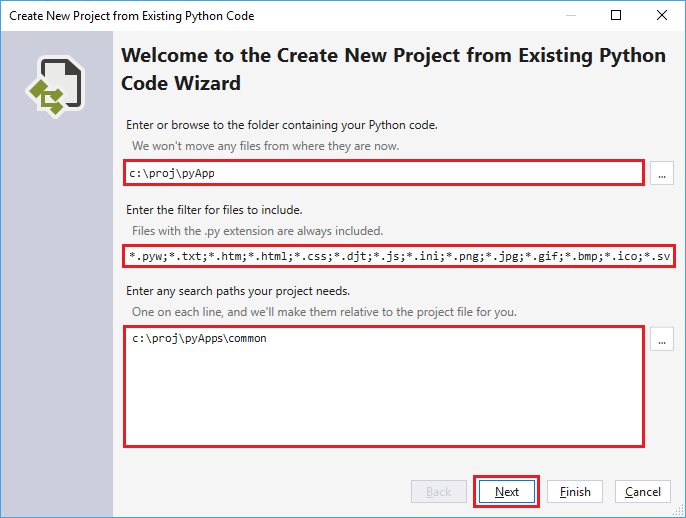
Az Új projekt létrehozása meglévő Python-kódból varázslóban állítsa a mappa elérési útját a meglévő kódra, állítson be egy szűrőt a fájltípusokhoz, és adja meg a projekt által igényelt keresési útvonalakat , majd válassza a Tovább gombot. Ha nem ismeri a keresési útvonalakat, hagyja üresen a mezőt.
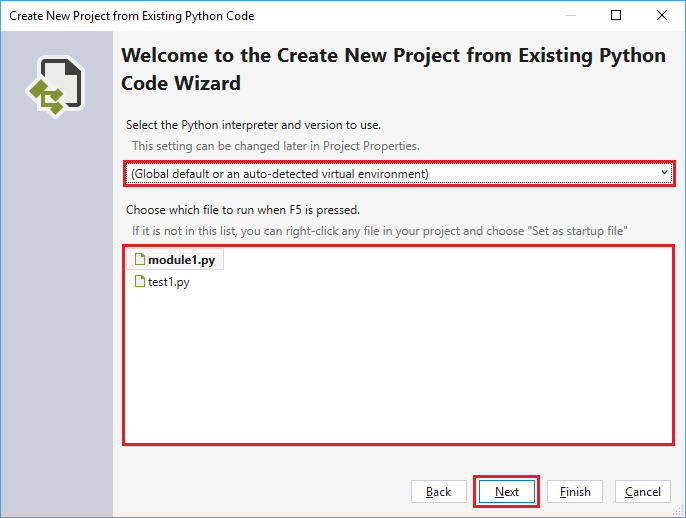
A következő lapon válassza ki a projekt indítási fájlját . A Visual Studio kiválasztja az alapértelmezett globális Python-értelmezőt és -verziót. A környezetet a legördülő menüvel módosíthatja. Ha készen áll, válassza a Tovább gombot.
Megjegyzés:
A párbeszédpanelen csak a gyökérmappában lévő fájlok láthatók. Ha a kívánt fájl egy almappában található, hagyja üresen az indítási fájlt. Az indítási fájlt a Megoldáskezelőben állíthatja be egy későbbi lépésben leírtak szerint.
Válassza ki a projektfájl ( .pyproj fájl lemezen) tárolásának helyét. Ha lehetséges, a virtuális környezetek automatikus érzékelését is alkalmazhatja, és testre szabhatja a projektet különböző webes keretrendszerekhez. Ha nem biztos ezekben a beállításokban, hagyja meg az alapértelmezett mezőket.
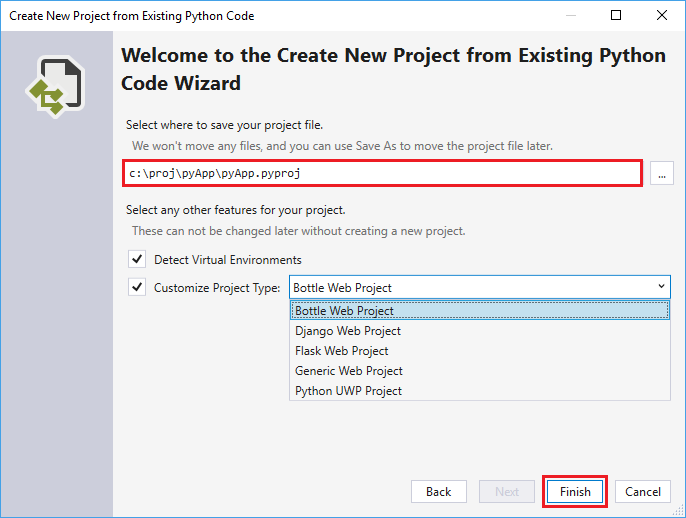
Válassza ki a Befejezésopciót.
A Visual Studio létrehozza és megnyitja a projektet a Megoldáskezelőben. Ha a .pyproj fájlt egy másik helyre szeretné áthelyezni, jelölje ki a fájlt a Megoldáskezelőben, majd válassza a Fájl>mentése másként lehetőséget az eszköztáron. Ez a művelet frissíti a projekt fájlhivatkozásait, de nem helyez át kódfájlokat.
Másik indítási fájl beállításához keresse meg a fájlt a Megoldáskezelőben, kattintson a jobb gombbal a fájlra, és válassza a Beállítás indítási fájlként lehetőséget.
Projekttulajdonságok konfigurálása
A projekt futtatásához azonosítania kell a projekt munkakönyvtárát, és tudnia kell, hogy a Visual Studio melyik fájlt használja indítási fájlként.
A projekttulajdonságok konfigurálásához kövesse az alábbi lépéseket:
A Megoldáskezelőben bontsa ki a projektcsomópontot, kattintson a jobb gombbal a contemplate_koans.py fájlra, és válassza a Beállítás indítási fájlként lehetőséget. Ez a művelet tudatja a Visual Studióval, hogy melyik fájlt használja a projekt futtatásához.
A Visual Studio fő eszköztárán válassza a Projekt>tulajdonságai lehetőséget a projekt tulajdonságainak megnyitásához.
Az Általános lapon figyelje meg a projekt munkakönyvtárának értékét.
Alapértelmezés szerint a Visual Studio beállítja a Munkakönyvtárat a projektgyökérre (
.). Figyelje meg, hogy az indítási fájlnak nincs konkrét mappahelye.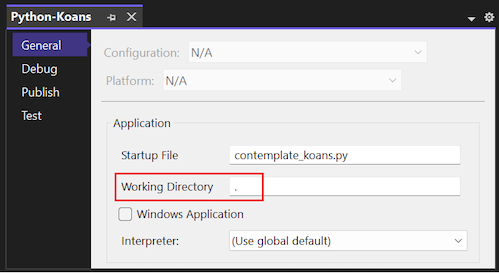
A klónozott programkód egy koans.txt nevű fájlt keres a munkakönyvtárban. A kód azt várja, hogy a könyvtár legyen az a mappahely, ahová a Visual Studiót utasította a klónozott adattárfájlok tárolására. Ha a munkakönyvtárat a projektgyökérre (
.) hagyja, a program futásidejű hibákat generál.Állítsa a munkakönyvtár értékét a klónozott adattár mappájának helyére, például
C:\Users\contoso\source\repos\Python-Koans.Jótanács
A klónozott fájlok mappahelyének megerősítéséhez gyorsan ellenőrizheti a klónozott fájl tulajdonságait a Megoldáskezelőben. Kattintson a jobb gombbal a koans.txt fájlra, és a Tulajdonságok elemre kattintva nyissa meg a Részletek panelt a Megoldáskezelő alatt. A részletek panelen figyelje meg, hogy a fájl mappahelye a Teljes elérési út tulajdonságban szerepel. Ezt az értéket beillesztheti a Projekt tulajdonságai lap Munkakönyvtár mezőjébe.
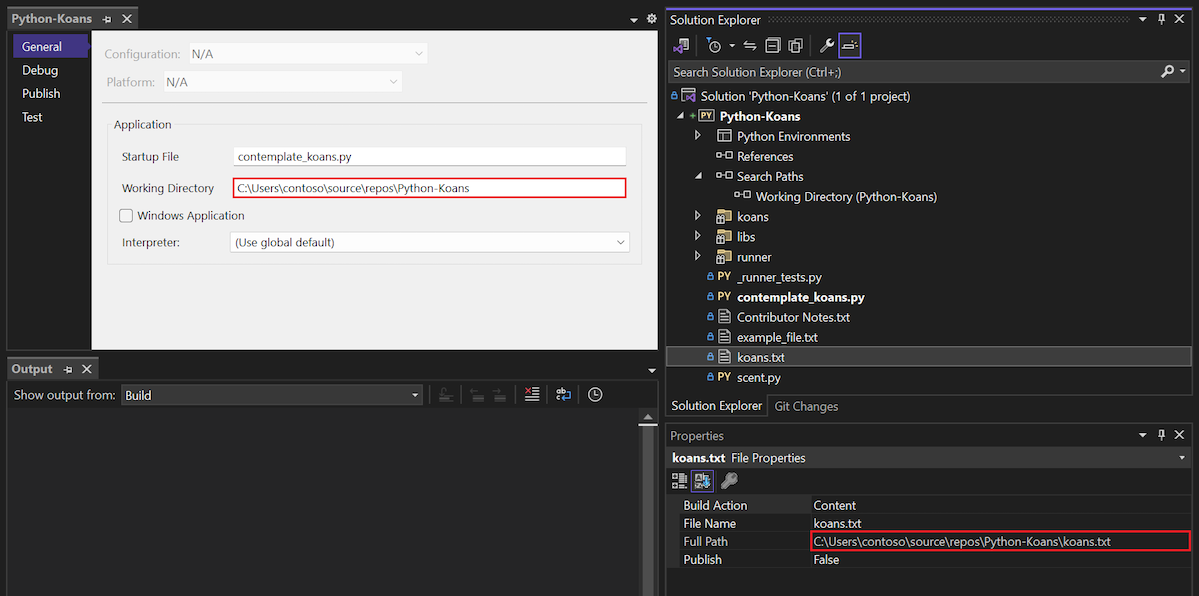
Mentse a módosításokat, és zárja be a projekt tulajdonságai panelt.
Python-program futtatása
Most már készen áll az új projekt alkalmazásának futtatására:
Válassza a Hibakeresés>indítás hibakeresés nélkül (vagy a Ctrl+F5 billentyűparancsot használva) a program futtatásához.
Ha fileNotFoundError futtatókörnyezeti hibát lát a koans.txt fájlban, ellenőrizze, hogy a Munkakönyvtár megfelelően van-e beállítva az előző szakaszban leírtak szerint.
Ha a program sikeresen fut, egy helyességi hibát jelenít meg a projektfájl /koans/about_asserts.py 17. sorában:
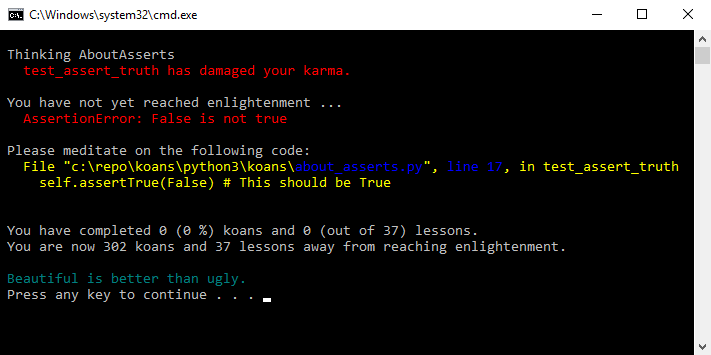
Az állítási hiba szándékos. A program úgy lett kialakítva, hogy megtanítsa a Pythont az összes szándékos hiba kijavításával. A programról további információt a Python Koanst ihlető Ruby Koansban talál.
Lépjen ki a programból.
A Megoldáskezelőben kattintson duplán a /koans/about_asserts.py fájlra a fájl szerkesztőben való megnyitásához:
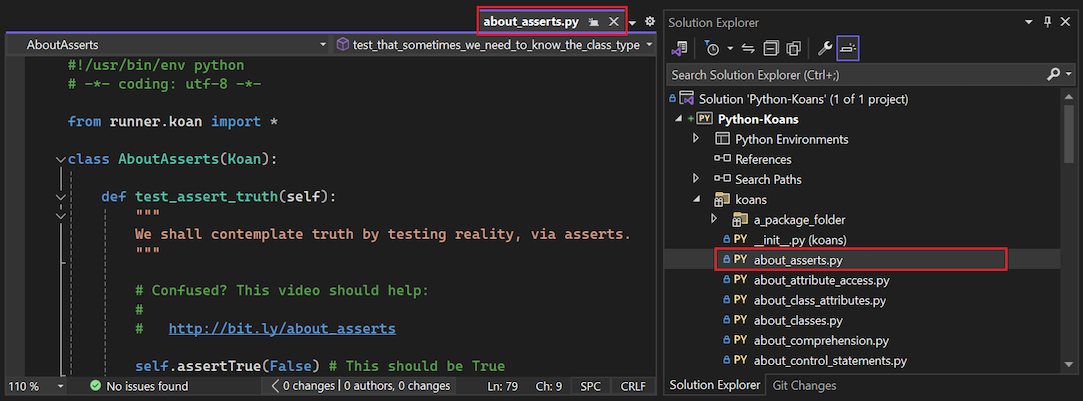
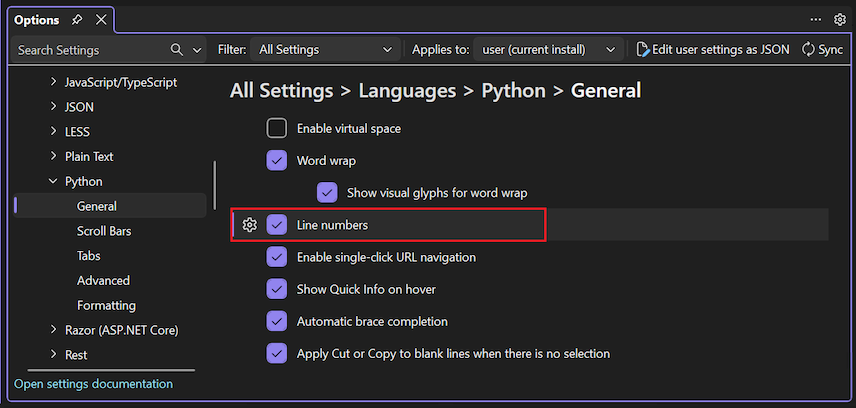
Alapértelmezés szerint a vonalszámok nem jelennek meg a szerkesztőben. A sorszámok megtekintéséhez válassza az Eszközök>beállításai lehetőséget, bontsa ki a Minden beállítás>nyelv>> Pythonáltalános szakaszát, és válassza a Sorszámok lehetőséget:
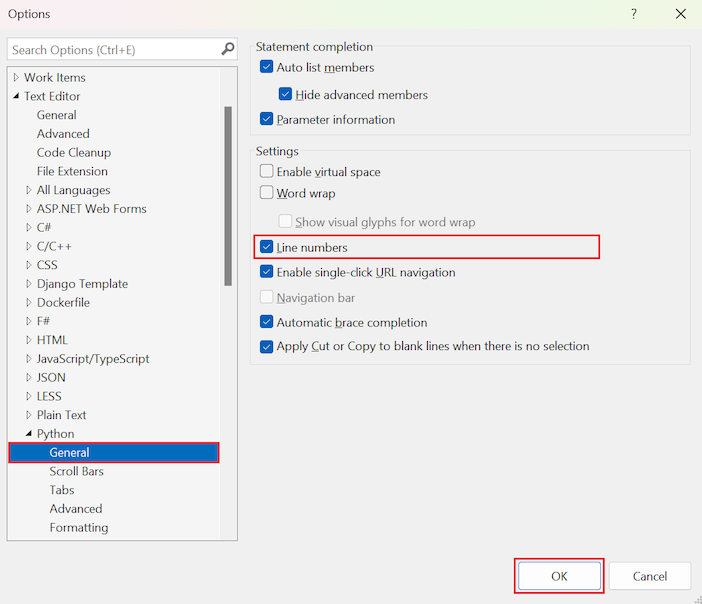
Alapértelmezés szerint a vonalszámok nem jelennek meg a szerkesztőben. A sorszámok megtekintéséhez válassza az Eszközök>beállításai lehetőséget, bontsa ki a Szövegszerkesztő>Python>Általános szakaszát, és válassza a Sorszámok lehetőséget:
Javítsa ki a /koans/about_asserts.py fájlban található hibát úgy, hogy módosítja a 17. sorban lévő
FalseargumentumotTrue-ra. A frissített kódnak így kell kinéznie:self.assertTrue(True) # This value should be TrueFuttassa újra a programot.
Ha a Visual Studio figyelmeztetést ad a hibákra, válaszoljon igennel a kód futtatásának folytatásához. Ezúttal a program áthalad az első ellenőrzésen, és megáll a következő koanon. Továbbra is kijavíthatja a további hibákat, és futtathatja a programot a módosítások megtekintéséhez.
