Megjegyzés
Az oldalhoz való hozzáféréshez engedély szükséges. Megpróbálhat bejelentkezni vagy módosítani a címtárat.
Az oldalhoz való hozzáféréshez engedély szükséges. Megpróbálhatja módosítani a címtárat.
A Visual Studio megkönnyíti az adattárak klónozását közvetlenül az IDE-ből. Távolról is dolgozhat az Ön által választott Git-szolgáltatóval, például a GitHubbal vagy az Azure DevOpsszal. Ha egy meglévő klónozása helyett új adattárat kell létrehoznia, olvassa el a Visual Studióból származó adattár létrehozása című témakört.
Előfeltételek
A cikk követéséhez a következőkre lesz szüksége:
GitHub-adattár klónozása és bejelentkezés
Nyissa meg a Visual Studiót.
A Git menüben válassza az Adattár klónozása lehetőséget.

Megjegyzés:
Ha korábban még nem lépett kapcsolatba a Git menüvel, a Klónozás adattár helyett a Klónozás elemet láthatja. Ha igen, válassza a Klónozás lehetőséget.
Ha a Git beállítás nem érhető el a menüsávon, nyissa meg az Eszközök>beállításai panelt, és bontsa ki a Minden beállítás>forrásvezérlő>beépülő modul kijelölési szakaszát . Használja a legördülő listát, és állítsa a forráskezelő bővítmény módosítása értékét Gitre.
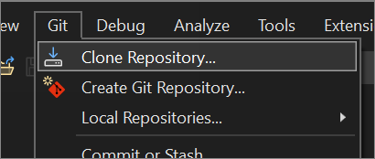
Megjegyzés:
Ha korábban még nem lépett kapcsolatba a Git menüvel, a Klónozás adattár helyett a Klónozás elemet láthatja. Ha igen, válassza a Klónozás lehetőséget.
Ha a Git beállítás nem érhető el a menüsávon, nyissa meg az Eszközök>beállításai párbeszédpanelt, és bontsa ki a Forrásvezérlő>beépülő modul kijelölési szakaszát . Használja a legördülő listát, és állítsa az Aktuális forrásvezérlő modul értékét Gitként.
A Tároló klónozása ablakban, a Git-tároló URL-címének megadása szakasz alatt, adja meg a tároló adatait az Tároló helye mezőbe.
Ezután az Elérési út szakaszban elfogadhatja a helyi forrásfájlok alapértelmezett elérési útját, vagy tallózhat egy másik helyre.
Ezután a Tallózás az adattárban szakaszban válassza a GitHubot.

A Megnyitás a GitHubról ablakban ellenőrizheti a GitHub-fiók adatait, vagy hozzáadhatja. Ehhez válassza a Bejelentkezés lehetőséget a legördülő menüből.

Ha először jelentkezik be a GitHubra a Visual Studióból, megjelenik a Visual Studio engedélyezése értesítés. Válassza ki a kívánt beállításokat, majd válassza a GitHub engedélyezése lehetőséget.

Ezután megjelenik egy engedélyezési megerősítési ablak. Adja meg a jelszót, majd válassza a Jelszó megerősítése lehetőséget.

Miután összekapcsolta GitHub-fiókját a Visual Studióval, megjelenik egy sikerességi értesítés.
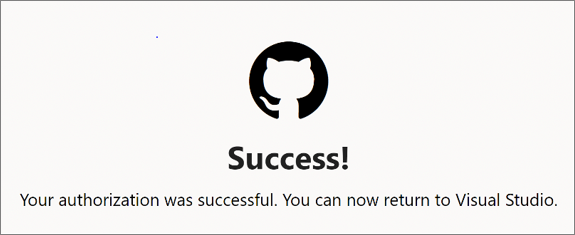
Ha több GitHub-fiókkal rendelkezik, bármelyik fiókjával bejelentkezhet. Ha már bejelentkezett egy fiókkal, a fiók legördülő menüjében válthat másik fiókra.
A bejelentkezés után a Visual Studio visszatér a Tárház klónozása párbeszédpanelre, ahol a Megnyitás a GitHubról ablak felsorolja az összes tárházat, amelyhez hozzáférése van. Válassza ki azt, amelyiket szeretné, majd válassza a Klónozás lehetőséget.
Ha az adattárak listája nem jelenik meg, adja meg az adattár helyét, majd válassza a Klónozás lehetőséget.

Ezután a Visual Studio megjeleníti a megoldás(ok) listáját az adattárban. Válassza ki a betölteni kívánt megoldást, vagy nyissa meg a Mappanézetet a Megoldáskezelőben.


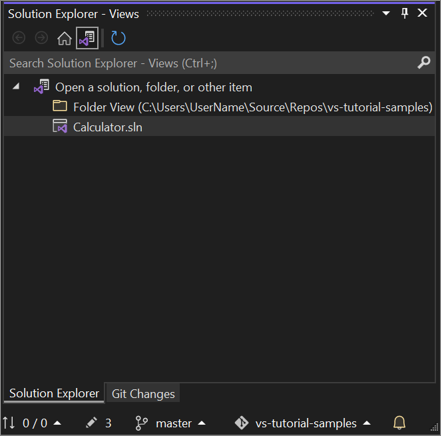
Jótanács
A Git menüben módosíthatja az alapértelmezett mappanézetet Megoldás nézetre. Válassza a Beállítások>Forrásvezérlő>Git Globális Beállításai>:A megoldás automatikusan betöltődik, amikor megnyit egy Git-adattárat.
Meglévő helyi adattár megnyitása
Miután klónozott vagy létrehozott egy adattárat, a Visual Studio észleli a Git-adattárat, és hozzáadja azt a Helyi adattárak listájához a Git menüben. Innen gyorsan elérheti és válthat a Git-adattárak között.
Keresse meg és klónozza az Azure DevOps-adattárat
Nyissa meg a Visual Studiót.
A Git menüben válassza az Adattár klónozása lehetőséget.


Az Tárház tallózása szakaszban az Adattár klónozása párbeszédpanelen válassza az Azure DevOps lehetőséget.
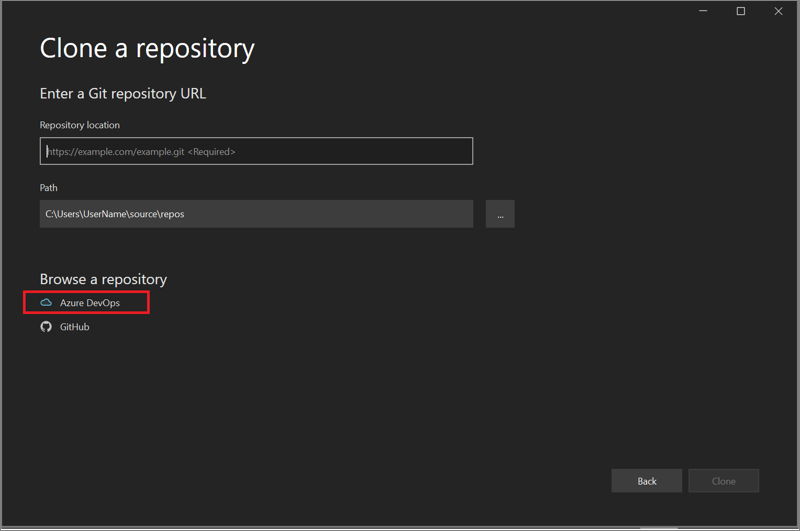
Megjelenik a Csatlakozás projekthez párbeszédpanel. Az utasításokat követve jelentkezzen be az Azure-fiókjába, majd keresse meg a keresett fájlokat üzemeltető Azure DevOps Servert.