Megjegyzés
Az oldalhoz való hozzáféréshez engedély szükséges. Megpróbálhat bejelentkezni vagy módosítani a címtárat.
Az oldalhoz való hozzáféréshez engedély szükséges. Megpróbálhatja módosítani a címtárat.
A Visual Studio megkönnyíti az adattár létrehozását közvetlenül az IDE-ből. Az adattár létrehozása a Visual Studióból a GitHubra van optimalizálva, de távolról is dolgozhat az Ön által választott Git-szolgáltatóval. Így csináld.
Előfeltételek
A cikk követéséhez a következőkre lesz szüksége:
GitHub-adattár létrehozása
Nyissa meg a Visual Studiót, majd válassza Új projekt létrehozásalehetőséget.
Borravaló
Ha még nem rendelkezik olyan projektel a Visual Studióban, amely hozzáadható egy adattárhoz, gyorsan létrehozhat egy új C#-konzolalkalmazást, és elnevezheti MyNewApp. A Visual Studio az alapértelmezett "Hello, World!" kóddal tölti fel az új alkalmazást.
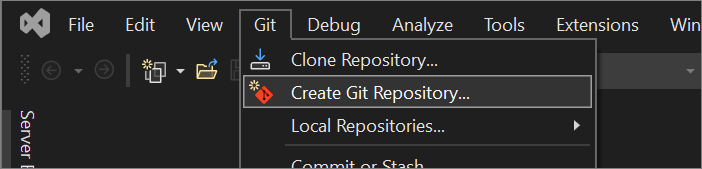
A Git menüben válassza Git-adattár létrehozásalehetőséget.
A Git-adattár létrehozása párbeszédpanelben, a Leküldés új távoli helyre szakasz alatt válassza a GitHublehetőséget.
A GitHub-adattár létrehozásaGit-adattár létrehozása párbeszédpanelen adja meg a létrehozni kívánt adattár nevét. (Ha még nem jelentkezett be a GitHub-fiókjába, ezt ezen a képernyőn is megteheti.)
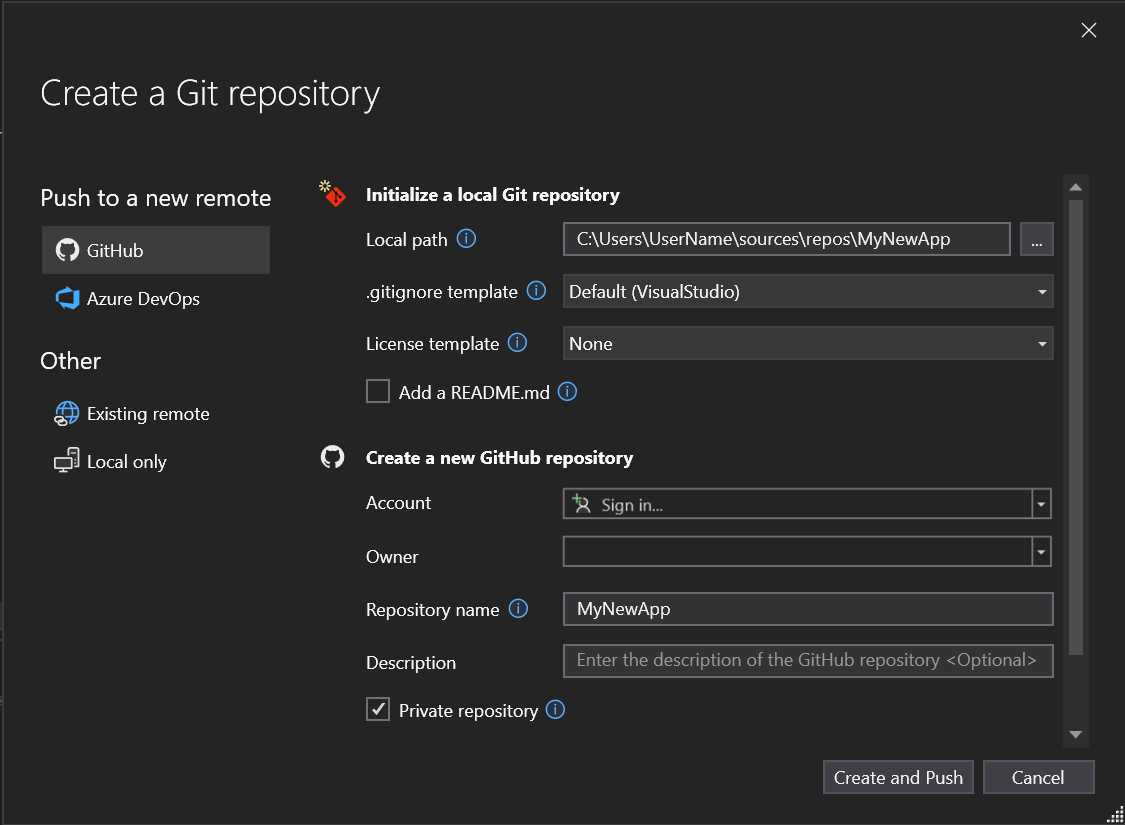
A Visual Studio 2022 17.12-es és újabb verziójával kiválaszthatja az új adattár láthatóságát. A Láthatóságimellett válassza nyilvános, privátvagy belső (lásd: A belső adattárak). Belső adattár létrehozásához be kell jelentkeznie egy GitHub Enterprise-fiókkal. A korábbi verziók esetén jelölje be a jelölőnégyzetet, ha privát adattárat szeretne használni.
A Helyi Git-adattár inicializálásaterületen a .gitignore sablon beállítással megadhatja azokat a szándékosan nem követett fájlokat, amelyeket a Git figyelmen kívül hagy. A .gitignore-ról további információt a Fájlok figyelmen kívül hagyásacímű témakörben talál. A licenceléssel kapcsolatos további információkért lásd: Adattár licencelése.
Borravaló
Ezeket a beállításokat bármikor frissítheti és módosíthatja. Részletes útmutatásért tekintse meg a Git-beállításokat a Visual Studio-ben.
Miután bejelentkezett, és megadta az adattár adatait, az adattár létrehozásához és az alkalmazás hozzáadásához válassza a Létrehozás és feltöltés gombot.
Azure DevOps-adattár létrehozása
Nyissa meg a Visual Studiót, majd válassza Új projekt létrehozásalehetőséget.
Borravaló
Ha még nem rendelkezik olyan projektel a Visual Studióban, amely hozzáadható egy adattárhoz, gyorsan létrehozhat egy új C#-konzolalkalmazást, és elnevezheti MyNewApp. A Visual Studio létrehozza az új alkalmazást az alapértelmezett "Hello, World!" kóddal.
A Git menüben válassza Git-adattár létrehozásalehetőséget.
A Git-tárház létrehozása párbeszédpanelben, az Új távoli tárolóhoz való leküldés szakaszban válassza az Azure DevOpslehetőséget.
Az Hozzon létre egy új Azure DevOps-adattárat szakaszban jelentkezzen be az Azure-fiókjába, majd válasszon ki egy projektet a Project legördülő listából.
Válassza a Létrehozás és feltöltés gombot az adattár létrehozásához és az alkalmazás hozzáadásához.
Helyi adattárak használata
Helyi adattár létrehozása:
A Git menüben válassza Git-adattár létrehozásalehetőséget.
A Git-adattár létrehozása párbeszédpanelen, az Egyébalatt válassza ki a Csak helyilehetőséget.

A Helyi Git-adattár inicializálásaterületen ellenőrizze a projekt helyi elérési útját, és szükség esetén módosítsa az egyéb beállításokat.
Válassza a Létrehozás és feltöltés gombot az adattár létrehozásához.
Miután létrehozott egy adattárat vagy klónozott egy, a Visual Studio észleli a Git-adattárat, és hozzáadja azt a Git menü helyi adattárak listájához. Innen gyorsan elérheti és válthat a Git-adattárak között.
Másik adattár hozzáadása egy megoldáshoz
Ha új projektet ad hozzá egy meglévő többadattár-megoldáshoz, érdemes lehet nyomon követnie a projektet a saját adattárában. Ehhez kövesse az alábbi lépéseket:
- Adja hozzá a projektet a megoldáshoz.
- Zárja be a megoldást.
- A Nyisson meg egy helyi mappát az új projekt önálló megnyitásához.
- Hozzon létre egy új adattárat a jelen cikkben ismertetett módszerekkel a GitHubon, az Azure DevOpsban, egy másik Git-szolgáltatóban vagy helyileg (a parancssorból származó
git initmegfelelője). - Nyissa meg újra a szülőmegoldást. Az új projekt adattára is megjelenik.