Megjegyzés
Az oldalhoz való hozzáféréshez engedély szükséges. Megpróbálhat bejelentkezni vagy módosítani a címtárat.
Az oldalhoz való hozzáféréshez engedély szükséges. Megpróbálhatja módosítani a címtárat.
Ha az előfizetőnek már nincs szüksége Visual Studio-előfizetésre, eltávolíthatja az előfizetését, és hozzárendelheti valaki máshoz. Az előfizetés újbóli hozzárendelésekor nem minden előfizetői előny lesz visszaállítva. Az új felhasználó igényelheti a nem igényelt kulcsokat, és megtekintheti a korábban igényelt kulcsokat, de a jogcímkorlátok nem állíthatók vissza. A Nagyvállalati Szerződéssel (EA) rendelkező szervezetek esetében az eredeti felhasználó által használt előnyök, például a Pluralsight képzése, alaphelyzetbe állnak.
Fontos
Az előfizetések csak akkor rendelhetők hozzá különböző felhasználókhoz, ha az előfizetés utolsó hozzárendelése után legalább 90 nap telt el. Ha például egy előfizetést június 1-jén rendeltek hozzá egy előfizetőhöz, az legalább augusztus 30-ig nem rendelhető hozzá új előfizetőhöz.
A feladatok törlésének megismeréséhez tekintse meg az alábbi videót, vagy folytassa az olvasást.
Előfizetés-hozzárendelés törlése
Válassza ki az eltávolítani kívánt előfizető nevét. Ha több előfizetőt szeretne kijelölni az eltávolításhoz, az előfizető neve bal oldalán található kört választva kijelölheti az egyeseket. Vagy tartsa lenyomva a Ctrl billentyűt, és jelölje ki az eltávolítani kívánt előfizetőt. Ha el szeretne távolítani egy előfizetői tartományt, jelölje ki az elsőt, nyomja le a Shift billentyűt, majd válassza ki az utolsót. Az összes előfizető kijelöléséhez és eltávolításához nyomja le a Ctrl+A gombot. Ebben a példában három Amber, Kai és Madison nevű előfizető törlődik.
A kijelölt előfizetők törléséhez válassza a Törlés lehetőséget.
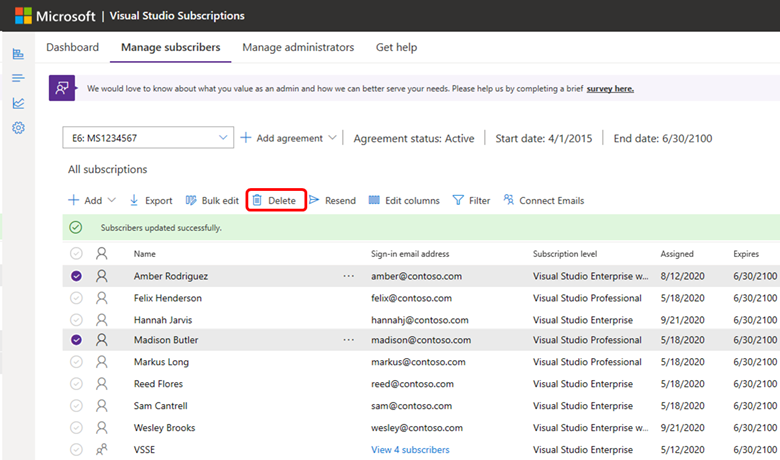
Amikor megjelenik egy üzenet, amely a törlés megerősítését kéri, válassza az OK gombot.
Megjegyzés:
Ha Microsoft Entra-csoportokon keresztül adott hozzá előfizetés-hozzárendeléseket, a törlés frissítése akár 24 órát is igénybe vehet a felügyeleti portálon. Ha többet szeretne tudni arról, hogy a Microsoft Entra-csoportokkal kezelheti az előfizetéseket, olvassa el ezt a több felhasználó hozzáadásáról szóló cikket.
Nagyszámú előfizetés törlése
Ha nagy számú előfizetés-hozzárendelést kell törölnie, használhatja a Tömeges szerkesztés funkciót.
Fontos
Mielőtt nagy módosításokat hajt végre az előfizetői listán, javasoljuk, hogy készítsen biztonsági másolatot az aktuális listáról. Biztonsági mentés létrehozásához válassza az Exportálás lehetőséget. Ez a művelet az aktuális lista Excel-másolatát helyezi el a Letöltések mappában.
Ne használja ezt a megközelítést a felhőbeli előfizetések kezeléséhez. Bár letöltheti és befejezheti a tömeges szerkesztési sablont, a módosításokkal nem töltheti fel a sablont.
Megjegyzés:
Ajánlott eljárások esetén ajánlott egyszerre legfeljebb 500 felhasználót feldolgozni nagy számú előfizetés szerkesztésekor.
Jelentkezzen be az előfizetések megvásárlásához használt szerződés rendszergazdai jogosultságokkal rendelkező e-mail-címével.
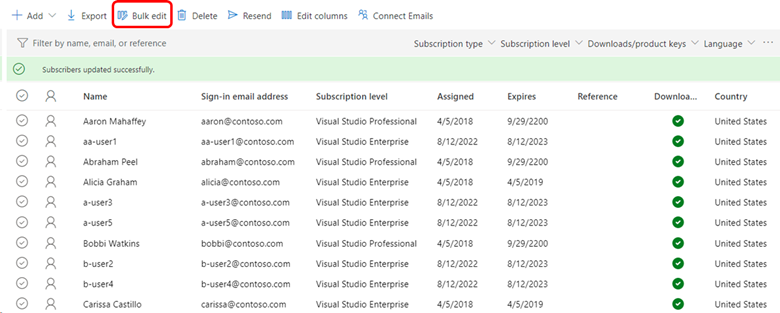
Válassza a Tömeges szerkesztés lehetőséget.
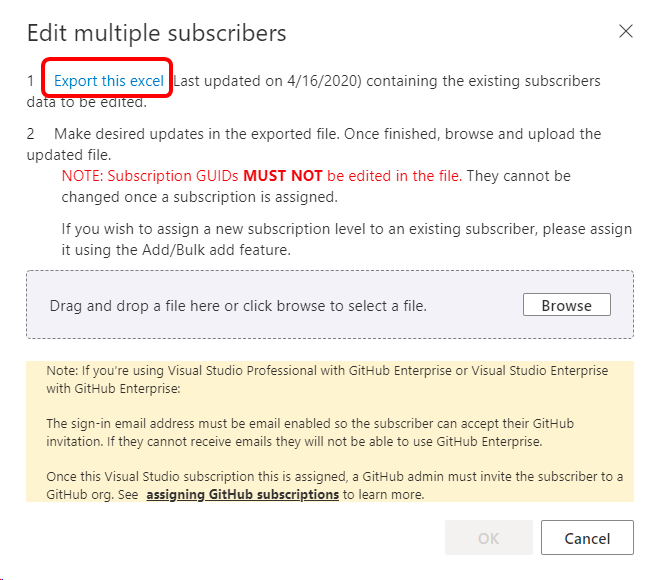
Megjelenik a Több előfizető szerkesztése párbeszédpanel.
Válassza az Excel exportálása hivatkozást az 1. lépésben.
Az előfizetői lista Excel-fájlként tölt le. Keresse meg a fájlt a Letöltések mappában, majd nyissa meg. A fájlnév tartalmazza a szerződés nevét és az aktuális dátumot.
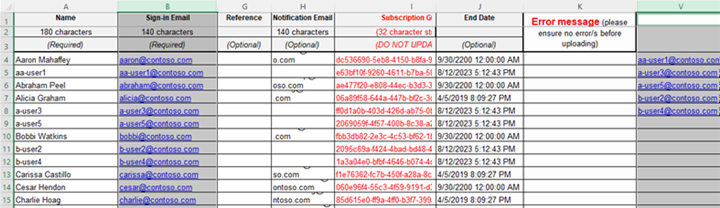
A sablontól jobbra lévő oszlopba illessze be az eltávolítani kívánt előfizetők e-mail-címét. (Az aktuális sablonban az V oszlop az első elérhető. Ne rejtse el a rejtett oszlopokat, és használja őket.) Ebben a példában a következő felhasználókat távolítjuk el:
aa-user1@contoso.coma-user3@contoso.coma-user5@contoso.comb-user2@contoso.comb-user4@contoso.com
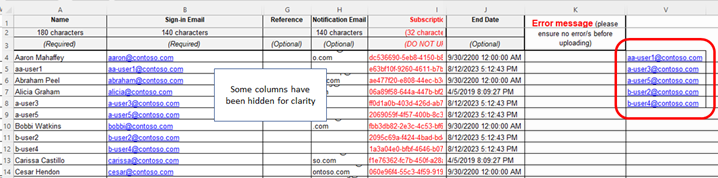
Jelölje ki a törölni kívánt felhasználókat tartalmazó oszlopot és az összes felhasználó e-mail-címét tartalmazó oszlopot. Ebben az esetben ez a B oszlop és az V oszlop. Az oszlopok kijelöléséhez jelölje ki az első oszlopfejlécet, majd a Ctrl+A második oszlopfejléc kijelölése parancsot. A sablonnak így kell kinéznie:
Az Excel Kezdőlap lapján válassza a Feltételes formázás, a Cellakiemelési szabályok, majd az Ismétlődő értékek lehetőséget.
Válassza az OK gombot az alapértelmezett színválasztás elfogadásához. A törölni kívánt felhasználókat mindkét oszlopban ki kell emelni.
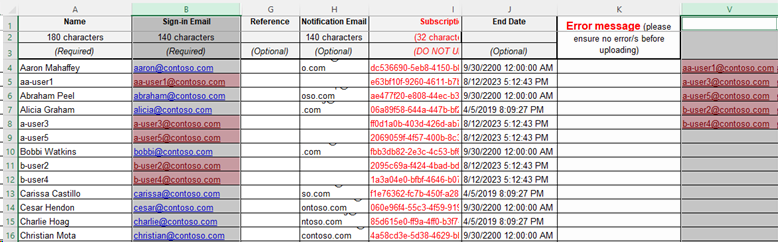
A két oszlop kijelölésének megszüntetéséhez jelöljön ki egy cellát a számolótáblában.
Az Adatok lapon válassza a Szűrés lehetőséget.
Válassza a szűrő legördülő menüjét a B oszlopban, válassza a Rendezés szín szerint lehetőséget, és jelölje ki az ismétlődő cellákra alkalmazott színt. Most már csak a törölni kívánt felhasználókat kell látnia.
Az egyes felhasználók Hivatkozás oszlopában egy adott szó vagy kifejezés beírásával azonosítsa a törölni kívánt felhasználókat. Használja ugyanazt a kifejezést az összes felhasználó számára. Az alábbi példában a FELHASZNÁLÓ TÖRLÉSE. Az Excel kitöltési funkciójával replikálhatja a kifejezést az összes felhasználó számára. A sablon most így néz ki:

Mentse a sablont.
Váltson vissza a felügyeleti portálra. A Több előfizető szerkesztése párbeszédpanelnek továbbra is nyitva kell lennie. (Ha nem, csak válassza újra a Tömeges szerkesztés lehetőséget.)
Válassza a Tallózás gombot, jelölje ki a mentett fájlt, és válassza a Megnyitás lehetőséget. A fájl neve megjelenik a párbeszédpanelen.
Kattintson az OK gombra.
Most már látnia kell az előfizetői listát. A törölni kívánt előfizetőknek rendelkezniük kell a Hivatkozás oszlopban korábban definiált azonosító kifejezéssel. Ha nem látható, és meg szeretné jeleníteni, válassza az Oszlopok szerkesztése menüt, és adja hozzá az oszlopot.
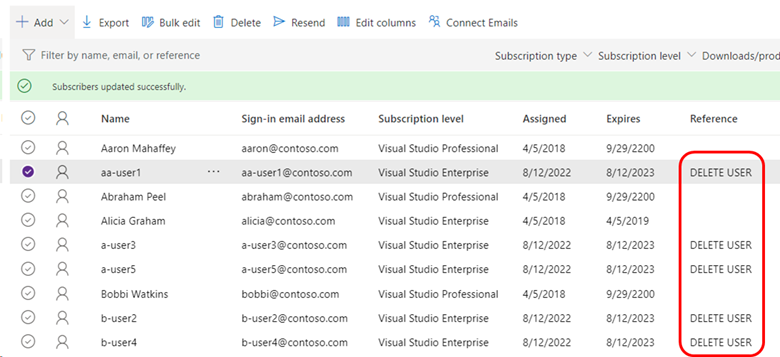
A Szűrő név, e-mail vagy hivatkozás mezőben adja meg a törölni kívánt felhasználók megjelöléséhez használt szót vagy kifejezést. A szűrő akkor is alkalmazva lesz, ha a Referencia oszlop nem jelenik meg.
Most már csak a törölni kívánt felhasználókat kell látnia. Kijelölhet egy felhasználót, majd a Ctrl+A billentyűkombinációval kijelölheti az összes felhasználót, majd a Törlés parancsot.
Törölje a szűrőmezőt a frissített előfizetői lista megjelenítéséhez.
Kapcsolódó tartalom
- Előfizetések támogatása
- Visual Studio dokumentáció
- Azure DevOps dokumentációja
- Az Azure dokumentációja
- Microsoft 365 dokumentáció
- Módosítania kell egy előfizetést törlés nélkül? Megtudhatja, hogyan szerkesztheti az előfizetéseket.
- Egy adott előfizetés megkereséséhez tekintse meg az előfizetés keresését.
- Létre kell hoznia egy listát az összes előfizetéséről? Tekintse meg az előfizetések exportálását.