Megjegyzés
Az oldalhoz való hozzáféréshez engedély szükséges. Megpróbálhat bejelentkezni vagy módosítani a címtárat.
Az oldalhoz való hozzáféréshez engedély szükséges. Megpróbálhatja módosítani a címtárat.
A Kiszolgálókonfiguráció eszköz (SConfig) használatával konfigurálhat és kezelhet Windows Server-példányokat vagy Azure Local-példányokat. Ha a Windows Server a Server Core telepítési lehetőséggel van telepítve, az SConfig az operációs rendszer általános jellemzőinek konfigurálásának és kezelésének elsődleges módja, beleértve a következőket:
- Hálózati konfiguráció
- Active Directory-tartománytagság
- A Microsoft-frissítések telepítése
- Operációs rendszer aktiválása
Note
Az SConfig egy kényelmes eszköz, amely különösen hasznos, ha egyetlen kiszolgálót kell konfigurálnia vagy hibaelhárítást végeznie. Azonban nem ez az egyetlen módja a beállítások konfigurálásának, és nagy méretekben nem lehet hatékony. Ha több kiszolgálót is be kell állítania, javasoljuk, hogy több automatizált telepítési folyamatot használjon, például a Válaszfájlokat (unattend.xml), a Microsoft Deployment Toolkitet (MDT) vagy a Microsoft Endpoint Configuration Managert. Ha virtualizálási gazdagépet vagy virtuális gépet helyez üzembe, az operációs rendszer telepítésének és konfigurálásának legjobb módja gyakran a System Center Virtual Machine Manager (VMM).
Hasonlóképpen, ha több kiszolgálópéldány folyamatos felügyeletét szeretné végezni, javasoljuk a távfelügyeleti módszerek használatát olyan eszközökkel, mint a Windows Felügyeleti központ, a Kiszolgálókezelő vagy a System Center összetevői. A csoportházirend használatával automatikusan konfigurálhat számos operációsrendszer-beállítást, például a távfelügyelet engedélyezését és a frissítések konfigurálását. Ezek az eszközök egyformán jól működnek a Server Core és a Server asztali felület telepítési lehetőségeivel, így nem kell egyenként helyileg felügyelni a kiszolgálót.
Íme néhány dolog, amit szem előtt kell tartani az SConfig-ról:
- A Windows Server 2022-től kezdve (a Server Core telepítési lehetőséggel üzembe helyezve) és az Azure Local automatikusan futtatja az SConfig-t a felhasználó bejelentkezése után, kivéve, ha az AutoLaunch le van tiltva. A Windows Server korábbi verzióiban az SConfig-t
SConfig.cmdhasználatával kell elindítani. - A Windows Server 2022-től és az Azure Local-tól kezdve az SConfig a PowerShellen alapul, és automatikusan újraindul, ha véletlenül bezárja a meglévő PowerShell-ablakot.
- Az SConfig használatához a helyi Rendszergazdák csoport tagjának kell lennie.
- Az SConfig a következő esetekben használható:
- Ön helyileg jelentkezett be
- Távoli asztali kapcsolathoz van csatlakozva.
- Az SConfig nem használható távoli PowerShell-munkamenetben. Ha a kiszolgáló már úgy van konfigurálva, hogy támogatja a távoli PowerShell-kapcsolatot, javasoljuk, hogy skálázhatóbb és funkciógazdagabb eszközöket használjon a kiszolgáló távoli kezeléséhez.
SConfig indítása
Az SConfig automatikusan elindul a Windows Server 2022 (a Server Core telepítési lehetőségében üzembe helyezve) és az Azure Local használatával. Az SConfig a Windows Server korábbi verzióin való futtatásához kövesse az alábbi lépéseket: Az alábbi lépések végrehajtásával a Windows Serveren is futtatható az SConfig a Server with Desktop Experience telepítési lehetőséggel:
Indítsa el a PowerShellt.
Írja be a
SConfig, majd nyomja le aEnter. Megnyílik a Kiszolgáló konfigurációs eszköz felülete.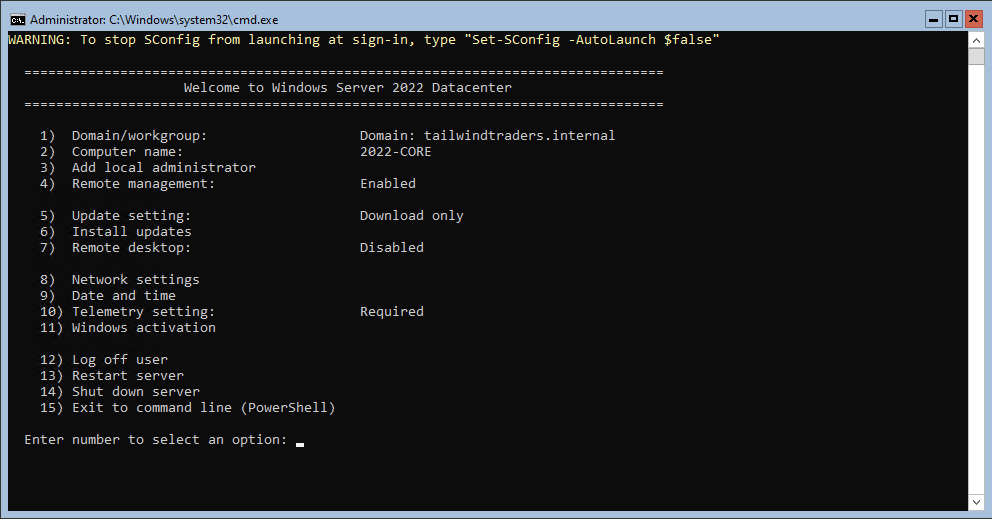
Note
Az SConfig parancssori (CMD) ablakból való indítása a SConfig.cmd futtatásával a Windows Server 2022-ben és az Azure Local-ban is működik, ahogy a korábbi verziókban is. Ezt a módszert azonban már nem fejlesztik ki , és az operációs rendszer későbbi verzióiban is eltávolíthatók. Ha szükséges, az SConfig manuális indításának ajánlott módja a SConfig PowerShell-ablakban való futtatásával.
Csatlakozás tartományhoz vagy munkacsoporthoz
Az Active Directory-tartomány vagy munkacsoport aktuális beállításai az SConfig főképernyőjén jelennek meg. Az Active Directory-tartományhoz vagy munkacsoporthoz a főmenü Tartomány/munkacsoport beállításai lapjának elérésével és az utasítások követésével csatlakozhat, és megadhatja a szükséges információkat.
Note
Csak akkor csatlakozhat tartományhoz, ha a számítógép meg tudja oldani a céltartomány Active Directory Domain Services-erdőjében lévő tartományvezérlő DNS-címét, és rendelkezik egy olyan fiók hitelesítő adataival, amely rendelkezik engedéllyel a tartománybeléptetési művelet végrehajtásához. Előfordulhat, hogy a tartományhoz való csatlakozás előtt konfigurálnia kell a hálózati beállításokat és/vagy a dátumot és időt. Lehetősége van a számítógép nevének módosítására is a tartománycsatlakozási művelet részeként.
Ha önálló kiszolgálópéldányt szeretne csatlakoztatni egy tartományhoz az SConfig használatával, kövesse az alábbi lépéseket:
- A főmenüben írja be
1és nyomja leEntera Tartomány/munkacsoport tagsági beállításainak módosítása lapot. - A Tartomány/munkacsoport tagság módosítása menüben nyomja le a
D. - A tartományhoz való csatlakozáshoz nyomja le a
Enter. - Írja be a tartomány nevét a csatlakozáshoz, és nyomja le a
Enterbillentyűt. - Írja be annak a tartományfelhasználónak a nevét, aki jogosult számítógépek tartományhoz való csatlakoztatására. Használja a
domain\uservagyuser@domain.comformátumát, és nyomja le aEnterbillentyűt. - A jelszókéréskor adja meg a megadott felhasználó jelszavát, és nyomja le a
Enter. - A kérdésre, hogy módosítani szeretné-e a számítógép nevét, nyomja le
YvagyN, majd nyomja le aEnter. - Ha lenyomja a
Y, adja meg a számítógép új nevét, és nyomja le aEnter. A számítógép tartományhoz való csatlakoztatásakor megadott felhasználói fiók jelszavát újra meg kell adnia. - A rendszer kérni fogja a számítógép újraindítását. A számítógép újraindításához nyomja le a
Y, majd aEnterbillentyűt. - A számítógép újraindítása után nyomja le a
ESCa felhasználók közötti váltáshoz, hogy tartományi fiókkal jelentkezzen be.
A számítógép nevének beállítása
Az aktuális számítógépnév az SConfig főképernyőjén jelenik meg. A számítógép nevét úgy módosíthatja, hogy a főmenü Számítógépnév beállításai lapjára kattint, és követi az utasításokat.
A számítógép nevének módosításához kövesse az alábbi lépéseket:
- A főmenüben írja be
2és nyomja leEntera Számítógépnév beállításai lap megadásához. - A parancssorban adja meg az új számítógépnevet, és nyomja le a
Enter. - Ha módosítja egy tartományhoz csatlakoztatott számítógép nevét, adja meg egy felhasználó hitelesítő adatait, és adja meg a számítógépfiók átnevezésére vonatkozó engedélyeket. A felhasználónév megadása után nyomja le a
Enter, majd írja be a jelszót, majd nyomja le aEnter. - Amikor a rendszer kéri a számítógép újraindítását, nyomja le a
Y, majd nyomja le aEnter.
Helyi rendszergazda hozzáadása
Ha más felhasználókat vagy csoportokat szeretne hozzáadni a helyi Rendszergazdák csoporthoz, használja a helyi rendszergazda hozzáadása lehetőséget a főmenüben.
Ha tartományi felhasználói fiókot szeretne hozzáadni a helyi Rendszergazdák csoporthoz, tegye a következőket:
- A főmenüben írja be a
3, majd nyomja meg aEntergombot a helyi rendszergazda hozzáadása beállítások oldal megnyitásához. - A parancssorban adja meg a felhasználónevet, és nyomja le a
Enter.
A módosítások azonnal érvénybe lépnek.
Távfelügyelet konfigurálása
A távfelügyeleti beállítások konfigurálása lapon különböző távfelügyeleti forgatókönyveket engedélyezhet:
- A távfelügyelet engedélyezése vagy letiltása lehetővé teszi a távoli PowerShell (más néven PowerShell-újraküldés), a Windows Felügyeleti központ és bizonyos Microsoft Management Console beépülő modulok használatát. Alapértelmezés szerint engedélyezve van egy hitelesített tartományhálózat esetében (ha a kiszolgáló active Directory-tartományhoz csatlakozik), vagy a helyi alhálózathoz (munkacsoporthoz csatlakoztatott számítógépek esetén).
- A pingelésre adott válasz engedélyezése vagy letiltása lehetővé teszi a távoli ICMP echo-kérések ("ping") használatát a hálózati kapcsolat ellenőrzéséhez. Alapértelmezés szerint le van tiltva.
- A főmenüben írja be
4, majd aEnterlenyomásával lépjen a Távfelügyelet beállításai oldalra. - Írja be a
1, és nyomja le aEntera távfelügyelet engedélyezéséhez, vagy írja be a2, majd nyomja le aEntera távfelügyelet letiltásához.
Kiszolgáló válaszának konfigurálása ICMP-visszhang (ping) kérelmekre
- A főmenüben írja be
4, majd aEnterlenyomásával lépjen a Távfelügyelet beállításai oldalra. - Ha engedélyezni szeretné a kiszolgáló válaszát a pingelésre, írja be a
3-t és nyomja le aEnter-et, vagy ha le akarja tiltani a kiszolgáló pingelésre adott válaszát, írja be a4-t és nyomja le aEnter-at.
Frissítési beállítások
A Microsoft Update beállításai a fő SConfig képernyőn jelennek meg. A kiszolgálót úgy konfigurálhatja, hogy automatikus vagy manuális frissítéseket használjon a Frissítés beállításai lapon.
Ha az Automatikus beállítás van kiválasztva, a rendszer minden nap 3:00-kor ellenőrzi és telepíti a frissítéseket. (Az idő a kiszolgálón konfigurált tényleges időzóna szerint van értelmezve, amely lehet, hogy nem azonos a területen lévő hivatalos időzónával.
A Csak letöltés lehetőség megkeresi a frissítéseket, letölti az elérhető frissítéseket, majd értesíti a Műveletközpontban, hogy készen állnak a telepítésre. Ez az alapértelmezett beállítás.
A manuális frissítések kiválasztásakor a rendszer nem ellenőrzi automatikusan a frissítéseket.
Note
A műveletközpont csak a Kiszolgáló asztali felülettel telepítési lehetőséggel telepített Windows Serveren érhető el, és csak akkor látható, amikor bejelentkezett a kiszolgálóra. A Server Core-on és az Azure Local-on nem kap értesítéseket.
Frissítések konfigurálása
- Az SConfig főmenüjében írja be
5és nyomja leEntera Frissítés beállításai lap megadásához. - Tekintse át a frissítés konfigurációját, majd válasszon a következő lehetőségek közül:
- Írja be a
A, és nyomja le aEnteraz automatikusan telepíteni kívánt frissítések kiválasztásához. - Írja be a
D, és nyomja le aEnter, hogy a frissítéseket rendszeresen ellenőrizze, és automatikusan letöltse, de nincs telepítve. - Írja be a
M, és nyomja le aEnter, hogy manuálisan ellenőrizze a frissítéseket.
- Írja be a
Frissítések telepítése
Az alábbi kategóriákban kereshet frissítéseket:
- Minden minőségi frissítés
- Csak ajánlott minőségi frissítések
- Funkciófrissítések
Note
A frissítéstípusok
A Microsoft Update szolgáltatásfrissítései jelenleg csak az Azure Local számára érhetők el. Ha újabb verzióra szeretné frissíteni a Windows Server
A keresés a kategóriában elérhető frissítéseket adja vissza. Lehetősége lesz az összes elérhető frissítés, egy adott frissítés vagy az elérhető frissítések egyikének sem telepítésére.
A fő SConfig menüben írja be
6és nyomja leEntera Frissítés telepítése lap megadásához.Válasszon az alábbi lehetőségek közül:
- A kiszolgálóra jelenleg érvényes összes minőségi frissítés kereséséhez írja be a
1, és nyomja le aEnter. - Ha csak a kiszolgálóra vonatkozó ajánlott minőségi frissítéseket szeretné ellenőrizni, írja be a
2, és nyomja le aEnter. - A kiszolgálóra vonatkozó funkciófrissítések kereséséhez írja be a
3, és nyomja le aEnter.
- A kiszolgálóra jelenleg érvényes összes minőségi frissítés kereséséhez írja be a
A kijelölés után megjelenik az elérhető frissítések listája. Az alábbi lehetőségek közül választhat:
- Az összes elérhető frissítés telepítéséhez írja be
A, és nyomja le aEnter. - Ha az elérhető frissítések egyikét sem szeretné telepíteni, írja be a
N, és nyomja le aEnter. - Ha egy adott frissítést szeretne telepíteni a listáról, írja be a
S, majd nyomja le aEnter, majd írja be a frissítés számát, majd nyomja le aEnter.
- Az összes elérhető frissítés telepítéséhez írja be
Távoli asztal konfigurálása
A távoli asztali beállítások állapota a fő SConfig képernyőn jelenik meg. Az alábbi távoli asztali beállításokat a Távoli asztal beállításai lap elérésével és a képernyőn megjelenő utasítások követésével konfigurálhatja:
- Távoli asztal engedélyezése hálózati szintű hitelesítést (NLA) támogató ügyfelek számára
- Távoli asztal engedélyezése távoli asztali szoftver bármely verzióját futtató ügyfelek számára
- Távoli asztal letiltása
- Az SConfig főmenüjében írja be
7és nyomja leEntera Távoli asztal beállításai lap megadásához. - A Távoli asztal menübe írja be a
E, és nyomja le aEntera Távoli asztal engedélyezéséhez. Másik lehetőségként nyomja le aD, majd aEnterlenyomásával tiltsa le a távoli asztalt. - A Távoli asztal engedélyezésekor válasszon a következő lehetőségek közül:
- Ha csak hálózati szintű hitelesítéssel (biztonságosabb) távoli asztalt futtató ügyfeleket szeretne engedélyezni, írja be
1, és nyomja le aEnter. - Ha engedélyezi, hogy a távoli asztal bármely verzióját futtassák (ami kevésbé biztonságos), írja be a
2, és nyomja le aEnter.
- Ha csak hálózati szintű hitelesítéssel (biztonságosabb) távoli asztalt futtató ügyfeleket szeretne engedélyezni, írja be
Hálózat konfigurálása
Alapértelmezés szerint az operációs rendszer megkísérli kiépíteni a hálózati címet egy DHCP-kiszolgálóról. Ha nem érhető el DHCP-kiszolgáló, az automatikus magánhálózati IP-címet (APIPA) rendeli hozzá a hálózati adapterhez. Másik lehetőségként manuálisan is hozzárendelhet egy statikus IPv4-címet, és megadhatja az alhálózati maszkot és az alapértelmezett átjárót. IPv4-címek konfigurálásakor ezen a beállítási lapon is konfigurálhatja az elsődleges és másodlagos DNS-kiszolgálókat.
- A főmenüben írja be
8és nyomja leEntera Hálózati beállítások lap megadásához. - Az elérhető felületek listájában írja be a felület számát (például
1), és nyomja le aEntera felület kiválasztásához. - A Hálózati adapter beállításai lapon válasszon az alábbi lehetőségek közül:
- Írja be a
1, és nyomja le aEntera hálózati adapter címének beállításához. - Nyomja le a
D, majd aEnterlenyomásával konfigurálja a DHCP-t, vagy nyomja le aS, majd aEnterlenyomásával konfiguráljon egy statikus IP-címet. - Ha a statikus IP-cím lehetőséget választja, adja meg az IPv4-címet, az alhálózati maszkot (pontozott négyszögben, például
255.255.255.0), és az alapértelmezett átjárócímet, és nyomja le azEnterminden bejegyzés után.
- Írja be a
- Írja be a
2, és nyomja le aEntera DNS-kiszolgáló címének beállításához.- Adja meg az előnyben részesített DNS-kiszolgáló IPv4-címét, és nyomja le a
Enter. - Adja meg egy másik DNS-kiszolgáló IPv4-címét, és nyomja le a
Enter.
- Adja meg az előnyben részesített DNS-kiszolgáló IPv4-címét, és nyomja le a
- Írja be a
3, és nyomja le aEntera DNS-kiszolgáló aktuális beállításainak törléséhez.
Dátum- és időbeállítások
Ha a főmenüBen a Dátum és idő lehetőséget választja, megnyílik a Dátum és idő vezérlőpult kisalkalmazás. Ezzel az applettel beállíthatja a dátumot és az időt, és módosíthatja az időzóna beállításait.
Operációs rendszer diagnosztikai adatainak konfigurálása (telemetriai adatok)
Ezzel a beállítással beállíthatja, hogy a rendszer anonimizált statisztikai adatai továbbítva legyenek-e a Microsoftnak.
- Az SConfig főmenüjében írja be
10és nyomja leEntera telemetriai beállítások lapjának megadásához. - A telemetria beállításának módosításához írja be a
Y-t az Igenhez vagy aN-t a Nemhez, majd nyomja meg aEnter-t.
Note
A Windows Server és az Azure Local eltérő alapértelmezett konfigurációval rendelkezik a telemetriával kapcsolatban. A Windows Serverre vonatkozó információkért lásd: Windows diagnosztikai adatok konfigurálása a szervezetben. Az Azure Local esetében lásd az Azure Local telemetriai és diagnosztikai bővítményét. Vegye figyelembe, hogy az Azure Local-adatgyűjtés nem konfigurálható az SConfigban. A Microsoft adatvédelmi megközelítésével kapcsolatos további információkért lásd: Adatvédelem a Microsoftnál.
Windows-aktiválás
Ezzel a beállítással megjelenítheti a licenc és az aktiválás aktuális állapotát, telepíthet egy termékkulcsot, és aktiválhatja a Windows Servert.
Note
Aktiválásra csak Windows Server esetén van szükség. Ez a menüelem nem érhető el az Azure Local szolgáltatásban, mivel az Azure Local üzembe helyezése egy másik folyamat.
- Az SConfig főmenüjében írja be
11és nyomja leEntera Windows aktiválási beállítások lapjának megadásához. - Válasszon az alábbi lehetőségek közül:
- Írja be a
1, és nyomja le aEntera jelenlegi aktiválási állapot megtekintéséhez. - Írja be a
2, és nyomja le aEntera jelenleg telepített termékkulccsal való aktiváláshoz. - Írja be a
3, és nyomja le aEnterúj termékkulcs hozzáadásához. A parancssorba írja be a termékkulcsot, és nyomja le aEnter. A termékkulcs telepítése után nyomja le ismét aEnter, majd térjen vissza erre a menüre, és használja a2lehetőséget az aktiválás végrehajtásához.
- Írja be a
Az aktuális felhasználó kijelentkeztetése
- A főmenübe írja be a
12, és nyomja le az Enter billentyűt. - A kérdésre, hogy biztos-e, írja be
Y, és nyomja le az Enter billentyűt. A rendszer kijelentkezteti a jelenleg bejelentkezett felhasználót.
A kiszolgáló újraindítása
- A főmenübe írja be a
13, és nyomja le aEnter. - A kérdésre, hogy biztos-e, írja be
Y, és nyomja le az Enter billentyűt. A kiszolgáló újraindul.
A kiszolgáló leállítása
- A főmenübe írja be a
14, és nyomja le aEnter. - A kérdésre, hogy biztos-e, írja be
Y, és nyomja le az Enter billentyűt. A kiszolgáló leáll.
Kilépés a parancssorba (PowerShell)
Ez a menüelem bezárja az SConfig menüt, és visszatér egy interaktív PowerShell-parancssorhoz (vagy parancssorhoz (CMD) Windows Server 2019 vagy Windows Server 2016 rendszerhez. Segítségével tetszőleges PowerShell-parancsokat és szkripteket futtathat speciális konfigurációhoz vagy hibaelhárításhoz. Ezen speciális lehetőségek közül sok nem érhető el natív módon az SConfig-ban. Ilyen például a tárolás konfigurálása, a speciális hálózati adapterbeállítások (például A VLAN-azonosítók beállítása) és az eszközillesztők telepítése.
Note
Általános szabály, hogy az operációs rendszerben elérhető összes beállítás parancssori eszközökkel vagy szkriptekkel vezérelhető. Ezek közül a beállítások közül sok azonban kényelmesebben kezelhető távolról olyan grafikus eszközökkel, mint a Windows Felügyeleti központ, a Kiszolgálókezelő és a System Center.
Ha az SConfig főmenüből szeretne kilépni a PowerShellbe, írja be 15, és nyomja le a Enter. A kiszolgálókonfigurációs eszközre való visszatéréshez írja be a SConfig, majd nyomja le a Enter. Másik lehetőségként a Windows Server 2022-től és az Azure Local-tól kezdve írja be a exit. Bezárja az aktuális PowerShell-ablakot, és automatikusan megnyit egy új SConfig-példányt.
Note
Ha véletlenül manuálisan indította el az SConfig-t egy parancssori munkamenetből (szemben a PowerShell-munkamenettel), akkor a 15 menüpont választásával kilépve visszajut a parancssorba. Annak ellenére, hogy a menüelem a Kilépés a parancssorba (PowerShell) feliratot jeleníti meg, ebben az esetben nem maradt interaktív PowerShell-munkamenet.
PowerShell az alapértelmezett parancsfeldolgozó környezet a Server Core környezetében
A Windows Server 2022 előtt a Server Core alapértelmezett shellje a Parancssor (CMD) volt. Alapértelmezés szerint akkor indult el, amikor a felhasználó bejelentkezett a Server Core-ba. Innen elindíthatja az SConfig-t, vagy tetszőleges parancssori eszközöket futtathat.
A Windows Server 2022-től (a Server Core telepítési lehetőséggel való üzembe helyezéskor) és az Azure Local-tól kezdve az alapértelmezett rendszerhéj a PowerShell. Alapértelmezés szerint elindul, és az SConfig automatikusan elindul a PowerShell-ablakban. Ha a 15menübeállítással lép ki az SConfigból, az interaktív PowerShell-munkamenethez jut.
Ha azonban a PowerShell el van távolítva, az alapértelmezett rendszerhéj visszatér a CMD-re. Az operációs rendszer korábbi verzióitól eltérően a PowerShell eltávolítása esetén az SConfig nem fut automatikusan vagy manuálisan. Csak a klasszikus parancssori eszközöket használhatja, például netsh.exe és diskpart.exe.
Note
A Diskpart elavult, és lehet, hogy nem nyújt teljes funkcionalitást. A PowerShell-lel ellentétben például nem tudja kezelni a tárolóhelyeket.
Az alapértelmezett rendszerhéj módosításának transzparensnek kell lennie a legtöbb felhasználó számára, mert ugyanazokat a parancssori eszközöket futtathatja a PowerShellben, mint a CMD-ben. Ezenkívül a PowerShell sokkal alkalmasabb, mint a CMD, mind az interaktív nyelvi funkciók, mind az elérhető parancsok száma tekintetében. Egyes peremhelyzetekben azonban előfordulhat, hogy egy PowerShell parancs a CMD-től eltérően viselkedik, például ha kötegelt fájlok szintaxisát (például set foo=bar) használ egy interaktív munkamenetben. Ha ehelyett egy kötegfájlt futtat, vagyis egy .cmd vagy .bat kiterjesztésű fájlt, akkor is feldolgozná a CMD, ha a PowerShellből indulna el. Ebben a forgatókönyvben nem fog különbségeket megfigyelni.
A parancssorba való áttéréshez írja be a cmd a PowerShellben, és nyomja le a Enter. Másik lehetőségként írja be a start cmd, ha új ablakot szeretne elindítani.
Note
Ha egy meglévő PowerShell-munkamenetet szeretne újra betölteni (például a modulfrissítések érvénybe lépéséhez), az SConfig elindítása és a kilépés nem lesz elegendő. Ennek az az oka, hogy maga az SConfig egy PowerShell-alkalmazás, amely egy meglévő PowerShell-munkameneten belül fut. Ha kilép az SConfig-ból, az eredeti munkamenetbe kerül.
PowerShell-munkamenet újratöltéséhez írja be a exit, és nyomja le a Enter. Ezzel bezárja a meglévő PowerShell-ablakot, és a rendszer automatikusan elindít egy újat. Vegye figyelembe, hogy a PowerShell-munkamenetek újratöltése a Windows Server és az Azure Local Server Core-telepítéseire vonatkozik. A Desktop Experience módú Windows Server telepítéseken manuálisan kell megnyitnia egy új PowerShell-ablakot.
Az SConfig automatikus indításának letiltása
Az SConfig automatikusan elindul a Windows Server 2022-től kezdve (amikor a Server Core telepítési lehetőséggel van üzembe helyezve) és az Azure Local rendszeren. Az SConfig automatikus indítását az alábbi parancs PowerShellben való futtatásával állíthatja le:
Set-SConfig -AutoLaunch $False