Megjegyzés
Az oldalhoz való hozzáféréshez engedély szükséges. Megpróbálhat bejelentkezni vagy módosítani a címtárat.
Az oldalhoz való hozzáféréshez engedély szükséges. Megpróbálhatja módosítani a címtárat.
A cikkben ismertetett ajánlott eljárások segítségével megbízható Windows-alkalmazásokat hozhat létre különböző személyek, eszközök és környezetek számára. Ez a cikk a következő szakaszokra oszlik:
- Felhasználói élmény: Az ebben a szakaszban található útmutatás segít az alkalmazások megjelenésének, érzetének és használhatóságának javításában.
- Teljesítmény és alapismeretek: Az ebben a szakaszban található útmutatás segít az alkalmazás teljesítményének és erőforrás-kihasználtságának javításában.
- Operációs rendszer/ hardveroptimalizálás: Az ebben a szakaszban található útmutatás segít optimalizálni a csomagolást és a disztribúciót a különböző hardverkonfigurációkhoz.
- Alkalmazásfelderítés és -kezelés: Az ebben a szakaszban található útmutatás megkönnyíti a felhasználók számára az alkalmazás felderítését, telepítését, frissítését és eltávolítását.
- Akadálymentesség: Az ebben a szakaszban található útmutatás segít akadálymentes és befogadó szolgáltatások létrehozásában.
- Biztonság és adatvédelem: Az ebben a szakaszban található útmutatás segít csökkenteni a biztonsági kockázatokat, és kielégíteni a felhasználók adatvédelmi igényeit.
Felhasználói élmény (UX)
Windows 11 a Windows operációs rendszer vizuális fejlődését kínálja, amely javítja a Windows megjelenését, tapintását és használhatóságát. Tanulmányok azt mutatják, hogy a felhasználók nagy elvárásokat támasztanak Windows alkalmazásokkal kapcsolatban:
- Elvárják, hogy Windows alkalmazások teljes körű bemenetekkel működjenek.
- Olyan tervezési és interakciós mintákat várnak, amelyek natívnak tűnnek a jelenlegi és jövőbeli eszközökön.
- Támogatást várnak a modern ablakozási munkafolyamatokhoz és a rendszerhéj-integrációs pontokhoz.
Ha az alkalmazások megfelelnek Windows stílusoknak és a szokásos Windows viselkedésnek, a felhasználóknak nem kell újra megtanulniuk az interakciós mintákat. Ez a konzisztencia sokkal egyszerűbbé teszi a felhasználók számára az alkalmazás használatát. Egy nagyszerűnek tűnő alkalmazás nagyszerű első benyomást kelthet, de egy olyan alkalmazás, amely szintén könnyen használható, és segít a felhasználónak elérni a céljait, nagyszerű maradandó benyomást kelt.
Windows 11 a Windows 11 tervezési alapelvekre épül. Az alkalmazások készítése során ezeket az irányelveket követve megfelelhet az ügyfelek elvárásainak a nagyszerű alkalmazásélményhez. Amikor a legújabb és ajánlott Windows alkalmazás felhasználói felületi/UX-minták Windows alkalmazásokba való beépítésére gondol, az alábbi öt területre összpontosítson:
- Elrendezés
- Felhasználói felületi interakció
- Vizuális stílus
- Ablak viselkedése
- Shell-integrációs pontok
A WinUI számos ilyen felülethez és stílushoz biztosít beépített támogatást a közös vezérlőkkel. Ha nem tudja használni a WinUI-t, fontolja meg a tervezési eszközkészletekben és a WinUI 3 katalógusban bemutatott stílusok emulálását.
Elrendezés
Windows alkalmazások a felhasználók igényeinek megfelelő konfigurációkon futnak. Tesztelje az alkalmazás ablaktábláit és lapjait különböző dimenziók, eszközök, ablakméretek, DPI-beállítások és méretezési beállítások között. Az alkalmazásnak a várt módon kell működnie, még akkor is, ha kis méretekre van átméretezve.
DPI-tudatosság
A WinUI-alkalmazások automatikusan skálázódnak minden kijelzőn, amelyeken futnak. Más Windows programozási technológiák (Win32, WinForms, WPF stb.) nem kezelik automatikusan a monitoronkénti DPI-méretezést. További erőfeszítés nélkül a monitoronkénti DPI-skálázás támogatására, előfordulhat, hogy az alkalmazások homályosan vagy nem megfelelő méretben jelennek meg. További információ: High DPI Desktop Application Development on Windows.
Rugalmas elrendezés
Rugalmas tervezési technikákkal optimalizálhatja az alkalmazásoldalakat különböző ablakméretekhez. Kövesse a pásztázási vagy görgetési irányelveket annak érdekében, hogy a felhasználók mindig hozzáférhessenek a tartalomhoz, függetlenül attól, hogy milyen kicsi az alkalmazásablak.
Felhasználói felületi interakció
Windows felhasználók számos bemeneti eszköz közül választhatnak az alkalmazással való interakcióhoz, és Windows olyan speciális rendszerélményekkel rendelkezik, amelyeket a felhasználók szoktak használni. Ha az alkalmazás betartja ezeket a szolgáltatásokat, a felhasználók megbízhatóan használhatják az alkalmazást. Ha az alkalmazás nem követi ezeket az egyezményeket, a felhasználók zavarónak vagy bosszantónak találhatják.
Objektumon belüli parancsolás
Használjon objektumon belüli parancsokat , például helyi menüket, pöccintési parancsokat és billentyűparancsokat. Windows 11 javítja a jobb gombbal kattintva elérhető helyi menü működését, ezért ha az alkalmazás helyi menüket hoz létre, tekintse meg a legújabb kontext menüt integrációs útmutatót. A WinUI szövegvezérlői automatikusan elérhetővé teszik a kivágási, másolási és beillesztési parancsokat, más vezérlők azonban további munkát igényelhetnek a parancsok támogatásához.
Szöveg interakciója
Amikor egy alkalmazásban szöveg található, a felhasználók azt várják, hogy kijelölhetik és másolhatják azt. Ha a szöveg szerkeszthető, arra számítanak, hogy kivághatják és beilleszthetik is őket. Azáltal, hogy konzisztens billentyűparancsokat biztosít a felhasználóknak, hatékonyabban végezhetik el a feladataikat. Győződjön meg arról, hogy a felhasználók billentyűzettel, egérrel vagy trackpadel, érintéssel és tollal hajthatják végre ezeket a műveleteket.
Pásztázás és görgetés
Nem gyakori, hogy egy alkalmazás felhasználói felülete teljesen elfér egy olyan lapon, amelyet nem kell görgetnie. Még ha csak néhány felhasználói felületi elem is van, a felhasználók szabadon átméretezhetik az alkalmazásablakot, és elrejthetnek bizonyos felhasználói felületi elemeket. Győződjön meg arról, hogy az alkalmazás felhasználói felülete megfelelően támogatja a görgetést és a pásztázást (billentyűzet, egér vagy trackpad, érintés és toll használatával), hogy a felhasználók access minden olyan felhasználói felületi elemet, amely esetleg kimozdulhat a látható ablakterületről.
Vizuális stílus
Windows 11 a Windows 11 tervezési alapelvekre épül: Könnyed, nyugodt, személyes, ismerős és teljes + koherens. Az alapelveket követő élmények nagyszerű felhasználói élményt biztosítanak Windows.
Anyagok: Akril és Mica
Az Akril és a Mica olyan vizuális anyagok , amelyek az interaktív felhasználói felület vezérlőinek különböző "elzárt" vizuális stílust biztosítanak.
- Az Akril használatával félig áttetsző stílust alkalmazhat átmeneti felületekhez, például helyi menükhöz, előugró panelekhez és más olyan elemekhez, amelyeket egy könnyed mozdulattal el lehet utasítani.
- A Mica használatával finom adaptív árnyalatot adhat a hosszú élettartamú felhasználói felületi felületekhez.
A Mica egy nagyon hasznos anyag, amelyet hosszú élettartamú felhasználói felületi felületeken, például a TitleBar-on kell használni az alkalmazás aktív vagy inaktív állapotának kommunikációjához. A Mica egy textúra, amely vizuális élvezetet hoz létre az akkumulátor élettartamának megmentése mellett.

- A Mica az alkalmazás felhasználói felületének alaprétegén használható az alkalmazás aktív állapotának kommunikációjára; visszaesik egyszínűre, ha az alkalmazás nem rendelkezik fókuszsal. Ezért azt javasoljuk, hogy a Mica-t használja a címsáv hátterében.
- Egyes vezérlők( például a NavigationView) már az alapértelmezett működéssel jönnek létre.
- Ha egy Mica-t használó alkalmazás Windows 10 vagy alacsonyabb szinten fut, az kecsesen romlik (a Mica egyszínű lesz).
- A Mica-t hosszú élettartamú felületeken kell használni az Akriltól eltérően, amelyet átmeneti felületeken kell használni.
- Ha Akril-anyagot használ, kövesse a meglévő Akril útmutatót, mivel frissítettük a színeket, hogy élénkebbek legyenek.
Mica irányelvek, Akril irányelvek
Sötét és világos témák
A sötét és világos témák lehetővé teszik a felhasználóknak, hogy az alkalmazást a vizuális beállításokhoz igazítsák. Windows 11 frissíti a szín tónusokat, hogy puhább legyen a szemen, elkerülve a tiszta fehér és fekete színeket, ami sokkal kellemesebbé teszi a színeket.
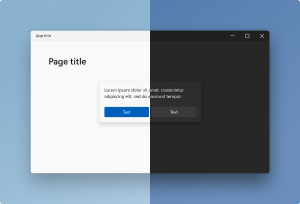
A WinUI alapértelmezés szerint támogatja a Sötét és a Világos témák közötti váltást (lásd : XAML témaerőforrások). Win32-alkalmazások esetén lásd: Sötét és világos témák támogatása a Win32-alkalmazásokban. (A Win32-alkalmazások címsora nem alkalmazkodik automatikusan a Sötét témához. Ügyeljen arra, hogy kövesse a cikk címsorának útmutatását ).
Frissített felhasználói felületi elemek
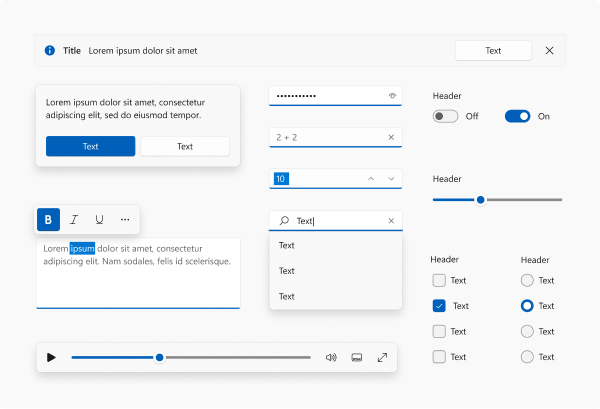
Windows 11 gyönyörű felhasználói felületi újításokat nyújt az alkalmazásokban használható Windows operációs rendszer számára. Windows 11 geometria támogatja a modern alkalmazásélményt. A fokozatosan lekerekített sarkok, beágyazott elemek és konzisztens ereszcsatornák egy puha, nyugodt és megközelíthető hatást eredményeznek, amely a cél és a könnyű használat egységét hangsúlyozza.
A vizualizáció és a viselkedés változásai a WinUI-ban vannak beépítve. Használja a WinUI-t, ahol kihasználhatja a Windows fejlesztői csapat által végzett munkát. Ha nem tudja használni a WinUI-t, fontolja meg a tervezési eszközkészletekben és a WinUI 3 katalógusban bemutatott stílusok emulálását.
A gyakori vezérlők az aktuális Windows stílusokat, beviteli viselkedést és beépített kisegítő lehetőségeket biztosítanak. Előnyben részesítse őket az egyéni vezérlők helyett, kivéve, ha a forgatókönyv olyan viselkedést igényel, amelyet a platformvezérlők nem biztosítanak.
Helyi menübővítmények és megosztási célok
A helyi menü olyan gyorsmenü, amelyet a felhasználó a jobb egérgombbal kattintva vagy koppintás és nyomva tartás révén hív meg, hogy megjelenítse a vezérlő kontextusához kapcsolódó parancsokat. A felhasználók elvárják, hogy a helyi menük megjelenése és viselkedése egységes legyen Windows. Amikor csak lehetséges, használjon platformalapú helyi menüket, hogy konzisztensek maradjanak a rendszer többi részével.
Windows 11 a helyi fájlműveletek viselkedését finomítja a Fájlkezelő és a Megosztás párbeszédpanel jobb gombbal kattintva elérhető helyi menüjében. Ha az alkalmazás helyi menüket hoz létre, vagy megosztási célokat határoz meg, előfordulhat, hogy módosítania kell, hogy ezek megfelelően működjenek Windows 11.
Helyi menük
A Windows 11 esetében többféleképpen javítottuk a helyi menü viselkedését a Fájlkezelőben:
- A gyakori parancsokat, például Kivágás, Másolás, Beillesztésés Törlés, át lett helyezve a menü tetejére.
- Open és Open with mostantól csoportosítva vannak.
- Az alkalmazásbővítmények a Shell-igék alatt vannak csoportosítva. Az egynél több igét tartalmazó alkalmazások egy lebegő panelbe vannak csoportosítva az app hozzárendelésével.
- Felhőfájl-szolgáltatói alkalmazások a Shell-parancsok mellett helyezkednek el a fájlok hidratálásához vagy dehidratálásához.
- A Windows 10 régebbi helyi menüje (a régebbi helyi menü kevésbé használt parancsaival együtt) továbbra is elérhető a Show more options elemen keresztül a menü alján. Shift + F10 vagy a billentyűzetmenübillentyű is betölti a Windows 10 helyi menüt.
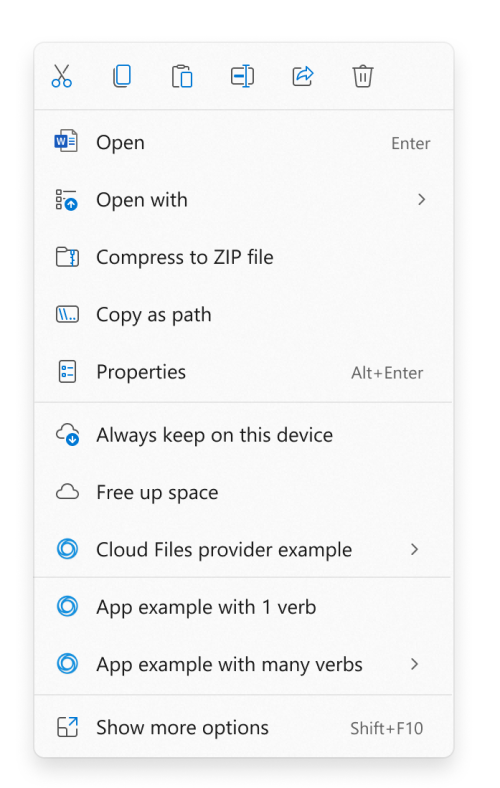
Ha az alkalmazás helyi menübővítményt határoz meg, a következő követelményeknek kell teljesülnie ahhoz, hogy a bővítmény megjelenjen az új Windows 11 helyi menüben. Ellenkező esetben az alkalmazás helyi menübővítménye megjelenik a régebbi helyi menüben, amely a További beállítások megjelenítése elemen keresztül érhető el.
- A helyi menübővítményt az IExplorerCommand felületen kell implementálnia. A IContextMenu implementálására szolgáló helyi menübővítmények ehelyett a régebbi helyi menüben jelennek meg.
- Az alkalmazásnak csomagolt alkalmazásnak kell lennie, hogy futtatás közben csomagidentitása legyen. Az alkalmazás csomagolásának néhány lehetőségéről a csomagidentitást igénylő funkciókról olvashat.
Windows megosztási panel
A Windows Share Sheet lehetővé teszi, hogy az alkalmazások tartalmat küldjenek más alkalmazásoknak, és regisztráljanak a megosztott tartalmak fogadásához. Emellett támogatja az alkalmazás által a javaslatsorhoz biztosított javaslatokat is. A csomagolási, identitási és regisztrációs követelmények attól függnek, hogy az alkalmazás küld, fogad vagy javaslatokat nyújt-e, valamint attól, hogy csomagolt, csomagolatlan vagy PWA-e. Kövesse a feladatspecifikus útmutatást ahelyett, hogy feltételezi, hogy minden alkalmazáshoz egy regisztrációs modell működik.
\
Ikonográfia és tipográfia
Windows 11 frissített ikonokkal ("Segoe Fluent Icons"), animált ikonok támogatása, és egy új UI betűtípus ("Segoe UI Variable") rendelkezik. Használja ezeket az új ikonokat és betűtípusokat, amikor csak lehetséges, hogy koherensek legyenek Windows 11. Az új betűtípus sokkal lágyabb geometriát biztosít, és sokkal olvashatóbbá teszi a szöveget.
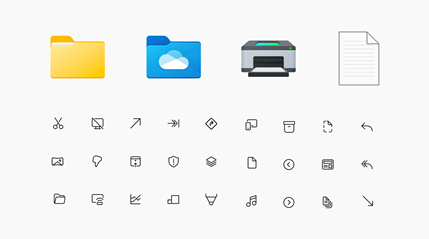
- A "Segoe Fluent Icons" (Segoe Fluent-ikonok) nevű új ikonok monoline ikonokként jelennek meg. Az aktuális WinUI-vezérlők automatikusan a legújabb Windows ikonokat és tipográfiát használják.
- A fájltípus ikonjai frissülnek. Ha az alkalmazás ikonokat használ
imageres.dllvagyshell32.dll, akkor az ikonok automatikusan frissülnek. Ellenkező esetben manuális stílusfrissítésre lehet szükség. - Alkalmazásikonok – Kövesse a Windows alkalmazásokban használt ikonok legújabb útmutatóját olyan helyeken, mint a Start menü és a Tálca indítói.
- Animált ikonok – Az AnimatedIcon használatával értelmes ikonanimációt adhat a WinUI-alkalmazásokhoz.
- Az XAML-ben írt egyéni élmények esetén, amelyek a kódban
Segoe UI-t adnak meg, inkábbSegoe UI Variable-et kellene megadni.
Megjegyzés:
Ha egy új betűtípust használó alkalmazás Windows 10 vagy alacsonyabb szinten fut, a régi betűtípus használata visszaesik, és kecsesen csökken.
Ablak viselkedése és stílusa
Az alkalmazások a Windows által biztosított keretben futnak. A felhasználók elvárják, hogy a beépített Windows megjelenése és viselkedése egységes legyen az alkalmazás ablakok között. Annak érdekében, hogy az alkalmazás úgy nézzen ki és működjön, ahogy a felhasználók elvárják Windows 11, fontolja meg az itt felsorolt funkciók támogatását.
Címsor- és feliratgombok
A felhasználók a címsor és a felirat gombjaival (kis méret, teljes méret, bezárás) lépnek kapcsolatba az alkalmazásablakok átméretezéséhez, áthelyezéséhez és bezárásához. A konzisztens felhasználói felület segítségével a felhasználók zökkenőmentesen használhatják az alkalmazást. A Windows alkalmazás címsoráról szóló információkért, beleértve a címsor és a felirat gombjának kialakítását, lásd a Windows alkalmazás címsorát.
A Windows App SDK API-k segítségével integrálhatja az alkalmazás tartalmát a címsávba WinUI-, .NET-, WinForms- és WPF-alkalmazásokban.
Rögzített Elrendezés
Az ablakillesztés jelentősen javult a Windows 11-ben, a Rendezési elrendezés menü pedig egy új funkció, amellyel a felhasználók felfedezhetik és használhatják az ablakillesztés lehetőségeit. A Snap Layout menü használatával tesztelheti az alkalmazást különböző elrendezésekben, és győződjön meg arról, hogy az alkalmazás támogatja a különböző méreteket, például a fél, az egyharmad és az egynegyed képernyőt.
A illesztési elrendezések könnyen elérhetők, ha az egérmutatót az ablak teljes méret gombjára viszi, vagy lenyomja a Win + Z billentyűkombinációt. A rendelkezésre álló elrendezéseket megjelenítő menü meghívása után a felhasználók az elrendezés egy zónájára kattintva illeszthetnek egy ablakot az adott zónához, majd a Snap Assist használatával befejezhetik az ablakok teljes elrendezésének elkészítését. Az illesztési elrendezések az aktuális képernyőmérethez és tájoláshoz vannak igazítva, beleértve a három egymás melletti ablak támogatását nagy méretű tájképi képernyőkön, valamint a felső/alsó elrendezésű ablakok álló formátumú képernyőkön.
A legtöbb alkalmazás automatikusan támogatja a menüt illesztési elrendezésekkel, de bizonyos esetekben szükség lehet egy kis munkát elvégezni a lekérésükhöz.
- Lehetővé teszi, hogy a rendszer megrajzolja a szegélyt és az árnyékot.
- Ha saját magának kell szegélyt és árnyékot rajzolnia:
- API-nk használatával a platformot kérheti, hogy rajzolja meg és implementálja a feliratgombokat. Lásd: A Windows 11 asztali alkalmazások illesztési elrendezéseinek támogatásáról.
Ezek a funkciók automatikusan elérhetők lesznek, ha a Windows App SDK ablakozási funkcióit használja.
- Konfigurálja az ablak stílusát az előre definiált sablonok használatával.
- Az ablakok címsorának testreszabása.
Lekerekített sarkok
Lekerekítettük az ablakkeretek sarkait, a Windows 11-ben. Felhasználói kutatócsoportunk úgy találta, hogy a kerekített geometria pszichológiailag biztonságot nyújt, és sokkal egyszerűbbé teszi az alkalmazás felhasználói felületének vizsgálatát. Így a felhasználók kevésbé ijednek meg, és az alkalmazás vonzóbbnak érzi magát. A kerekítés összegét is gondosan választották ki. A vállalat és a felhasználói kutatás során a professzionális érzés, a lágyabb és a hívogatóbb érzés közötti egyensúly megteremtésén dolgoztunk.
A legtöbb esetben az alkalmazás ablaka alapértelmezés szerint lekerekített sarkokat kap Windows 11-en. Ha testre szabja az alkalmazásablakot, és nincsenek lekerekített sarkai, tekintse meg a Windows 11 asztali alkalmazásaiban lekerekített sarkok alkalmazása című útmutatót néhány megoldásért. Kerülnie kell az ablakszegélyek és árnyékok testreszabását is, ami megakadályozhatja, hogy a rendszer kerekítheti az ablak sarkait.
Shell-integrációs pontok
A Windows rendszerhéj-integráció lehetővé teszi, hogy a felhasználók még akkor is élvezzék az alkalmazás előnyeit, ha az nem az előtérben fut, vagy nem látható a képernyőn. Ha az alkalmazás jól integrálódik a Windows, az a felhasználó munkafolyamatának részévé válik más alkalmazásokkal, és segít a zökkenőmentes felhasználói élmény megteremtésében.
App értesítések
Az alkalmazásértesítések előugró ablakokként és az Értesítési központban jelennek meg.
- Személyre szabhatja, végrehajthatóvá teheti, és biztosíthatja, hogy az értesítések hasznosak legyenek a felhasználók számára. Adja meg a felhasználóknak, hogy mit akarnak, és ne azt, amit tudni szeretnének.
- Kerülje a zajos értesítéseket. Az alkalmazás túl sok megszakítása miatt a felhasználók kikapcsolják ezt a kritikus kommunikációs csatornát az alkalmazáshoz.
- Válasz a felhasználó szándékára. Az értesítés kiválasztásakor az alkalmazásnak az értesítés kontextusában kell elindulnia. Az útmutató egyetlen kivétele, ha a felhasználó kiválaszt egy gombot az értesítésen, amely egy háttérfeladathoz van csatolva, például egy gyors válasz.
- Konzisztens Notification Center-élmény biztosítása. A régi értesítések törlésével rendezetten tarthatja az Értesítési központot.
További információ a toast értesítésekről: Értesítések tervezési alapjai.
Teljesítmény és alapismeretek
Windows felhasználók elvárják, hogy Windows alkalmazások kiváló teljesítményt és alapokat mutasson be. Az alkalmazás tervezése és készítése során tartsa szem előtt a memóriahasználat, az energiafogyasztás, a válaszkészség, a megbízhatóság és a hosszú távú fenntarthatóságra gyakorolt hatás optimalizálását. Az alkalmazás alapjainak és teljesítményének teszteléséhez és méréséhez időt kell biztosítani, hogy a felhasználók első osztályú felhasználói élményben legyen része.
Az ebben a szakaszban ismertetett ajánlott eljárások követésével teljesítheti ügyfelei elvárásait az említett szempontok terén.
Az alkalmazás memóriahasználatának minimalizálása:
- Csökkentse az előtérben lévő memóriahasználatot.
- A háttérmunka minimalizálása.
- Szabadítsa fel az erőforrásokat a háttérben.
- Győződjön meg arról, hogy az alkalmazás nem szivárog ki a memóriából.
A lemez lábnyomának hatékony kihasználása:
- Az opcionális funkciókhoz engedélyezze a "fizetés a játékért" lehetőséget.
- Győződjön meg arról, hogy a gyorsítótárak mérete hatékonyan van méretezve.
- Új élmények megvalósítása lemezterület-hatékony módon.
- Ahol csak lehetséges, optimalizálja az egyes bináris méreteket.
A háttérmunka minimalizálásával javíthatja az energiafogyasztás és az akkumulátor élettartamát:
- Ne ébresztse fel a processzort, és ne használjon rendszererőforrásokat a háttérben.
Javíthatja az alkalmazás indítási és főbb interakcióinak válaszkészségét:
- Határozza meg a főbb interakciós forgatókönyveket, és adjon hozzá ETW-eseményeket a méréshez.
- A felhasználói elvárásokhoz társított interakciós osztály alapján állítsa be a célokat.
- Mérje meg a hideg és meleg indítást, a kritikus interakciókat és a regressziókat a reprezentatív alsó és Arm64-hardvereken.
- Az optimalizálás előtt rögzítse a nyomkövetéseket Windows Teljesítményrögzítővel, és elemezze őket Windows Teljesítményelemző.
További információkért tekintse meg a Teljesítmény és az alapok áttekintését. Ez a cikk olyan kérdésekre ad választ, mint a "Mi az alkalmazás teljesítménye és miért fontos?" és "Milyen eszközökkel mérhetem Windows alkalmazás teljesítményét?" Ez a cikk esettanulmányokra, kapcsolódó blogokra, támogatási közösségekre és információkra is hivatkozik arról, hogy a teljesítményfejlesztés hogyan metszi a fenntarthatóságot azáltal, hogy csökkenti az alkalmazásnak a bolygónkra gyakorolt hatását.
Operációs rendszer és hardveroptimalizálás
Számos módon hozhat létre, csomagolhat és szállíthat Windows alkalmazásokat. Az ebben a szakaszban ismertetett ajánlott eljárások segítenek optimalizálni az alkalmazás ezen aspektusait a hardverkonfigurációk között.
Az emberek Windows-t futtatnak hagyományos eszközökön és egyre változatosabb, modern eszközök széles választékán. Az eszközök ma nem csak x86/x64-alapú, hanem Arm-alapú architektúrákkal is járnak; nemcsak egérrel és billentyűzettel, hanem érintőképernyőkkel, érintőpárnával és tollal is; kamerákkal, GPS-szel és érzékelőkkel, például giroszkópokkal; valamint grafikus és neurális feldolgozási lapkakészletekkel, amelyek nemcsak lenyűgöző vizualizációkat, hanem hardveresen gyorsított mesterséges intelligenciát (AI) is lehetővé tesznek. Az ügyfelek elvárják, hogy az alkalmazások kihasználják a hardver előnyeit (amiért fizetnek!), és az eszközforma-tényezőnek megfelelően optimalizált élményt biztosítsanak számukra.
- Különböző bemenetek és interakciók támogatása – Bemenetek és interakciók áttekintése
- A használatra kész, a Windows által felügyelt MI-képességekhez használja a Windows AI API-kat. Ellenőrizze az egyes API-k hardver- és operációs rendszer- és csomagidentitás-követelményeit.
- A Foundry Local használatával helyileg felderítheti, letöltheti és futtathatja a támogatott nyelvi és beszédmodelleket.
- Az Windows ML használatával egyéni ONNX-modelleket futtathat végrehajtási szolgáltatókkal az elérhető CPU-, GPU- és NPU-hardverekhez.
- A mesterséges intelligencia által támogatott szolgáltatások tervezése, értékelése és elküldése során felelősségteljes AI-eljárásokat alkalmazhat.
App Attach és Azure Virtual Desktop
Ha dinamikusan szeretne alkalmazásokat szállítani egy Azure Virtual Desktop környezetben, értékelje ki az Alkalmazás csatolását.
Az Alkalmazás csatolása dinamikusan csatolja a támogatott alkalmazáscsomagokat a felhasználói munkamenetekhez anélkül, hogy az alkalmazásokat a munkamenet-gazdagép lemezképében telepítené. Az Azure Virtual Desktophez készült.
Windows ARM-en
Windows Arm-eszközökön meghosszabbítható az akkumulátor üzemideje, a támogatott eszközökön pedig az eszköz AI-gyorsítása NPU-n keresztül. Windows 11 a Prizma emulációs réteget használja számos meglévő x86- és x64-alkalmazás futtatásához.
A legjobb teljesítmény érdekében natív ARM64 bináris fájlokat készíthet. .NET alkalmazások kódmódosítás nélkül célozhatnakwin-arm64. Nagy C/C++ kódbázisok esetén az Arm64EC lehetővé teszi a teljesítménykritikus modulok natív ARM64-re való natív újrafordítását, míg a fennmaradó x64-kód emuláció alatt fut – mindezt egyetlen bináris fájlban.
| Strategy | Mikor érdemes használni? |
|---|---|
| Teljes ARM64-verzió | .NET alkalmazások, kis- és közepes C++ projektek, új fejlesztés |
| Arm64EC | Nagyméretű C/C++ kódbázisok, valamint kizárólag x64-es, harmadik féltől származó beépülő modulokkal rendelkező alkalmazások |
| x64 emuláció (nincs újrafordítás) | Örökölt alkalmazások, amelyeket nem lehet újraépíteni; könnyű számítási feladatokhoz elfogadható |
További információkért lásd: Windows on Arm, Arm64EC és az üzembe helyezés architekturális szempontjai.
Push értesítések
Push értesítések lehetővé teszik, hogy a felhőszolgáltatásból adatokat küldjön az alkalmazásnak teljesítményoptimalizált módon. A leküldéses értesítések közé tartoznak a felhőszolgáltatásból küldött nyers értesítések, jelvényértesítések és bejelentési értesítések.
- Leküldéses értesítések használatával ébresztheti fel az alkalmazást vagy a kliensprogramot, ahelyett, hogy mindig futtatná, így optimalizálva a felhasználó eszközének teljesítményét. A Windows App SDK útmutatásért tekintse meg a Push-értesítések áttekintését.
- Ne használjon értesítési csatornákat hirdetések küldéséhez.
- A fejlécek tiszteletben tartása
retry-after– ez a gyakorlat védi a szolgáltatást, és biztosítja az értesítések kézbesítésének sikerességét. - Távolítsa el a lejárt vagy visszavont csatornákat a rendszerből. Windows Leküldéses értesítési szolgáltatások (WNS) nem dolgozza fel a lejárt vagy visszavont csatornákra vonatkozó kéréseket.
- Kerülje a WNS-hez irányuló hirtelen, nagy mennyiségű kérést. Ez a minta korlátozott válaszokhoz vezethet.
- Használja a fejlécet
MS-CV. Ez a fejléc segít a végpontok közötti nyomon követhetőségben és a diagnosztikában. - Biztonsági mentési mechanizmussal rendelkezik arra az esetre, ha az értesítések nem működnek.
- Használja az Azure Notification Hubs (ANH) szolgáltatást. Az ANH hozzáférést biztosít olyan aktivitási funkciókhoz, mint a célközönség megcélzása, az értesítések ütemezése és az értesítések sugárzása. Ha ön jelenleg Windows fejlesztő, az ANH használata megkönnyíti az értesítési infrastruktúra más platformokra való átvezetését a jövőben.
Alkalmazásfelderítés és -kezelés
A megbízható telepítési, frissítési és eltávolítási szolgáltatások a konzisztens, kiváló minőségű felhasználói élmény fontos részei. Az alábbi ajánlott eljárások segítenek biztosítani, hogy az alkalmazás jó benyomást keltsen a felhasználók felfedezése és kezelése során:
Alkalmazásfelderítés
- Az alkalmazásának feltüntetése a Microsoft Store-ban könnyebbé teszi a felhasználók számára az alkalmazás felfedezését.
- Ha több csatornán (például egy webhelyen és a Microsoft Store) üzemelteti az alkalmazást, használjon egységes alkalmazásidentitást és frissítési mechanizmust az összes csatornán.
- A Microsoft Store segítségével könnyebben áttekinthetőbbé teheti az alkalmazást a felhasználók számára. Vegye figyelembe, hogy Windows felhasználók a Windows Csomagkezelő WinGet keresztül férnek hozzá az Áruházbeli alkalmazásokhoz. Ha nem teszi közzé a Microsoft Store, akkor is könnyen felfedezhetővé teheti az alkalmazást a WinGetben a WinGet-adattáron keresztül.
Csomagolatlan alkalmazásterjesztés
Ha a teljes MSIX-csomagolás nem egy lehetőség az alkalmazás számára, fontolja meg a csomagolást külső hellyel (amely megőrzi a csomag identitását, miközben bináris fájlokat üzemeltet a csomagon kívül), vagy csomagolatlan alkalmazásként terjeszti. Csomagolatlan elosztás esetén tartsa szem előtt az alábbi ajánlott eljárásokat:
- Állítsa
WindowsPackageTypeértékétNone-re a projektfájlban. A telepítési lépésekről és korlátozásokról lásd: Csomagolatlan WinUI 3-alkalmazás terjesztése . - Válasszon a keretrendszertől függő és a önálló üzembe helyezés között. A keretrendszerfüggő csökkenti az alkalmazás méretét, de a Windows App SDK futtatókörnyezetet igényli a felhasználó számítógépén. A önálló csomag a futtatókörnyezetet köti össze, de növeli a lemezigényt. Lásd Windows App SDK üzembe helyezésének áttekintését.
- A keretrendszerfüggő csomagolatlan alkalmazások esetében a
WindowsPackageTypebeállításaNonelehetővé teszi a Windows App SDK futtatókörnyezet automatikus inicializálását. Az inicializálás explicit vezérlését igénylő speciális forgatókönyvek esetében közvetlenül meghívhatja a bootstrapper API-t. A csomagolatlan alkalmazások üzembe helyezési útmutatója. - Digitálisan aláírja az összes végrehajtható fájlt és DLL-t. Az MSIX nélkül nincs csomagaditáció a megbízhatóság kialakításához, ezért az egyéni bináris aláírások elengedhetetlenek az intelligens alkalmazásvezérléshez és a vállalati üzembe helyezéshez.
- Regisztráljon a tiszta eltávolítás érdekében a Beállítások Alkalmazások > Telepített alkalmazások menüpontjában. Ezt az MSIX automatikusan kezeli; A csomagolatlan alkalmazásoknak saját beállításjegyzék-bejegyzéseket és fájltisztítást kell kezelniük.
Telepítés és eltávolítás
- Felhasználónkénti telepítés támogatása. Ez a támogatás lehetővé teszi a felhasználók számára, hogy egyszerűbben telepítsenek, és elkerüljék az UAC-kéréseket.
- Győződjön meg arról, hogy az alkalmazás telepítése hibamentes, átlátható és átgondolt a fájlkezeléssel kapcsolatban. Az alkalmazás telepítése nem hagyhatja hátra az ideiglenes fájlokat.
- Ha lehetséges, ne igényeljen emelt szintű engedélyeket az operációs rendszer telepítéséhez és újraindításához.
- Támogatja a csendes telepítést. Ez a támogatás fontos a vállalati környezetekben az alkalmazások kezelhetősége szempontjából.
- Győződjön meg arról, hogy az alkalmazás szerepel a > listában.
- Fontolja meg az MSIX használatát annak biztosítása érdekében, hogy a felhasználók zökkenőmentes telepítési, frissítési és eltávolítási élményt tapasztaljanak. Az MSIX automatikusan eltávolítja az alkalmazás bináris fájljait és adatait. További információ arról, hogy a csomagolt alkalmazások hogyan kezelik a fájlokat és a beállításjegyzék bejegyzéseit, lásd: A csomagolt asztali alkalmazások hogyan futnak Windows alatt.
- Csomagolatlan alkalmazások esetén győződjön meg arról, hogy a felhasználók egyszerűen eltávolíthatják az alkalmazást a Beállítások appok telepített>alkalmazások listájában. Amikor a felhasználók eltávolítják az alkalmazást, győződjön meg arról, hogy a Start menü bejegyzései, a fájlok, a könyvtárak, a beállításjegyzék bejegyzései és az ideiglenes fájlok is törlődnek. Fontolja meg, hogy a felhasználók megőrizhessék adataikat az alkalmazás eltávolításakor.
- Győződjön meg arról, hogy az eltávolítás során az alkalmazás eltávolítja az összes bináris fájlt és alkalmazásadatot. A felhasználó által létrehozott tartalmakat olyan helyeken kell tárolni, mint a
Documents, amelyeket a felhasználók az alkalmazás eltávolítása után is megőrizhetnek. - Kerülje az újraindítást igénylő rendszer bináris fájljainak telepítését vagy frissítését.
- Integrálható RestartManager az operációs rendszer-frissítések közötti állapot mentéséhez és visszaállításához.
Frissítések
- Olyan frissítési mechanizmus támogatása, amely lehetővé teszi, hogy az alkalmazás újrainduljon, amikor az kényelmes a felhasználó számára. Fontolja meg az Windows App SDK Újraindítás API-k használatát a WinUI-alkalmazások alkalmazásviselkedésének kezeléséhez.
- Győződjön meg arról, hogy a frissítési mechanizmus csak azokat a lényeges módosított összetevőket tölti le, amelyeket frissíteni kell. Ez a megközelítés minimálisra csökkenti a szükséges hálózati sávszélességet.
- Adja meg az alkalmazás frissítésének és javításának módját. Fontolja meg az MSIX-et, amely automatikusan kezeli a frissítés javítását. További információ: Alkalmazások automatikus frissítése és javítása.
- Fontolja meg a leküldéses értesítésalapú frissítéseket, vagy ellenőrizze az elérhető frissítéseket az alkalmazás indításakor vagy újraindításkor.
További erőforrások
Hozzáférhetőség
Az akadálymentes Windows alkalmazások a lehető legtöbb felhasználó számára támogatják a gazdag és konclusive élményeket. Annak érdekében, hogy az alkalmazás elérhető és befogadó legyen, gondolja át, mit jelent a továbbfejlesztett funkciók és használhatóság az alábbiakkal kapcsolatban:
- Fogyatékos (ideiglenes és állandó) személyek.
- Személyes beállítások.
- Konkrét munkastílusok.
- Helyzeti korlátozások (például közös munkaterületek, vezetés, főzés, ragyogás stb.).
Akadálymentesség beépítése
Akadálymentesség kialakítása tervezési, megvalósítási és kiadási feltételekbe:
- A platformvezérlők előnyben részesítése és a pontos elérhető nevek, szerepkörök, állapotok és értékek megjelenítése UI-automatizálás keresztül.
- Legyen minden interakció elérhető billentyűzetről, és biztosítson jól látható, a billentyűzetfókuszt jelző visszajelzést.
- Ne kommunikáljon a jelentéssel egyedül a színen keresztül. Tesztelje az összes kritikus munkafolyamatot kontrasztos témákkal.
- A szöveg és a megjelenítés skálázásának tesztelése, beleértve a 200% szövegméretezés elrendezését is.
- Adjon meg feliratokat vagy átiratokat a hang- és videotartalmakhoz.
- Tesztelje a kritikus munkafolyamatokat a Narrátor és az Accessibility Insights segítségével Windows.
Az akadálymentes Windows-alkalmazások létrehozásával kapcsolatos részletes útmutatásért tekintse meg a Accessibility áttekintését.
Akadálymentességi tesztelés
Az Accessibility Insights hatékony eszközkészlet a fejlesztők számára az alkalmazások és szolgáltatások akadálymentességének teszteléséhez. Az akadálymentesség teszteléséhez használja az alábbi eszközöket:
- Ellenőrzés az Accessibility Insights for Windows eszközben. Vizsgálja meg az akadálymentességi fát a könnyen megoldható problémák, például a címkékben található tippek, helytelen szerepek és egyéb problémák felderítése érdekében.
- Események megfigyelése az Accessibility Insights for Windows alkalmazásban · Accessibility Insights. Az UI automatizálási vezérlőtípusok támogatásáról részletes információ található az eseményfigyelésről.
- Futtassa az Accessibility Insights automatikus ellenőrzéseit a PR-jeiben vagy a CI/CD folyamatokban. További információ: axe-pipelines-samples.
- Tekintse a kritikus akadálymentességi regressziókat a kiadást blokkoló problémáknak. Kövesse nyomon a kivételeket egy tulajdonossal és egy tervezett megoldással.
Biztonság és adatvédelem
A nem biztonságos alkalmazások lehetnek olyan belépési pontok, amelyek lehetővé teszik a támadók számára a rosszindulatú tevékenységek végrehajtását. Még akkor is, ha az alkalmazás nem rendelkezik biztonsági hibákkal, a rossz szereplők az alkalmazással adathalászat és más, a biztonsági és adatvédelmi határokat megsértő társadalmi mérnöki eszközök segítségével indíthatják el a támadásokat. Az ebben a szakaszban ismertetett ajánlott eljárások segítenek csökkenteni a biztonsággal és a felhasználói adatvédelemmel kapcsolatos kockázatokat.
Továbbfejlesztett biztonsági funkciók a Windows
Windows a biztonság és az adatvédelem alapjaira épül, és Windows 11 úgy tervezték, hogy az Windows legbiztonságosabb verziója legyen, és elkötelezettek vagyunk abban, hogy olyan biztonságos alkalmazásokat hozzon létre, amelyek kihasználják Windows legújabb biztonsági funkcióit.
- Windows alkalmazások és háttérszolgáltatások védelme Windows Hello biometrikus bejelentkezéssel – Windows Hello áttekintés.
- Kulcsos bejelentkezések megvalósítása online, vállalati és kormányzati alkalmazásokban, valamint fizetésekhez – Bevezetés a jelszókulcsokhoz.
- Az alkalmazások digitális tanúsítvánnyal való aláírásával biztosíthatja, hogy a Smart App Control képes legyen ellenőrizni az alkalmazás integritását – A kódaláírás és Microsoft Megbízható gyökérprogram-követelmények.
Biztonsági irányelvek
- Minden fejlesztéshez kövesse a biztonsági fejlesztési életciklus.
- A fenyegetésmodellezés segíthet elkerülni a biztonsági hibákat.
- A biztonságos kódtárak, nyelvek és eszközök használata minimálisra csökkenti a megvalósítás hibáit.
- A biztonságos alapértelmezett beállítások megakadályozhatják a felhasználói hiba által okozott biztonsági problémákat.
- Ne legyen szükség rendszergazdai jogosultságokra az alkalmazás telepítéséhez
. - Ideális esetben az alkalmazásnak támogatnia kell a rendszergazdai és a felhasználónkénti telepítéseket is.
- Ennek a célnak az egyik módja az MSIX-csomagolás használata.
-
Az alkalmazás futtatásához nincs szükség rendszergazdai jogosultságokra.
- Ha bizonyos funkciókhoz rendszergazdai jogosultságokra van szükség, fontolja meg, hogy elkülöníti őket saját folyamatokba a támadási felület csökkentése érdekében.
- Olyan nyelveket használjon, ahol garantált a memóriabiztonság, például C#, JavaScript vagy Rust, különösen olyan kockázatos kódútvonalakhoz, mint a nem megbízható adatok elemzése.
- Használja a fordító és az eszközkészlet által biztosított összes biztonsági kockázatcsökkentést (lásd Security features in Microsoft Visual C++ for Visual C++).
- Mindig a választott nyelv vagy keretrendszer standard kódtárait használja titkosításhoz és más biztonsági szempontból érzékeny kódokhoz. Ne próbálja meg felépíteni a sajátját.
- Digitálisan aláírja az alkalmazás összes összetevőjét – nem csak a telepítőt, hanem az eltávolítót is (ha van ilyen). Az alkalmazást alkotó összes EXE-, DLL- és egyéb végrehajtható fájlt is aláírhatja.
- A digitális aláírások lehetővé teszik a felhasználó számára az alkalmazás hitelességének ellenőrzését, és lehetővé teszik a vállalati rendszergazdák számára, hogy biztonságossá tegyék eszközeiket az App Control for Business használatával.
- Ennek a célnak az egyik módja az MSIX-csomagolás használata.
- A külső csomagok és SDK-k naprakészen tartása, az ismert biztonsági rések figyelése és a már nem használt függőségek eltávolítása.
- Hitelesítő adatokat és titkos kulcsokat tárolhat platform- vagy szolgáltatás-hitelesítőadat-tárolókban. Ne ágyazza be őket forráskódba, konfigurációs fájlokba, naplókba vagy ügyfél bináris fájlokba.
- Győződjön meg arról, hogy minden hálózati kommunikáció biztonságos átvitelen, például TLS-en keresztül történik.
- Biztosítson védőkorlátokat vagy egyéb kockázatcsökkentéseket, amelyek segítenek megvédeni a felhasználókat a káros műveletek véletlen végrehajtásától, még akkor is, ha a támadók erre kényszerítik őket.
- Biztos, hogy meg akarja tenni X? Az Igen /Nem párbeszédpanelek általában nem hatékonyak, mert a felhasználók az "Igen" gombra való kattintásra vannak kondicionáltak.
A legtöbb modern alkalmazás különböző okokból gyűjt és használ nagy mennyiségű adatot – beleértve a személyes adatokat is. A telemetriai adatok, a termékfejlesztés és a bevételszerzés három gyakori oka az adatok használatának, de a felhasználók és a szabályozók egyaránt egyre érzékenyebbé válnak ezeknek a gyakorlatoknak az adatvédelmi következményeire. Átláthatóságot és ellenőrzést várnak az alkalmazások által gyűjtött és használt adatok felett. Az alábbi tippek segítenek megfelelni a felhasználók adatvédelmi igényeinek.
Adatvédelmi irányelvek
Adatvédelmi irányelvek
A könnyen hozzáférhető és érthető adatvédelmi nyilatkozat növeli a felhasználók bizalmát és meggyőződését az alkalmazásban. Győződjön meg arról, hogy az alkalmazás pontos adatvédelmi szabályzatot biztosít. Ideális esetben adjon meg egy összefoglaló dokumentumot, amelyet egy alkalmi közönség (a felhasználók) számára írt, és egy hosszú formátumú jogi szabályzatot (amelyet az ügyvédei számára írnak).
Az adatvédelmi szabályzatnak a következőnek kell lennie:
- Tájékoztassa a felhasználókat a termék által elért, gyűjtött vagy továbbított személyes adatokról.
- Az információk felhasználása, tárolása és biztosítása.
- Azoknak a feleknek a megjelölése, akiknek az információt közzéteszik.
- Ismertesse a felhasználók által az adataik felhasználása és megosztása során használt vezérlőket, valamint azt, hogy hogyan access az adataikat.
- Betartja a vonatkozó jogszabályokat és előírásokat. Ismerkedjen meg az adatvédelmi szabályokkal azokban a piacokon, ahol az alkalmazás elérhető. Győződjön meg arról, hogy az alkalmazás megfelel vagy meghaladja a közzétételre, a használati jogokra, a törlési kérelmekre és egyéb adatvédelmi szempontokra vonatkozó követelményeket.
- Maradjon naprakész, amint új funkciókat és szolgáltatásokat ad hozzá a termékéhez.
Microsoft adatvédelmi nyilatkozat
Adatgyűjtés
- Gyűjtse össze az alkalmazás felhasználói élményének elvégzéséhez szükséges legkevesebb személyes adatot.
- Ne gyűjtsön adatokat "csak abban az esetben". Érvényes indoka van az összes adat gyűjtésére, például az ügyfél élményének javítása vagy a bevételszerzés megkönnyítése érdekében.
- Személyes adatok gyűjtése és tárolása előtt mindig kérje le a felhasználó hozzájárulását. Biztosítson a felhasználónak egy egyszerű módot arra, hogy a jövőben visszaállítsa döntését. Kerüljük az "sötét mintákat", például olyan sötét mintákat, mint amikor az "Igen" gombot nagyobbra vagy hangsúlyosabbra teszik, mint a "Nem" gombot a hozzájárulási ablakban.
- Tekintse meg az alkalmazandó szabályozásokat annak meghatározásához, hogy milyen konkrét közzétételekre és hozzájárulásra van szükség a megadott adattípusokhoz. Egyes régiókban például a felhasználók megtekinthetik, módosíthatják vagy törölhetik a róluk tárolt adatokat.
- Ha adatokat kell továbbítania a hálózaton keresztül, mindig használjon biztonságos kapcsolatokat, például TLS-kapcsolatokon keresztüli kapcsolatokat.
- Ne tároljon személyes adatokat központosított helyen, például webhelyen. Ha személyes adatokat kell tárolnia, minimalizálja a tárolt adatok mennyiségét, csak addig tárolja, amíg szigorúan szükséges, és győződjön meg róla, hogy biztonságosan titkosítva van.
- Ellenőrizze, hogy az Ön által használt külső kódtárak vagy SDK-k is rendelkeznek-e megfelelő adatvédelmi gyakorlatokkal. Ez a probléma nem korlátozódik csak az SDK-k reklámozására – az internethez csatlakozó kódtárak hatással lehetnek az alkalmazás felhasználóinak magánéletére.
Kapcsolódó cikkek
Dolgozzon együtt velünk a GitHubon
A tartalom forrása a GitHubon található, ahol létrehozhat és áttekinthet problémákat és lekéréses kérelmeket is. További információért tekintse meg a közreműködői útmutatónkat.

Windows developer