Megjegyzés
Az oldalhoz való hozzáféréshez engedély szükséges. Megpróbálhat bejelentkezni vagy módosítani a címtárat.
Az oldalhoz való hozzáféréshez engedély szükséges. Megpróbálhatja módosítani a címtárat.
Készítse el első WinUI-alkalmazását, és tekintse meg, hogy életre érkezik a Windows. Ez a rövid útmutató végigvezeti az eszköz beállításától egy futó alkalmazásig, majd végigvezeti az első felületfrissítésen.
Mielőtt elkezdenéd
Mit fogsz megtanulni
- Válassza ki és állítsa be a fejlesztési eszközöket.
- WinUI-alkalmazás létrehozása és futtatása.
- Frissítse a felületet, és nézze meg a módosítást a futó alkalmazásban.
A fejlesztési eszközök kiválasztása
Kövesse a két javasolt útvonal bármelyikét ebben a rövid útmutatóban:
- winapp parancssori felület: Az előnyben részesített szerkesztőben dolgozhat egy terminálon. Ez a parancssori munkafolyamat az ügynökalapú kódoláshoz is jól működik.
- Visual Studio: Integrált fejlesztési és hibakeresési élmény használata.
Ha az eszközök már telepítve vannak, lépjen a Az első alkalmazás létrehozása részhez.
Az eszközök telepítése
Engedélyezze a Fejlesztői módot. A beállításait a Fejlesztői beállítások menüponttal nyithatja meg.
Telepítse a .NET 10 SDK-t és a Windows-alkalmazás Development CLI-t. Ha a WinGet-et használja, futtassa a következőt:
winget install --id Microsoft.DotNet.SDK.10 --exact --source winget
winget install --id Microsoft.WinAppCli --exact --source winget
Kihagyhatja a telepítést, ha a szükséges eszköz már telepítve van.
Nyisson meg egy új terminált, hogy átvegye a telepített parancsokat, majd ellenőrizze a verziókat:
dotnet --version
winapp --version
Használja a .NET SDK 10-et vagy újabb verzióját, valamint a winapp CLI 0.6-os vagy újabb verzióját ehhez a munkafolyamathoz.
Note
A winapp CLI nyilvános előzetes verzióban érhető el.
winapp new kezeli a WinUI-projektsablonokat, de nem telepíti a .NET SDK-t. Az új project- és run-parancsokról a CLI 0.6 bejelentésében olvashat.
Az első alkalmazás létrehozása
A projekt létrehozásához és elindításához használja a fent telepített munkafolyamatot.
Abból a mappából, ahol a projektjeit tárolja, futtassa a következőt:
winapp new --name MyWinUIApp --template winui --use-defaults
cd MyWinUIApp
winapp run
winapp new létrehozza az üres WinUI-alkalmazást.
winapp run lefordítja a projektet és elindítja azt; nincs szükség külön build- vagy csomagregisztráló parancsra.
Egy másik kezdősablon kiválasztásához, az összeomlások hibakereséséhez, a felhasználói felület automatizálásához vagy az alkalmazás parancssorból való becsomagolásához olvassa el a WinApp CLI használata a WinUI-val című témakört.
Az alkalmazás megnyit egy asztali ablakot. Folytassa az alábbi Módosítás lehetőséggel.
Módosítás
Tartsa meg az imént létrehozott projektet. Adjon hozzá üzenetet a meglévő felületéhez:
Zárja be a futó alkalmazást. Nyissa meg
MainPage.xamla szerkesztőjében. Ha a sablon nem tartalmazza ezt a fájlt, akkor inkább a(z)MainWindow.xamlfájlt nyissa meg.Keresse meg az alkalmazás tartalmát tartalmazó elrendezési panelt. A jelenlegi CLI üres sablonban a
MainPage.xamlegy üres<Grid />elemet tartalmaz. Cserélje le az üres rácsot a következőre:<Grid> <TextBlock Text="Hello, WinUI!" HorizontalAlignment="Center" VerticalAlignment="Center" /> </Grid>Ha a panel már tartalmaz vezérlőket, csak a panel belsejét
TextBlockadja hozzá. Tartsa meg a meglévő vezérlőket, neveket és eseménykezelőket. Ne cserélje le a környezetétPagevagyWindowa keretét és a címsorát a fájlbanMainWindow.xaml.Mentse a fájlt. Futtassa
winapp runújra a projektmappából, vagy nyomja le az F5 billentyűt a Visual Studióban.
Gratulálok! Létrehozta, futtatta és frissítette az első WinUI-alkalmazást. Az ablakban megjelenik a Hello, WinUI!
Hibaelhárítás
| Probléma | Mit kell ellenőrizni? |
|---|---|
A(z) winapp vagy dotnet nem ismerhető fel. |
A telepítés után nyissa meg újra a terminált. A CLI lapon található verzióparancsokkal ellenőrizheti, hogy mindkét eszköz elérhető-e. |
winapp new nincs felismerve. |
Ehhez a munkafolyamathoz a Winapp CLI 0.6-os vagy újabb verziója szükséges. Frissítse a CLI-t az Ön által választott telepítési módszer használatával. |
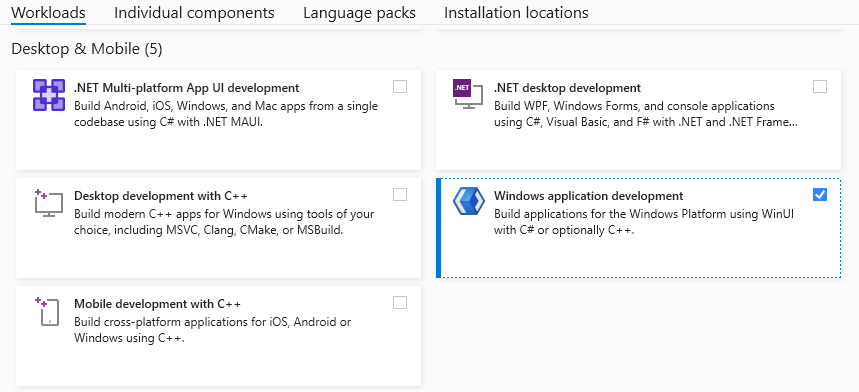
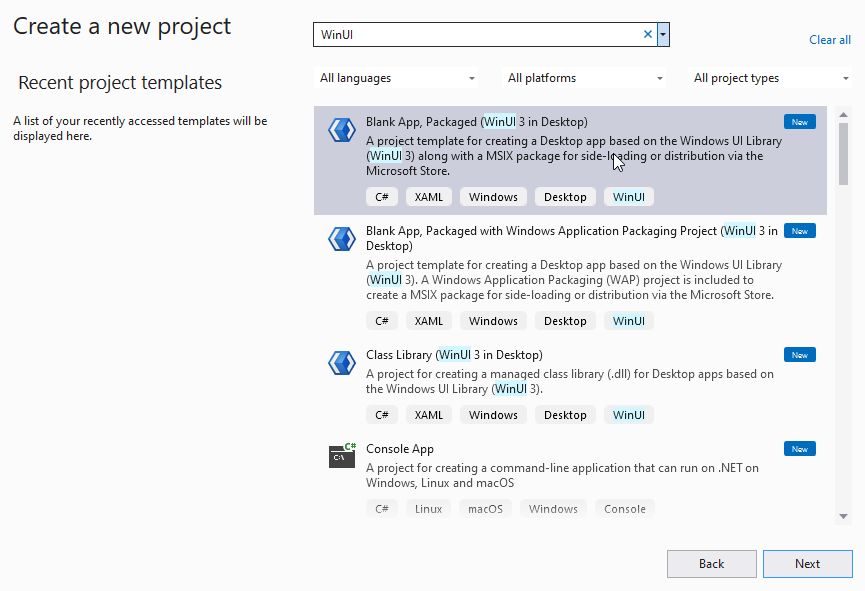
| A WinUI-sablonok nem jelennek meg a Visual Studio. | Nyissa meg a Visual Studio telepítőt, válassza a Módosítás lehetőséget, és ellenőrizze, hogy telepítve van-e a WinUI-alkalmazásfejlesztési munkaterhelés. Ezután indítsa újra a Visual Studio-t. |
| A buildfolyamat SDK-val vagy visszaállítással kapcsolatos hibát jelez. | Ellenőrizze a kiválasztott munkafolyamat előfeltételeit és a fordítási kimenetben megjelenő első hibát. A projekttulajdonságok módosítása előtt Windows App SDK támogatással ellenőrizze a verziókövetelményeket. |
| Az üzembe helyezés azt jelenti, hogy a fejlesztői mód le van tiltva. | Engedélyezze a fejlesztői módot, majd futtassa újra az alkalmazást. |
| Az új üzenet nem jelenik meg. | Mentse az XAML-fájlt, és indítsa újra a projektet. Az MainPage.xaml elemet tartalmazó sablonokban adja hozzá az üzenetet ahhoz az oldalhoz, ahelyett hogy lecserélné az ablak foglaló keretét. |
Következő lépések
A Jegyzetek oktatóanyag egy külön WinUINotes projektet használ az oldalak, a navigáció, az adatkötés és a helyi tároló bemutatására.
Ha a terminálból dolgozik, a winapp CLI használata a WinUI-val a teljes parancssori munkafolyamatot lefedi: sablonok, dotnet runhibakeresés, felhasználói felület automatizálása, tesztelés és csomagolás.
A kódmintákban és a WinUI-katalógusban is találhat a vezérlőkre összpontosító példákat.
Dolgozzon együtt velünk a GitHubon
A tartalom forrása a GitHubon található, ahol létrehozhat és áttekinthet problémákat és lekéréses kérelmeket is. További információért tekintse meg a közreműködői útmutatónkat.

Windows developer