Megjegyzés
Az oldalhoz való hozzáféréshez engedély szükséges. Megpróbálhat bejelentkezni vagy módosítani a címtárat.
Az oldalhoz való hozzáféréshez engedély szükséges. Megpróbálhatja módosítani a címtárat.
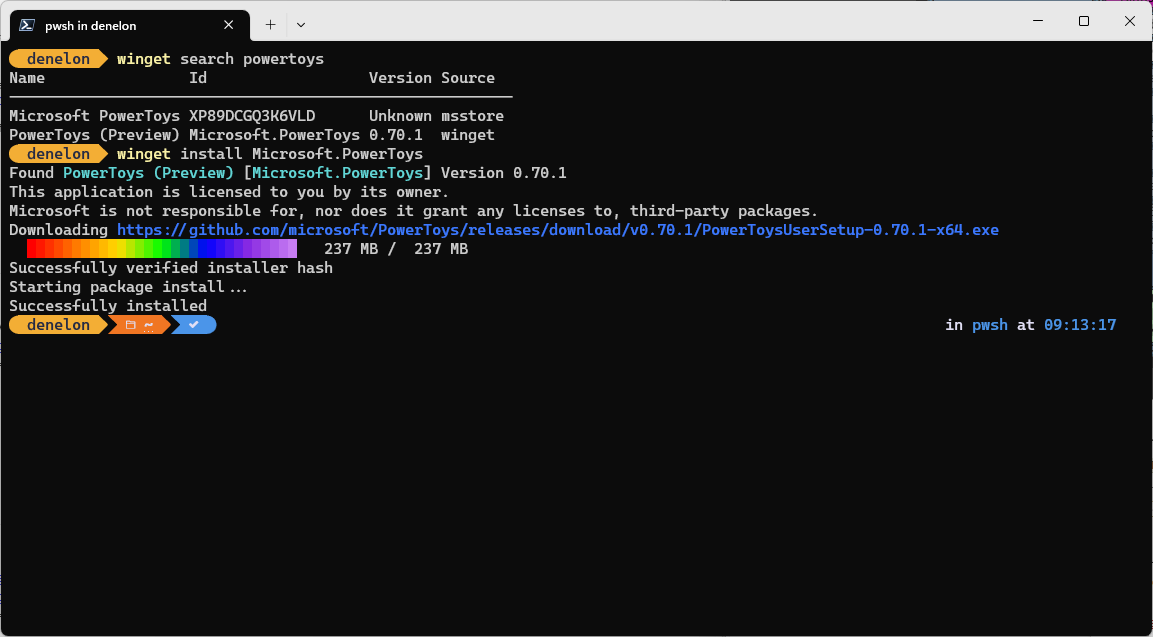
A(z) wingetinstall parancsa telepíti a megadott alkalmazást.
search A parancs segítségével azonosíthatja a használni kívánt installalkalmazást. A parancs segítségével megtekintheti a show WinGet által a rendszerhez kiválasztott alkalmazás és telepítő részleteit.
A(z) install parancs megköveteli, hogy a pontos karakterláncot a(z) install számára adja meg. Ha bármilyen kétértelműség merül fel, a rendszer felszólítja, hogy a install parancsot tovább szűkítse egy adott alkalmazásra.
Használat
winget install [[-q] <query> ...] [<options>]
Aliasok
A parancshoz a következő aliasok érhetők el:
add
Érvek
Az alábbi argumentumok érhetők el.
| érvelés | Leírás |
|---|---|
-q, --query |
Az alkalmazás kereséséhez használt lekérdezés. |
Megjegyzés:
A lekérdezés argumentuma pozíciós. Alapértelmezés szerint winget a kis- és nagybetűk érzéketlen részszűrési egyezését hajtja végre a csomag nevével, azonosítójával és monikerével. A helyettesítő kártya szintaxisa nem támogatott. A -e, --exact használatával pontos egyezést követelhet meg (kis- és nagybetűérzékeny). Használja a --id, --name vagy --moniker elemet annak korlátozásához, hogy melyik mezőben történjen a keresés.
Beállítások
A lehetőségek lehetővé teszik a felhasználói élmény testreszabását az install igényeinek megfelelően.
| Lehetőség | Leírás |
|---|---|
-m, --manifest |
A jegyzékfájl (YAML) elérési útját kell követnie. A jegyzék használatával futtathatja a install felhasználói élményt egy helyi YAML-fájlból. |
--id |
Az install elem használatát az alkalmazás azonosítójára korlátozza. |
--name |
A keresést az alkalmazás nevére korlátozza. |
--moniker |
Az alkalmazáshoz felsorolt monikerre korlátozza a keresést. |
-v, --version |
Lehetővé teszi a pontos verzió megadását.install Ha nincs megadva, a latest install a legmagasabb verziószámú alkalmazást jelöli. |
-s, --source |
A keresést a megadott forrásnévre korlátozza. A forrás neve után kell következnie. |
--scope |
Lehetővé teszi annak megadását, hogy a telepítőnek meg kell-e céloznia a felhasználó vagy a gép hatókörét. Lásd a csomagtelepítés hatókörével kapcsolatos ismert problémákat. |
-a, --architecture |
Válassza ki a kívánt architektúrát install. |
--installer-type |
Válassza ki a telepítő típusát install. Tekintse meg a WinGet-ügyfél támogatott telepítőtípusát. |
-e, --exact |
A pontos karakterláncot használja a lekérdezésben, beleértve a kis- és nagybetűk megkülönböztetésének ellenőrzését is. Nem fogja használni a részszöveg alapértelmezett viselkedését. |
-i, --interactive |
A telepítőt interaktív módban futtatja. Az alapértelmezett felület a telepítő állapotát mutatja. |
-h, --silent |
A telepítőt csendes módban futtatja. Ez elnyomja az összes felhasználói felületet. Az alapértelmezett felület a telepítő állapotát mutatja. |
--locale |
Megadja a használni kívánt területi beállításokat (BCP47 formátum). |
-o, --log |
A naplózást egy naplófájlba irányítja. Meg kell adnia egy olyan fájl elérési útját, amelyhez Ön írási jogosultsággal rendelkezik. |
--custom |
Az alapértelmezett értékek mellett a telepítőnek továbbadandó argumentumok. |
--override |
Egy karakterlánc, amelyet közvetlenül a telepítőnek ad át. |
-l, --location |
A hely helye install (ha támogatott). |
--ignore-security-hash |
Hagyja figyelmen kívül a telepítő kivonat-ellenőrzési hibáját. Nem ajánlott. |
--allow-reboot |
Szükség esetén engedélyezi az újraindítást. |
--skip-dependencies |
Kihagyja a csomagfüggőségek és a Windows-szolgáltatások feldolgozását. |
--ignore-local-archive-malware-scan |
Hagyja figyelmen kívül a helyi jegyzékből származó archív típusú csomag telepítésének részeként végrehajtott kártevő-vizsgálatot. |
--dependency-source |
Csomagfüggőségek keresése a megadott forrás használatával. |
--accept-package-agreements |
Elfogadja a csomagtelepítő által bemutatott licencszerződéseket vagy EULA-kat, letiltva az interaktív kérést. Ez csak a csomag saját licencfeltételeire vonatkozik – ez nem érinti a telepítő által kínált választható összetevőket vagy csomagolt szoftvereket. Teljesen nem interaktív install esetén kombinálja a következővel: --silent (-h). |
--no-upgrade |
Kihagyja a frissítést, ha már létezik telepített verzió. |
--header |
Választható Windows-Package-Manager REST-forrású HTTP fejléc. |
--authentication-mode |
Adja meg a hitelesítési ablak beállításait (csendes, silentPreferred vagy interaktív). |
--authentication-account |
Adja meg a hitelesítéshez használni kívánt fiókot. |
--accept-source-agreements |
Elfogadja a WinGet-forrásra (adattárra) vonatkozó licencszerződést, és letiltja az interaktív kérést. Ez különbözik minden csomaglicenctől – magában a forrásra, például a winget közösségi adattárra vonatkozó használati feltételekre vonatkozik. |
-r, --rename |
A végrehajtható fájl (hordozható) átnevezésének értéke. |
--uninstall-previous |
Távolítsa el a csomag előző verzióját a frissítés során. |
--force |
Hajtsa végre közvetlenül a parancsot, és folytassa a nem biztonsági jellegű problémákkal. |
-?, --help |
További segítséget kaphat ehhez a parancshoz. |
--wait |
Arra kéri a felhasználót, hogy a kilépés előtt nyomja le bármelyik billentyűt. |
--logs, --open-logs |
Nyissa meg az alapértelmezett naplóhelyet. |
--verbose, --verbose-logs |
A naplózási beállítás felülbírálásához és részletes napló létrehozásához használható. |
--nowarn, --ignore-warnings |
Letiltja a figyelmeztető kimeneteket. |
--disable-interactivity |
Interaktív kérések letiltása. |
--proxy |
Állítson be egy proxyt a végrehajtáshoz. |
--no-proxy |
Tiltsa le a proxy használatát ehhez a végrehajtáshoz. |
Példakérdések
Az alábbi példa egy alkalmazás egy adott verzióját telepíti.
winget install powertoys --version 0.91.1
Az alábbi példa egy alkalmazást telepít az azonosítójából.
winget install --id Microsoft.PowerToys
Az alábbi példa egy alkalmazást telepít verzió és azonosító szerint.
winget install --id Microsoft.PowerToys --version 0.91.1
Több csomag telepítése
Egyetlen parancsban több csomagot is megadhat install , ha szóközök szerint sorolja fel az azonosítóikat.
winget install Microsoft.VisualStudioCode Microsoft.PowerShell Git.Git
A WinGet sorrendben telepíti az egyes csomagokat. Ez hasznos lehet egy új gép gyors beállításához vagy eszközök megosztásához egy munkatárssal.
Jótanács
Nagyobb csomagkészletek esetén fontolja meg winget az exportálást és winget az importálást a teljes csomaglista mentéséhez és visszaállításához, vagy winget konfiguráljoninstall csomagokat egyetlen fájlban lévő más gépkonfiguráció mellett.
Eredmények egyértelműsítése
Ha a WinGet számára biztosított lekérdezés nem eredményez egyetlen alkalmazást, akkor a WinGet megjeleníti a keresés eredményeit. Ez biztosítja a megfelelő installkeresés finomításához szükséges további adatokat.
A kijelölés egyetlen fájlra való korlátozásának legjobb módja, ha az alkalmazás azonosítóját használja a pontos lekérdezési lehetőséggel kombinálva. Például:
winget install --id Git.Git -e
Ha több forrás van konfigurálva, ismétlődő bejegyzések is lehetnek. A forrás megadására a további egyértelműség érdekében van szükség.
winget install --id Git.Git -e --source winget
Az msstore-forrás egyedi azonosítókat használ a csomagok azonosítójaként. Ezekhez nincs szükség a pontos lekérdezési beállításra. Például:
winget install XP9KHM4BK9FZ7Q -s msstore
Helyi install
A manifest beállítással egy YAML-fájlnak közvetlenül a kliensnek való átadásával install egy alkalmazást. Ha a jegyzék több fájlból álló jegyzékfájl, a fájlokat tartalmazó könyvtárat kell használni. A jegyzék beállítás a következő módon használható.
Használat: winget install --manifest \<path>
| Lehetőség | Leírás |
|---|---|
-m, --manifest |
Az alkalmazás manifesztfájljainak elérési útja ide: install. |
A csomagok helyi jegyzékfájlokból való telepítése kockázatot jelenthet. További elővigyázatossági intézkedésként ezt a funkciót egy rendszergazdának kell engedélyeznie. A funkció engedélyezéséhez futtassa a(z) winget settings --enable LocalManifestFiles parancsot. A funkció letiltásához futtassa a következőt winget settings --disable LocalManifestFiles:
Naplófájlok
A WinGet naplófájljai átirányítás hiányában a következő mappában lesznek elhelyezve: \%LOCALAPPDATA%\\Packages\\Microsoft.DesktopAppInstaller_8wekyb3d8bbwe\\LocalState\\DiagOutputDir\\*.log
Licencszerződések
Egyes alkalmazások telepítésekor a felhasználónak a telepítés előtt el kell fogadnia a licencet vagy más szerződéseket. Ha ez történik, a Windows Csomagkezelő kérni fogja a felhasználót, hogy fogadja el a szerződéseket. Ha a felhasználó nem ért egyet, az alkalmazás nem fog install.
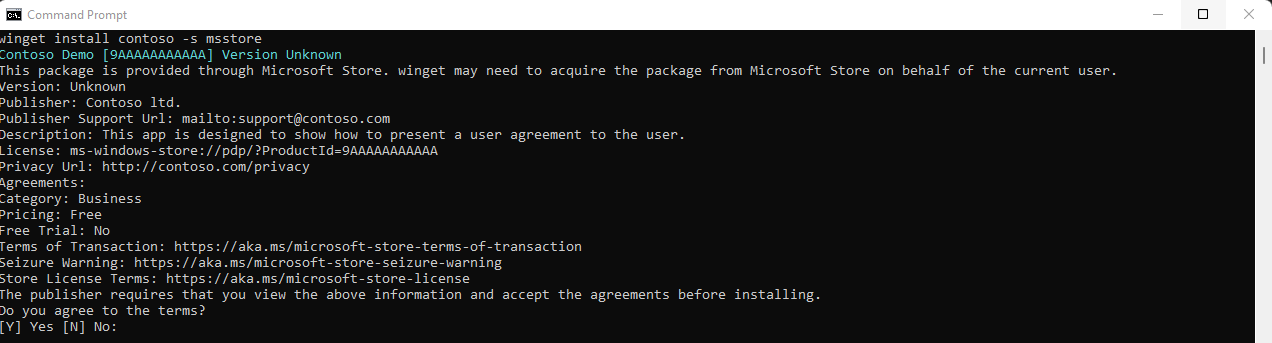
A parancssorból automatikusan elfogadhatja a szerződéseket a parancssorban található alábbi beállítás --accept-package-agreements megadásával. Ez hasznos lehet a Windows Csomagkezelő parancsfájljának használatakor.
Kapcsolódó témakörök
Dolgozzon együtt velünk a GitHubon
A tartalom forrása a GitHubon található, ahol létrehozhat és áttekinthet problémákat és lekéréses kérelmeket is. További információért tekintse meg a közreműködői útmutatónkat.

Windows developer