Megjegyzés
Az oldalhoz való hozzáféréshez engedély szükséges. Megpróbálhat bejelentkezni vagy módosítani a címtárat.
Az oldalhoz való hozzáféréshez engedély szükséges. Megpróbálhatja módosítani a címtárat.
A list parancs winget megjeleníti a számítógépen jelenleg telepített alkalmazások egyikét list . A list parancs megjeleníti a Windows Csomagkezelő keresztül telepített alkalmazásokat, valamint az egyéb eszközökkel telepített alkalmazásokat.
A list parancs akkor is megjelenik, ha egy alkalmazáshoz frissítés érhető el, és a upgrade paranccsal frissítheti az alkalmazást.
A list parancs olyan szűrőket is támogat, amelyekkel korlátozható a list lekérdezés.
Aliasok
A parancshoz a következő aliasok érhetők el:
ls
Használat
winget list [[-q] <query>] [<options>]
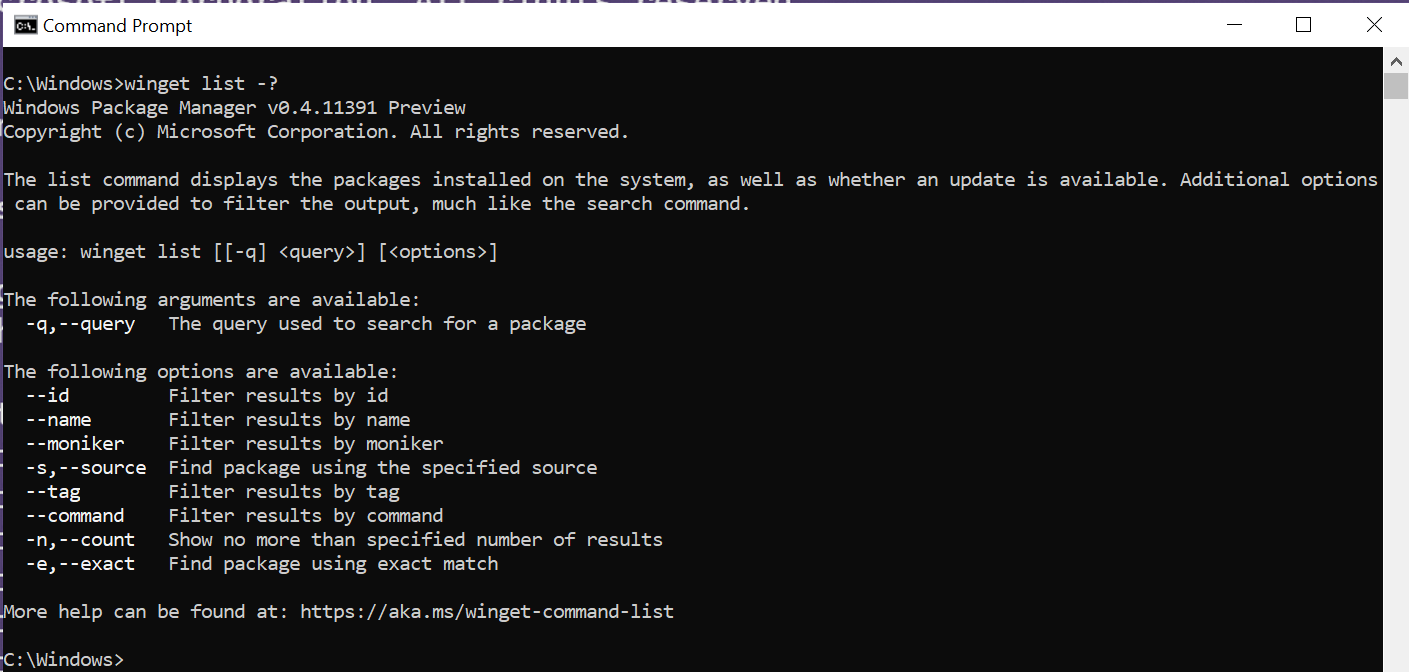
Az elérhető frissítéseket tartalmazó összes alkalmazáshoz list használja a következő parancsot: winget list --upgrade-available (argumentumok nélkül).
Érvek
Az alábbi argumentumok érhetők el.
| érvelés | Leírás |
|---|---|
-q, --query |
Az alkalmazás kereséséhez használt lekérdezés. |
Megjegyzés:
A lekérdezés argumentuma pozíciós. A joker karakter szintaxis nem támogatott. Ez a leggyakrabban a várt karaktersorozat, amely segít megtalálni a keresett telepített csomagot.
Beállítások
A lehetőségek lehetővé teszik a felhasználói élmény testreszabását az list igényeinek megfelelően.
| Lehetőség | Leírás |
|---|---|
--id |
Az list elem használatát az alkalmazás azonosítójára korlátozza. |
--name |
list Az alkalmazás nevére korlátozza a korlátozásokat. |
--moniker |
A(z) list elemet az alkalmazáshoz felsorolt monikerre korlátozza. |
-s, --source |
list A megadott forrásnévre korlátozza. A forrás neve után kell következnie. |
--tag |
Címkék szerint szűri az eredményeket. |
--cmd, --command |
Az alkalmazás által megadott parancsok alapján szűri az eredményeket. |
-n, --count |
Korlátozza az egy lekérdezésben megjelenített alkalmazások számát. |
-e, --exact |
A lekérdezésben szereplő pontos karakterláncot használja, beleértve a kis- és nagybetűk megkülönböztetésének ellenőrzését is a list lekérdezésben. Nem fogja használni a részszöveg alapértelmezett viselkedését. |
--scope |
Válassza ki a telepített csomag hatókörszűrőt (felhasználó vagy gép). |
--header |
Választható Windows-Package-Manager REST-forrású HTTP fejléc. |
--authentication-mode |
Adja meg a hitelesítési ablak beállításait (csendes, silentPreferred vagy interaktív). |
--authentication-account |
Adja meg a hitelesítéshez használni kívánt fiókot. |
--accept-source-agreements |
Arra szolgál, hogy elfogadja a forráslicenc-szerződést, és elkerülje a figyelmeztetést. |
--upgrade-available |
Csak a frissítéssel elérhető csomagokat sorolja fel. |
-u, --unknown, --include-unknown |
Akkor is listázza a csomagokat, ha az aktuális verziójuk nem határozható meg. |
--pinned, --include-pinned |
Akkor is listázza a csomagokat, ha a WinGet által történő frissítést megakadályozó pin-kóddal rendelkeznek. |
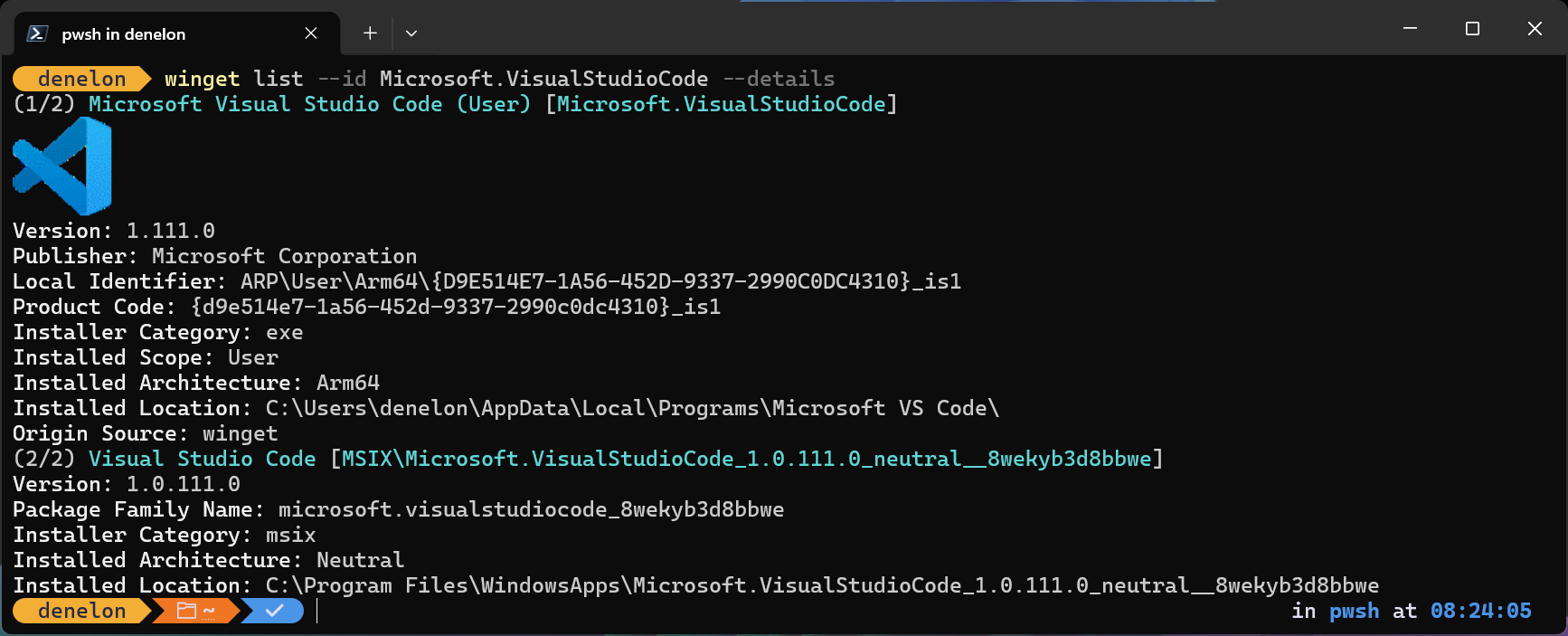
--details |
Táblázatnézet helyett az egyes egyeztetett csomagok részletes, show-szerű kimenetét jeleníti meg. |
-?, --help |
További segítséget kaphat ehhez a parancshoz. |
--wait |
Arra kéri a felhasználót, hogy a kilépés előtt nyomja le bármelyik billentyűt. |
--logs, --open-logs |
Nyissa meg az alapértelmezett naplóhelyet. |
--verbose, --verbose-logs |
A naplózási beállítás felülbírálásához és részletes napló létrehozásához használható. |
--nowarn, --ignore-warnings |
Letiltja a figyelmeztető kimeneteket. |
--disable-interactivity |
Interaktív kérések letiltása. |
--proxy |
Állítson be egy proxyt a végrehajtáshoz. |
--no-proxy |
Tiltsa le a proxy használatát ehhez a végrehajtáshoz. |
Példakérdések
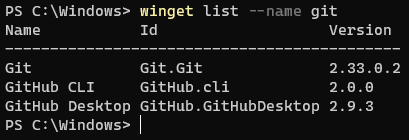
Az alábbi példa felsorolja azokat a telepített alkalmazásokat, amelyek neve egy adott részstringgel rendelkezik.
Az alábbi példa az összes alkalmazást egy adott forrásból származó azonosító alapján sorolja fel.

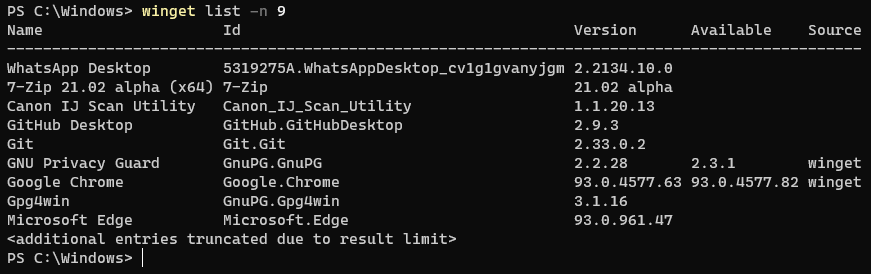
Az alábbi példa a list kimenetét 9 alkalmazásra korlátozza.
Lista frissítéssel
Ahogy fentebb említettük, a list parancs lehetővé teszi, hogy lássa, milyen alkalmazásokat telepített, amelyeken elérhetőek a frissítések.
Az alábbi képen egy elérhető frissítéssel rendelkező alkalmazásokat fog látni.
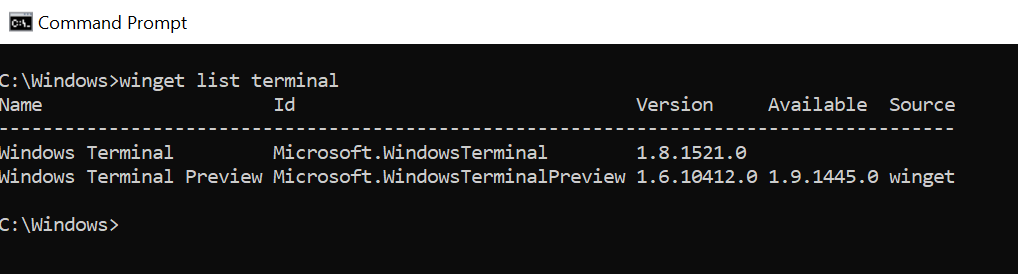
A list parancs nem csak az elérhető frissítési verziót jeleníti meg, hanem azt a forrást is, amelyből a frissítés elérhető.
Ha nincsenek elérhető frissítések, list csak a jelenleg telepített verzió jelenik meg, és a frissítési oszlop nem jelenik meg.
Lista részletekkel
Az alábbi példa egy telepített alkalmazás részleteit sorolja fel annak azonosítója alapján.
Dolgozzon együtt velünk a GitHubon
A tartalom forrása a GitHubon található, ahol létrehozhat és áttekinthet problémákat és lekéréses kérelmeket is. További információért tekintse meg a közreműködői útmutatónkat.

Windows developer