Megjegyzés
Az oldalhoz való hozzáféréshez engedély szükséges. Megpróbálhat bejelentkezni vagy módosítani a címtárat.
Az oldalhoz való hozzáféréshez engedély szükséges. Megpróbálhatja módosítani a címtárat.
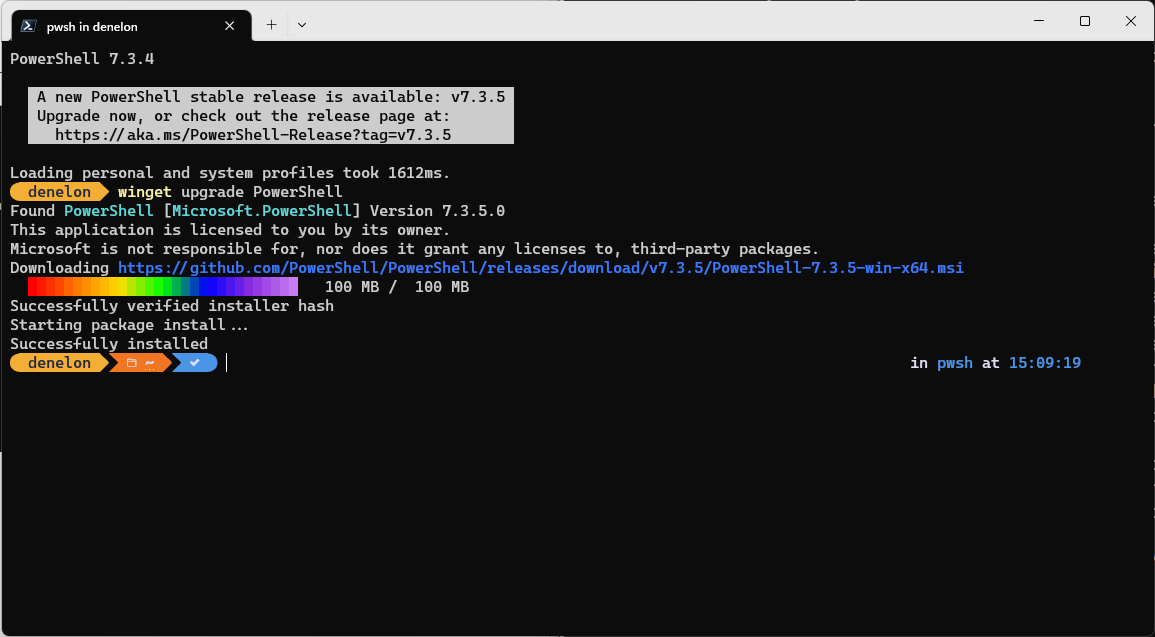
Az upgrade eszköz parancsa winget frissíti a megadott alkalmazást. Igény szerint a list parancs használatával azonosíthatja a használni kívánt upgradealkalmazást.
A(z) upgrade parancs megköveteli, hogy a pontos karakterláncot a(z) upgrade számára adja meg. Ha bármilyen kétértelműség merül fel, a rendszer felszólítja, hogy a upgrade parancsot tovább szűkítse egy adott alkalmazásra.
Aliasok
A parancshoz a következő aliasok érhetők el:
update
Használat
winget upgrade [[-q] <query> ...] [<options>]
Érvek
Az alábbi argumentumok érhetők el.
| érvelés | Leírás |
|---|---|
-q, --query |
Az alkalmazás kereséséhez használt lekérdezés. |
Megjegyzés:
A lekérdezés argumentuma pozíciós. A joker karakter szintaxis nem támogatott. Ez a leggyakrabban a várt karaktersorozat, amely segít megtalálni a frissíteni kívánt csomagot.
Beállítások
A lehetőségek lehetővé teszik a felhasználói élmény testreszabását az upgrade igényeinek megfelelően.
| Lehetőség | Leírás |
|---|---|
-m, --manifest |
A jegyzékfájl (YAML) elérési útját kell követnie. A jegyzék használatával futtathatja a upgrade felhasználói élményt egy helyi YAML-fájlból. |
--id |
Az upgrade elem használatát az alkalmazás azonosítójára korlátozza. |
--name |
A keresést az alkalmazás nevére korlátozza. |
--moniker |
Az alkalmazáshoz felsorolt monikerre korlátozza a keresést. |
-v, --version |
Lehetővé teszi a pontos verzió megadását.upgrade Ha nincs megadva, a latest upgrade a legmagasabb verziószámú alkalmazást jelöli. |
-s, --source |
A keresést a megadott forrásnévre korlátozza. A forrás neve után kell következnie. |
-e, --exact |
A pontos karakterláncot használja a lekérdezésben, beleértve a kis- és nagybetűk megkülönböztetésének ellenőrzését is. Nem fogja használni a részszöveg alapértelmezett viselkedését. |
-i, --interactive |
A telepítőt interaktív módban futtatja. Az alapértelmezett felület a telepítő állapotát mutatja. |
-h, --silent |
A telepítőt csendes módban futtatja. Ez elnyomja az összes felhasználói felületet. Az alapértelmezett felület a telepítő állapotát mutatja. |
--purge |
Törli az összes fájlt és könyvtárat a csomagkönyvtárban (hordozható) |
-o, --log |
A naplózást egy naplófájlba irányítja. Meg kell adnia egy olyan fájl elérési útját, amelyhez Ön írási jogosultsággal rendelkezik. |
--custom |
Az alapértelmezett értékek mellett a telepítőnek továbbadandó argumentumok. |
--override |
Egy karakterlánc, amelyet közvetlenül a telepítőnek ad át. |
-l, --location |
A hely helye upgrade (ha támogatott). |
--scope |
Válassza ki a telepített csomag hatókörszűrőt (felhasználó vagy gép). |
-a, --architecture |
Válassza ki a telepíteni kívánt architektúrát. |
--installer-type |
Válassza ki a telepítő típusát upgrade. Tekintse meg a WinGet-ügyfél támogatott telepítőtípusát. |
--locale |
Megadja a használni kívánt területi beállításokat (BCP47 formátum). |
--ignore-security-hash |
Hagyja figyelmen kívül a telepítő kivonat-ellenőrzési hibáját. Nem ajánlott. |
--allow-reboot |
Szükség esetén engedélyezi az újraindítást. |
--skip-dependencies |
Kihagyja a csomagfüggőségek és a Windows-szolgáltatások feldolgozását. |
--ignore-local-archive-malware-scan |
Hagyja figyelmen kívül a helyi jegyzékből származó archív típusú csomag telepítésének részeként végrehajtott kártevő-vizsgálatot. |
--accept-package-agreements |
A licencszerződés elfogadására és a figyelmeztetés elkerülésére használatos. |
--accept-source-agreements |
Arra szolgál, hogy elfogadja a forráslicenc-szerződést, és elkerülje a figyelmeztetést. |
--header |
Választható Windows-Package-Manager REST-forrású HTTP fejléc. |
--authentication-mode |
Adja meg a hitelesítési ablak beállításait (csendes, silentPreferred vagy interaktív). |
--authentication-account |
Adja meg a hitelesítéshez használni kívánt fiókot. |
-r, --recurse, --all |
Ha elérhető, frissítse az összes telepített csomagot a legújabb verzióra. |
-u, --unknown, --include-unknown |
A csomagok frissítése akkor is, ha az aktuális verziójuk nem határozható meg. |
--pinned, --include-pinned |
Frissítse a csomagokat akkor is, ha nem blokkoló pin-nel rendelkeznek. |
--uninstall-previous |
Távolítsa el a csomag korábbi verzióját a(z) upgrade során. A viselkedés az egyes csomagoktól függ. Egyes telepítők úgy vannak kialakítva, hogy egymás mellett telepítsenek új verziókat. Egyes telepítők tartalmaznak egy jegyzékfájlt, amely megadja az "uninstallPrevious" kifejezést, így a korábbi verziók a parancsjelölő használata nélkül lesznek eltávolítva. Ebben az esetben a parancs használatával a winget upgrade --uninstall-previous WinGet el fogja távolítani az előző verziót, függetlenül attól, hogy mi szerepel a csomagjegyzékben. Ha a csomagjegyzék nem tartalmazza az "uninstallPrevious" kifejezést, és a --uninstall-previous jelölő nincs használatban, akkor a telepítő alapértelmezett viselkedése érvényes lesz. |
--force |
Hajtsa végre közvetlenül a parancsot, és folytassa a nem biztonsági jellegű problémákkal. |
-?, --help |
A kijelölt paranccsal kapcsolatos súgó megjelenítése. |
--wait |
Arra kéri a felhasználót, hogy a kilépés előtt nyomja le bármelyik billentyűt. |
--logs, --open-logs |
Nyissa meg az alapértelmezett naplóhelyet. |
--verbose, --verbose-logs |
A naplózási beállítás felülbírálásához és részletes napló létrehozásához használható. |
--nowarn, --ignore-warnings |
Letiltja a figyelmeztető kimeneteket. |
--disable-interactivity |
Interaktív kérések letiltása. |
--proxy |
Állítson be egy proxyt a végrehajtáshoz. |
--no-proxy |
Tiltsa le a proxy használatát ehhez a végrehajtáshoz. |
Példakérdések
Az alábbi példa azokat az alkalmazásokat sorolja fel, amelyekhez elérhető egy upgrade.
winget upgrade
Az alábbi példa egy alkalmazás egy adott verzióját frissíti.
winget upgrade powertoys --version 0.15.2
Az alábbi példa az alkalmazás azonosítója alapján frissíti az alkalmazást.
winget upgrade --id Microsoft.PowerToys
Az alábbi példa az összes alkalmazás frissítését mutatja be.
winget upgrade --all
Az alábbi példában több alkalmazás is megjelenik upgrade .
winget upgrade Microsoft.Edit Microsoft.NuGet
Az upgrade használata
Annak megállapításához, hogy mely alkalmazásokra van szükség update, egyszerűen használja upgrade argumentumok nélkül az összes elérhető frissítés megjelenítéséhez.
upgrade --all
upgrade --all
upgrade az összes telepített alkalmazást, amelyhez elérhető update. Futtatáskor winget upgrade --alla Windows Csomagkezelő megkeresi az összes olyan alkalmazást, amely rendelkezik elérhető frissítésekkel, és megpróbálja telepíteni a frissítéseket. Elsőként argumentumok nélkül használva upgrade megtekintheti, hogy mely alkalmazások frissülnek.
Megjegyzés:
Egyes alkalmazások nem biztosítanak verziót. Mindig a legújabbak. Mivel a Windows Csomagkezelő nem tudja megállapítani, hogy van-e az alkalmazásnak újabb verziója, a upgrade nem lesz lehetséges, hacsak nincs megadva a -u, --unknown, --include-unknown opció
Megjegyzés:
Előfordulhat, hogy egyes alkalmazások a WinGet használatával vannak rögzítve, és a beállítás megadása esetén a rendszer nem frissíti a --all beállítást, kivéve, ha a --include-pinned beállítás meg van adva. Ebben az esetben csak a nem blokkoló tűket használó alkalmazások lesznek frissítve.
upgrade --uninstall-previous
upgrade --uninstall-previous a csomag újabb verziójának telepítése előtt eltávolítja az előző verziót. A --uninstall-previous használata során a viselkedés az egyes csomagoktól függ. Egyes telepítők úgy vannak kialakítva, hogy egymás mellett telepítsenek új verziókat, míg a többi telepítő tartalmaz egy jegyzékfájlt, amely az alapértelmezett uninstallPrevious viselkedésüket határozza meg upgrade (így a korábbi verziók a parancsjelölő használata nélkül lesznek eltávolítva).
Ha a csomagjegyzék nem tartalmazza a(z) uninstallPrevious viselkedésként megadott upgrade elemet, és a(z) --uninstall-previous jelző nincs használatban a(z) upgrade paranccsal, akkor a telepítő alapértelmezett működése lesz érvényben.
Dolgozzon együtt velünk a GitHubon
A tartalom forrása a GitHubon található, ahol létrehozhat és áttekinthet problémákat és lekéréses kérelmeket is. További információért tekintse meg a közreműködői útmutatónkat.

Windows developer